[AEM Assets]{class="badge positive" title="Si applica ad AEM Assets)."}
Usa Assets connesso per condividere risorse DAM in Experience Manager Sites use-connected-assets-to-share-dam-assets-in-aem-sites
ConnectedAssets integra Experience Manager Sites e Experience Manager Assets in modo che gli autori possano creare pagine Web utilizzando Digital Asset Management (DAM) risorse che risiedono in una distribuzione Assets separata. Nelle grandi aziende, l’infrastruttura utilizzata per la creazione dei siti web è spesso distribuita tra più implementazioni, con funzionalità per la creazione dei siti web e risorse digitali che risiedono in ambienti diversi.
Perché le aziende eseguono implementazioni distribuite
Le funzionalità di authoring dei siti web e le risorse digitali che alimentano tali siti web spesso si trovano in implementazioni separate. Due cause comuni determinano questa separazione:
- Distribuzioni distribuite geograficamente che devono funzionare insieme tra aree geografiche diverse. Poiché i team e i contenuti sono distribuiti su più posizioni, le implementazioni esistenti sono necessarie per interagire anziché essere consolidate.
- Acquisizioni che producono infrastrutture eterogenee. Le fusioni e le acquisizioni generalmente lasciano una società madre che gestisce una combinazione di ambienti, incluse diverse versioni di Experience Manager, che la società madre vuole utilizzare insieme invece di migrare tutto in un’unica piattaforma.
Funzionamento di Assets connesso
La connessione a Assets supporta questi casi d’uso integrando Experience Manager Sites con Experience Manager Assets. Gli autori creano pagine Web in Sites utilizzando risorse digitali provenienti da una distribuzione separata di Assets. Di conseguenza, i team riutilizzano una libreria DAM centralizzata per le diverse implementazioni senza duplicare le risorse, garantendo coerenza ed evitando la gestione ridondante delle risorse.
Quando configurare Assets connesso
Panoramica di Assets connesso overview-of-connected-assets
ConnessoAssets consente agli autori Sites di cercare, sfogliare e incorporare senza problemi le risorse da una distribuzione Assets separata direttamente all’interno dell’Editor pagina, senza uscire dal proprio ambiente di authoring. L’Editor pagina funge da destinazione, mentre un’altra distribuzione di Experience Manager con funzionalità Assets funge da origine delle risorse. Questa connessione consente ai team di riutilizzare una libreria di risorse centralizzata e gestita tra i flussi di lavoro di authoring.
Modalità di connessione di Assets how-connected-assets-works
Gli amministratori stabiliscono la connessione una volta e gli autori ne traggono vantaggio in modo continuo. La configurazione prevede:
- Integrazione una tantum creata dagli amministratori tra una distribuzione di Experience Manager con funzionalità Sites e un’altra distribuzione di Experience Manager con funzionalità Assets.
- Ricerca e accesso semplificati alle risorse remote direttamente nell’Editor siti.
- Comportamento risorsa locale di sola lettura: Assets connesso presenta le risorse remote agli autori Sites come risorse locali di sola lettura, pertanto la libreria di origine rimane il sistema di record singolo e gestito.
Supporto Dynamic Media dynamic-media-support
Assets connesso supporta anche Dynamic Media immagini in Sites pagine Web, consentendo agli autori di accedere alle funzionalità Dynamic Media senza duplicare le risorse. Le funzionalità supportate includono:
- Ritaglio avanzato: inquadra automaticamente la parte più rilevante di un’immagine in diversi rapporti di formato, riducendo lo sforzo di ritaglio manuale e fornendo immagini coerenti e reattive.
- Predefiniti immagine: applica le impostazioni di rendering predefinite in modo che le immagini vengano distribuite nelle dimensioni, nel formato e nella qualità corretti per ogni posizionamento.
Queste funzionalità consentono agli autori di pubblicare immagini ottimizzate e appropriate per il dispositivo direttamente dalla sorgente collegata, migliorando sia l’efficienza di authoring che le prestazioni della pagina.
Quando utilizzare la migrazione in blocco when-to-use-bulk-migration-instead
Assets connesso è progettato per la ricerca su richiesta e l’accesso alle risorse remote dall’Editor siti. Per qualsiasi altro caso d’uso che richiede che il corpo completo delle risorse sia disponibile in modo nativo in Sites, esegui la migrazione delle risorse in blocco invece di affidarti a Assets connesso. La migrazione in blocco è la soluzione migliore perché rende l’intera libreria di risorse completamente residente e gestibile localmente all’interno dell’implementazione Sites, anziché accessibile solo come riferimenti remoti di sola lettura.
Prerequisiti e implementazioni supportate prerequisites
La connessione Assets è supportata in Adobe Experience Manager come Cloud Service e Experience Manager distribuzioni 6.5, purché siano soddisfatti i requisiti di compatibilità riportati di seguito. Prima che gli amministratori utilizzino o configurino questa funzionalità Assets connessa, verificare che siano soddisfatti i seguenti prerequisiti:
-
Appartenenza al gruppo utenti: Gli utenti fanno parte dei gruppi di utenti appropriati in ogni distribuzione. In questo modo solo gli utenti autorizzati possono accedere e configurare le istanze delle risorse collegate.
-
Combinazioni di distribuzione supportate: Per i tipi di distribuzione Adobe Experience Manager, viene soddisfatta una delle combinazioni di compatibilità di distribuzione supportate mostrate nella matrice seguente. Experience Managercome Cloud ServiceAssets funziona con Experience Manager6.5. Per ulteriori informazioni sul funzionamento di questa funzionalità in Experience Manager 6.5, vedere Connesso Assets in Experience Manager 6.5 Assets.
table 0-row-4 1-row-4 2-row-4 3-row-4 Sites as a Cloud Service Experience Manager 6.5 Sites il Adobe Managed Services (AMS) Experience Manager 6.5 Sites on-premise Experience Manager Assetsas aCloud Service Supportato Supportato Supportato Experience Manager6.5 Assets il Adobe Managed Services (AMS) Supportato Supportato Supportato Experience Manager6.5 Assets on-premise Non supportato Non supportato Non supportato
La matrice identifica le combinazioni di una distribuzione Assets (righe) e di una distribuzione Sites (colonne) che possono essere connesse. Una cella contrassegnata Supported indica che l’associazione Assets-to-Sites corrispondente funziona con Connected Assets, mentre Not Supported indica che l’associazione non può essere utilizzata. Come mostrato, Experience Manager6.5 Assets on-premise non è supportato con nessuna delle Sites distribuzioni elencate, mentre sia le Cloud Service che le Adobe Managed Services (AMS) Assets distribuzioni sono supportate in tutti e tre i tipi di distribuzione Sites.
Formati di file supportati mimetypes
Gli autori individuano le immagini e i tipi di documenti supportati direttamente in Content Finder e trascinano le risorse trovate nella pagina in Page Editor, semplificando il processo di inserimento dei file multimediali approvati nel contenuto Web. Ogni risorsa è mappata al componente che corrisponde al relativo tipo: i documenti vengono aggiunti al componente Download e le immagini vengono aggiunte al componente Image. Questa mappatura assicura che ogni risorsa esegua il rendering e si comporti correttamente in base al suo tipo di file multimediale, in modo che i file scaricabili presenti come collegamenti di download mentre le immagini vengono visualizzate in linea.
Gli autori possono inoltre aggiungere risorse remote a qualsiasi componente Adobe Experience Manager (AEM) personalizzato che estende i componenti predefiniti Download o Image. Questa estensibilità significa che i team non sono limitati a componenti pronti all’uso; i componenti personalizzati che ereditano da questi componenti di base supportano automaticamente lo stesso flusso di lavoro delle risorse cercato e trascinato, consentendo esperienze di authoring personalizzate senza compromettere la compatibilità del formato.
I formati supportati sono:
- Formati immagine: formati supportati dal componente immagine. Questi riguardano i tipi di immagine standard disponibili per il posizionamento in linea all’interno del contenuto della pagina.
- Formati di documenti: vedere i formati di documenti supportati. Questi definiscono i tipi di documento che possono essere allegati e consegnati tramite il componente
Download.
Utenti e gruppi interessati users-and-groups-involved
La configurazione dell’integrazione di Assets connesso in Adobe Experience Manager richiede ruoli specifici, ciascuno mappato a una funzionalità e a un gruppo di utenti corrispondente. Di seguito sono definiti i ruoli, gli ambiti, i gruppi di utenti e le responsabilità.
Definizioni ambito
L’integrazione opera su due ambiti distinti che separano l’ambiente di authoring dall’ambiente di hosting delle risorse:
- L’ambito locale si applica alla distribuzione in cui un autore Sites crea una pagina Web.
- L’ambito remoto si applica alla distribuzione Digital Asset Management (DAM) che ospita le risorse richieste.
L’autore di Sites recupera queste risorse remote nell’ambiente locale perché questa separazione di ambito consente a un team di authoring di riutilizzare una libreria di risorse gestita centralmente senza duplicare l’archiviazione. Questa progettazione mantiene le risorse gestite in un DAM remoto, consentendo agli autori di utilizzarle nelle pagine Sites locali.
administratorsAuthors/content/DAM/connectedassets/.Authors(con accesso in lettura in DAM remoto e accesso di authoring in Sites locale)dam-userssu Sites locale
administratorsAuthors- Sites
Authors connectedassets-assets-techaccts
connectedassets-sites-techacctsArchitettura Assets connessa connected-assets-architecture
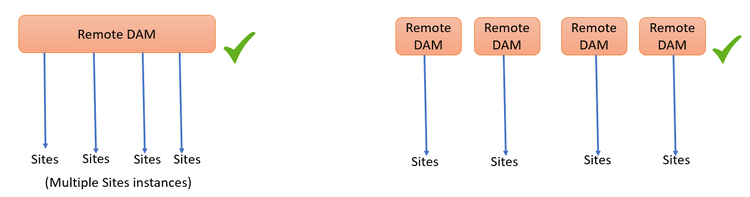
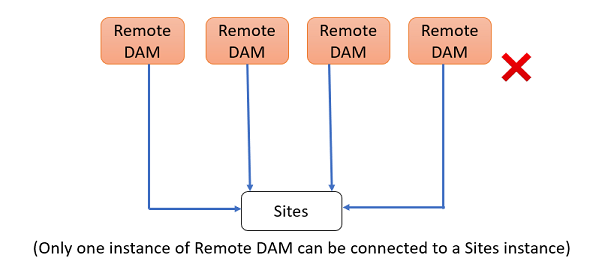
Adobe Experience Manager supporta una relazione uno-a-molti tra una distribuzione remota di Digital Asset Management (DAM) e Sites distribuzioni: un singolo DAM remoto può fungere da origine risorse per più Experience Manager Sites distribuzioni. Nella direzione opposta, tuttavia, la relazione è strettamente uno a uno. Ogni distribuzione di Sites può connettersi a una sola distribuzione remota di DAM.
Regole di connessione
- Una singola distribuzione remota di DAM può essere connessa come origine a più Experience Manager Sites distribuzioni.
- Ogni distribuzione di Experience Manager Sites può essere connessa a una sola distribuzione remota di DAM.
Questa topologia centralizza la gestione delle risorse in un DAM remoto consentendo a più istanze Sites distribuite di utilizzare tali risorse, che è la base dell’architettura Assets connessa.
Indicazioni per il ridimensionamento
Valutare il numero ottimale di Sites istanze per connettersi a una singola distribuzione remota di DAM prima della scalabilità. Adobe consiglia di connettere Sites istanze in modo incrementale e di verificare dopo ogni nuova connessione che DAM remoto non abbia alcun impatto sulle prestazioni. Questo approccio dettagliato è importante perché ogni istanza di Sites connessa si aggiunge al traffico dati gestito dal DAM remoto e il traffico cumulativo può compromettere le prestazioni del DAM remoto quando vengono collegate più istanze. La connessione incrementale consente di isolare e identificare il punto in cui il carico aggiuntivo inizia a influire sulla reattività, in modo da poter dimensionare correttamente la distribuzione prima che raggiunga la scala di produzione.
Topologie supportate e non supportate
- Supportata: una distribuzione DAM remota è connessa come origine a più distribuzioni Sites (il modello uno-a-molti). I seguenti diagrammi illustrano questi scenari supportati.
- Non supportato: una singola distribuzione di Sites è connessa a più di una distribuzione remota di DAM. Poiché una distribuzione di Sites può originare le risorse da un solo DAM remoto, questa configurazione multi-DAM-to-one-Sites non è supportata. Il diagramma seguente illustra questo scenario non supportato.
Configura una connessione tra Sites e Assets distribuzioni configure-a-connection-between-sites-and-assets-deployments
Un amministratore Experience Manager può creare questa integrazione. Una volta create, le autorizzazioni necessarie per utilizzarle vengono stabilite tramite gruppi di utenti. I gruppi di utenti sono definiti nell’implementazione Sites e nell’implementazione di Digital Asset Management (DAM).
Per configurare la connettività Assets connessa e la connettività locale Sites, eseguire la procedura seguente:
-
Accedere a una distribuzione Sites esistente. Questa distribuzione di Sites viene utilizzata per l’authoring delle pagine Web, ad esempio alle
https://<sites_server_fqdn>:[port]. Poiché l’authoring delle pagine avviene nella distribuzione Sites, chiamiamo la distribuzione Sites locale dal punto di vista dell’authoring delle pagine. -
Accedere a una distribuzione Assets esistente. Questa distribuzione di Assets viene utilizzata per gestire le risorse digitali, ad esempio in
https://[assets_servername]:port. -
Verificare che gli utenti e i ruoli con l’ambito appropriato siano presenti nella distribuzione Sites e nella distribuzione Assets in Adobe Managed Services (AMS). Creare un utente tecnico nella distribuzione di Assets e aggiungerlo al gruppo di utenti menzionato in utenti e gruppi interessati.
-
Accedere alla distribuzione locale di Sites in
https://[sites_servername]:port. Fai clic su Strumenti > Risorse > Configurazione risorse collegate e fornisci i seguenti valori:- Un Titolo della configurazione.
- URL DAM remoto è l’URL del percorso Assets nel formato
https://[assets_servername]:[port]. - Credenziali di un distributore DAM (utente tecnico).
- Nel campo Punto di montaggio, immettere il percorso Experience Manager locale in cui Experience Manager recupera le risorse. Ad esempio, la cartella
connectedassets. Le risorse recuperate da DAM sono memorizzate in questa cartella nell’implementazione Sites, mantenendo le risorse remote organizzate in un’unica posizione prevedibile. - URL siti locali è il percorso della distribuzione Sites. La distribuzione Assets utilizza questo valore per mantenere i riferimenti alle risorse digitali recuperate da questa distribuzione Sites.
- Credenziali di Sites utente tecnico.
- Il valore del campo Soglia ottimizzazione trasferimento binario originale specifica se le risorse originali (incluse le relative rappresentazioni) vengono trasferite in modo sincrono. Questa impostazione controlla il comportamento di trasferimento in base alla dimensione del file. È possibile recuperare facilmente Assets con file di dimensioni inferiori, mentre è consigliabile sincronizzare in modo asincrono le risorse con file di dimensioni relativamente maggiori. Il valore dipende dalle funzionalità di rete.
- Seleziona Archivio dati condiviso con Assets connesso, se utilizzi un archivio dati per archiviare le risorse e l’archivio dati è condiviso tra entrambe le distribuzioni. In questo caso, il limite di soglia non ha importanza in quanto i dati binari effettivi delle risorse sono disponibili nell’archivio dati e non vengono trasferiti.
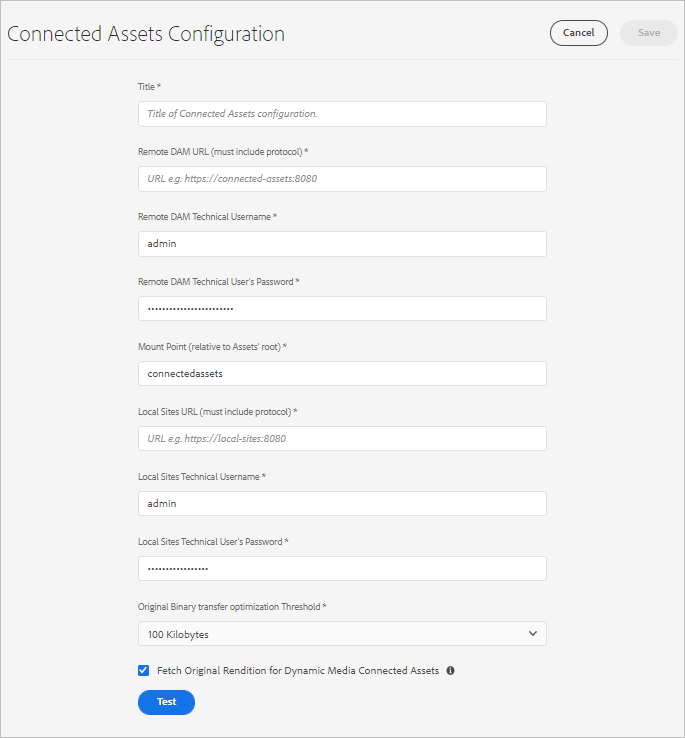
Figura: configurazione tipica per la funzionalità Assets connessa.
-
Le risorse digitali esistenti nella distribuzione Assets sono già elaborate e le rappresentazioni sono generate. Poiché queste rappresentazioni vengono recuperate direttamente tramite Connected Assets, non è necessario rigenerarle. Di conseguenza, è necessario disabilitare i moduli di avvio dei flussi di lavoro per evitare l’inutile rigenerazione delle rappresentazioni. Regola le configurazioni del modulo di avvio nella distribuzione (Sites) per escludere la cartella
connectedassets(le risorse vengono recuperate in questa cartella).-
Nella distribuzione di Sites, fai clic su Strumenti > Flusso di lavoro > Moduli di avvio.
-
Individua i moduli di avvio con flussi di lavoro come Aggiorna risorsa DAM e Writeback di metadati DAM.
-
Seleziona il modulo di avvio del flusso di lavoro e fai clic su Proprietà nella barra delle azioni.
-
Nella procedura guidata Proprietà, modifica i campi Percorso come i mapping seguenti per aggiornare le espressioni regolari al fine di escludere il punto di montaggio connectedassets.
table 0-row-2 1-row-2 2-row-2 3-row-2 Prima Dopo /content/dam(/((?!/subassets).)*/)renditions/original/content/dam(/((?!/subassets)(?!connectedassets).)*/)renditions/original/content/dam(/.*/)renditions/original/content/dam(/((?!connectedassets).)*/)renditions/original/content/dam(/.*)/jcr:content/metadata/content/dam(/((?!connectedassets).)*/)jcr:content/metadatanote NOTE Quando gli autori recuperano una risorsa, vengono recuperati tutti i rendering disponibili nell’implementazione remota. Se desideri creare più rendering per una risorsa recuperata, ignora questo passaggio di configurazione. Il flusso di lavoro Risorsa di aggiornamento DAM viene attivato e crea altre rappresentazioni. Queste rappresentazioni sono disponibili solo nell'implementazione locale di Sites e non nell'implementazione remota di DAM. -
Configura la connettività tra Sites e Assets distribuzioni
Stabilire una connessione attendibile tra le distribuzioni di Adobe Experience Manager Sites e Assets completando i due passaggi di configurazione seguenti:
-
Aggiungere la distribuzione Sites come origine consentita nella configurazione Cross-Origin Resource Sharing (CORS) nella distribuzione Assets. Questo consente al browser di caricare il contenuto Assets dal dominio Sites. Per impostazione predefinita, i browser Web bloccano le richieste tra origini diverse come misura di sicurezza, pertanto l’origine Sites deve essere elencata in modo esplicito prima che la distribuzione Assets accetti le richieste da essa provenienti. Per ulteriori informazioni, vedere Comprendere CORS.
-
Configura supporto per cookie dello stesso sito. Il supporto dei cookie per lo stesso sito determina se i cookie di autenticazione e di sessione vengono trasmessi con richieste tra siti diversi. La configurazione di questo supporto garantisce che le credenziali necessarie per l’autenticazione tra le distribuzioni Sites e Assets vengano inviate correttamente, il che è necessario perché le due distribuzioni operano su origini diverse.
Dopo aver completato entrambi i passaggi di configurazione, verificare la connettività tra le distribuzioni Sites configurate e la distribuzione Assets utilizzando il test di connessione integrato. Il test di connessione conferma che le impostazioni CORS e cookie dello stesso sito sono applicate correttamente e che la distribuzione Sites può raggiungere correttamente la configurazione Connected Assets nella distribuzione Assets. Un risultato positivo indica che le due distribuzioni sono pronte per lo scambio di contenuto di risorse.
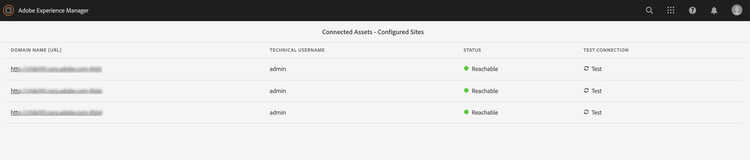
Figura: il test di connessione di Assets connesso ha configurato Sites.
Usa Dynamic Media risorse dynamic-media-assets
Con Assets connesso, è possibile utilizzare le risorse immagine elaborate da Dynamic Media da una distribuzione remota di Digital Asset Management (DAM) in Sites pagine e applicare Dynamic Media funzionalità, tra cui ritaglio avanzato e predefiniti immagine. Questo consente agli autori Sites di riutilizzare le risorse gestite centralmente e ottimizzate per Dynamic Media senza duplicarle o rielaborarle localmente.
Per utilizzare Dynamic Media con Assets connesso, completare i seguenti passaggi di configurazione:
- Configura Dynamic Media nella distribuzione remota di DAM con Modalità di sincronizzazione abilitata, in modo che le risorse vengano pubblicate ed elaborate attivamente all’origine.
- Configura Connesso Assets.
- Configurare Dynamic Media nell’istanza Sites con lo stesso nome società configurato nel DAM remoto. La distribuzione Sites deve avere accesso in sola lettura all’account Dynamic Media per poter funzionare con le risorse connesse. Poiché l’istanza Sites utilizza e non pubblica solo queste risorse, è necessario disabilitare la modalità di sincronizzazione nella configurazione Dynamic Media nell’istanza Sites. In questo modo la distribuzione di Sites non tenta di rielaborare o sovrascrivere le risorse già gestite e sincronizzate dal DAM remoto.
Configurare Dynamic Media configure-dynamic-media
La configurazione di Dynamic Media nelle distribuzioni Assets e Sites richiede il coordinamento di un’istanza locale Sites con una distribuzione remota Assets in modo che entrambe facciano riferimento allo stesso account Dynamic Media. Completa i seguenti passaggi nell’ordine indicato:
-
Creare la configurazione Assets connessa come descritto in precedenza. Durante la configurazione della funzionalità, selezionare l’opzione Recupera copia trasformata originale per Dynamic Media Connected Assets in modo che le copie trasformate originali vengano recuperate per l’elaborazione di Dynamic Media.
-
Configurare Dynamic Media nelle distribuzioni locali di Sites e remote di Assets. Segui le istruzioni per configurare Dynamic Media. Applica queste impostazioni in modo coerente:
- Utilizza lo stesso nome società in tutte le configurazioni. In questo modo entrambe le distribuzioni vengono associate allo stesso account Dynamic Media.
- In Sites locale, in modalità di sincronizzazione Dynamic Media, selezionare Disabilitato per impostazione predefinita. La distribuzione di Sites deve avere accesso in sola lettura all’account Dynamic Media, impedendo all’istanza locale di Sites di sovrascrivere o modificare le risorse gestite dalla distribuzione remota di Assets.
- In Sites locale, nell’opzione Pubblica Assets, selezionare Pubblicazione selettiva. Non selezionare Sincronizza tutto il contenuto, perché la pubblicazione selettiva limita la sincronizzazione alle risorse specifiche richieste anziché all’intero set di contenuti.
- Nella distribuzione remota di Assets, in modalità di sincronizzazione Dynamic Media, selezionare Abilitato per impostazione predefinita. In questo modo la distribuzione remota di Assets diventa l’origine autorevole che sincronizza il contenuto con Dynamic Media.
-
Abilitare il supporto di Dynamic Media nel componente core Immagine. Di conseguenza, il componente immagine predefinito esegue automaticamente il rendering di Dynamic Media immagini ogni volta che gli autori utilizzano Dynamic Media immagini nelle pagine Web nella distribuzione locale di Sites.
Utilizzare le risorse remote use-remote-assets
Gli autori di siti Web utilizzano Content Finder per connettersi alla distribuzione remota Digital Asset Management (DAM). Dall’interno di Content Finder, gli autori lavorano con le risorse remote direttamente all’interno di un componente. Le funzionalità di authoring includono:
- Sfoglia risorse remote archiviate nella distribuzione DAM connessa.
- Cerca risorse remote specifiche per parola chiave o tag.
- Trascina e rilascia le risorse remote direttamente in un componente della pagina.
Gli autori possono utilizzare le risorse della distribuzione DAM locale e DAM remoto in un’unica pagina Web. Content Finder consente agli autori di passare dalla ricerca nel DAM locale alla ricerca nel DAM remoto, in modo che entrambe le librerie di risorse siano accessibili da un’unica interfaccia.
Autenticazione per DAM remoto
Per eseguire l’autenticazione nel DAM remoto, tieni a portata di mano le credenziali fornite dall’amministratore DAM (se presenti). Queste credenziali stabiliscono la connessione attendibile necessaria prima che Content Finder possa recuperare le risorse remote.
Corrispondenza tra i tag delle risorse remote
Content Finder recupera solo i tag delle risorse remote con un tag corrispondente esatto con la stessa gerarchia di tassonomia nella distribuzione locale di Sites. Poiché la corrispondenza dei tag dipende da questo allineamento della tassonomia, qualsiasi tag remoto senza una corrispondenza esatta nell’implementazione locale viene eliminato. In questo modo i tag visualizzati nell’ambiente locale rimangono coerenti con la tassonomia locale e non introducono metadati non corrispondenti o orfani.
Per la ricerca, gli autori possono eseguire query sulle risorse remote utilizzando tutti i tag presenti nella distribuzione remota Experience Manager, perché la distribuzione remota offre la ricerca full-text. Di conseguenza, la copertura della ricerca sul lato remoto non è limitata ai tag corrispondenti alla tassonomia, anche se solo i tag corrispondenti vengono trasferiti localmente.
Procedura dettagliata per l’utilizzo walk-through-of-usage
Utilizza la configurazione precedente per provare l’esperienza di authoring e capire come funziona la funzionalità. Utilizza documenti o immagini di tua scelta nell’implementazione remota di Digital Asset Management (DAM).
-
Passare all’interfaccia Assets nella distribuzione remota accedendo a Assets > File dall’area di lavoro Experience Manager. In alternativa, puoi accedere a
https://[assets_servername_ams]:[port]/assets.html/content/damin un browser. Carica le risorse che hai scelto. -
Nella distribuzione di Sites, nell’attivatore del profilo nell’angolo superiore destro, fare clic su Impersona. Specificare il nome utente, selezionare l’opzione fornita e fare clic su OK.
-
Aprire una pagina Sites e modificarla.
Fare clic su Attiva/Disattiva pannello laterale nell’angolo superiore sinistro della pagina.
-
Apri la scheda Assets (Trova contenuto remoto) e fai clic su Accedi a Connected Assets.
-
Specificare le credenziali per l’accesso a Assets connesso. Questo utente deve disporre di autorizzazioni di authoring per entrambe le distribuzioni Experience Manager, perché l’authoring nella connessione richiede l’accesso sia agli ambienti Sites che agli ambienti DAM remoti.
-
Cerca la risorsa aggiunta a DAM. Le risorse remote vengono visualizzate nel pannello a sinistra. Filtrare immagini o documenti e filtrare ulteriormente i tipi specifici di documenti supportati. Trascinare le immagini in un componente
Imagee i documenti in un componenteDownload.Le risorse recuperate sono di sola lettura nella distribuzione locale di Sites. Puoi comunque utilizzare le opzioni fornite dai componenti Sites per modificare la risorsa recuperata. La modifica eseguita dai componenti è non distruttiva, il che significa che la risorsa originale sul DAM remoto rimane invariata, mentre le regolazioni a livello di componente si applicano solo alla rappresentazione locale.

Figura: opzioni di filtro per tipi di documenti e immagini durante la ricerca di risorse in DAM remoto.
-
Experience Manager avvisa l’autore del sito quando l’originale di una risorsa viene recuperato in modo asincrono e quando un’attività di recupero ha esito negativo. Durante l’authoring, o anche successivamente, gli autori possono visualizzare informazioni dettagliate sulle attività di recupero e sugli errori nell’interfaccia utente processi asincroni.

Figura: notifica relativa al recupero asincrono delle risorse in background.
-
Quando si pubblica una pagina, Experience Manager visualizza un elenco completo delle risorse utilizzate nella pagina. Assicurati che le risorse remote vengano recuperate correttamente al momento della pubblicazione. Per verificare lo stato di ciascuna risorsa recuperata, consulta l’interfaccia utente processi asincroni.
note NOTE Anche se una o più risorse remote non vengono recuperate completamente, la pagina viene comunque pubblicata. Di conseguenza, nell'area di notifica Experience Manager viene visualizzata una notifica per eventuali errori visualizzati nella pagina dei processi asincroni.
connectedassets nella procedura dettagliata precedente). Le risorse possono inoltre essere cercate e visualizzate nell’archivio locale tramite Content Finder.Le risorse recuperate possono essere utilizzate come qualsiasi altra risorsa locale, ad eccezione del fatto che i metadati associati non possono essere modificati.
Controllare l’utilizzo di una risorsa in più pagine web asset-usage-references
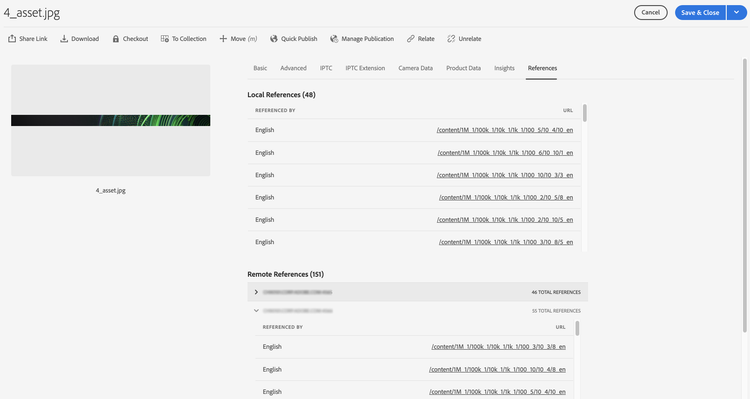
Adobe Experience Manager consente agli utenti di Digital Asset Management (DAM) di controllare tutti i riferimenti a una risorsa in più pagine Web. Nella scheda Riferimenti della pagina Proprietà di una risorsa sono elencati sia i riferimenti locali che i riferimenti remoti della risorsa, fornendo un’unica visualizzazione consolidata della posizione in cui la risorsa viene utilizzata.
Perché verificare i riferimenti alle risorse
Questa funzionalità consente agli utenti DAM di comprendere e gestire l’utilizzo di una risorsa in Sites remoto e in risorse composte. Molti autori di pagine Web in una distribuzione Experience Manager Sites possono utilizzare una risorsa da un DAM remoto in diverse pagine Web. Per semplificare la gestione delle risorse e evitare riferimenti interrotti, gli utenti DAM devono verificare l’utilizzo di una risorsa in più pagine web locali e remote. Poiché è possibile fare riferimento a una singola risorsa in più pagine contemporaneamente, spostarla o eliminarla senza prima rivederne i riferimenti può interrompere le pagine che dipendono da essa.
Visualizza e gestisci i riferimenti nella distribuzione Assets
Per visualizzare e gestire i riferimenti nella distribuzione Assets, eseguire la procedura seguente:
-
Selezionare una risorsa nella console Assets e fare clic su Proprietà nella barra degli strumenti.
-
Fai clic sulla scheda Riferimenti. Vedi Riferimenti locali per l’utilizzo della risorsa nella distribuzione Assets. Consulta Riferimenti remoti per l’utilizzo della risorsa nella distribuzione di Sites, in cui la risorsa è stata recuperata utilizzando la funzionalità ConnessoAssets.
-
I riferimenti per Sites pagine visualizzano il conteggio totale dei riferimenti per ogni istanza locale di Sites. Experience Manager potrebbe richiedere del tempo per individuare tutti i riferimenti e visualizzare il conteggio totale.
-
L’elenco dei riferimenti è interattivo e gli utenti DAM possono fare clic su un riferimento per aprire la pagina di riferimento. Se Experience Manager non è in grado di recuperare i riferimenti remoti, visualizza una notifica per informare l’utente dell’errore.
-
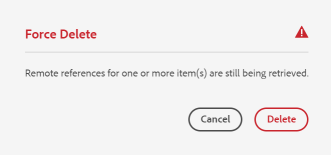
Gli utenti possono spostare o eliminare la risorsa. Quando si sposta o si elimina una risorsa, Experience Manager visualizza il numero totale di riferimenti di tutte le risorse e cartelle selezionate in una finestra di avviso. Durante l’eliminazione di una risorsa per la quale non sono ancora stati recuperati i riferimenti, Experience Manager visualizza una finestra di dialogo di avviso per avvisare l’utente prima del completamento dell’azione.
Gestire gli aggiornamenti delle risorse in DAM remoto handling-updates-to-remote-assets
Operazioni supportate e propagazione degli aggiornamenti
Dopo la configurazione di una connessione tra un archivio DAM (Digital Asset Management) remoto e le Adobe Experience Manager (AEM) Sites distribuzioni, le risorse in DAM remoto sono rese disponibili nella distribuzione Sites. Gli autori e gli amministratori di Sites possono quindi eseguire le operazioni seguenti su risorse o cartelle DAM remote:
- Aggiorna — modifica una risorsa esistente in DAM remoto.
- Elimina — rimuovi una risorsa da DAM remoto.
- Rinomina — cambia il nome di una risorsa DAM remota.
- Sposta — riposiziona una risorsa in una posizione diversa all’interno di DAM remoto.
Queste modifiche si propagano automaticamente alla distribuzione di Sites, con un certo ritardo. Inoltre, quando una risorsa in DAM remoto viene utilizzata in una pagina Experience Manager Sites locale, AEM visualizza automaticamente la risorsa aggiornata nella pagina Sites. In questo modo la pagina Sites riflette sempre lo stato corrente della risorsa di origine nell’archivio DAM remoto.
Spostare le risorse e regolare i riferimenti
Durante lo spostamento di una risorsa da una posizione a un’altra, regola i riferimenti in modo che la risorsa continui a essere visualizzata nella pagina Sites. Poiché la distribuzione di Sites risolve ogni risorsa in base al relativo percorso di riferimento, lo spostamento di una risorsa in un percorso non accessibile dalla distribuzione locale di Sites interrompe tale riferimento. Di conseguenza, la risorsa non viene visualizzata nella distribuzione di Sites. Verificare che il percorso di destinazione rimanga accessibile alla distribuzione locale di Sites prima di completare lo spostamento.
Aggiornare i metadati delle risorse
Gli autori di Sites possono inoltre aggiornare le proprietà dei metadati di una risorsa in DAM remoto. Le modifiche diventano disponibili nella distribuzione locale di Sites. In questo modo i metadati descrittivi, ad esempio titoli, tag e altre proprietà, vengono sincronizzati tra l’archivio DAM remoto e la distribuzione Sites connessa.
Anteprima e ripubblicazione degli aggiornamenti
Gli autori di Sites possono visualizzare in anteprima gli aggiornamenti disponibili nell’implementazione di Sites e quindi ripubblicare le modifiche per renderle disponibili nell’istanza di pubblicazione di AEM. La visualizzazione in anteprima prima della ripubblicazione consente agli autori di confermare che la risorsa aggiornata sia visualizzata correttamente nella pagina prima di attivare la modifica.
Stato risorse scaduto nel Finder contenuto Assets remoto
Experience Manager visualizza un indicatore visivo di stato expired sulle risorse nel Finder contenuto Assets remoto per impedire agli autori del sito di utilizzare la risorsa in una pagina Sites. Se una risorsa con lo stato expired viene utilizzata in una pagina Sites, la risorsa non viene visualizzata nell’istanza di pubblicazione Experience Manager. Questo indicatore funge quindi da salvaguardia, impedendo agli autori di pubblicare pagine che fanno riferimento a risorse non più valide per la consegna.
Domande frequenti frequently-asked-questions
Limitazioni e best practice tip-and-limitations
Segui queste best practice e osserva le seguenti limitazioni quando lavori con risorse collegate:
-
Per ottenere informazioni sull’utilizzo delle risorse, configura la funzionalità Assets Insight nell’istanza Sites. L’abilitazione di AssetsInsight consente ai team di tenere traccia di come e dove vengono utilizzate le risorse connesse tra le pagine, in modo da migliorare la governance dei contenuti e riutilizzare le decisioni.
-
Il browser path nei componenti di authoring non è supportato per le risorse connesse. Poiché le risorse collegate vengono gestite in remoto anziché dall’archivio locale, la selezione basata sul percorso tramite il browser del percorso del componente di authoring non è disponibile.
-
Gli autori non possono trascinare la risorsa remota nella finestra di dialogo di configurazione del componente immagine. Come soluzione alternativa, puoi invece trascinare la risorsa remota direttamente nel componente immagine nella pagina Sites senza fare clic su Configura. Questo fornisce un percorso alternativo affidabile per aggiungere risorse remote al componente Immagine, garantendo agli autori la possibilità di inserire risorse collegate anche se la finestra di dialogo per configurazione non le accetta direttamente.
Autorizzazioni e gestione delle risorse permissions-and-managing-assets
- Le risorse locali sono copie di sola lettura. I componenti Experience Manager eseguono solo modifiche non distruttive su queste risorse, assicurando che la risorsa di origine rimanga inalterata. Non sono consentite altre modifiche.
- Le risorse recuperate localmente sono disponibili solo per scopi di creazione. Non è possibile applicare flussi di lavoro per l’aggiornamento delle risorse e non è possibile modificare i metadati nelle copie recuperate.
- Quando si utilizza Dynamic Media in Sites pagine, la risorsa originale non viene recuperata né memorizzata nella distribuzione locale. Il nodo
dam:Asset, i metadati e le rappresentazioni generati dalla distribuzione Assets vengono invece recuperati nella distribuzione Sites. - Sono supportati solo le immagini e i formati di documento elencati. Content Fragmentse Experience Fragments non sono supportati.
- Experience Manager non recupera gli schemi di metadati. Di conseguenza, alcuni dei metadati recuperati non vengono visualizzati, perché lo schema che ne regola la presentazione è assente nella distribuzione di Sites. Se lo schema viene aggiornato separatamente nella distribuzione di Sites, vengono visualizzate tutte le proprietà dei metadati.
- Tutti gli autori Sites dispongono delle autorizzazioni di lettura per le copie recuperate, anche se non possono accedere alla distribuzione remota di Digital Asset Management (DAM).
- Non è disponibile il supporto API per personalizzare l’integrazione.
- La funzionalità supporta la ricerca e l’utilizzo senza soluzione di continuità delle risorse remote. Per rendere disponibile un grande volume di risorse remote nell’implementazione locale in una singola operazione, esegui la migrazione delle risorse anziché recuperarle singolarmente.
- Impossibile utilizzare una risorsa remota come miniatura di pagina nell’interfaccia utente Proprietà pagina. Gli autori impostano una miniatura di una pagina Web nell’interfaccia utente Proprietà pagina dal campo Miniatura facendo clic su Seleziona immagine.
Configurazione e licenze setup-licensing
I seguenti requisiti di installazione e condizioni di licenza si applicano quando si connette una distribuzione Adobe Experience Manager (AEM) Sites a una distribuzione Assets separata. Questa architettura di authoring suddiviso separa l’archivio che memorizza le risorse digitali dalla distribuzione in cui gli autori generano e gestiscono il contenuto Sites:
- Distribuzione di Adobe Managed Services (AMS) supportata. Adobe Experience Manager (AEM) Assets supporta la distribuzione in Adobe Managed Services (AMS).
- Connessione Assets singola per distribuzione Sites. Ogni distribuzione Sites si connette a una singola distribuzione Assets alla volta. Questa connessione uno-a-uno stabilisce una fonte chiara e univoca di verità per le risorse, garantendo che il contenuto creato in Sites faccia riferimento a un unico archivio di risorse coerente.
- È necessaria una licenza di Assets che funzioni come archivio remoto. La distribuzione di Assets funge da archivio remoto e funge da archivio centrale in cui le risorse digitali vengono gestite, gestite tramite versione e recapitate alla distribuzione di Sites connessa.
- Sono necessarie una o più licenze di Sites che funzionano come distribuzione di authoring locale. Ogni distribuzione di Sites funziona come una distribuzione di authoring locale, in cui gli autori creano e modificano contenuti Web durante l’utilizzo di risorse dall’archivio Assets remoto connesso.
Poiché le due distribuzioni sono concesse in licenza separatamente, Assets come archivio remoto e Sites come distribuzione di authoring locale, le organizzazioni devono mantenere una licenza valida per ogni ruolo. Questo modello a doppia licenza consente a un singolo archivio Assets di fungere da origine delle risorse autorevole, mentre una o più distribuzioni Sites gestiscono l’authoring rispetto a tale archivio condiviso.
Utilizzo usage
Le seguenti regole di utilizzo definiscono esattamente come gli autori possono lavorare con le risorse remote, insieme ai limiti operativi, ai timeout e ai vincoli di sola lettura che regolano questa funzione.
- Gli utenti possono cercare risorse remote e trascinarle su una pagina locale durante l’authoring. Non sono supportate altre funzionalità.
- L’operazione di recupero scade dopo 5 secondi. Gli autori potrebbero non riuscire a recuperare le risorse quando problemi di rete interrompono la richiesta. Per eseguire il ripristino, gli autori possono ritentare il recupero trascinando la risorsa remota da Content Finder a Page Editor.
- Le risorse recuperate possono essere sottoposte a semplici modifiche non distruttive e supportate tramite il componente
Image. Oltre a queste modifiche supportate, le risorse recuperate sono di sola lettura, perché l’origine di verità per ogni risorsa rimane in DAM. - L’unico metodo per recuperare nuovamente una risorsa è trascinarla su una pagina. Non è disponibile alcun supporto API o altro metodo per recuperare nuovamente una risorsa per aggiornarla.
- Se le risorse sono state rimosse da Digital Asset Manager (DAM), le risorse rimosse continuano a essere in uso su Sites pagine.
- Le voci di riferimento remoto di una risorsa vengono recuperate in modo asincrono. Poiché i riferimenti e il conteggio totale non sono in tempo reale, si può verificare una discrepanza temporanea nei riferimenti riportati e nel conteggio totale se un autore Sites utilizza la risorsa mentre un utente DAM sta visualizzando il riferimento. Gli utenti DAM possono aggiornare la pagina e riprovare tra qualche minuto per ottenere un conteggio totale accurato.
Risoluzione dei problemi troubleshoot
Per risolvere gli errori comuni che si verificano durante l’utilizzo di risorse remote, segui i passaggi relativi allo scenario pertinente riportato di seguito.
-
Impossibile cercare risorse remote da Content Finder: Se non è possibile cercare risorse remote da Content Finder, verificare che siano presenti i ruoli e le autorizzazioni richiesti. I ruoli mancanti o insufficienti sono la causa più comune di ricerche remote non riuscite.
-
La risorsa recuperata da DAM remoto non viene pubblicata su una pagina Web: Una risorsa recuperata dal sistema DAM (Digital Asset Management) remoto potrebbe non essere pubblicata su una pagina Web. Ciò si verifica quando una delle seguenti condizioni è vera:
- La risorsa non esiste più nel server remoto.
- Mancano le autorizzazioni appropriate per recuperare la risorsa.
- Un errore di rete interrompe il trasferimento.
Per risolvere il problema, completare i controlli seguenti:
- Assicurati che la risorsa non sia stata rimossa da DAM remoto.
- Assicurati di disporre delle autorizzazioni appropriate e che tutti i prerequisiti siano soddisfatti.
- Riprova ad aggiungere la risorsa alla pagina e ripubblica.
- Controlla l’elenco di processi asincroni per verificare la presenza di errori durante il recupero delle risorse.
-
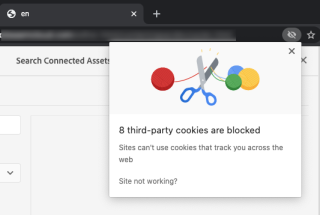
Impossibile accedere alla distribuzione remota di DAM dalla distribuzione locale di Sites: Se non è possibile accedere alla distribuzione remota di DAM dalla distribuzione locale di Sites, verificare che i cookie intersito siano consentiti e che sia configurato il supporto per i cookie dello stesso sito. Poiché le distribuzioni di Experience Manager si autenticano tramite cookie intersito, il blocco di questi cookie impedisce l’autenticazione tra le distribuzioni. Ad esempio, Google Chrome in modalità di navigazione in incognito potrebbe bloccare i cookie di terze parti. Per consentire i cookie nel browser Chrome, eseguire la procedura seguente:
- Fare clic sull’icona ‘occhio’ nella barra degli indirizzi.
- Passa a Sito non funzionante > Bloccato.
- Seleziona l’URL di DAM remoto.
- Consenti il cookie token di accesso.
In alternativa, consulta come abilitare i cookie di terze parti.
-
I riferimenti remoti non vengono recuperati e generano un messaggio di errore: Se i riferimenti remoti non vengono recuperati e generano un messaggio di errore, verificare che la distribuzione di Sites sia disponibile e verificare la presenza di problemi di connettività di rete. Riprovare in un secondo momento, poiché la disponibilità temporanea o i problemi di rete spesso si risolvono da soli. La distribuzione di Assets tenta due volte di stabilire una connessione con la distribuzione di Sites prima di segnalare un errore.

Consulta anche
- Traduci Assets
- API HTTP di Assets
- Formati di file supportati dalle risorse
- Cerca risorse
- Risorse collegate
- Rapporti sulle risorse
- Schemi di metadati
- Scaricare le risorse
- Gestire i metadati
- Gestisci Dynamic Media modelli
- Gestisci report in Assets visualizzazione
- Facet di ricerca
- Gestire le raccolte
- Importazione in blocco dei metadati
- Pubblica Assets in AEM e Dynamic Media