Configurare l’interfaccia utente di Content Hub configure-content-hub-user-interface

Experience Manager Assets consente agli amministratori di configurare le opzioni disponibili nell’interfaccia utente di Content Hub. In base alle opzioni di configurazione selezionate dagli amministratori, Content Hub utenti visualizzano e interagiscono con i campi abilitati dagli amministratori. Gli amministratori configurano le seguenti opzioni per l’interfaccia utente Content Hub:
-
Filtri di ricerca disponibili per gli utenti durante la ricerca di risorse. In questo modo le librerie di risorse di grandi dimensioni vengono limitate rapidamente ai risultati pertinenti.
-
Dettagli risorsa e proprietà visualizzati per ogni risorsa, fornendo agli utenti i metadati necessari per valutare e riutilizzare il contenuto.
-
Campi metadati disponibili per gli utenti durante l’aggiunta di risorse a Content Hub, per garantire che le risorse vengano catalogate in modo coerente al momento dell’importazione.
-
Campi di metadati ricercabili in Content Hub, che determinano la modalità di individuazione delle risorse.
-
Contenuto di branding personalizzato visualizzato dall’organizzazione per allineare Content Hub alla propria identità del marchio.
-
Collegamenti personalizzati aggiunti a Content Hub, a complemento della navigazione predefinita di risorse, raccolte e approfondimenti.
Prerequisiti prerequisites-configuration-ui
Gli amministratori di Content Hub possono impostare le opzioni di configurazione per altri utenti all’interno della tua organizzazione. Queste opzioni di configurazione determinano il modo in cui gli utenti accedono e interagiscono con Content Hub. In questo modo l’accesso, le autorizzazioni e il comportamento di tutti gli utenti di Content Hub saranno coerenti, in quanto l’amministrazione centralizzata consente all’amministratore designato di applicare le impostazioni una sola volta anziché richiedere a ogni utente di configurarle singolarmente.
Accedi alle opzioni di configurazione in Content Hub access-configuration-options-content-hub
Le opzioni di configurazione di Content Hub controllano le impostazioni a livello di prodotto, consentendo agli amministratori di rivedere e regolare la configurazione dell’ambiente. Per aprire le opzioni di configurazione, segui la procedura riportata di seguito:
-
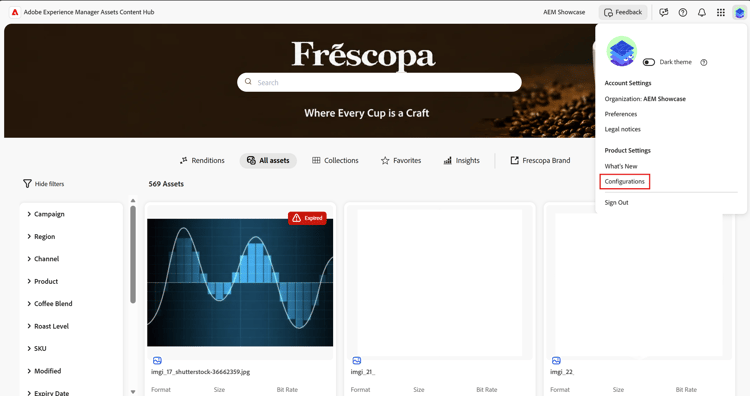
Fai clic sull’icona dell’utente nel riquadro a destra. Viene aperto il menu utente, in cui le impostazioni dell’account e quelle a livello di prodotto sono raggruppate per l’accesso rapido.
-
Nella sezione Impostazioni prodotto, seleziona Configurazioni. In questo modo si aprono le opzioni di configurazione, dove vengono visualizzate le impostazioni disponibili a livello di prodotto che possono essere riviste o modificate.
Gestisci opzioni di configurazione su Content Hub manage-configuration-options
In qualità di amministratore, puoi controllare l’aspetto e il comportamento di Content Hub per i tuoi utenti gestendo le seguenti opzioni di configurazione. Queste impostazioni determinano il modo in cui le risorse vengono importate, individuate, visualizzate, contrassegnate e condivise all’interno dell’organizzazione:
-
Importa — controlla come vengono inserite le risorse in Content Hub.
-
Filtri — definisce i criteri applicati dagli utenti per limitare le risorse.
-
Dettagli risorsa — imposta i metadati e le proprietà da visualizzare per ogni risorsa.
-
Scheda risorse: configura la modalità di rappresentazione delle singole risorse nell’interfaccia.
-
Ricerca: regola il comportamento di ricerca basata su metadati per individuare le risorse.
-
Branding: personalizza l’identità visiva presentata agli utenti.
-
Visibilità risorsa — determina quali risorse gli utenti possono visualizzare e a cui possono accedere.
-
Rendering: gestisce le versioni di output e i formati di risorse disponibili.
-
Collegamenti personalizzati — aggiunge collegamenti di navigazione personalizzati per gli utenti.
-
Raccolte e condivisione: consente il raggruppamento e la distribuzione delle risorse tra gli utenti.
Importa configure-import-options-content-hub
Configura i campi di metadati visualizzati dagli utenti durante il caricamento o l’importazione di risorse nel portale Content Hub, ad esempio Nome campagna, Parole chiave, Canali, Intervallo temporale e Area. Questi campi determinano esattamente le informazioni descrittive che i collaboratori devono fornire, garantendo che le risorse siano classificate in modo coerente e facili da trovare. Per configurare i campi dei metadati di importazione, esegui i seguenti passaggi:
-
Nell’interfaccia utente di Configurations, fare clic su Import.
-
Fare clic su Aggiungi metadati.
-
Specifica un’etichetta per la proprietà, mappala a una proprietà utilizzando il campo Metadati e seleziona il tipo di input appropriato per i nuovi metadati della risorsa. Le etichette dei tipi di input vengono aggiornate per l’allineamento con Adobe Experience Manager (AEM). I tipi di input disponibili includono Testo, Tag, Data, Numero, Elenco a discesa, Testo con più valori, Tag avanzati e Tag colori avanzati. Per alcuni campi di metadati (xcm:colorDistribution, xcm:machineKeywords), il tipo di input viene assegnato automaticamente e non può essere modificato, perché questi campi gestiti dal sistema si basano su strutture di dati predefinite.
-
Fai clic sull’interruttore Campo obbligatorio per rendere obbligatorio il nuovo campo di metadati da specificare per gli utenti durante il caricamento di nuove risorse.
-
Fai clic su Conferma. I nuovi metadati vengono visualizzati nell’elenco delle proprietà della risorsa esistenti.
-
Fai clic su Salva per applicare le modifiche.
Allo stesso modo, fai clic sull’icona

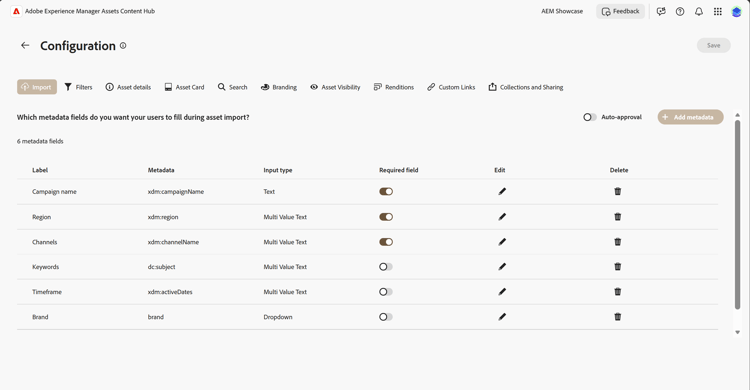
Controllo approvazione automatica: Se tutte le risorse aggiunte all’archivio Experience Manager Assets devono essere approvate automaticamente, fai clic sull’interruttore Approvazione automatica in modo che diventino immediatamente disponibili in Content Hub senza ulteriori revisioni. Se l’approvazione automatica è disabilitata, gli autori o gli amministratori di Digital Asset Management (DAM) devono approvare manualmente le risorse. Solo dopo questa approvazione le risorse diventano disponibili su Content Hub. Per impostazione predefinita, l’interruttore è impostato sullo stato Disattivato.
Fai clic su Salva dopo aver apportato tutte le modifiche necessarie per applicarle.
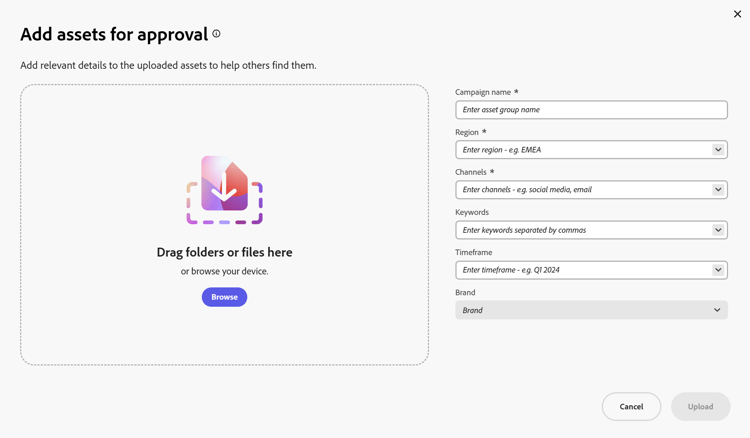
I campi di metadati abilitati nell’interfaccia utente di Configurazione vengono visualizzati direttamente nella pagina di caricamento delle risorse, in cui gli utenti visualizzano e completano i campi quando caricano o importano risorse in Content Hub.
Filtri configure-filters-content-hub
Content Hub consente agli amministratori di configurare i filtri visualizzati durante la ricerca delle risorse, controllando quali opzioni di ottimizzazione basate sui metadati sono esposte nella pagina Ricerca.
Per aggiungere un nuovo filtro, effettua le seguenti operazioni:
-
Nell’interfaccia utente di Configurations, fare clic su Filters.
-
Fare clic su Aggiungi filtri.
-
Specifica un’etichetta per il filtro, mappalo su una proprietà utilizzando il campo Metadati e seleziona il tipo di input appropriato per il nuovo filtro. Le etichette dei tipi di input vengono aggiornate per l’allineamento con Adobe Experience Manager (AEM). I tipi di input disponibili includono Testo, Tag, Data, Numero, A discesa, Testo con più valori, Tag avanzati e Tag colore avanzati. Per alcuni campi di metadati (xcm:colorDistribution, xcm:machineKeywords), il tipo di input viene assegnato automaticamente e non può essere modificato, perché questi campi si basano su valori generati dal sistema.
-
Fai clic su Conferma. Il nuovo filtro viene visualizzato nell’elenco dei filtri esistenti.
-
Fai clic su Salva per applicare le modifiche in modo che il nuovo filtro venga visualizzato nella pagina di ricerca durante il filtraggio delle risorse, rendendo disponibile agli utenti finali l’opzione di ottimizzazione appena configurata.
note NOTE Il nuovo filtro viene visualizzato nella pagina di ricerca solo perché almeno una risorsa nell’archivio deve corrispondere ai criteri del filtro; se non esiste alcuna risorsa corrispondente, il filtro rimane nascosto. Il numero massimo di campi disponibili nel pannello dei filtri nella pagina di ricerca è 40.
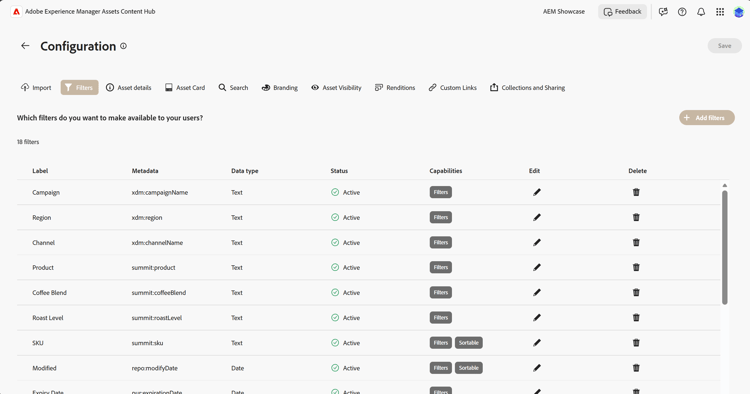
Analogamente, gli amministratori possono fare clic sull’
Gli amministratori possono anche definire se un filtro disponibile nella pagina Configurazioni viene visualizzato nel pannello Filtro della pagina Ricerca. Fai clic sull’icona
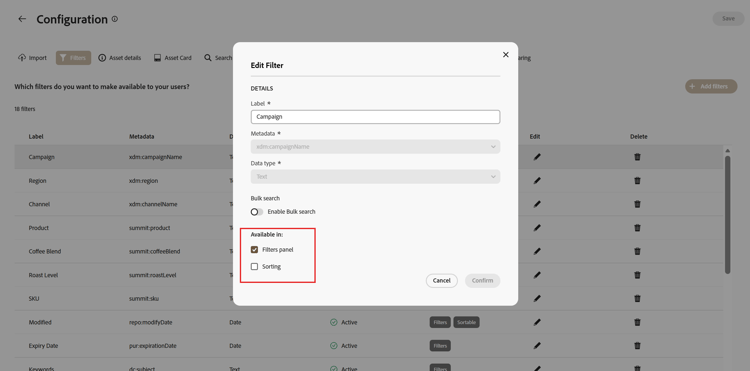
Per rendere disponibile un campo di metadati come opzione di ordinamento nella pagina di ricerca, selezionare la casella di controllo Ordinamento. Questo espone il campo come controllo di ordinamento, consentendo agli utenti di ordinare i risultati in base a tale valore di metadati. Per ulteriori informazioni, vedere Aggiungere campi di metadati personalizzati come opzioni di ordinamento. Fai clic su Salva dopo aver apportato tutte le modifiche necessarie per applicarle.
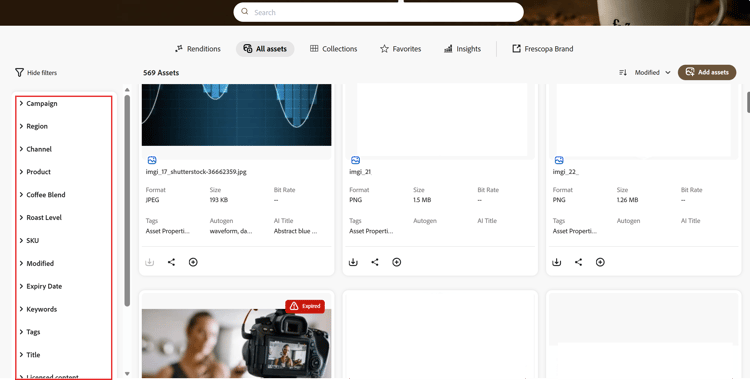
I filtri abilitati nell’interfaccia utente di configurazione vengono visualizzati nella pagina Ricerca:
Ricerca in blocco bulk-search-configuration
Per abilitare la ricerca di più risorse contemporaneamente in Content Hub, eseguire i passaggi seguenti:
-
Nell’interfaccia utente di Configurations, fare clic su Filters.
-
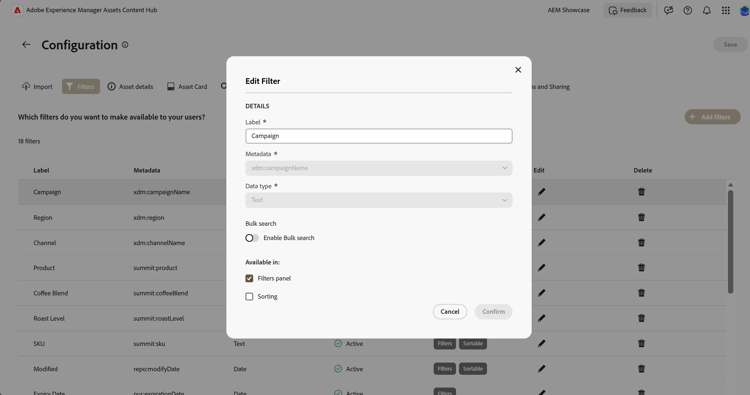
Fai clic sull’
-
Attiva/disattiva Ricerca in blocco. I delimitatori predefiniti
[ , | \t | \r\n | \r | \n ]vengono visualizzati automaticamente. Puoi anche aggiungere altri delimitatori. A questo scopo, specifica i delimitatori nella casella di input separati dapipe symbol (|), che consente a Content Hub di interpretare ogni delimitatore come un limite di valore separato durante le ricerche in blocco. -
Fai clic su Conferma per salvare le modifiche. Vedi Ricerca in blocco in Content Hub in azione.
Dettagli risorsa configure-asset-details-content-hub
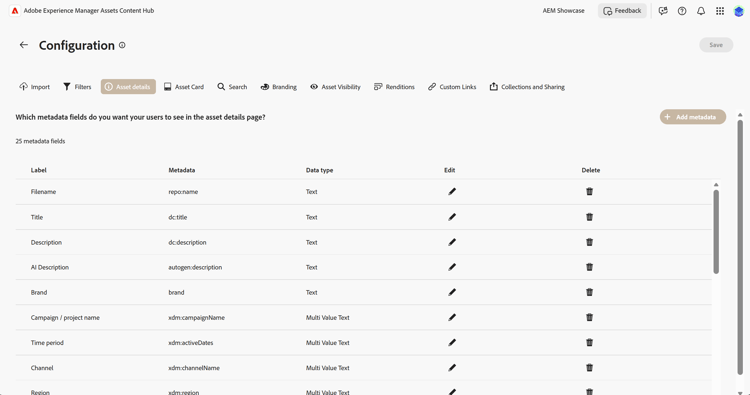
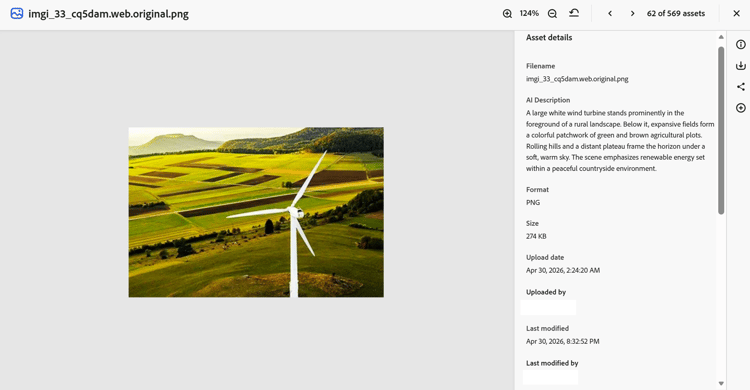
Configura le proprietà della risorsa visualizzate per ogni risorsa, tra cui nome file, titolo, formato e dimensione, per controllare esattamente quali metadati vengono visualizzati nella pagina Dettagli risorsa. Per farlo, esegui le seguenti operazioni:
-
Nell’interfaccia utente delle Configurazioni, fare clic su Dettagli risorsa.
-
Fare clic su Aggiungi metadati.
-
Specifica un’etichetta per la proprietà, mappala a una proprietà utilizzando il campo Metadati e seleziona il tipo di input appropriato per i nuovi metadati della risorsa. Le etichette dei tipi di input vengono aggiornate per l’allineamento con Adobe Experience Manager (AEM). I tipi di input disponibili includono Testo, Tag, Data, Numero, Elenco a discesa, Testo con più valori, Tag avanzati e Tag colori avanzati. Per alcuni campi di metadati (xcm:colorDistribution, xcm:machineKeywords), il tipo di input viene assegnato automaticamente e non può essere modificato, perché questi campi sono generati dal sistema e si basano su una struttura di dati fissa.
-
Fai clic su Conferma. I nuovi metadati vengono visualizzati nell’elenco delle proprietà della risorsa esistenti.
-
Fai clic su Salva per applicare le modifiche. In questo modo la configurazione viene mantenuta e la nuova proprietà viene visualizzata nella pagina dei dettagli della risorsa.
Allo stesso modo, fai clic sull’icona
Le proprietà abilitate nell’interfaccia utente di configurazione sono quelle di cui viene eseguito il rendering nella pagina Dettagli risorsa, pertanto qualsiasi proprietà aggiunta, modificata o rimossa nella configurazione controlla direttamente ciò che viene visualizzato per ogni risorsa in tale pagina.
Scheda risorse asset-card
La scheda risorse visualizza fino a un massimo di 6 campi di metadati chiave, consentendo di visualizzare le proprietà più importanti, ad esempio titolo, formato o stato, direttamente su ciascuna risorsa senza aprire la pagina dei dettagli completa. La configurazione di questi campi consente agli utenti di identificare e valutare rapidamente le risorse in uno sguardo, migliorando l’efficienza di navigazione nelle librerie di risorse di grandi dimensioni.
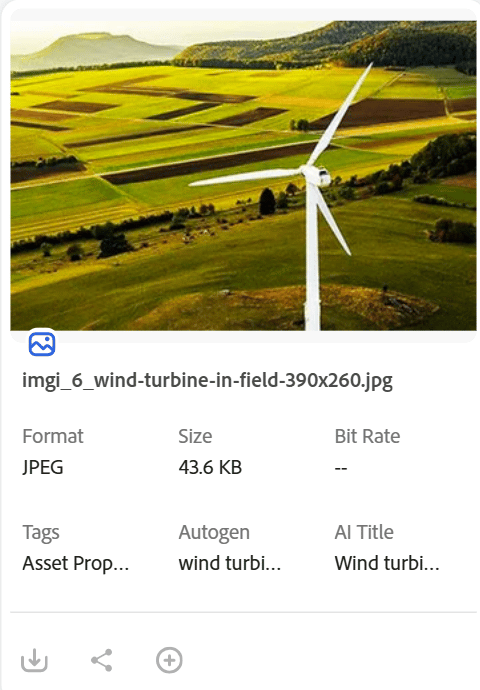
Esegui la procedura seguente per configurare le proprietà dei metadati visualizzate nella scheda delle risorse:
- Nell’interfaccia utente di Configurations, fare clic su Asset Card.
- Fare clic su Aggiungi metadati. Viene visualizzata la finestra di dialogo Aggiungi metadati scheda risorse.
- Specifica il nome dei metadati nel campo Etichetta e seleziona una proprietà dei metadati nel campo Metadati.
- Fai clic su Conferma, quindi su Salva per applicare le modifiche in modo che la nuova proprietà venga visualizzata nella pagina dei dettagli della risorsa.
Poiché la scheda delle risorse è limitata a 6 campi, seleziona le proprietà dei metadati più utili per identificare e distinguere le risorse nel flusso di lavoro.
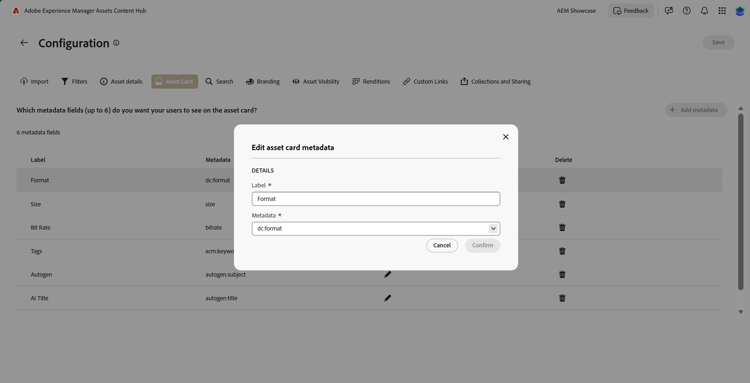
Accanto a ogni proprietà disponibile, utilizzare i controlli seguenti per gestire i metadati esistenti:
- Fai clic su

- Fai clic su

Dopo aver apportato tutte le modifiche, fai clic su Salva per applicarle.
Ricerca configure-metadata-search-content-hub
Content Hub fornisce due opzioni di ricerca: Ricerca IA, che interpreta l’intento e il contesto per restituire risorse rilevanti dal punto di vista semantico, e Ricerca per parola chiave, che corrisponde ai termini specificati. Per ulteriori informazioni su queste funzionalità di ricerca, vedere Ricerca IA in Content Hub.
Gli amministratori possono definire i campi di metadati in cui eseguire la ricerca quando un utente specifica un criterio di ricerca in Content Hub. Esegui i passaggi seguenti:
-
Nell’interfaccia utente di Configurations, fare clic su Aggiungi metadati.
-
Specificare il campo metadati e fare clic su Conferma.
-
Fai clic su Salva per applicare le modifiche in modo che la nuova proprietà dei metadati venga visualizzata nell’elenco dei campi di metadati.
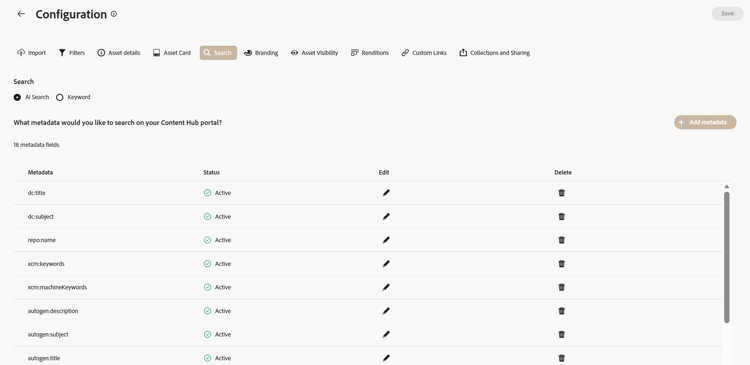
Analogamente, gli amministratori possono fare clic sull’
Aggiungi l’elenco dei campi di ricerca in ordine di rilevanza, perché questo ordine influisce direttamente sulla classificazione dei risultati di ricerca: i campi posizionati più in alto hanno un peso maggiore nella corrispondenza.
Branding configure-branding-content-hub
In qualità di amministratore, è possibile personalizzare il portale Content Hub per soddisfare i requisiti di branding direttamente dalla pagina Branding, che funge da controllo centrale per l’identità visiva del portale.
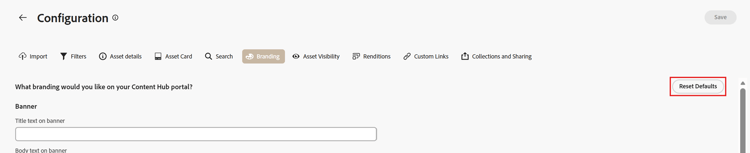
Nella pagina

- Modifica l’immagine del logo dalla sezione Immagine logo
- Modifica l’immagine del banner dalla sezione Immagine del banner
- Aggiorna il titolo e il corpo del testo nel banner e cambia il colore del testo dalla sezione Banner
- Modifica il colore primario e secondario dalla sezione Colori per applicare una combinazione di colori che sia allineata al tema del tuo marchio
Seleziona l’opzione Reimposta valori predefiniti per ripristinare le modifiche e il tema predefinito. In questo modo viene ripristinato il marchio originale senza dover annullare manualmente ogni singola personalizzazione.
Modificare l’immagine del logo change-the-logo-image
Nella pagina
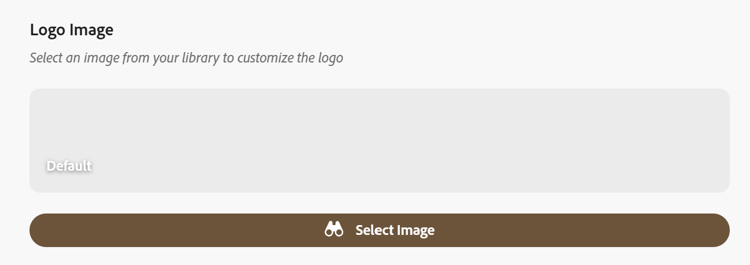
- Fai clic su

- Seleziona l’immagine, fai clic su Seleziona, quindi fai clic su Salva per visualizzarla come immagine del logo della distribuzione di Content Hub. Una volta salvato, il logo aggiornato viene applicato all’intera distribuzione di Content Hub.
Modificare l’immagine del banner Change-the-banner-image
Nella pagina

- Fai clic su
- Seleziona l’immagine, fai clic su Seleziona e quindi su Salva per visualizzarla come immagine del banner della distribuzione di Content Hub. Una volta salvato, il banner aggiornato diventa effettivo in tutta la distribuzione di Content Hub.
- Le dimensioni consigliate per Immagine banner sono
height = 200 to 450pxewidth = 1920 to 2560px. - Le dimensioni consigliate per Immagine logo sono
height = 80 to 120pxewidth = 120 to 200px. - I tipi MIME supportati per le immagini del banner e del logo sono
'JPG', value: 'image/jpeg','PNG', value: 'image/png','WEBP', value: 'image/webp','TIFF', value: 'image/tiff','SVG', value: 'image/svg+xml','GIF', value: 'image/gif'.
Aggiungere titolo e corpo del testo al banner e modificare il colore del testo Add-title-and-body-text-to-your-banner-and-change-the-text-color
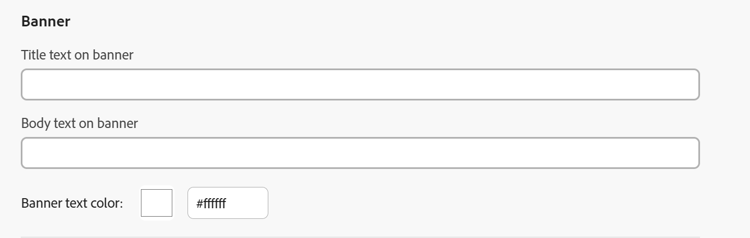
Nella pagina
Fare clic sulla casella quadrata accanto al colore del testo del banner per selezionare un colore del testo dal selettore del colore per il testo del banner oppure specificare il codice esadecimale del colore nel campo accanto alla casella quadrata del selettore del colore. La scelta di un colore del testo in contrasto con l’immagine del banner migliora la leggibilità del titolo e del corpo del testo.
Modificare il colore primario e secondario Change-the-primary-and-secondary-color
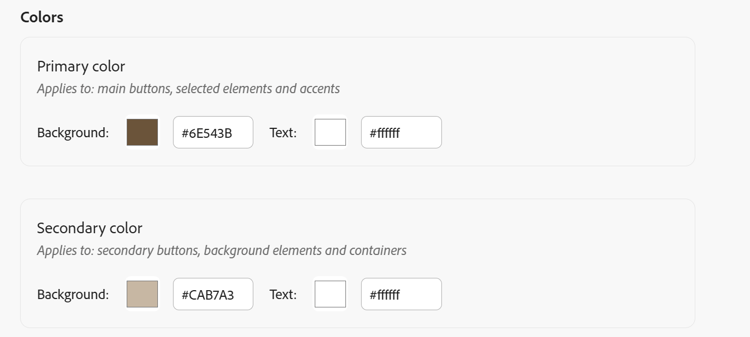
Nella pagina
Colore primario: La combinazione di colori principale si applica alle azioni di selezione e agli elementi interattivi quali caselle di controllo, barre di ricerca e interruttori in Content Hub, incluse la home page di Content Hub e la pagina Configurazione. Si applica anche alle opzioni di azione disponibili sulle interfacce Content Hub primarie, ad esempio le opzioni disponibili nelle pagine All Assets e Collections.
Colore secondario: Nella home page di Content Hub, la combinazione di colori secondaria si applica alle opzioni dell’interfaccia utente e ai campi di input disponibili nelle finestre di dialogo. Si applica a tutte le opzioni del menu di configurazione disponibili nella pagina Configurazione, ad eccezione delle azioni di selezione, delle caselle di controllo, delle barre di ricerca e dei pulsanti di attivazione/disattivazione.
Visibilità risorsa asset-visibility-content-hub
Gli amministratori controllano se le risorse scadute rimangono visibili su Content Hub. Se le risorse scadute vengono rese visibili, gli amministratori possono anche definire se gli utenti possono scaricarle.
Per impostazione predefinita, le risorse scadute non vengono visualizzate in Content Hub.
La procedura seguente illustra come configurare la visibilità delle risorse e le autorizzazioni per il download scadute:
-
Nell’interfaccia utente delle Configurazioni, fare clic su Visibilità risorsa.
-
Nella sezione Visibile, abilita Consenti agli utenti di visualizzare le risorse scadute per rendere visibili tutte le risorse scadute in Content Hub. In questo modo tutte le risorse scadute sono visibili a Content Hub utenti, in modo che i team possano continuare a farvi riferimento o a riutilizzarle dopo la data di scadenza.
-
Dopo aver abilitato la visibilità delle risorse, gli amministratori possono abilitare o disabilitare la possibilità per gli utenti di scaricare risorse scadute utilizzando l’interruttore Consenti agli utenti di scaricare risorse scadute.
-
Abilita l’opzione Consenti agli utenti di visualizzare le risorse approvate per la consegna per visualizzare tutte le risorse approvate per la consegna in Content Hub.
-
Fai clic su Salva per applicare le modifiche.
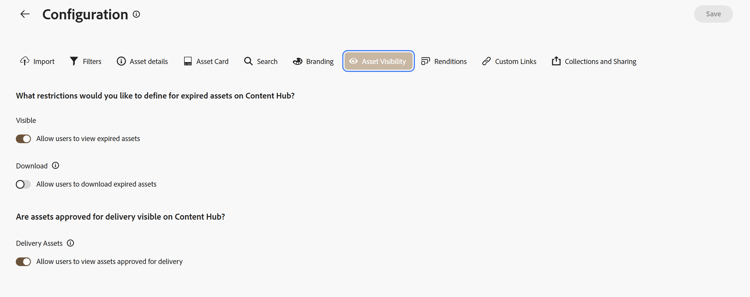
Dopo aver abilitato la visibilità delle risorse, puoi visualizzare le risorse scadute il Content Hub, come illustrato nell’immagine seguente:
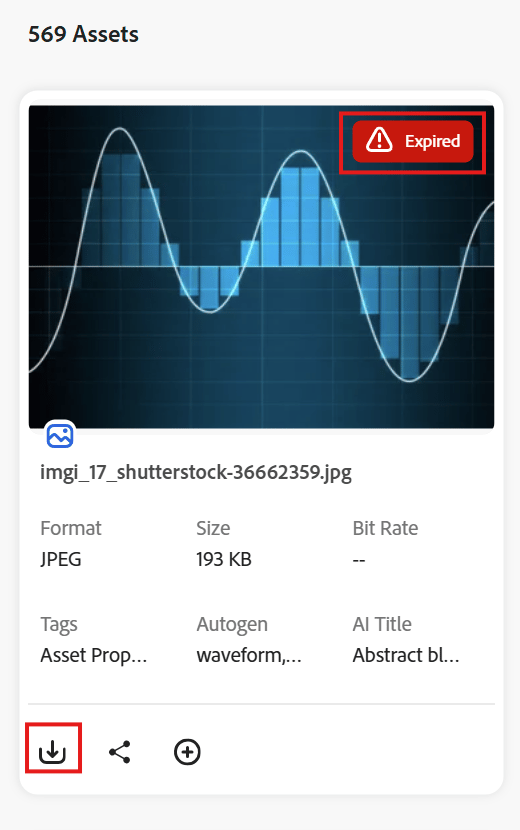
Poiché l’amministratore ha abilitato il download, Content Hub utenti possono scaricare anche le risorse scadute, come evidenziato nell’immagine.
Se la visibilità delle risorse scadute è abilitata, Content Hub evidenzia in modo proattivo le risorse in scadenza nei successivi 15 giorni utilizzando il messaggio Expiring in n days nella scheda delle risorse, aiutando gli utenti ad agire prima della scadenza delle risorse.
Rappresentazioni renditions-content-hub
Le rappresentazioni sono versioni personalizzate delle risorse digitali, tra cui immagini, documenti, video e altri file multimediali, generate automaticamente per essere utilizzate da diversi dispositivi, dimensioni dello schermo, canali e piattaforme di consegna. Ogni rendering è ottimizzato in modo che la variante corretta di una risorsa venga distribuita nel formato e nella risoluzione corretti, il che migliora la velocità di caricamento, mantiene la coerenza visiva e garantisce prestazioni ottimali in ogni punto di contatto. Nella moderna gestione delle risorse digitali, le rappresentazioni sono essenziali perché una singola risorsa sorgente deve spesso essere visualizzata come un’anteprima web, un file di stampa ad alta risoluzione o un’anteprima ottimizzata per dispositivi mobili senza dover essere caricata separatamente. Ulteriori informazioni sulle copie trasformate in Adobe Experience Manager Assets.
La procedura seguente illustra come configurare le impostazioni di rendering in Content Hub:
- Apri l’interfaccia utente di Configurations.
- Fai clic su Rappresentazioni per visualizzare le opzioni di rappresentazione disponibili.
Sono disponibili le seguenti opzioni di configurazione:
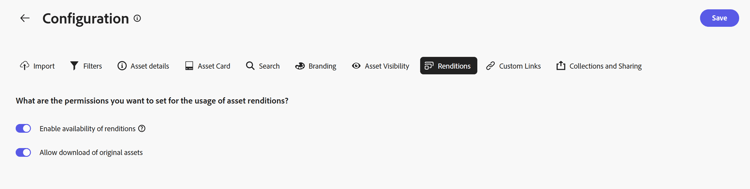
-
Abilita Attiva/Disattiva disponibilità copie trasformate — Attiva questa opzione per rendere visibili tutte le copie trasformate in Content Hub. In questo modo gli utenti che navigano nell’hub possono accedere a ogni variante disponibile di una risorsa anziché solo all’originale, fornendo ai team la versione formattata correttamente per il canale a cui sono destinati.
-
Consenti agli utenti di scaricare le risorse originali. Attivare o disattivare l’interruttore per stabilire se gli utenti possono scaricare le risorse di origine originali. La disattivazione di limita l’accesso agli originali ad alta risoluzione, consentendo al contempo la distribuzione di rappresentazioni approvate, il che aiuta le organizzazioni a proteggere i file master e a imporre la governance del marchio e dell’utilizzo.
Per informazioni su come visualizzare e scaricare le rappresentazioni in Content Hub, vedi scaricare le risorse in Content Hub.
Collegamenti personalizzati configure-custom-links-content-hub
Aggiungi schede personalizzate al portale Content Hub oltre alle schede standard Tutte le raccolte, Raccolte e Approfondimenti del portale Content Hub, posizionate appena sotto il banner. I collegamenti personalizzati consentono di rendere visibili risorse aggiuntive, pagine esterne o destinazioni di uso frequente direttamente all’interno della navigazione del portale. Per farlo, esegui le seguenti operazioni:
-
Nell’interfaccia utente delle Configurazioni, fare clic su Collegamenti personalizzati.
-
Fai clic su Aggiungi collegamento.
-
Specifica il testo nei campi Etichetta e URL. L’etichetta definita viene visualizzata come una scheda. Facendo clic sull’etichetta della scheda si passa all’URL specificato nel campo URL.
-
Fai clic su Conferma.
-
Fai clic su Salva per applicare le modifiche.
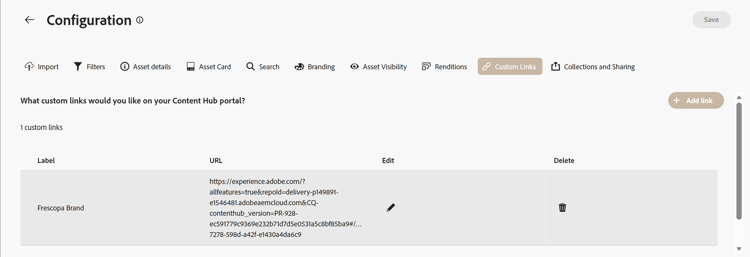
Analogamente, fare clic su

Il collegamento personalizzato viene visualizzato come una nuova scheda accanto alla scheda Informazioni nella home page di Content Hub, consentendo agli utenti di accedere direttamente con un solo clic alla destinazione collegata.
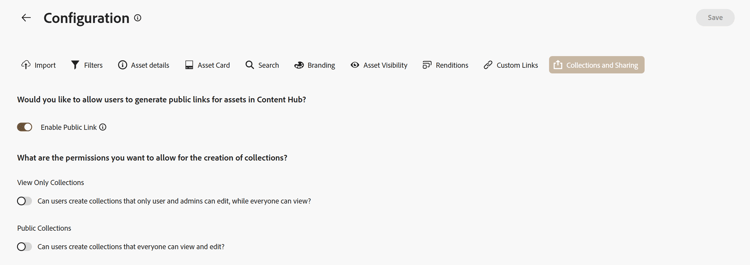
Raccolte e condivisione configure-collections-content-hub
Gli amministratori definiscono le autorizzazioni utente durante la creazione delle raccolte in Content Hub, controllando il modo in cui le risorse vengono condivise, visualizzate e modificate tra utenti interni ed esterni. Per abilitare queste impostazioni di condivisione della raccolta, eseguire la procedura seguente:
-
Nell’interfaccia utente delle Configurazioni, fare clic su Raccolte.
-
Abilita l’interruttore Abilita collegamento pubblico per consentire la creazione di collegamenti pubblici che gli utenti esterni possono utilizzare per accedere e scaricare le risorse senza effettuare l’accesso a Content Hub. Questo semplifica la collaborazione esterna consentendo alle parti interessate esterne all’organizzazione di accedere direttamente alle risorse senza richiedere un account.
-
Attiva l’opzione Visualizza solo raccolte per consentire raccolte accessibili a tutti ma modificabili solo dall’autore e dall’amministratore. In questo modo le risorse possono essere visualizzate in tutta l’organizzazione, mentre il controllo sulle modifiche rimane limitato a creatore e amministratore, preservando l’integrità dei contenuti.
-
Attiva l’opzione Raccolte pubbliche per consentire raccolte accessibili e modificabili da tutti, consentendo l’accesso collaborativo completo per la gestione delle risorse condivise. Se entrambe le opzioni Visualizza solo raccolte e Raccolte pubbliche sono disabilitate, per impostazione predefinita gli utenti non amministratori possono creare solo raccolte private.
-
Fai clic su Salva per applicare le modifiche.
Ulteriori informazioni sulla condivisione di risorse in Content Hub.
Domande frequenti faqs-content-hub-upload-assets
Chi può accedere e configurare le impostazioni dell’interfaccia utente di AEM Assets Content Hub?
Solo gli utenti con diritti di amministratore Content Hub possono accedere e configurare le impostazioni dell’interfaccia utente di Adobe Experience Manager (AEM) Assets Content Hub. Questa limitazione di solo amministratore garantisce che la configurazione dell’esperienza Content Hub rimanga gestita centralmente anziché modificabile da ogni utente.
Prima che un utente possa aprire l’interfaccia di configurazione, è necessario concedere le autorizzazioni amministrative tramite Adobe Admin Console. Poiché l’accesso viene gestito a livello di console, la sequenza richiesta è:
- Assegna il ruolo di amministratore Content Hub all’utente all’interno di Adobe Admin Console, che è la posizione centrale di Adobe per la gestione dell’accesso ai prodotti e delle autorizzazioni basate sui ruoli.
- Confermare che il diritto di amministratore è attivo per l’utente, poiché solo gli account che dispongono di questi diritti sono riconosciuti dall’interfaccia di configurazione Content Hub.
- Accedere e configurare le impostazioni dell’interfaccia utente in AEM Assets Content Hub una volta che sono stati impostati i diritti di amministratore.
Di conseguenza, gli utenti standard e i non amministratori non possono raggiungere o modificare queste impostazioni finché un amministratore non concede loro i diritti appropriati. Questo approccio basato sui ruoli protegge la coerenza dell’interfaccia Content Hub in un’organizzazione, in quanto le modifiche alla configurazione apportate dagli amministratori si applicano all’esperienza condivisa su cui si basano gli altri utenti. In pratica, ciò significa che la possibilità di modificare le impostazioni dell’interfaccia Content Hub è legata direttamente all’autorizzazione dell’amministratore gestita in Adobe Admin Console.
Cosa possono configurare gli amministratori nell’interfaccia utente di AEM Assets Content Hub?
Gli amministratori configurano un set completo di impostazioni nell’interfaccia utente di configurazione AEM Assets Content Hub, controllando sia la presentazione visiva che il comportamento funzionale di Content Hub per gli utenti finali. Queste impostazioni configurabili includono:
-
Importa i campi di metadati, inclusi i campi obbligatori e le impostazioni di approvazione automatica, che determinano il modo in cui le risorse vengono acquisite e se vengono pubblicate automaticamente
-
Filtri di ricerca visualizzati nella pagina di ricerca, consentendo agli utenti finali di limitare i risultati in base a criteri definiti
-
Campi di metadati ricercabili utilizzati per l’indicizzazione, che determinano il contenuto individuabile tramite la ricerca
-
Metadati scheda risorse, con un massimo di sei campi visualizzati su ogni scheda per riepilogare rapidamente i dettagli chiave
-
I dettagli della risorsa visualizzano le proprietà, controllando le informazioni visualizzate all’apertura di una risorsa
-
Elementi di branding, inclusi logo, testo del banner, colori e immagine del banner, che allineano Content Hub all’identità organizzativa
-
Regole di visibilità delle risorse, compreso il comportamento delle risorse scadute, che gestiscono quali risorse gli utenti finali possono visualizzare e come vengono gestite le risorse scadute
-
Opzioni di rendering e download, definizione dei formati disponibili e autorizzazioni di download
-
Collegamenti di navigazione personalizzati, presentati come schede esterne per indirizzare gli utenti alle risorse correlate
-
Impostazioni per la raccolta e la condivisione, inclusi i collegamenti pubblici e le autorizzazioni che controllano la modalità di condivisione interna ed esterna delle risorse
Nel complesso, queste impostazioni determinano sia l’esperienza visiva che il comportamento funzionale di Content Hub per gli utenti finali, offrendo agli amministratori il controllo centralizzato di presentazione, reperibilità e accesso.
In che modo gli amministratori possono aggiungere nuovi campi di metadati per il caricamento di risorse in AEM Assets Content Hub?
In Adobe Experience Manager (AEM) AssetsContent Hub, gli amministratori aggiungono nuovi campi di metadati per i caricamenti di risorse direttamente dalla scheda Importa. I campi di metadati determinano quali informazioni descrittive i collaboratori acquisiscono al momento del caricamento, garantendo che le risorse rimangano ricercabili, gestite correttamente e con tag coerenti nella libreria delle risorse digitali.
Per aggiungere un nuovo campo di metadati, gli amministratori eseguono la procedura seguente:
- Fare clic su “Aggiungi metadati” nella scheda Importa per iniziare a creare un nuovo campo.
- Specificare l’etichetta, ovvero il nome visualizzato che gli utenti visualizzano durante il caricamento.
- Mappa il campo alla proprietà appropriata dallo schema metadati, in modo che il valore immesso venga memorizzato in base all’attributo sottostante corretto.
- Selezionare il tipo di input corrispondente al tipo di dati che verrà raccolto dal campo.
- Decidere se il campo è obbligatorio o facoltativo. I campi obbligatori impongono agli utenti di fornire il valore prima che una risorsa possa essere caricata, il che migliora la completezza dei metadati e la ricercabilità a valle, mentre i campi opzionali offrono flessibilità per dettagli aggiuntivi.
- Conferma e salva la configurazione.
Dopo il salvataggio, il nuovo campo viene visualizzato immediatamente per gli utenti durante il caricamento delle risorse.
Qual è l’impostazione di approvazione automatica per le risorse in AEM Assets Content Hub e come funziona?
L’impostazione Approvazione automatica in Adobe Experience Manager (AEM) Assets Content Hub controlla se le risorse appena caricate vengono visualizzate automaticamente nel portale Content Hub o solo dopo la revisione manuale. Quando abilitato, l’approvazione automatica rende le nuove risorse immediatamente disponibili al Content Hub al momento del caricamento, ignorando eventuali passaggi di revisione manuali.
Funzionamento dell’approvazione automatica
L’approvazione automatica regola la transizione tra una risorsa in fase di caricamento e la visualizzazione della risorsa per gli utenti Content Hub. Con l’impostazione attivata, il caricamento e la pubblicazione diventano di fatto un singolo passaggio: non appena una risorsa viene caricata, viene approvata e visualizzata sul portale Content Hub. In questo modo viene rimosso il punto di controllo di revisione che altrimenti si troverebbe tra l’acquisizione e la disponibilità.
Comportamento predefinito
Per impostazione predefinita, l’impostazione Approvazione automatica è off. In questo stato predefinito, Gli autori o gli amministratori di AEM devono approvare manualmente le nuove risorse prima che queste vengano visualizzate nel portale Content Hub. Questo gate di approvazione manuale offre agli autori e agli amministratori il controllo sulle risorse che raggiungono gli utenti finali, garantendo che solo i contenuti rivisti, appropriati e conformi al brand possano essere individuati, anziché visualizzare automaticamente tutti i file caricati.
Attivato/Disattivato: Le due modalità di approvazione
L’impostazione stabilisce due modalità di approvazione distinte:
- Approvazione automatica abilitata (attivata): Le nuove risorse diventano disponibili il Content Hub subito dopo il caricamento, senza che sia necessaria alcuna revisione manuale. Questo semplifica la pubblicazione laddove la velocità e il volume contano e dove il sovraccarico di revisione non è necessario.
- Approvazione automatica disabilitata (disattivata — impostazione predefinita): Le nuove risorse rimangono in sospeso fino a quando un autore o amministratore di AEM non le approva manualmente, dopodiché vengono visualizzate nel portale Content Hub. In questo modo viene mantenuto un passaggio di supervisione prima che le risorse vengano esposte agli utenti.
Poiché l’impostazione predefinita è l’approvazione manuale, le organizzazioni che preferiscono un flusso di lavoro gestito e revisionato non richiedono modifiche alla configurazione. Se si desidera pubblicare immediatamente le risorse, è possibile abilitare l’approvazione automatica per eliminare il passaggio di approvazione manuale e ridurre il percorso dal caricamento alla disponibilità su Content Hub.
In che modo gli amministratori configurano i filtri per le ricerche di risorse in AEM Assets Content Hub?
Gli amministratori configurano i filtri per le ricerche di risorse in Adobe Experience Manager (AEM) AssetsContent Hub aggiungendo un nuovo filtro, mappandolo a una proprietà di metadati e salvando la configurazione. Questo offre agli utenti controlli mirati e basati su metadati per restringere le librerie di risorse di grandi dimensioni.
Per configurare un filtro, gli amministratori eseguono le seguenti operazioni:
- Fare clic su Aggiungi filtri per iniziare a creare un nuovo filtro.
- Specificare l’etichetta filtro visualizzata agli utenti nell’interfaccia di ricerca.
- Mappa il filtro alla proprietà metadata appropriata in modo che esegua il targeting dell’attributo risorsa corretto.
- Selezionare il tipo di dati per la proprietà per verificare che il filtro si comporti correttamente.
- Conferma l’aggiunta del filtro.
- Fai clic su Salva per applicare tutte le modifiche.
I filtri diventano disponibili nell’interfaccia solo una volta che almeno una risorsa corrisponde ai criteri di filtro. In questo modo gli amministratori possono esporre solo i filtri che restituiscono risultati utilizzabili, evitando che opzioni di filtro vuote o fuorvianti possano confondere l’esperienza di ricerca.
Facendo clic su Salva, vengono applicate tutte le modifiche e attivati i filtri configurati nelle ricerche delle risorse.
Quali proprietà di risorsa possono essere visualizzate nella visualizzazione Dettagli risorsa e come sono configurate in AEM Assets Content Hub?
La visualizzazione Dettagli risorsa in Adobe Experience Manager (AEM) AssetsContent Hub visualizza sia le proprietà di file standard che i campi di metadati personalizzati. Gli amministratori controllano esattamente quali proprietà vengono visualizzate aggiungendole e mappandole tramite il flusso di lavoro Aggiungi metadati.
Nella vista Dettagli risorsa puoi visualizzare le seguenti proprietà della risorsa:
- Nome file: il nome memorizzato del file di risorse.
- Titolo: titolo descrittivo assegnato alla risorsa.
- Formato: il tipo di file o il formato della risorsa.
- Dimensione: dimensione del file della risorsa.
- Campi personalizzati — metadati aggiuntivi come categorie e altri attributi definiti dallo schema.
Le proprietà di sistema standard (nome file, titolo, formato, dimensione) e i campi personalizzati definiti dall’amministratore vengono visualizzati affiancati, offrendo agli utenti una visualizzazione completa dei metadati tecnici e descrittivi di una risorsa.
Gli amministratori aggiungono e configurano queste proprietà direttamente dalla configurazione di Asset Details. La procedura seguente illustra come aggiungere una proprietà:
- Fare clic su Aggiungi metadati per iniziare ad aggiungere una nuova proprietà alla visualizzazione Dettagli risorsa.
- Specificare l’etichetta — immettere il nome visualizzato che verrà visualizzato agli utenti per la proprietà.
- Mappalo allo schema metadati. Collegare la proprietà al campo corrispondente nello schema metadati. In questo modo il valore visualizzato viene richiamato dall’origine di metadati sottostante corretta.
- Selezionare il tipo di dati. Scegliere il tipo di dati appropriato per la proprietà in modo che venga memorizzata e sottoposta a rendering correttamente.
- Conferma la configurazione per convalidare la definizione della proprietà.
- Salva le modifiche per applicare la nuova proprietà alla visualizzazione Dettagli risorsa.
Poiché ogni proprietà è mappata allo schema metadati prima di essere salvata, la vista Dettagli risorsa rimane sincronizzata con i metadati autorevoli della risorsa e gli amministratori possono estendere la vista con campi personalizzati come categorie senza modificare la struttura dello schema sottostante.
Come possono gli amministratori personalizzare i dettagli dei metadati visualizzati nelle schede delle risorse in AEM Assets Content Hub?
In Adobe Experience Manager (AEM) Assets Content Hub, gli amministratori controllano quali dettagli dei metadati vengono visualizzati nelle schede delle risorse tramite le impostazioni delle schede delle risorse. È possibile visualizzare un massimo di sei campi di metadati in ogni scheda delle risorse, in modo che gli amministratori possano selezionare le proprietà più rilevanti per i propri utenti.
Per personalizzare i metadati visualizzati nelle schede delle risorse, gli amministratori devono seguire questi passaggi:
- Fai clic su Aggiungi metadati nelle impostazioni della scheda risorse.
- Specifica l’etichetta per il campo, ad esempio formato file.
- Mappa l’etichetta alla proprietà corrispondente nello schema metadati . In questo modo il valore visualizzato viene estratto dalla proprietà di origine corretta.
- Conferma l’aggiunta per applicare il campo alla scheda delle risorse.
Sulle schede delle risorse è possibile visualizzare fino a sei campi di metadati. Poiché questo limite è fisso, gli amministratori assegnano priorità alle proprietà più utili per identificare e organizzare le risorse, ad esempio il formato del file o altri attributi chiave dello schema.
Gli amministratori possono personalizzare il portale AEM Assets Content Hub per soddisfare i requisiti di branding della tua organizzazione?
Sì. Gli amministratori possono personalizzare completamente il branding del portale Content HubAssets di Adobe Experience Manager (AEM) in modo che corrisponda all’identità visiva di un’organizzazione. Gli amministratori personalizzano l’aspetto del portale configurando i seguenti controlli di branding:
- Testo banner principale - Modifica il testo del titolo e del corpo visualizzato nel banner principale del portale.
- Colori testo — Selezionare i colori del testo utilizzando un selettore colore o immettendo un codice esadecimale specifico.
- Colori primari e secondari: impostare i colori primari e secondari per sfondo, testo e icone in tutta l’interfaccia.
Queste opzioni di branding garantiscono che il portale AEM Assets Content Hub rifletta le linee guida per il marchio dell’organizzazione e mantenga un’identità visiva coerente per ogni utente che accede e gestisce le risorse digitali.
Consulta anche
- Traduci risorse
- API HTTP di Assets
- Formati di file supportati dalle risorse
- Cerca risorse
- Risorse collegate
- Rapporti sulle risorse
- Schemi di metadati
- Scaricare le risorse
- Gestire i metadati
- Gestire i modelli Dynamic Media
- Gestione dei rapporti nella vista Risorse
- Facet di ricerca
- Gestire le raccolte
- Importazione in blocco dei metadati
- Pubblicare risorse in AEM e Dynamic Media