[AEM Assets]{class="badge positive" title="Si applica ad AEM Assets)."}
Accedere ai file e alle cartelle e visualizzare le risorse view-assets-and-details
Interfaccia utente di Assets view understand-interface-navigation
Assets view fornisce un’interfaccia utente pulita e organizzata che semplifica l’individuazione, la ricerca e la gestione delle risorse e delle informazioni correlate. Il layout è progettato in modo che le azioni utilizzate di frequente e i controlli di navigazione rimangano facilmente accessibili.
Quando si accede a Assets view, vengono visualizzati i seguenti elementi dell’interfaccia.
Assets view elementi dell’interfaccia
L’interfaccia è organizzata in base a un set di controlli con etichetta, ciascuno associato a un’attività specifica di navigazione o gestione delle risorse:
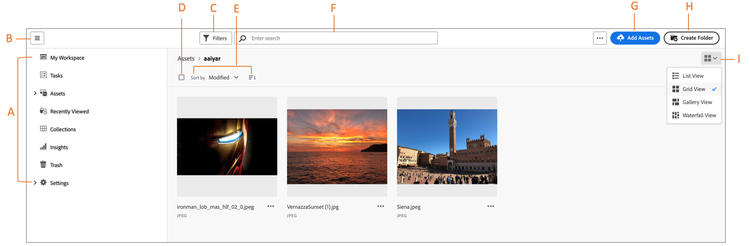
- A — Barra laterale a sinistra: sfogliare l’archivio e accedere ad altre opzioni di navigazione.
- B — Attivazione/disattivazione barra laterale: visualizza o comprimi la barra laterale a sinistra per aumentare l’area di visualizzazione risorse, in modo da poter concentrarsi sul contenuto stesso.
- C — Filtro: filtra i risultati della ricerca per limitare le risorse visualizzate.
- D — Seleziona tutto: seleziona in un’unica azione tutti i contenuti della cartella attualmente selezionata.
- E — Opzioni di ordinamento: scegliere come ordinare le risorse all’interno della visualizzazione.
- F — Casella di ricerca: cerca le risorse nell’archivio.
- G — Aggiungi Assets: carica o trascina i file utilizzando il pulsante
Add Assets. - H — Nuova cartella: crea una nuova cartella per organizzare le risorse.
- I — Cambio visualizzazione: passa da una visualizzazione all’altra per modificare la modalità di presentazione delle risorse.
Sfogliare e visualizzare le risorse e le cartelle browse-repository
È possibile sfogliare le cartelle dall’interfaccia utente principale o dalla barra laterale a sinistra. In Experience Manager Assets vengono visualizzate anteprime visive del contenuto della cartella sulla miniatura della cartella durante la navigazione o la ricerca di contenuto. Queste anteprime visive migliorano la reperibilità delle risorse memorizzate nell’archivio Assets di Adobe Experience Manager (AEM). La miniatura della cartella riduce il tempo impiegato per individuare risorse specifiche all’interno di una cartella, in quanto è possibile identificare visivamente il contenuto rilevante prima di aprire la cartella.
Quando sfogli le risorse presenti in una cartella, puoi visualizzare le miniature delle risorse per scorrere visivamente il contenuto dell’archivio o vedere i dettagli delle risorse per trovare rapidamente quella desiderata. Le opzioni disponibili nella barra laterale a sinistra sono:
-
La mia area di lavoro: Assets ora include un’area di lavoro personalizzabile che fornisce widget per accedere facilmente a specifiche aree dell’interfaccia di Assets e alle informazioni che ti interessano di più. Questa pagina funge da soluzione unica per fornire una panoramica degli elementi di lavoro e consentire un accesso rapido ai flussi di lavoro chiave. Questo comodo accesso centralizzato aumenta l’efficienza e accelera la velocità dei contenuti.
-
Attività: nella scheda Le mie attività puoi visualizzare le attività che ti sono state assegnate. Nella scheda Attività assegnate trovi invece le attività che hai creato. Inoltre, le attività completate si trovano nella scheda Attività completate.
-
Risorse: elenco di tutte le cartelle a cui ai accesso, con struttura ad albero.
-
Visualizzate di recente: elenco delle risorse visualizzate in anteprima di recente. Assets view mostra solo le risorse visualizzate in anteprima. Non visualizza le risorse che scorri quando esplori i file o le cartelle dell’archivio.
-
Raccolte: una raccolta è un insieme di risorse, cartelle o altre raccolte in Adobe Experience Manager Assets view. Utilizza le raccolte per condividere le risorse tra gli utenti, semplificando così la collaborazione tra i team. A differenza delle cartelle, una raccolta può includere risorse da posizioni diverse. Puoi condividere più raccolte con un utente. Ogni raccolta contiene riferimenti alle risorse. L’integrità dei riferimenti alle risorse viene mantenuta tra le varie raccolte.
-
Approfondimenti: in Assets view, puoi visualizzare insight in tempo reale nella tua dashboard. Assets view consente di visualizzare i dati in tempo reale per l’ambiente Assets view con la dashboard Approfondimenti. Puoi visualizzare le metriche degli eventi in tempo reale per ultimi 30 giorni o ultimi 12 mesi.
-
Cestino: mostra l’elenco delle risorse eliminate dalla cartella principale Risorse. Puoi selezionare una risorsa nella cartella Cestino per ripristinarla nella posizione originale o eliminarla definitivamente. Puoi specificare una parola chiave o applicare filtri quali stato della risorsa, tipo di file, tipo di mime, dimensione dell’immagine, creazione della risorsa, modifica e date di scadenza, nonché filtrare in base alle risorse eliminate dall’utente corrente. Puoi anche applicare filtri personalizzati per cercare le risorse appropriate all’interno della cartella Cestino.
Le risorse non vengono eliminate automaticamente dalla cartella Cestino. Devi eliminarli manualmente.
Per ulteriori informazioni sull’utilizzo di filtri standard e personalizzati, consulta come cercare risorse in Assets view.
-
Impostazioni: È possibile configurare varie opzioni di Assets view utilizzando Impostazioni, ad esempio Moduli metadati, Report e Gestione tassonomia.
Puoi aprire o comprimere la barra laterale a sinistra per aumentare l’area disponibile per la visualizzazione delle risorse.
In Assets view è possibile visualizzare risorse, cartelle e risultati di ricerca in quattro tipi di layout diversi. Ogni layout supporta una specifica preferenza di navigazione, dalle inserzioni dense a visualizzazioni visive e di avanzamento immagine:
-

-

-

-

Per individuare una risorsa, puoi ordinare le risorse in ordine crescente o decrescente di Name, Relevancy, Size, Modified e Created.
Per spostarti all’interno di una cartella, fai doppio clic sulle miniature della cartella o selezionala dalla barra laterale a sinistra. Per visualizzare i dettagli di una cartella, selezionala e fai clic su Dettagli nella barra degli strumenti in alto. Per spostarsi verso l’alto o il basso nella gerarchia, utilizza la barra laterale a sinistra o le breadcrumb in alto.
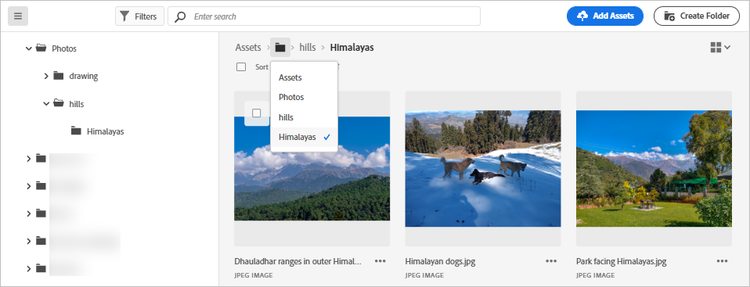
Figura: Per sfogliare la gerarchia, utilizza le breadcrumb in alto o la barra laterale a sinistra.
Visualizzare l’anteprima delle risorse preview-assets
Prima di utilizzare, condividere o scaricare una risorsa, visualizzala più da vicino. La funzione di anteprima mostra non solo immagini ma anche diversi altri tipi di risorse supportati, in modo da poter verificare di disporre del file corretto prima di eseguire un’azione.
Visualizzare l’anteprima di una risorsa
Per visualizzare l’anteprima di una risorsa:
- Seleziona la risorsa da ispezionare.
- Fai clic sull’icona Dettagli

Nell’anteprima non solo visualizzi la risorsa, ma anche analizzane i metadati dettagliati ed esegui azioni aggiuntive, ad esempio assegnando attività, commentando, annotando e gestendo versioni e rappresentazioni, il tutto senza uscire dalla schermata di anteprima.
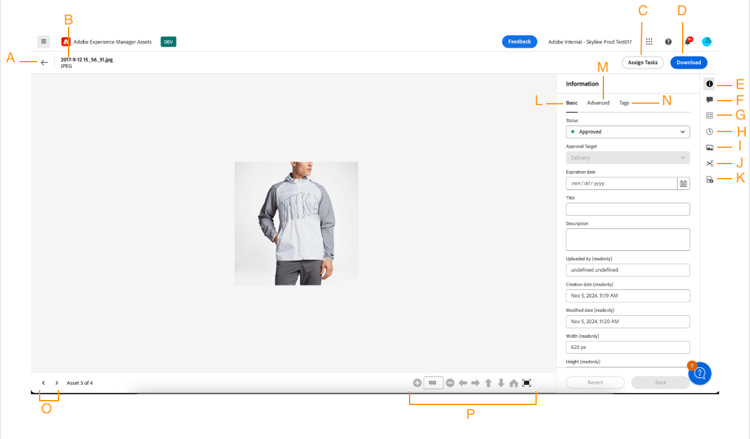
Opzioni della barra degli strumenti Anteprima (A-P)
La barra degli strumenti Anteprima fornisce i controlli e i pannelli riportati di seguito.
- A: tornare alla cartella corrente o al risultato della ricerca corrente nell’archivio.
- B: nome e formato del file che si sta visualizzando in anteprima.
- C: Assegna attività.
- D: metadati avanzati.
- E: parole chiave e tag avanzati.
- F: commenta e annota.
- G: visualizza le attività relative alla risorsa selezionata.
- H: Visualizzare e gestire le versioni.
- I: visualizza le rappresentazioni dell’immagine.
- J: Modifica immagine.
- K: visualizza le rappresentazioni Dynamic Media, inclusi Ritaglio avanzato e Dynamic Media con le rappresentazioni delle funzionalità OpenAPI.
- L: metadati di base.
- M: metadati avanzati.
- N: parole chiave e tag avanzati.
- O: passare alla risorsa precedente o successiva nella cartella corrente senza tornare alla cartella.
- P: visualizzare un’anteprima più dettagliata. Zoom, schermo intero e altre opzioni.
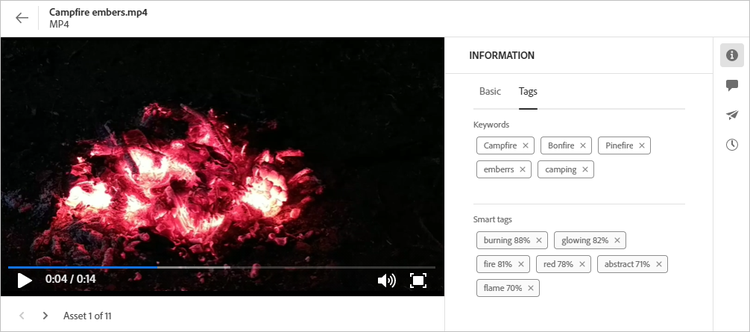
Anteprima di video e risorse visualizzate di recente
Puoi anche visualizzare in anteprima i video, non solo le immagini statiche.
Quando si visualizza esplicitamente l’anteprima di una risorsa, Assets view la registra e la visualizza come risorsa visualizzata di recente, semplificando il ritorno ai file aperti di recente.
Passaggi successivi next-steps
Dopo aver gestito le versioni delle risorse, effettua le seguenti azioni per condividere input, risolvere i problemi e continuare a creare competenze con Assets view:
-
Fornisci feedback sul prodotto utilizzando l’opzione Feedback disponibile nell’interfaccia utente Assets view per migliorare l’esperienza del prodotto e modellare le funzionalità future
-
Fornisci feedback alla documentazione utilizzando Modifica questa pagina


-
Contatta l’Assistenza clienti per assistenza su problemi tecnici, domande sull’account o supporto aggiuntivo
Consulta anche
Esplora i seguenti Assets view argomenti correlati per tradurre, gestire, cercare e pubblicare le risorse digitali in modo più efficace:
- Traduci risorse
- API HTTP di Assets
- Formati di file supportati dalle risorse
- Cerca risorse
- Risorse collegate
- Rapporti sulle risorse
- Schemi di metadati
- Scaricare le risorse
- Gestire i metadati
- Gestire i modelli Dynamic Media
- Gestisci report in Assets view
- Facet di ricerca
- Gestire le raccolte
- Importazione in blocco dei metadati
- Pubblicare risorse in AEM e Dynamic Media