[AEM_Assets]{class="badge positive" title="S’applique à AEM Assets)."}
Gestion des ressources manage-assets
Cet article décrit comment gérer et modifier des ressources dans l’Assets Adobe Experience Manager (AEM). La gestion des ressources dans AEM Assets couvre tout le cycle de vie du contenu numérique, notamment le chargement, l’organisation, la modification, le contrôle de version et la publication de ressources à partir d’un référentiel de gestion des ressources numériques (DAM) centralisé. Pour gérer les Content Fragments, consultez les ressources Fragments de contenu.
Présentation de la gestion des ressources dans AEM Assets
Adobe Experience Manager (AEM) Assets fonctionne comme un système de gestion des ressources numériques (DAM) centralisé, stockant et organisant du contenu numérique afin que les équipes puissent localiser, réutiliser et diffuser des ressources de manière cohérente sur l’ensemble des canaux. Dans ce contexte, une ressource désigne tout fichier numérique géré dans le référentiel, tel que des images, des vidéos, des documents, des fichiers audio et d’autres médias. Content Fragments sont des types de ressources distincts utilisés pour créer du contenu structuré neutre pour les canaux pouvant être réutilisé dans plusieurs expériences. Ils sont gérés séparément, comme décrit dans l’article sur les Content Fragments liés.
La centralisation des ressources dans un référentiel géré unique réduit la duplication, applique des métadonnées cohérentes et rationalise la collaboration entre les créateurs de contenu, les spécialistes marketing et les réviseurs. Comme cela est largement reconnu dans la pratique de la gestion des ressources numériques, cette approche centralisée améliore la visibilité et permet de maintenir la cohérence de la marque, car chaque équipe travaille à partir d’une seule source de vérité régie.
Tâches courantes de gestion des ressources
La gestion et la modification des ressources dans AEM Assets incluent les activités principales suivantes :
- Chargement et importation de ressources dans le référentiel DAM à partir de fichiers locaux ou de sources connectées.
- Organisation des ressources dans des dossiers et des collections pour une navigation structurée et une réutilisation.
- Modification des métadonnées pour améliorer la recherche, la gouvernance et la diffusion en aval.
- Modification et traitement des ressources comme l’application de modifications, de rendus et de transformations.
- Le Contrôle de version des ressources pour suivre les modifications au fil du temps et revenir aux états précédents si nécessaire.
- Publication et diffusion de ressources vers les canaux et expériences où elles sont utilisées.
Applications pratiques et avantages
Une gestion efficace des ressources prend directement en charge une production de contenu plus rapide et une diffusion multicanal cohérente. Les ressources et leurs métadonnées étant stockées et gérées de manière centralisée, les équipes peuvent rapidement trouver le contenu approuvé, éviter de recréer des fichiers existants et s’assurer que les versions correctes et à jour sont utilisées partout. Cela se traduit par des workflows plus efficaces, une cohérence de marque renforcée et une réduction des frais généraux opérationnels au sein des équipes de marketing et de contenu.
Création de dossiers creating-folders
Les dossiers dans Adobe Experience Manager (AEM) vous Assets de regrouper et d’organiser une collection de ressources associées, par exemple toutes les images Nature, dans un conteneur unique. Les dossiers vous aident à classer, structurer et localiser rapidement vos ressources, ce qui améliore la navigation et l’efficacité des workflows au fur et à mesure que votre bibliothèque de ressources se développe. Experience Manager Assets n’exige pas que vous organisiez les ressources dans des dossiers pour fonctionner correctement, l’organisation des dossiers reste donc une étape facultative plutôt qu’obligatoire.
- Le partage d’un dossier Assets du type
sling:OrderedFoldern’est pas pris en charge lors du partage vers Experience Cloud. Si vous souhaitez partager un dossier, ne sélectionnez pas Ordonné lors de la création du dossier. - Experience Manager n’autorise pas l’utilisation du mot
subassetscomme nom de dossier. Le motsubassetsest un mot-clé réservé aux nœuds qui contiennent des sous-ressources pour les ressources composites.
Procédure de création d’un dossier
- Dans le dossier Ressources numériques, accédez à l’emplacement où vous souhaitez créer un dossier. Dans le menu, cliquez sur Créer. Sélectionnez Nouveau dossier.
- Dans le champ Titre, indiquez le nom du dossier. Par défaut, la gestion des ressources numériques (DAM) utilise le titre que vous avez fourni comme nom de dossier. Une fois le dossier créé, vous pouvez remplacer le nom par défaut et spécifier un autre nom de dossier.
- Cliquez sur Créer. Le dossier apparaît dans le dossier Ressources numériques.
Caractères non pris en charge dans les noms de fichier et de dossier
Les caractères suivants ne sont pas pris en charge (ils sont répertoriés ici et séparés par des espaces) :
- Le nom d’un fichier de ressource ne peut pas contenir les caractères suivants :
* / : [ \\ ] | # % { } ? & - Le nom d’un dossier de ressources ne peut pas contenir les caractères suivants :
* / : [ \\ ] | # % { } ? \" . ^ ; + & \t
Charger des ressources uploading-assets
Le chargement de ressources transfère vos ressources numériques (images vidéos, documents, fichiers audio et autres médias riches) dans Experience Manager, où elles sont stockées, organisées et réutilisées de manière centralisée sur vos pages web, campagnes et canaux. Une fois le chargement effectué, Experience Manager traite chaque fichier et génère les métadonnées et les rendus nécessaires à la gestion, à la recherche et à la diffusion efficace de la ressource.
Pour la procédure détaillée complète, voir Ajout de ressources numériques à Experience Manager.
Pourquoi charger des ressources dans Experience Manager
Le téléchargement centralise vos médias dans un seul référentiel régi plutôt que de laisser des fichiers éparpillés sur des lecteurs locaux ou des dossiers déconnectés. Cela offre plusieurs avantages pratiques :
- Réutiliser : une seule ressource chargée peut être référencée sur plusieurs pages et expériences, ce qui élimine les doublons.
- Cohérence : le stockage centralisé garantit que chaque équipe utilise la version correcte et approuvée d’une ressource.
- Capacité de découverte : les ressources chargées sont indexées, ce qui permet d’effectuer des recherches par nom, métadonnées et balises.
- Traitement prêt pour la diffusion : lorsque vous chargez une ressource, Experience Manager génère les rendus appropriés afin que le fichier soit prêt à être utilisé sur différents canaux et tailles d’écran.
Les ressources chargées deviennent la source de vérité de vos médias. Aussi, leur bonne organisation dès le moment du chargement améliore-t-elle directement la création, la recherche et la diffusion en aval.
Extraire des archives ZIP extract-zip-archives
Sélectionnez les archives ZIP gérées dans Experience Manager et extrayez leur contenu directement dans Experience Manager, sans télécharger au préalable les fichiers compressés sur un système local. L’extraction des archives sur place évite la surcharge liée au téléchargement, à la décompression et au rechargement de fichiers, ce qui simplifie l’ingestion des ressources et conserve les contenus ZIP volumineux dans le référentiel géré.
Pour extraire les fichiers ZIP, procédez comme suit :
-
Sélectionnez l’archive ZIP (type de fichier ZIP) que vous souhaitez extraire.
-
Cliquez sur l’option Extraire l’archive disponible dans la barre d’actions.
-
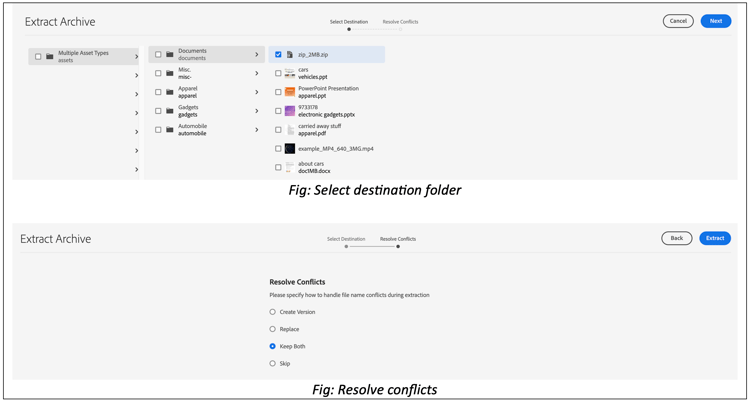
Sélectionnez le dossier de destination dans lequel vous souhaitez enregistrer les ressources extraites du dossier compressé.
-
Cliquez sur Suivant.
-
Sélectionnez le comportement approprié pour gérer les conflits de noms de fichier lors de l’extraction. Les options de gestion des conflits disponibles sont les suivantes :
- Créer une version d’une ressource existante.
- Remplacer la ressource existante.
- Conserver les deux les ressources dans le dossier de destination.
- Ignorer l’extraction de la nouvelle ressource.
-
Cliquez sur Extraire. Le processus d’extraction ZIP démarre. Une fois le processus terminé, les ressources extraites peuvent être affichées dans le dossier de destination.
note NOTE - La taille maximale de fichier ZIP prise en charge est de 15 Go par archive.
- Vous pouvez extraire un maximum de trois fichiers ZIP à la fois.
Prévisualiser des ressources previewing-assets
Pour prévisualiser une ressource dans l’interface utilisateur d’Assets, procédez comme suit :
- Dans l’interface utilisateur d’Assets, accédez à l’emplacement de la ressource à prévisualiser.
- Sélectionnez la ressource souhaitée pour l’ouvrir.
- En mode Aperçu, les commandes de zoom sont activées pour les types d’images pris en charge, ce qui permet une modification interactive.
Commandes de zoom pour la prévisualisation d’images zoom-controls
Le mode de prévisualisation vous permet de contrôler précisément la durée d’inspection d’une ressource :
- Zoom avant : sélectionnez
+(ou sélectionnez la loupe sur la ressource) pour agrandir l’image. - Zoom arrière : sélectionnez
-pour réduire l’agrandissement et afficher une plus grande partie de l’image. - Panoramique : lorsque vous effectuez un zoom avant, vous pouvez observer en détail n’importe quelle zone de l’image en effectuant un panoramique (en faisant glisser la zone visible de l’image pour afficher d’autres zones). Vous pouvez ainsi inspecter les détails fins sans perdre la qualité de l’image.
- Réinitialiser le zoom : la flèche de réinitialisation du zoom vous ramène à la vue d’origine.
Sélectionnez Réinitialiser pour rétablir la taille d’origine de la vue.
Modification des propriétés editing-properties
-
Accédez à l’emplacement de la ressource dont vous souhaitez modifier les métadonnées.
-
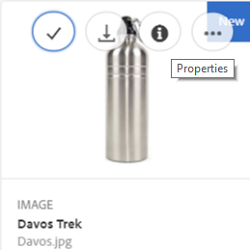
Sélectionnez la ressource, puis sélectionnez Propriétés dans la barre d’outils pour afficher les propriétés de la ressource. Vous pouvez également sélectionner l’action rapide Propriétés sur la carte de la ressource.
-
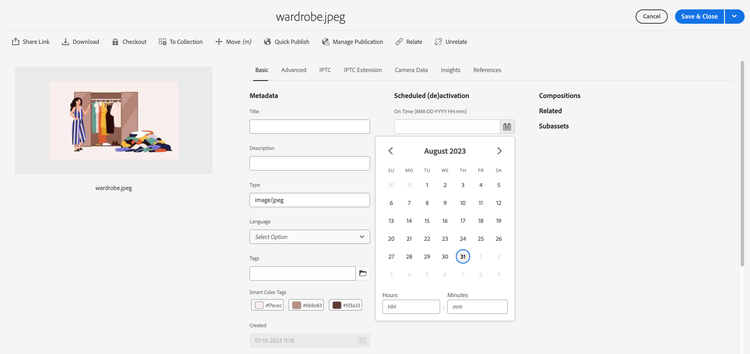
Sur la page Propriétés, modifiez les propriétés de métadonnées sous différents onglets. Par exemple, sous l’onglet De base, modifiez les champs de métadonnées tels que le titre, la description et d’autres attributs descriptifs.
note NOTE La disposition de la page Propriétés et les propriétés des métadonnées disponibles dépendent du schéma de métadonnées sous-jacent. Pour savoir comment modifier la disposition de la page Propriétés, voir Schémas de métadonnées. -
Pour planifier une date/heure spécifique pour l’activation de la ressource, utilisez le sélecteur de date situé en regard du champ Heure d’activation. Cela planifie l’activation automatique, en veillant à ce que la ressource ne soit disponible qu’au moment prévu.
-
Pour désactiver la ressource après une durée spécifique, choisissez la date/l’heure de désactivation du sélecteur de date en regard du champ Heure de désactivation. La date de désactivation doit être postérieure à la date d’activation de la ressource. Par conséquent, une fois l’heure de désactivation atteinte la ressource et ses rendus ne sont plus disponibles via l’interface web Assets ou l’API HTTP, car la désactivation les retire automatiquement de la diffusion.
-
Dans le champ Balises, sélectionnez une ou plusieurs balises pour catégoriser et améliorer la visibilité de la ressource. Pour ajouter une balise personnalisée, saisissez son nom dans la zone appropriée et sélectionnez ensuite la touche
Enter. La nouvelle balise est enregistrée dans Experience Manager.YouTube requiert que les balises soient publiées et comportent un lien vers YouTube (si un lien approprié peut être trouvé).
note NOTE Pour créer des balises, vous devez disposer d’une autorisation d’écriture sur le chemin d’accès /content/cq:tags/defaultdans le référentiel CRX. -
Sélectionnez Enregistrer et fermer.
-
Accédez à l’interface utilisateur d’Assets. Les propriétés des métadonnées modifiées, notamment le titre, la description et les balises, s’affichent sur la carte de la ressource pour confirmer que les modifications ont bien été enregistrées. Ces propriétés s’affichent sur la carte des ressources en mode Carte et sous les colonnes appropriées en mode Liste.
Copie de ressources copying-assets
La copie d’une ressource ou d’un dossier dans Experience Manager duplique l’ensemble de la ressource ou du dossier, ainsi que sa structure de contenu complète, à l’emplacement cible. La ressource ou le dossier copié devient un doublon complet, tandis que la ressource d’origine à l’emplacement source reste inchangée ce qui fait de l’opération de copie une action non destructive qui préserve la source en toute sécurité.
Certains attributs propres à chaque copie individuelle d’une ressource ne sont transférés. Voici quelques exemples :
-
Identifiant de ressource, date et heure de création, versions et historique des versions. Ces propriétés sont indiquées par
jcr:uuid(identifiant de ressource unique),jcr:created(horodatage de création d’origine) etcq:name. -
Heure de création et chemins d’accès référencés, qui sont uniques pour chaque ressource et pour chacun de ses rendus.
Toutes les autres propriétés et informations de métadonnées sont entièrement conservées dans la copie. Experience Manager crée un doublon complet, et non une copie partielle lors de la copie d’une ressource.
-
Dans l’interface utilisateur d’Assets, sélectionnez une ou plusieurs ressources, puis sélectionnez l’icône Copier dans la barre d’outils. Vous pouvez également sélectionner l’action rapide Copier

note NOTE Si vous utilisez l’action rapide Copier, vous ne pouvez copier qu’une seule ressource à la fois. -
Accédez à l’emplacement où vous souhaitez copier les ressources.
note NOTE Si vous copiez une ressource au même emplacement, Experience Manager génère automatiquement une variante du nom pour éviter tout conflit d’affectation de nom. Par exemple, comme deux ressources ne peuvent pas partager un nom identique au même emplacement, la copie d’une ressource intitulée Squareentraîne la génération automatique par Experience Manager du titre de sa copie sous forme deSquare1. -
Cliquez sur l’icône de ressource Coller de la barre d’outils. Les ressources sont copiées à cet emplacement.
note NOTE L’icône Coller reste disponible dans la barre d’outils jusqu’à ce que l’opération de collage soit terminée.
Déplacement ou changement du nom des ressources moving-or-renaming-assets
-
Accédez à l’emplacement de la ressource à déplacer.
-
Sélectionnez la ressource, puis l’icône Déplacer

-
Dans l’assistant de déplacement des Assets, effectuez l’une des opérations suivantes :
-
Spécifiez le nom de la ressource après l’avoir déplacée. Sélectionnez ensuite Suivant pour continuer.
-
Sélectionnez Annuler pour arrêter le processus.
note NOTE - Vous pouvez donner le même nom à la ressource si aucune ressource portant ce nom n’existe au nouvel emplacement. Toutefois, utilisez un nom différent lorsque vous déplacez la ressource vers un emplacement où une ressource portant le même nom existe déjà. Si vous utilisez le même nom, le système génère automatiquement une variation de nom pour éviter les conflits. Par exemple, si votre ressource porte le nom Square, le système génère le nom Square1 pour sa copie.
- Lors du changement de nom, le nom du fichier ne doit pas contenir d’espaces, car les noms de fichier doivent rester des identifiants valides compatibles avec les chemins d’accès.
-
-
Dans la boîte de dialogue Sélectionner la destination, procédez comme suit :
-
Accédez au nouvel emplacement des ressources, puis sélectionnez Suivant pour continuer.
-
Sélectionnez Précédent pour revenir à l’écran Renommer.
-
-
Si les ressources déplacées sont référencées par des pages, des ressources ou des collections, l’onglet Adapter les références s’affiche à côté de l’onglet Sélectionner la destination.
Dans l’écran Adapter les références, effectuez l’une des actions suivantes :
-
Spécifiez les références à ajuster en fonction des nouveaux détails, puis sélectionnez Déplacer pour continuer.
-
Dans la colonne Ajuster, sélectionnez ou annulez la sélection des références aux ressources.
-
Sélectionnez Précédent pour revenir à l’écran Sélectionner la destination.
-
Sélectionnez Annuler pour arrêter l’opération de déplacement.
Si vous ne mettez pas à jour les références, elles continuent à pointer vers le chemin d’accès précédent de la ressource, ce qui peut entraîner des liens rompus. Si vous ajustez les références, le système les met à jour vers le nouveau chemin d’accès à la ressource, tout en conservant les connexions aux pages de référence, aux ressources et aux collections. Pour plus d’informations sur le déplacement d’une ressource, voir Modèle d’autorisation pour les opérations de déplacement ou de publication .
-
Gestion des rendus managing-renditions
Les rendus sont les versions alternatives d’une ressource (telles que différentes tailles ou formats générés lors du traitement des ressources) que Adobe Experience Manager Assets stocke avec l’original. Vous pouvez ajouter ou supprimer des rendus pour une ressource, à l’exception de l’original, directement à partir de la page des détails de la ressource.
-
Accédez à l’emplacement de la ressource pour laquelle vous souhaitez ajouter ou supprimer des rendus.
-
Sélectionnez la ressource pour ouvrir sa page de ressource.
-
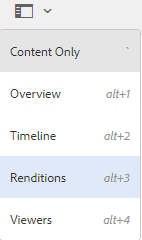
Sélectionnez l’icône de navigation globale, puis sélectionnez Rendus dans la liste.
-
Dans le panneau Rendus, consultez la liste des rendus générés pour la ressource.
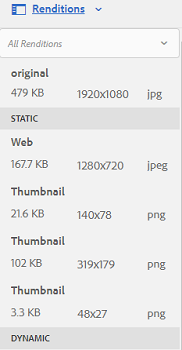
note NOTE Par défaut, Experience Manager Assets n’affiche pas le rendu d’origine de la ressource en mode Aperçu. Si vous êtes administrateur, vous pouvez utiliser des incrustations pour configurer Assets de manière à afficher les rendus d’origine dans ce mode. -
Sélectionnez un rendu afin de l’afficher ou de le supprimer.
Suppression d’un rendu
Sélectionnez un rendu dans le panneau Rendus, puis sélectionnez l’icône Supprimer le rendu dans la barre d’outils. Les rendus ne peuvent pas être supprimés en bloc une fois le traitement des ressources terminé, car la suppression en bloc n’est pas prise en charge une fois le traitement terminé. Pour les ressources individuelles, vous pouvez supprimer manuellement les rendus à l’aide de l’interface utilisateur. Si plusieurs ressources sont concernées, vous pouvez personnaliser Experience Manager pour supprimer des rendus spécifiques ou pour supprimer les ressources et les charger à nouveau.

Chargement d’un nouveau rendu
Accédez à la page de détails de la ressource et sélectionnez l’icône Ajouter le rendu dans la barre d’outils pour charger un nouveau rendu pour la ressource.
note NOTE Si vous sélectionnez un rendu dans le panneau Rendus, la barre d’outils change de contexte et affiche uniquement les actions pertinentes par rapport au rendu. Les options telles que l’icône Charger le rendu ne s’affichent pas. Pour afficher ces options dans la barre d’outils, accédez à la page des détails de la ressource. Configuration des dimensions de rendu
Vous pouvez configurer les dimensions du rendu à afficher sur la page de détails d’une image ou d’une ressource vidéo. Par conséquent, Assets sélectionne et affiche automatiquement le rendu dont les dimensions correspondent exactement ou correspondent le mieux aux valeurs que vous spécifiez.
Vous ne pouvez pas créer de rendus avec les préfixes suivants, car ils sont internes à Adobe :
-
cq5
-
cqdam
-
cq5dam
Pour configurer les dimensions du rendu d’une image au niveau des détails de la ressource, recouvrez le nœud
renditionpicker(/libs/dam/gui/content/assets/assetpage/jcr:content/body/content/content/items/assetdetail/items/col1/items/assetview/renditionpicker) et configurez la valeur de la propriété de largeur. Configurez la propriété taille (longueur) en Ko à la place de la largeur pour personnaliser le rendu sur la page des détails de la ressource en fonction de la taille de l’image. Pour une personnalisation dépendant de la taille, la propriétépreferOriginalaffecte les préférences à l’image initiale si la taille du rendu correspondant est supérieure à celle de l’image initiale.De même, vous pouvez personnaliser l’image de la page Annotation en recouvrant
/libs/dam/gui/content/assets/annotate/jcr:content/body/content/content/items/content/renditionpicker.Pour configurer les dimensions du rendu d’une ressource vidéo, accédez au nœud
videopickerdans le référentiel CRX (Content repository extreme) à l’emplacement/libs/dam/gui/content/assets/assetpage/jcr:content/body/content/content/items/assetdetail/items/col1/items/assetview/videopicker, recouvrez le nœud, puis modifiez la propriété appropriée.note NOTE Les annotations vidéo ne sont prises en charge que sur les navigateurs dotés de formats vidéo compatibles avec HTML5 (HyperText Markup Language 5). Selon le navigateur, différents formats vidéo sont en outre pris en charge. Toutefois, le format vidéo MXF (Material Exchange Format) n’est pas encore pris en charge avec les annotations vidéo. -
Suppression des ressources delete-assets
Pour résoudre ou supprimer les références entrantes provenant d’autres pages, mettez à jour les références appropriées avant de supprimer une ressource. Cette étape est essentielle, car la suppression d’une ressource que d’autres pages référencent toujours laisse des liens rompus sur ces pages.
Désactivez également le bouton Forcer la suppression à l’aide d’une superposition. Cela empêche les utilisateurs de supprimer des ressources référencées et, par conséquent, protège votre contenu des liens rompus et garantit l’intégrité des références avant toute suppression.
-
Accédez à l’emplacement des ressources à supprimer.
-
Sélectionnez la ressource et cliquez sur l’icône Supprimer de la barre d’outils

-
Dans la boîte de dialogue de confirmation, cliquez sur :
-
Annuler pour arrêter l’action et revenir à l’emplacement de la ressource sans modification
-
Supprimer pour confirmer l’action :
- Si la ressource ne comporte aucune référence, elle est immédiatement supprimée.
- Si la ressource comporte des références, un message d’erreur vous informe qu’Une ou plusieurs ressources sont référencées. Ce message indique que d’autres pages dépendent toujours de la ressource et que la suppression de cette dernière interromprait ces références. Vous pouvez ensuite sélectionner Forcer la suppression pour remplacer la vérification et supprimer la ressource quelles que soient ses références, ou Annuler pour arrêter et mettre à jour les références en premier.
note NOTE Pour pouvoir supprimer une ressource, vous devez disposer d’autorisations de suppression sur la gestion des ressources numériques (dam/asset. Si vous disposez uniquement des autorisations modifier, vous pouvez uniquement modifier les métadonnées de la ressource et y ajouter des annotations. Cependant, vous ne pouvez pas supprimer la ressource ou ses métadonnées. Cette séparation des autorisations garantit que seuls les utilisateurs autorisés peuvent supprimer définitivement des ressources du référentiel. note NOTE Pour résoudre ou supprimer les références entrantes provenant d’autres pages, mettez à jour les références appropriées avant de supprimer une ressource. L’administration peut interdire la suppression des ressources référencées, car la suppression d’une ressource référencée entraîne directement la rupture des liens sur les pages qui en dépendent. Pour appliquer cette protection, désactivez le bouton Forcer la suppression à l’aide d’une superposition. -
Tâches en arrière-plan asynchrones asynchronous-background-jobs
Pour améliorer les performances et la fiabilité lors du traitement d’un grand nombre de ressources, Adobe Experience Manager (AEM) utilise des tâches asynchrones en arrière-plan pour certaines opérations de gestion des ressources. Au lieu d’effectuer ces opérations immédiatement, AEM les traite en arrière-plan et permet aux utilisateurs de continuer à travailler pendant que le suivi de la progression est effectué séparément. Cette approche permet de garder l’interface utilisateur réactive et empêche les opérations de longue durée de bloquer d’autres travaux.
Lorsque les tâches s’exécutent de manière asynchrone
Les opérations de dossier affectant plus de 150 ressources telles que le déplacement, la copie ou la suppression, sont automatiquement exécutées en tant que tâches asynchrones. Lors du démarrage de l’une de ces opérations, les utilisateurs et utilisatrices peuvent choisir d’exécuter le traitement immédiatement ou de le planifier pour une heure ultérieure. La planification permet de différer les opérations volumineuses aux périodes creuses, ce qui réduit les conflits sur les ressources du système.
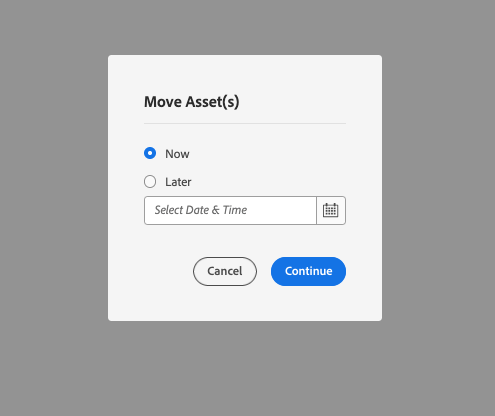
Traitement de la tâche par AEM
Pendant l’exécution de l’opération, AEM traite les ressources par lots et enregistre régulièrement la progression. Le traitement par lots avec points de contrôle périodiques garantit que la progression est préservée et que l’opération peut être récupérée de manière fiable plutôt que de redémarrer depuis le début. L’interface utilisateur d’AEM affiche des mises à jour de progression afin que les utilisateurs puissent surveiller le statut de l’opération en temps réel.
Pour les opérations déplacement et suppression, AEM limite l’accès aux dossiers concernés pendant l’exécution de la tâche. Cette restriction existe pour éviter les actions en conflit, car les modifications simultanées lors d’une opération par lots peuvent corrompre l’état de la tâche ou produire des résultats incohérents.
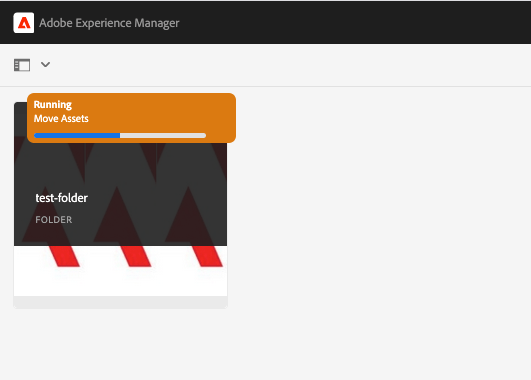
Suivi de la progression du traitement
Pour suivre la progression des tâches, ouvrez la console Assetsdes tâches (Assets > Tâches dans la vue Administration). La console affiche le statut actuel, le pourcentage d’achèvement et d’autres informations sur la tâche. Pour afficher des informations détaillées sur un traitement :
- Ouvrez la console Assetsdes tâches accédant à Assets > Tâches dans la vue Administration.
- Passez en revue les tâches répertoriées, chacune affichant son statut actuel et son pourcentage d’achèvement.
- Sélectionnez une tâche et cliquez sur Ouvrir pour afficher des détails supplémentaires, y compris des informations sur la progression et le temps restant estimé pour l’achèvement.
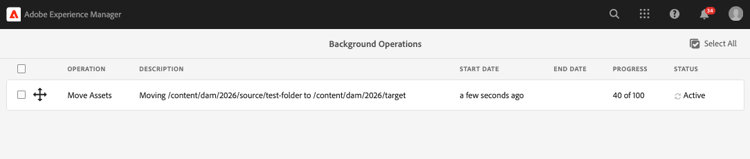
Les utilisateurs sont automatiquement avertis lorsque l’opération se termine. Aucun interrogation manuelle n’est donc nécessaire pour confirmer l’achèvement de l’opération.
Télécharger des ressources download-assets
Le téléchargement de ressources dans Adobe Experience Manager (AEM) vous permet de récupérer des fichiers numériques (tels que des images, des documents, des vidéos et d’autres médias riches) à partir du référentiel de ressources centralisé vers votre ordinateur local ou une autre destination. Pour obtenir des instructions détaillées complètes, consultez téléchargement de ressources depuis Experience Manager.
La possibilité de télécharger des ressources est une fonction essentielle de la gestion des ressources numériques. Elle permet de s’assurer que les fichiers approuvés et à jour peuvent être réutilisés dans les workflows de création, de marketing et de publication. Le Experience Manager servant de source unique de vérité pour les médias d’une organisation, le téléchargement direct depuis le référentiel aide les équipes à travailler avec les versions correctes et les plus récentes, plutôt qu’avec des copies obsolètes ou dupliquées.
Les raisons courantes de télécharger des ressources à partir d’Experience Manager incluent les suivantes
- Réutilisation des fichiers approuvés dans des outils de conception, d’édition ou de publication externes.
- Partage de ressources avec des collaborateurs, des partenaires ou des parties prenantes en dehors de la plateforme.
- Archivage ou sauvegarde médias importants localement.
- Préparation des ressources pour une diffusion sur plusieurs canaux tels que le web, l’impression et les réseaux sociaux.
Pour connaître l’ensemble du workflow, y compris les options de sélection et les formats disponibles, reportez-vous au guide associé : télécharger des ressources depuis Experience Manager.
Publier ou dépublier des ressources publish-assets
-
Accédez à l’emplacement de la ressource ou du dossier de ressources que vous souhaitez publier ou dépublier dans l’environnement de publication (dépublication).
-
Sélectionnez la ressource ou le dossier à publier ou dépublier, puis sélectionnez l’option Gérer la publication

-
Sélectionnez l’option Modifier ou Dépublier selon vos besoins.
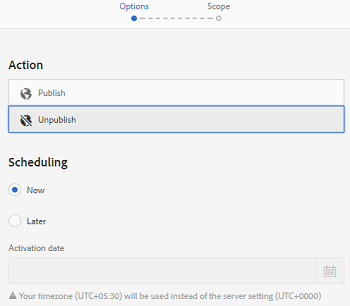
Figure : options Publier et Dépublier, et option de planification. -
Sélectionnez Maintenant pour agir immédiatement sur la ressource. Pour planifier l’action à la place, sélectionnez Ultérieurement et choisissez une date et une heure. Cliquez sur Suivant pour continuer.
-
Lors de la publication, si une ressource fait référence à d’autres ressources, l’assistant répertorie ces références. L’assistant affiche uniquement les références qui ont été dépubliées ou modifiées depuis la dernière publication. Choisissez les références que vous souhaitez publier.
-
Lors de la dépublication, si une ressource fait référence à d’autres ressources, sélectionnez les références que vous souhaitez dépublier. Cliquez sur Dépublier. Dans la boîte de dialogue de confirmation, cliquez sur Annuler pour arrêter l’action ou sur Dépublier pour confirmer que les ressources doivent être dépubliées à la date spécifiée.
Restrictions et conseils relatifs à la publication et la dépublication de Assets
Gardez à l’esprit les limites et conseils suivants liés à la publication ou la dépublication de ressources ou de dossiers :
- L’option Gérer la publication n’est disponible que pour les comptes d’utilisateurs disposant d’autorisations de réplication. Les comptes ne disposant pas de ces autorisations ne peuvent pas accéder au workflow de publication ou de dépublication.
- Lors de la dépublication d’une ressource complexe, dépubliez uniquement. Évitez de dépublier les références, car elles peuvent toujours être référencées par d’autres ressources publiées. La dépublication des références partagées peut interrompre l’exécution des autres ressources publiées qui en dépendent.
- Les dossiers vides ne sont jamais publiés.
- Si vous publiez une ressource en cours de traitement, seul le contenu d’origine est publié et les rendus sont manquants, car les rendus n’ont pas encore été générés. Pour inclure des rendus, attendez que le traitement soit terminé et puis publiez, ou republiez la ressource une fois le traitement terminé.
Groupe d’utilisateurs fermé closed-user-group
Un groupe d’utilisateurs fermé) limite l’accès à des dossiers de ressources spécifiques publiés à partir de Experience Manager. Lorsque vous créez un groupe d’utilisateurs fermé pour un dossier, l’accès à ce dossier, y compris à ses ressources et à tous ses sous-dossiers, est limité exclusivement aux membres ou groupes affectés. Comme l’accès est bloqué, les membres ou les groupes affectés doivent se connecter avec leurs informations d’identification de sécurité avant que le dossier ne leur soit accessible.
Les CUG fournissent une méthode supplémentaire en plusieurs couches pour restreindre l’accès à vos ressources, en complétant les paramètres d’autorisation existants afin que le contenu sensible reste protégé même dans l’environnement de publication. Vous pouvez également configurer une page de connexion dédiée pour le dossier.
Configuration d’un groupe d’utilisateurs fermé pour un dossier de ressources
-
Sélectionnez un dossier dans l’interface utilisateur de Assets, puis sélectionnez l’icône Propriétés dans la barre d’outils pour afficher la page des propriétés.
-
Sous l’onglet Autorisations, ajoutez les membres ou les groupes sous Groupe d’utilisateurs fermé.
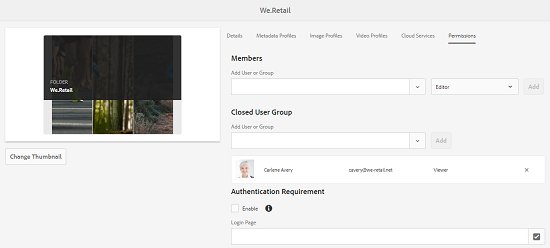
-
Pour afficher un écran de connexion lorsque les utilisateurs accèdent au dossier, sélectionnez l’option Activer. Sélectionnez ensuite le chemin de la page de connexion dans Experience Manager et enregistrez les modifications.
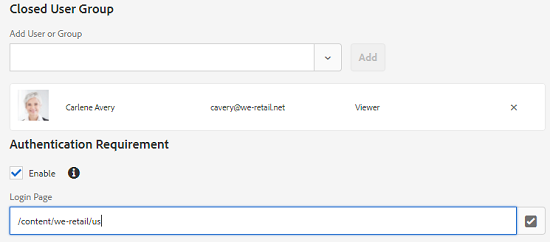
note NOTE Si vous ne spécifiez pas le chemin d’une page de connexion, Experience Manager affiche la page de connexion par défaut dans l’instance de publication. -
Publiez le dossier, puis essayez d’y accéder à partir de l’instance de publication. Un écran de connexion s’affiche.
-
Si vous êtes membre d’un groupe d’utilisateurs et utilisatrices fermé, saisissez vos informations d’identification de sécurité. Une fois que Experience Manager a authentifié le membre affecté, le dossier s’affiche, confirmant que l’accès est accordé uniquement aux membres de CUG vérifiés.
Recherche de ressources search-assets
La recherche de ressources est essentielle à l’utilisation d’un système de gestion des ressources numériques (DAM), car la découverte efficace de la bonne ressource détermine la vitesse à laquelle le travail progresse au sein de l’organisation. Quel que soit leur rôle, les utilisateurs et utilisatrices dépendent de la recherche pour localiser, réutiliser, gouverner et gérer les ressources qui alimentent leurs workflows.
La recherche prend en charge plusieurs groupes d’utilisateurs distincts :
- Créatifs, qui recherchent et réutilisent des ressources existantes pour une production créative ultérieure.
- Utilisateurs professionnels et professionnels du marketing, qui dépendent de la recherche d’une gestion robuste des ressources dans les campagnes et les opérations quotidiennes.
- Administrateurs DAM, qui utilisent la recherche pour l’administration, la gouvernance et la supervision de la bibliothèque de ressources.
Pour répondre à ces différents besoins, un système de gestion des ressources numériques fournit plusieurs niveaux de fonctionnalité de recherche :
- La recherche simple permet une découverte rapide à l’aide de mots-clés ou de termes de base.
- Recherche avancée limite les résultats à l’aide de métadonnées, de filtres et de critères structurés pour une plus grande précision.
- La recherche personnalisée adapte le comportement des requêtes aux besoins spécifiques de l’entreprise et aux structures de ressources.
Pour des recherches simples, avancées et personnalisées pour découvrir et utiliser les ressources les plus appropriées, voir Recherche des ressources dans Experience Manager.
Actions rapides quick-actions
Les icônes d’action rapide fournissent des commandes rapides et spécifiques au contexte pour travailler avec une ressource individuelle directement à partir de sa miniature. Ces icônes sont disponibles pour une seule ressource à la fois, ce qui signifie qu’elles affichent les actions pertinentes pour un élément sélectionné plutôt que pour un groupe. Cette portée de ressource unique maintient le focus de l’interface et garantit que chaque action s’applique précisément à la ressource affichée.
La méthode utilisée pour afficher les icônes d’action rapide dépend du type d’entrée de votre appareil. Comme les appareils basés sur les touches et les pointeurs interagissent différemment, le geste d’affichage diffère en conséquence. Effectuez les actions suivantes pour afficher les icônes d’action rapide :
- Appareils tactiles : touchez et maintenez la ressource. Par exemple, sur une iPad, l’utilisateur peut sélectionner et maintenir une ressource enfoncée afin que les actions rapides s’affichent.
- Appareils non tactiles : passez le pointeur sur la ressource. Par exemple, sur un ordinateur de bureau, le fait de placer le pointeur sur la miniature de la ressource affiche la barre d’action rapide.
En résumé, les appareils tactiles reposent sur un mouvement d’appui-maintien, tandis que les appareils non tactiles reposent sur un pointeur-survol, qui révèlent le même ensemble d’icônes d’action rapide pour la ressource ciblée.
Chronologie timeline
La chronologie fournit une vue chronologique des événements liés aux ressources dans quatre catégories pour un élément sélectionné, ce qui vous permet de suivre et d’examiner tout ce qui est arrivé à une ressource à un seul endroit. La chronologie fait apparaître les types d’événements suivants :
- Workflows actifs pour une ressource, afin que vous puissiez identifier les processus automatisés ou manuels en cours d’exécution pour l’élément.
- Commentaires/annotations, qui capturent les commentaires des réviseurs et les balises ajoutées directement à la ressource.
- logs d’activité, qui enregistrent l’historique des actions effectuées sur l’élément à des fins d’audit et de traçabilité.
- Versions, qui vous permettent d’afficher et de comparer les révisions successives de la ressource au fil du temps.
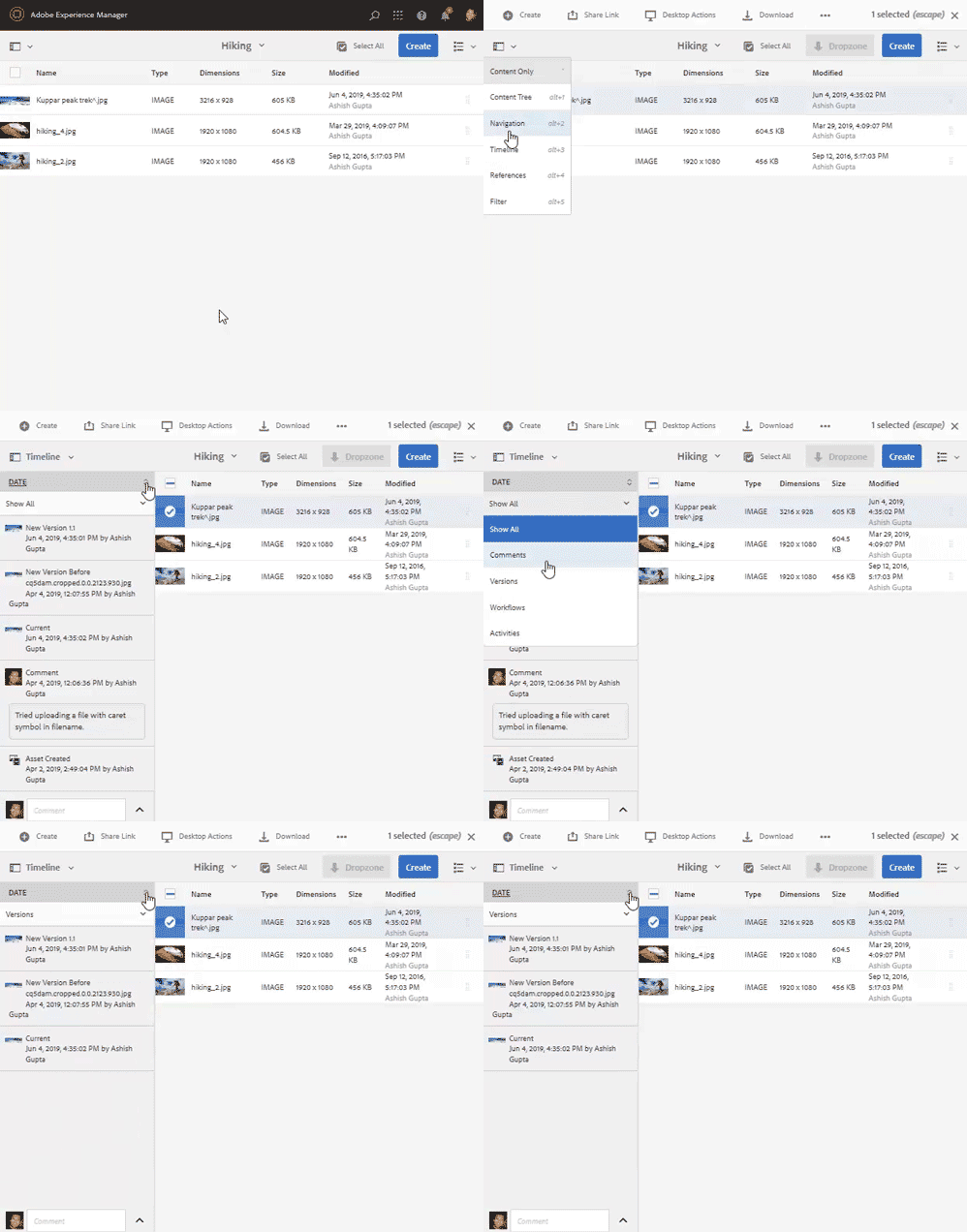
Image : tri des entrées de chronologie d’une ressource
Comme ces événements sont consolidés dans une seule vue chronologique, la chronologie sert de point de référence central pour la collaboration, la révision et le suivi des versions.
Appliquer des annotations à des ressources annotating
Les annotations sont des commentaires ou des notes explicatives ajoutés directement aux images ou aux vidéos. Les annotations permettent aux spécialistes marketing de collaborer et de laisser des commentaires directement sur les ressources, en rationalisant le workflow de révision et d’approbation en conservant les commentaires joints à la ressource exacte (et, pour les vidéos, au cadre exact) en cours de discussion.
Les annotations vidéo ne sont prises en charge que sur les navigateurs qui acceptent les formats vidéo compatibles avec HTML5. Les formats vidéo pris en charge par Assets dépendent du navigateur. Toutefois, le format vidéo MXF (Material Exchange Format) n’est pas encore pris en charge avec les annotations vidéo.
-
Accédez à l’emplacement de la ressource à laquelle vous souhaitez ajouter des annotations.
-
Sélectionnez l’icône Annoter à partir de l’une des options suivantes :
- Actions rapides
- Dans la barre d’outils, après avoir sélectionné la ressource ou accédé à la page de ressource
-
Ajoutez un commentaire dans la zone Commentaire en bas de la chronologie. Vous pouvez également marquer une zone spécifique de l’image et ajouter une annotation dans la boîte de dialogue Ajouter une annotation. Le balisage d’une région précise concentre les commentaires sur la partie exacte de la ressource qui nécessite une attention particulière.
note NOTE Si l’utilisateur ne dispose pas des droits d’administration, les suggestions s’affichent uniquement s’il dispose de droits en lecture sur /homedans CRXDE (environnement de développement Content repository extreme). -
Après avoir ajouté l’annotation, cliquez sur Ajouter pour l’enregistrer. Une notification pour l’annotation est envoyée à Aaron afin que le réviseur prévu soit averti du nouveau retour d’informations.
note NOTE Vous pouvez ajouter plusieurs annotations avant de les enregistrer. -
Sélectionnez Fermer pour quitter le mode Annotation.
-
Pour afficher la notification, connectez-vous à Assets avec les informations d’identification d’Aaron MacDonald et cliquez ensuite sur l’icône Notifications pour l’afficher.
note NOTE Vous pouvez également ajouter des annotations aux ressources vidéo. Lors de l’annotation des vidéos, le lecteur se met en pause pour vous permettre d’annoter une image spécifique, car la mise en pause vous permet de joindre un retour d’informations précis au niveau de l’image au moment exact dans la vidéo qui nécessite un commentaire. Pour plus d’informations, voir Gestion de ressources vidéo. Toutefois, le format vidéo MXF n’est pas encore pris en charge avec les annotations vidéo. -
Pour choisir une autre couleur afin de différencier les utilisateurs, sélectionnez l’icône Profil et sélectionnez Mes préférences. L’attribution de couleurs d’annotation distinctes permet d’identifier facilement le réviseur ou la réviseuse qui a contribué à chaque commentaire.
Indiquez la couleur souhaitée dans la zone Couleur de l’annotation, puis sélectionnez Accepter.
Affichage des annotations enregistrées viewing-saved-annotations
Vous ne pouvez afficher qu’une annotation à la fois.
Procédez comme suit :
-
Pour afficher les annotations enregistrées d’une ressource, accédez à l’emplacement de la ressource et ouvrez sa page. Cette action ouvre la vue détaillée dans laquelle la ressource et l’activité qui lui est associée sont disponibles.
-
Sélectionnez l’icône de navigation globale, puis choisissez Chronologie dans la liste. La Chronologie affiche l’historique des activités et commentaires associés à la ressource.
-
Dans la liste Tout afficher de la chronologie, sélectionnez Commentaires pour filtrer les résultats selon les annotations. La chronologie est ainsi réduite pour afficher uniquement les entrées de commentaire et d’annotation.
Sélectionnez un commentaire dans le panneau Chronologie pour afficher l’annotation correspondante sur l’image. L’annotation s’affiche alors exactement à l’endroit où elle a été placée sur la ressource.
Sélectionnez Supprimer pour supprimer définitivement de la ressource un commentaire particulier et son annotation associée.
Impression des annotations printing-annotations
Si une ressource comporte des annotations ou a fait l’objet d’un workflow de révision, Adobe Experience Manager Assets vous permet d’imprimer la ressource avec ses annotations et son statut de révision sous la forme d’un fichier PDF pour une révision hors ligne.
Vous pouvez également choisir de n’imprimer que les annotations ou que le statut de révision, en fonction de ce que les réviseurs et réviseuses doivent voir hors ligne.
Pour imprimer les annotations et le statut de révision, sélectionnez l’icône Imprimer et suivez les instructions de l’assistant. L’icône Imprimer ne s’affiche dans la barre d’outils que lorsque la ressource est associée à au moins une annotation ou un statut de révision, car l’impression nécessite du contenu révisable pour la sortie.
-
Ouvrez la page d’aperçu d’une ressource à partir de l’interface utilisateur d’Assets.
-
Utilisez l’une des méthodes suivantes :
- Pour imprimer toutes les annotations et le statut de révision, ignorez l’étape 3 et passez directement à l’étape 4.
- Pour imprimer des annotations et un statut de révision spécifiques, ouvrez la chronologie puis passez à l’étape 3.
-
Pour imprimer des annotations spécifiques, sélectionnez-les dans la chronologie.
Pour n’imprimer que le statut de révision, sélectionnez-le dans la chronologie.
- Sélectionnez l’icône Imprimer dans la barre d’outils.
-
Dans la boîte de dialogue Imprimer, choisissez l’emplacement où vous souhaitez que les annotations et le statut de révision s’affichent sur le PDF. Par exemple, pour imprimer les annotations et le statut en haut à droite de la page qui contient l’image imprimée, utilisez le paramètre Haut et gauche. Le paramètre Haut et gauche est sélectionné par défaut.
Choisissez d’autres paramètres en fonction de l’emplacement où vous souhaitez que les annotations et le statut de révision apparaissent dans le PDF imprimé. Pour placer les annotations et le statut sur une page différente de la ressource imprimée, choisissez Page suivante.
-
Cliquez sur Imprimer. Suite à la sélection de l’option à l’étape 2, le PDF généré affiche les annotations et le statut de révision à l’emplacement que vous avez spécifié. Par exemple, si vous choisissez d’imprimer à la fois les annotations et le statut de révision à l’aide du paramètre Haut et gauche, la sortie générée ressemble au fichier PDF illustré ici.
- Téléchargez ou imprimez le fichier PDF à l’aide des options situées dans le coin supérieur droit.
Pour modifier l’aspect du fichier PDF rendu (la couleur, la taille et le style de la police, ou la couleur d’arrière-plan des commentaires et des statuts, par exemple), ouvrez la configuration du PDF d’annotation dans Configuration Manager et modifiez ensuite les options souhaitées. Par exemple, pour modifier la couleur d’affichage du statut approuvé, modifiez le code couleur dans le champ correspondant. Vous pouvez ainsi normaliser l’affichage des statuts et des commentaires sur les révisions imprimées. Pour plus d’informations sur la modification de la couleur de police des annotations, voir Annotation.
Revenez au fichier PDF rendu et actualisez-le. Le PDF actualisé reflète les modifications que vous avez apportées.
Contrôle de version des ressources asset-versioning
Le contrôle de version des ressources crée un instantané d’une ressource numérique à un moment donné. Chaque version conserve l’état exact de la ressource afin qu’elle puisse être restaurée à un état précédent si nécessaire. Cela permet une modification non destructive : pour annuler une modification apportée à une ressource, il vous suffit de restaurer la version non modifiée, car l’instantané précédent reste intact et récupérable. Par conséquent, le contrôle de version protège le contenu d’origine contre les remplacements accidentels et prend en charge une restauration fiable sur l’ensemble des workflows collaboratifs.
Lors de la création des versions
Les versions sont créées dans les scénarios suivants :
- Modification dans une autre application : lorsque vous modifiez une image dans une autre application et que vous la chargez vers Assets, une nouvelle version est automatiquement créée. Cela permet de s’assurer que votre image d’origine n’est pas écrasée et reste disponible pour restauration.
- Modifications des métadonnées : lorsque vous modifiez les métadonnées d’une ressource, une version capture cette modification.
- Extraction de l’application de bureau : lorsque vous utilisez l’application de bureau Experience Manager pour extraire une ressource existante et enregistrer vos modifications, une nouvelle version est créée chaque fois que la ressource est enregistrée.
Vous pouvez également activer le contrôle de version automatique par le biais d’un workflow, de sorte que les versions soient générées sans intervention manuelle.
Métadonnées et rendus enregistrés avec chaque version
Lorsque vous créez une version d’une ressource, les métadonnées et rendus sont enregistrés avec la version. Rendus sont des alternatives rendues de la même image, par exemple, un Portable Network Graphics (PNG) rendu d’un fichier Joint Photographic Experts Group (JPEG) téléchargé. Étant donné que ces rendus et métadonnées sont stockés avec l’instantané, la restauration d’une version renvoie la ressource à son état antérieur complet plutôt qu’au fichier de base seul.
Ce que le contrôle de version vous permet de faire
La fonctionnalité de contrôle de version vous permet d’effectuer les opérations suivantes :
- Créer une version d’une ressource.
- Afficher la révision actuelle d’une ressource.
- restaurer une version précédente de la ressource.
Création et gestion des versions de ressources
-
Accédez à l’emplacement de la ressource pour laquelle vous souhaitez créer une version, puis sélectionnez-la pour ouvrir sa page de ressource.
-
Sélectionnez l’icône de navigation globale, puis choisissez Chronologie dans le menu.
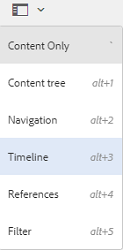
-
Sélectionnez l’icône Actions (flèche) en bas pour afficher les actions disponibles que vous pouvez effectuer sur la ressource.
- Sélectionnez Enregistrer comme version pour créer une version de la ressource.
- Ajoutez un libellé et un commentaire, puis cliquez sur Créer pour créer une version. Vous pouvez également sélectionner Annuler pour quitter l’opération.
-
Pour afficher la nouvelle version, ouvrez la liste Tout afficher dans la chronologie à partir de la page des détails de la ressource ou de l’interface utilisateur Assets, puis sélectionnez Versions. Toutes les versions créées pour une ressource sont répertoriées sous l’onglet Chronologie. Vous pouvez filtrer la liste pour n’afficher que les versions en cliquant sur la flèche de dépôt et en sélectionnant Versions dans la liste.
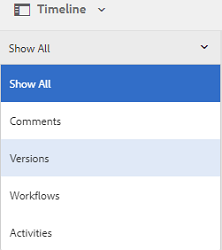
-
Sélectionnez une version spécifique de la ressource pour la prévisualiser ou l’activer pour qu’elle apparaisse dans l’interface utilisateur de Assets.
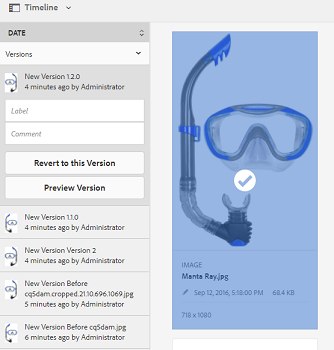
-
Ajoutez un libellé et un commentaire pour que la version revienne à cette version particulière dans l’interface utilisateur de Assets.
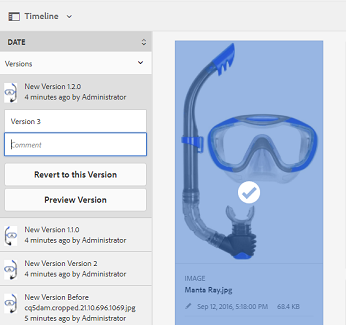
-
Pour générer un aperçu de la version, sélectionnez Aperçu de la version.
-
Pour afficher cette version dans l’interface utilisateur de Assets, sélectionnez Revenir à cette version.
-
Pour comparer deux versions, accédez à la page des ressources de la ressource et sélectionnez la version à comparer à la version actuelle.
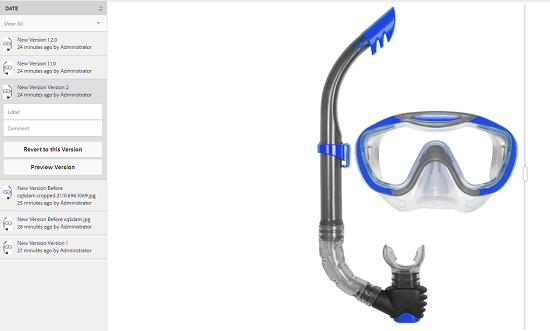
-
Dans la chronologie, sélectionnez la version à comparer et faites glisser le curseur vers la gauche pour superposer cette version sur la version actuelle et la comparer.
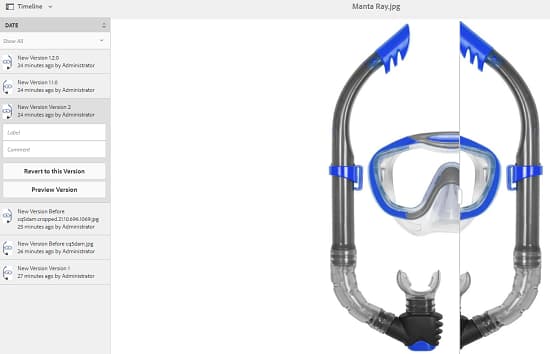
Démarrage d’un workflow sur une ressource starting-a-workflow-on-an-asset
Le démarrage d’un workflow sur une ressource vous permet d’appliquer directement à celle-ci un processus défini et répétable, tel que la révision, l’approbation ou la publication. Pour démarrer un workflow, procédez comme suit :
-
Accédez à l’emplacement de la ressource pour laquelle vous souhaitez démarrer un workflow, puis sélectionnez la ressource pour ouvrir la page de ressource.
-
Sélectionnez l’icône Navigation globale (navigation globale), puis choisissez Chronologie dans le menu pour afficher la chronologie. La chronologie affiche l’historique des activités de la ressource et c’est là que les événements de workflow apparaissent lors de l’exécution du processus.
-
Sélectionnez l’icône Actions (flèche) en bas de la chronologie pour ouvrir la liste des actions disponibles pour la ressource.
-
Sélectionnez Démarrer le workflow dans la liste des actions.
-
Dans la section Démarrer le workflow, sélectionnez un modèle de workflow dans la liste. Un modèle de workflow est une séquence prédéfinie d’étapes qui détermine le mode de traitement de la ressource une fois le workflow démarré.
-
(Facultatif) Spécifiez un titre pour le workflow. Ce titre identifie et référence l’instance de workflow spécifique, ce qui facilite sa localisation et son suivi ultérieur.
-
Sélectionnez Démarrer puis sélectionnez Continuer dans la boîte de dialogue de confirmation pour démarrer le workflow. Chaque étape du workflow s’affiche dans la chronologie sous la forme d’un événement, ce qui vous permet de surveiller la progression et de confirmer que chaque étape se termine comme prévu.
Collections collections
Une collection est un ensemble ordonné de ressources utilisé pour partager des ressources entre les utilisateurs. Étant donné qu’une collection ne stocke que les références aux ressources plutôt que des copies des ressources elles-mêmes, elle peut regrouper des ressources provenant de différents emplacements en un seul ensemble partageable sans dupliquer ni déplacer les fichiers sous-jacents. Cette conception basée sur les références rend les collections parfaitement adaptées aux workflows de collaboration, de révision et de distribution où plusieurs utilisateurs et utilisatrices ont besoin d’un accès cohérent au même ensemble de ressources.
- Une collection peut inclure des ressources provenant de différents emplacements, car les collections ne contiennent que des références à ces ressources, et non aux ressources elles-mêmes. Par conséquent, chaque collection conserve l’intégrité référentielle de ses ressources, en veillant à ce que chaque ressource référencée reste précisément liée à son emplacement source d’origine.
- Vous pouvez partager des collections avec plusieurs utilisateurs et utilisatrices à différents niveaux de privilèges, notamment modification, affichage et d’autres niveaux d’accès en fonction du rôle. Vous pouvez ainsi contrôler qui peut modifier une collection et qui peut uniquement réviser son contenu, ce qui permet une collaboration sécurisée entre les équipes.
Pour plus d’informations sur la gérer les collections, voir Gérer les collections.
Masquer les ressources parvenues à expiration lors de l’affichage de ressources dans l’application de bureau ou Adobe Asset Link hide-expired-assets-via-acp-api
Experience Manager’application de bureau donne accès au référentiel Gestion des ressources numériques (DAM) à partir de l’application de bureau Windows ou Mac. Adobe Asset Link permet d’accéder aux ressources à partir des applications de bureau Creative Cloud prises en charge.
Dans l’interface utilisateur d’Experience Manager , les ressources expirées sont par défaut masquées. Ce comportement par défaut ne s’étend pas automatiquement aux points d’accès externes. Par conséquent, les ressources expirées peuvent toujours être consultées, recherchées et récupérées lorsque les utilisateurs parcourent le référentiel via l’appli de bureau et Adobe Asset Link. Le masquage des ressources expirées entre ces points d’entrée permet une gouvernance cohérente du cycle de vie des ressources, en veillant à ce que le contenu après son expiration ne soit plus visible par les utilisateurs, quelle que soit la manière dont ils se connectent à la gestion des ressources numériques.
Pour éviter l’affichage, la recherche et la récupération de ressources expirées lors de la navigation à partir de l’application de bureau et d’Asset Link, les administrateurs appliquent la configuration ci-dessous. Cette configuration fonctionne pour tous les utilisateurs, quels que soient les privilèges d’administrateur — elle fonctionne au niveau de la configuration du référentiel plutôt que par utilisateur, de sorte qu’un seul paramètre régit le comportement de chaque compte qui accède aux ressources.
Étapes de configuration
- Assurez-vous que les utilisateurs qui accèdent aux ressources bénéficient d’un accès en lecture à
/conf/global/settings/dam/acpapi/. Les utilisateurs appartenant au groupedam-userdisposent par défaut de cette autorisation. - Exécutez la commande CURL suivante pour définir
hideExpiredAssets=true:
curl -v -u admin:admin --location --request POST 'http://localhost:4502/conf/global/settings/dam/acpapi/configuration/_jcr_content' \
--header 'Content-Type: application/x-www-form-urlencoded' \
--data-urlencode 'jcr:title=acpapiconfig' \
--data-urlencode 'hideExpiredAssets=true' \
--data-urlencode 'hideExpiredAssets@TypeHint=Boolean' \
--data-urlencode 'jcr:primaryType=nt:unstructured' \
--data-urlencode '../../jcr:primaryType=sling:Folder'
Une fois appliquées, les ressources expirées sont exclues des opérations de navigation, de recherche et de récupération dans l’application de bureau et Adobe Asset Link, ce qui correspond au comportement déjà présent dans l’interface utilisateur d’Experience Manager.
Pour en savoir plus, découvrez comme parcourir les ressources DAM à l’aide de l’appli de bureau et comment utiliser Adobe Asset Link.
Modèle d’autorisation pour les opérations de déplacement ou de publication permission-model
Le déplacement d’une ressource ou d’un fragment de contenu dans Adobe Experience Manager (AEM) nécessite l’autorisation répliquer, et pas seulement l’accès en écriture aux dossiers source et de destination. L’accès en écriture seul est insuffisant ; l’autorisation répliquer est obligatoire pour qu’une opération de déplacement ou de publication se termine.
Un utilisateur ne disposant pas d’un accès réplication ne reçoit pas d’échec absolu. Au lieu de cela, le déplacement passe à l’état de workflow approbation en attente. L’opération attend ensuite qu’un administrateur, défini en tant qu’utilisateur disposant de l’autorisation répliquer, l’approuve ou la termine. Il s’agit d’un comportement attendu par défaut et non d’un défaut ou d’un bug.
AEM déclenche intentionnellement les actions déclenchant la réplication derrière l’autorisation replicate. Cela permet de s’assurer que seuls les utilisateurs autorisés poussent les modifications de contenu vers les environnements de publication, en protégeant l’intégrité du contenu et en empêchant la publication non autorisée ou accidentelle.
jcr:read peut toujours voir le dossier, mais le partage est limité aux propriétaires ou aux membres uniquement.jcr:modifyAccessControl ou de modifier la configuration de l’ACL et du partage de lien.jcr:read sur un dossier ultérieurement marqué comme privé perd la possibilité de générer des liens de partage même s’il peut toujours parcourir le dossier.Workflow de déplacement/réplication bloqué ou en attente stuck-pending
Un workflow de déplacement ou de copie qui apparaît bloqué ou en attente est presque toujours dû à une autorisation répliquer manquante sur le chemin cible, et non à un défaut du système. Dans Adobe Experience Manager (AEM), le déplacement ou la copie de contenu déclenche un événement de réplication et la plateforme applique une porte d’autorisation qui met le workflow en pause chaque fois que l’utilisateur initiateur ne dispose pas de l’accès requis. Résolvez-le en confirmant l’autorisation et en effectuant l’approbation, comme suit :
- Identifiez l’utilisateur à l’origine du déplacement ou de la copie et vérifiez s’il détient l’autorisation répliquer sur le chemin d’accès cible.
- Si l’utilisateur initiateur ne dispose pas de cette autorisation, accordez l’autorisation répliquer lorsqu’il s’agit du niveau d’accès à long terme prévu, ou demandez à un administrateur qui dispose déjà de l’autorisation répliquer d’approuver ou de terminer le workflow en attente et de le débloquer.
- Ne considérez pas le workflow bloqué comme un défaut du système avant d’avoir effectué cette vérification. Il s’agit du comportement standard d’AEM qui applique le point de contrôle d’autorisation de réplication, une protection délibérée qui garantit que seuls les utilisateurs et utilisatrices autorisés publient ou propagent du contenu. Comme le workflow s’arrête simplement lors de cette vérification des autorisations, le contenu sous-jacent n’est ni corrompu ni perdu. Il reste entièrement intact et reprend dès que l’exigence d’autorisation est satisfaite.
Bouton Déplacer désactivé move-button
Le bouton Déplacer de l’interface utilisateur de Assets reste grisé jusqu’à ce qu’une case à cocher de dossier de destination soit sélectionnée dans la boîte de dialogue Sélectionner la destination. Si l’action Déplacer apparaît grisée ou ne répond pas, la cause la plus courante est qu’aucune destination n’a encore été choisie.
Activation du bouton Déplacer :
- Ouvrez la boîte de dialogue Sélectionner la destination.
- Cochez la case dossier de destination du dossier cible vers lequel la ressource doit être dirigée.
- Confirmez qu’une destination spécifique est mise en surbrillance ou cochée, et non simplement accédée à .
- Le bouton Déplacer s’active une fois qu’un dossier de destination valide est confirmé.
Pourquoi le bouton Déplacer reste désactivé : l’action Déplacer nécessite un dossier cible confirmé avant de pouvoir s’exécuter. Par conséquent, le bouton reste inactif lorsque la boîte de dialogue Sélectionner la destination est ouverte, mais qu’aucune case à cocher de dossier n’a été sélectionnée. Cela permet de s’assurer que l’opération de déplacement a toujours une destination valide et empêche le déplacement de ressources sans cible.
Il est facile de ne pas cocher la case dossier de destination, car le simple fait de naviguer dans un dossier ou d’y cliquer ne l’enregistre pas toujours en tant que destination confirmée. Vérifiez que la case à cocher du dossier est bien cochée et que le bouton Déplacer devient actif et accessible.
Dossiers privés par rapport aux listes de contrôle d’accès standard private-folders-versus-standard-ACLs
Les dossiers privés utilisent un modèle basé sur l’appartenance qui se superpose au partage standard basé sur la liste de contrôle d’accès (ACL) pour la fonctionnalité Partager le lien et le remplace efficacement. En pratique, seul le propriétaire et membres ajoutés explicitement du dossier peuvent générer des liens partagés ou utiliser les fonctionnalités de partage sur un dossier privé, même si la liste de contrôle d’accès du groupe sous-jacent reste inchangée.
Fonctionnement du remplacement
L’accès en lecture via la liste de contrôle d’accès du groupe permet toujours aux membres du groupe de parcourir un dossier privé, afin que les membres conservent une visibilité sur le contenu du dossier. La fonctionnalité de partage, cependant, est régie séparément par la liste d’appartenance au dossier privé plutôt que par la liste de contrôle d’accès du groupe. Ce modèle en couches garantit que la navigation et le partage sont contrôlés indépendamment : un utilisateur peut voir un dossier privé en raison de l’accès en lecture seule à la liste de contrôle d’accès, mais il ne peut pas le partager car il ne figure pas sur la liste d’appartenance explicite du dossier.
Dépannage du partage restreint
Pour savoir pourquoi un groupe spécifique ne peut plus partager le dossier, procédez comme suit :
- Vérifiez si le dossier a été récemment converti en privé. La conversion en dossier privé est la cause la plus courante du partage nouvellement restreint.
- Vérifiez que la liste de contrôle d’accès du groupe reste inchangée. Si l’accès en lecture fonctionne toujours mais que la génération de lien échoue, la liste de contrôle d’accès n’est pas la source du problème.
- Vérifiez la liste d’appartenance au dossier privé. Vérifiez si les utilisateurs concernés sont répertoriés comme propriétaires ou comme membres ajoutés explicitement.
Comme l’appartenance à un dossier privé remplace le partage basé sur une liste de contrôle d’accès, une conversion récente en partage privé explique directement le partage restreint, même lorsque la liste de contrôle d’accès du groupe reste inchangée. Par conséquent, la restauration du partage nécessite l’ajout des utilisateurs concernés en tant que membres explicites du dossier privé plutôt que la modification de la liste de contrôle d’accès du groupe.
Structure des dossiers et conseils sur les performances folder-structure-and-performance-guidance
Adobe Experience Manager (AEM) recommande de conserver le nombre d’enfants directs sous n’importe quel dossier à environ 1 000 pour des performances et une convivialité optimales. Bien qu’AEM n’applique pas de limite technique stricte au nombre de sous-dossiers ou de ressources stockés dans un seul dossier, le fait de rester proche de ce plafond pratique permet de garantir la réactivité des opérations de contenu.
Dans ce contexte, les enfants directs sont le nombre combiné de sous-dossiers et de ressources situés immédiatement sous un seul dossier.
Pourquoi le seuil de ~1 000 est-il important étant donné que le nombre d’enfants directs atteint plusieurs milliers, AEM doit énumérer, trier et indexer un ensemble d’éléments beaucoup plus grand chaque fois qu’il accède au dossier ? En raison de cette charge de travail plus importante, les dossiers comportant plusieurs milliers d’enfants directs présentent généralement des performances dégradées au cours des opérations courantes, notamment :
- Liste — La navigation ou la pagination du contenu du dossier devient plus lente.
- Déplacement — le déplacement de dossiers ou de ressources prend plus de temps car d’autres éléments doivent être traités.
- Opérations de workflow — Les processus automatisés qui s’exécutent sur le contenu du dossier se terminent moins efficacement.
Bonne pratique : subdiviser de manière proactive. Si un dossier doit croître au-delà d’environ 1 000 enfants directs introduisez des niveaux de regroupement ou de sous-dossiers supplémentaires avant que les problèmes de performances n’apparaissent, plutôt qu’après. L’établissement préalable d’une hiérarchie logique répartit les éléments dans plusieurs dossiers plus petits, en maintenant le nombre d’enfants de chaque dossier dans la plage réactive et en évitant les ralentissements de liste, de déplacement et de workflow associés aux dossiers surdimensionnés.
Comportement connu de l’interface utilisateur known-UI-behavior
Évitez d’utiliser des barres obliques (/) dans les titres des dossiers de l’interface utilisateur de Assets. Il s’agit d’un comportement documenté et non d’un bogue dans le référentiel sous-jacent.
Une barre oblique (/) dans le titre d’un dossier interfère avec la logique de rendu mode Colonnes. Par conséquent, les sous-dossiers du dossier affecté ne s’affichent pas en mode Colonnes, même si les sous-dossiers existent toujours dans le référentiel et restent intacts.
Cause
La logique de rendu en mode Colonnes traite la barre oblique comme un séparateur de chemin d’accès. Étant donné qu’une barre oblique dans le titre d’un dossier entre en conflit avec la manière dont l’interface analyse la hiérarchie, la vue ne peut pas résoudre et dessiner les dossiers enfants sous ce titre. Les enfants ne sont pas perdus : ils sont simplement masqués de l’affichage Mode Colonnes.
Étapes de dépannage
Si le mode Colonnes affiche de manière inattendue un dossier vide qui a réellement des enfants, effectuez les vérifications suivantes avant de supposer un problème d’indexation ou d’autorisations plus profond :
- Recherchez des barres obliques (/) dans les titres de dossier situés le long de ce chemin. La cause la plus courante du symptôme d’affichage vide est une barre oblique simple dans un titre du chemin.
- Renommez les dossiers fautifs pour supprimer la barre oblique du titre, ce qui permet à en mode Colonnes de résoudre et de générer correctement les dossiers enfants.
- Ne passez à l’indexation ou à l’enquête sur les autorisations qu’après avoir confirmé qu’aucun titre de dossier sous ce chemin ne contient de barres obliques, car il s’agit d’explications beaucoup moins probables de ce comportement spécifique.
Liste de contrôle de dépannage troubleshooting-checklist
- Workflow de déplacement ou de copie bloqué en attente : vérifiez l’autorisation de réplication de l’utilisateur initiateur. Obtenez l’approbation d’un administrateur si le workflow doit rester en attente ou accordez l’accès réplication lorsque l’utilisateur ou l’utilisatrice qui le lance l’exige légitimement, car les opérations de déplacement et de copie dépendent de l’autorisation de réplication pour s’achever.
- Bouton Déplacer désactivé : vérifiez qu’un dossier de destination est coché ou sélectionné dans le sélecteur de destination. Le bouton Déplacer reste désactivé jusqu’à ce qu’une cible valide soit sélectionnée, car l’opération nécessite une destination explicite.
- Le groupe peut voir un dossier mais ne peut pas le partager : vérifiez si le dossier est marqué comme privé. Dossiers privés limitez le partage aux propriétaires ou aux membres ajoutés explicitement, indépendamment des listes de contrôle d’accès (ACL) lues . En effet, le statut privé remplace les autorisations de lecture, ce qui permet à un groupe d’afficher un dossier sans pouvoir le partager.
- Le mode Colonnes affiche un dossier comme vide lorsqu’il a des enfants : recherchez les barres obliques dans les titres des dossiers enfants, car une barre oblique dans un titre de dossier peut rompre la résolution de chemin que le mode Colonnes utilise pour afficher les enfants.
- Les opérations des dossiers se sentent lentes à grande échelle : comptez les enfants directs sous le dossier. Lorsque le nombre d’enfants atteint les milliers, ajoutez un regroupement de sous-dossiers supplémentaire, car un grand nombre d’enfants directs augmente la charge de traitement des opérations de dossier et ralentit les performances.
Voir également
- Traduire Assets
- API HTTP Assets
- Formats de fichiers pris en charge par Assets
- Rechercher des ressources
- Ressources connectées
- Rapports de ressources
- Schémas de métadonnées
- Télécharger des ressources
- Gestion des métadonnées
- Gérer les modèles Dynamic Media
- Gérer les rapports dans Assets vue
- Facettes de recherche
- Gérer les collections
- Import des métadonnées en bloc
- Publication Assets AEM et Dynamic Media