[AEM_Assets]{class="badge positive" title="S’applique à AEM Assets)."}
Rechercher des ressources dans AEM search-assets-in-aem
Adobe Experience Manager Assets offre des méthodes de recherche de ressources intelligentes et robustes qui augmentent la vitesse du contenu. Les équipes réduisent le délai de mise sur le marché grâce à une expérience de recherche intelligente et transparente qui associe des fonctionnalités prêtes à l’emploi à des méthodes personnalisées. La fonctionnalité de recherche de ressources est essentielle dans tout système de gestion des ressources numériques (DAM), car elle détermine la vitesse à laquelle les utilisateurs localisent, réutilisent et gèrent le contenu, que ce soit pour une utilisation ultérieure par les créatifs, pour une gestion robuste des ressources par les utilisateurs professionnels et les spécialistes marketing ou pour une administration par les administrateurs de gestion des ressources numériques. Les recherches simples, avancées et personnalisées que vous pouvez effectuer via l’interface utilisateur Assets ou d’autres applications et surfaces répondent à ces cas d’utilisation sur l’interface utilisateur Assets, les applications connectées et d’autres surfaces.
La recherche de ressources dans AEM prend en charge les cas d’utilisation suivants, dont cet article décrit l’utilisation, les concepts, les configurations, les limites et le dépannage.
Recherche de ressources à l’aide d’OmniSearch
Recherchez des ressources à l’aide du champ Omnisearch en haut de l’interface web Experience Manager. Pour exécuter une recherche :
- Accédez à > Fichiers dans Experience Manager.
- Cliquez sur

/(barre oblique) pour ouvrir le champ Omnisearch. - Saisissez votre mot-clé de recherche et sélectionnez
Return.
Par défaut, Location:Assets est présélectionné pour limiter les recherches aux ressources de gestion des ressources numériques. Cela garantit que les résultats sont limités aux ressources DAM uniquement. Path:/content/dam s’affiche également lorsque vous effectuez une recherche au niveau racine dans le dossier Fichiers. Si vous accédez à un autre dossier, Path:/content/dam/<folder name> s’affiche dans le champ Omnisearch pour limiter la portée de la recherche au dossier actif. Experience Manager fournit des suggestions lorsque vous commencez à saisir un mot-clé de recherche, ce qui accélère la saisie de la requête et réduit les recherches mal orthographiées.
Filtrer les résultats de la recherche
Utilisez le panneau Filtres pour rechercher des ressources, des dossiers, des balises et des métadonnées. Vous pouvez filtrer les résultats de la recherche en fonction de prédicats nommés, notamment :
- Type de fichier
- Taille du fichier
- Date de dernière modification
- Statut de la ressource
- Données d’informations
- Adobe Stockune licence
Vous pouvez personnaliser le panneau Filtres et ajouter ou supprimer des prédicats de recherche à l’aide des facettes de recherche. Le filtre Type de fichier du panneau Filtres utilise des cases à cocher de statut mixte. Par conséquent, une case à cocher de premier niveau n’apparaît que partiellement cochée jusqu’à ce que tous ses prédicats imbriqués (formats) soient sélectionnés.
Recherche de collections
La fonctionnalité de recherche Experience Manager prend en charge la recherche de collections et la recherche de ressources dans une collection. Voir Recherche de collections.
Comprendre l’interface de recherche des ressources searchui
L’interface de recherche de ressources d’Adobe Experience Manager (AEM) Assets un espace de travail centralisé pour la localisation, le filtrage, le tri et l’organisation des ressources numériques. La maîtrise de cette interface et de ses actions disponibles vous permet de récupérer rapidement les fichiers exacts dont vous avez besoin, d’affiner avec précision les jeux de résultats volumineux et d’enregistrer les recherches fréquemment utilisées pour une utilisation répétée.
Figure : Présentation de l’interface des résultats de recherche Experience Manager Assets.
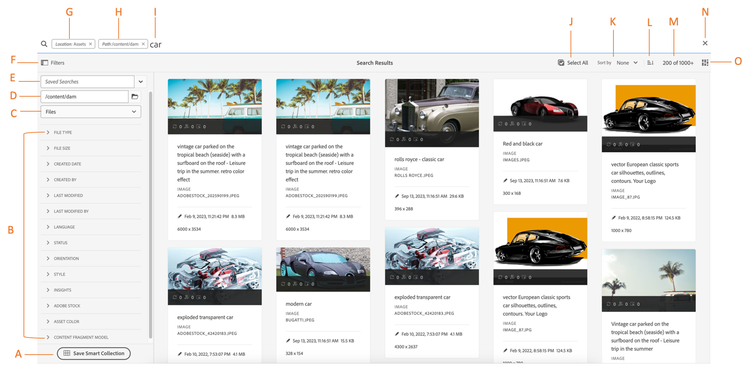
Commandes de l’interface de recherche (A-O)
Chaque contrôle étiqueté dans l’interface des résultats de recherche exécute une fonction spécifique :
A. Enregistrer la recherche en tant que collection dynamique. Une collection dynamique est un ensemble de ressources mises à jour dynamiquement, défini par vos critères de recherche enregistrés. Toute nouvelle ressource répondant à ces critères est donc automatiquement incluse sans mises à jour manuelles.
B. Filtres ou prédicats pour limiter les résultats de recherche. L’application de filtres ou de prédicats limite les résultats aux ressources qui correspondent aux attributs de votre choix, ce qui réduit le bruit et fait apparaître les fichiers les plus pertinents.
C. Afficher des fichiers, des dossiers ou les deux, ce qui vous permet d’étendre les résultats au type de contenu que vous recherchez.
D. L’emplacement de recherche est le référentiel de gestion des ressources numériques (DAM), le magasin central des ressources gérées.
Par exemple accédez aux recherches enregistrées afin de pouvoir réexécuter les recherches précédemment stockées sans devoir entrer à nouveau de critères.
F. Cliquez sur Filtres pour ouvrir ou fermer le rail de gauche qui contient les prédicats de filtrage.
Par exemple affiche Assets comme étendue de recherche par défaut.
H. L’emplacement de recherche est le référentiel de gestion des ressources numériques (DAM).
I. Champ Omnisearch avec le mot-clé de recherche fourni par l’utilisateur. L’omni-recherche est le champ de recherche unifiée dans lequel vous saisissez des mots-clés pour interroger des ressources dans le référentiel DAM.
J. Sélectionnez les résultats de recherche chargés pour d’autres actions.
K. Effectuez un tri par Créé, Modifié, Nom ou Aucun afin d’organiser les résultats dans l’ordre le plus utile pour votre tâche.
L. Triez par ordre croissant ou décroissant pour contrôler la direction du tri appliqué.
M. Nombre de résultats de recherche affichés sur le total des résultats de recherche, indiquant la quantité du jeu de résultats complet actuellement chargée.
N. Fermer la recherche.
O. Basculez entre les vues Carte et Liste, ce qui vous permet de choisir entre une mise en page visuelle de miniature et une liste compacte et détaillée.
La compréhension de ces commandes permet une récupération des ressources plus rapide et plus précise, car elle vous permet de combiner la recherche par mot-clé, le filtrage, le tri et les recherches enregistrées dans un workflow efficace.
Facettes de recherche dynamique dynamicfacets
Les facettes de recherche dynamique vous permettent de trouver plus rapidement les ressources souhaitées à partir de la page des résultats de recherche, en affichant le nombre de résultats de recherche attendus mis à jour dynamiquement en temps réel, avant même d’appliquer un filtre. Le nombre de ressources attendu est mis à jour avant même l’application du filtre de recherche. L’affichage du nombre attendu pour chaque filtre vous permet de parcourir les résultats de recherche rapidement et efficacement. Une navigation à facettes de ce type est un modèle largement utilisé pour réduire les jeux de résultats volumineux, et les décomptes de surface à l’avance réduisent le filtrage par essais et erreurs.
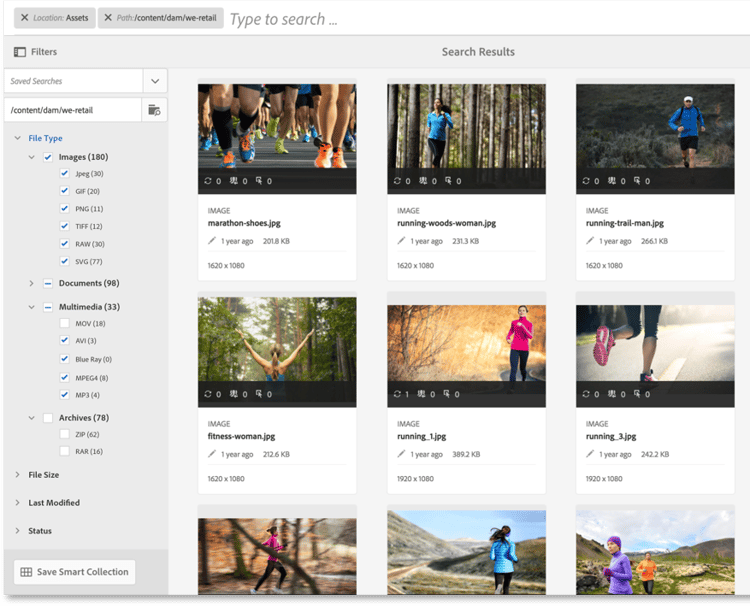
Figure : Affichage du nombre approximatif de ressources sans filtrer les résultats de la recherche dans les facettes de recherche.
Propriétés de facette par défaut
Experience Manager Assets affiche par défaut le nombre de facettes de deux propriétés :
-
Type de ressource (jcr:content/metadata/dc:format)
-
Statut d’approbation (jcr:content/metadata/dam:status)
Modification de l’indexation damAssetLucene-9
Depuis août 2023 Experience Manager Assets comprend une nouvelle version 9 de l’index damAssetLucene. Les versions précédentes, damAssetLucene-8 et ci-dessous, utilisent le mode statistical pour évaluer le contrôle d’accès par rapport à un échantillon d’éléments pour chaque nombre de facettes de recherche.
damAssetLucene-9 modifie le comportement du comptage des facettes de requête d’Oak afin de ne plus évaluer le contrôle d’accès sur les nombres de facettes renvoyés par l’index de recherche sous-jacent. Par conséquent, les réponses de recherche reviennent plus rapidement, car l’index n’effectue plus de contrôles d’autorisations par élément pendant le comptage. En raison de cette modification, les utilisateurs peuvent recevoir des valeurs de nombre de facettes incluant des ressources auxquelles ils n’ont pas accès. Ces utilisateurs ne peuvent pas accéder à ces ressources, les télécharger ou les lire, ni consulter leurs chemins d’accès, ni obtenir d’autres informations à leur sujet.
Retour au mode statistical
Si vous devez passer au comportement précédent (mode statistical), consultez la section Recherche et indexation de contenu pour créer une version personnalisée de l’index damAssetLucene-9. Adobe ne recommande pas de passer en mode secure en raison de l’impact sur les temps de réponse de la recherche avec des jeux de résultats volumineux.
Pour plus d’informations sur les fonctionnalités des facettes d’Oak, y compris une description détaillée de ces modes, voir Facettes - Documentation d’Oak - Index Lucene.
Suggestions de recherche en cours de frappe searchsuggestions
Adobe Experience Managerfournit des suggestions de recherche en temps réel lorsque vous commencez à saisir un mot-clé, en proposant d’éventuels mots-clés ou expressions de recherche avant de terminer la saisie d’une requête. Experience Manager génère ces suggestions directement à partir des ressources stockées dans le système, car il indexe tous les champs de métadonnées pour accélérer la recherche et la rendre pertinente. Par conséquent, la qualité et l’exhaustivité des métadonnées de vos ressources déterminent directement l’utilité et la précision de ces suggestions.
Pour générer des suggestions de recherche, le système s’appuie sur les valeurs de cinq champs de métadonnées spécifiques. Pour améliorer la pertinence et la visibilité de vos ressources, renseignez les champs suivants avec des mots-clés descriptifs appropriés afin que les utilisateurs puissent voir des suggestions significatives qui correspondent à leur recherche réelle :
- Balises de ressources — Mappe à
jcr:content/metadata/cq:tags. Les balises fournissent des mots-clés catégorisés qui permettent de faire apparaître les ressources dans les recherches associées. - Titre de la ressource — Mappe sur
jcr:content/metadata/dc:title. Un titre clair et riche en mots-clés augmente la probabilité d’une correspondance de suggestions. - Description de la ressource — Mappe sur
jcr:content/metadata/dc:description. Le texte descriptif ajoute du contexte et élargit la plage de requêtes correspondantes. - Titre dans le référentiel de contenu Java (JCR) — est mappé à
jcr:content/jcr:title. Cette valeur peut être mappée au titre de la ressource. - Description dans le référentiel de contenu Java (JCR) — est mappé à
jcr:content/jcr:description. Cette valeur peut être mappée à la description de la ressource.
Étant donné que Experience Manager génère des suggestions à partir de métadonnées indexées, remplir ces champs avec des mots-clés précis et bien choisis est le moyen le plus efficace de rendre les ressources faciles à trouver. Des métadonnées éparses ou vides réduisent le nombre et la pertinence des suggestions que Experience Manager pouvez offrir pendant la recherche.
Présentation des résultats de recherche et du comportement searchbehavior
Termes et résultats de recherche de base searchbasics
Vous pouvez exécuter des recherches par mots-clés à partir du champ OmniSearch, la barre de recherche unifiée dans Experience Manager. La recherche par mot-clé est une recherche en texte intégral, ce qui signifie qu’elle fait correspondre les termes des champs de métadonnées populaires associés à chaque ressource. La recherche par mot-clé n’est pas sensible à la casse, de sorte que les requêtes en majuscules et en minuscules renvoient les mêmes résultats. Si plusieurs mots-clés sont utilisés, AND est l’opérateur par défaut entre les mots-clés, de sorte que les résultats doivent contenir chaque terme.
Comment les résultats sont-ils classés
Les résultats sont triés par pertinence, en commençant par les correspondances les plus proches. Pour plusieurs mots-clés, les résultats les plus pertinents sont les ressources qui contiennent les deux termes dans leurs métadonnées. Le classement suit une hiérarchie claire dans les métadonnées :
- Les mots-clés apparaissant sous la forme balises intelligentes sont classés au-dessus des mots-clés apparaissant dans d’autres champs de métadonnées.
- Experience Manager permet de donner un terme de recherche particulier une pondération plus élevée, en réglant les termes qui influencent le plus la pertinence.
- Vous pouvez augmenter le classement des ressources ciblées pour des termes de recherche spécifiques, en promouvant le contenu sélectionné au sommet pour les requêtes sélectionnées.
Comme la pertinence dépend de la qualité des métadonnées, les ressources dotées de balises intelligentes bien structurées et de métadonnées complètes occupent une place plus importante dans les résultats de recherche.
Filtrer, trier et affiner les résultats
Pour trouver rapidement les ressources appropriées, l’interface riche propose plusieurs mécanismes d’affinement :
- Filtrage les résultats reposent sur plusieurs critères, avec le nombre de ressources recherchées affiché pour chaque filtre.
- Tri résultats pour les réorganiser selon votre ordre préféré.
- Sélection mécanismes permettant d’agir sur les ressources correspondantes.
Vous pouvez également réexécuter la recherche en modifiant la requête dans le champ OmniSearch. Lorsque vous modifiez les termes ou filtres de recherche, les autres filtres restent appliqués pour conserver le contexte de la recherche.
Nombre de ressources affichées
Experience Manager affiche les 100 premières ressources 100 en mode Carte et les 200 premières ressources 200 en mode Liste lorsqu’une recherche renvoie de nombreux résultats. À mesure que les utilisateurs font défiler l’écran, d’autres ressources sont chargées à la demande. Cette approche de chargement différé améliore les performances car elle évite de rendre l’ensemble du jeu de résultats en une seule fois. Regardez une démonstration vidéo du nombre de ressources affichées.
Résultats inattendus
Parfois, les résultats de la recherche incluent des ressources qui ne semblent pas correspondre à la requête. Cela se produit généralement, car un mot-clé réside dans un champ de métadonnées qui n’est pas immédiatement visible. Pour plus d’informations, voir Résultats inattendus.
Experience Manager pouvez effectuer des recherches dans de nombreux formats de fichiers et les filtres de recherche peuvent être personnalisés en fonction des besoins de votre entreprise. Contactez votre administrateur pour savoir quelles options de recherche sont mises à disposition pour votre référentiel de gestion des ressources numériques (DAM) et quelles restrictions votre compte peut comporter.
Classement et amplification des recherches searchrank
Les résultats de la recherche sont classés par précision de correspondance : les résultats correspondant à tous les termes de recherche dans les champs de métadonnées s’affichent en premier, suivis des résultats correspondant à n’importe quel terme de recherche dans les balises intelligentes. Cet ordre hiérarchisé garantit que les ressources les plus spécifiques et les mieux appariées apparaissent avant les correspondances partielles plus larges.
Ordre de classement de la recherche par défaut
Pour l’exemple de woman running de recherche, l’ordre approximatif d’affichage des résultats de recherche est le suivant :
- Correspondances de
woman runningdans les différents champs de métadonnées. - Correspondances de
woman runningdans balises intelligentes. - Correspondances de
womanou derunningdans balises intelligentes.
Étant donné que les correspondances de champs de métadonnées ont la priorité sur les correspondances de balises intelligentes et que les correspondances avec des expressions complètes ont la priorité sur les correspondances avec un seul mot, les ressources contenant des métadonnées précises et complètes sont mieux classées et sont plus faciles à découvrir pour les utilisateurs.
Amplification des ressources à l’aide de mots-clés promus
Vous pouvez améliorer la pertinence des mots-clés pour des ressources spécifiques afin que les images pour lesquelles vous convertissez des mots-clés spécifiques apparaissent en haut des résultats de recherche chaque fois que ces mots-clés sont recherchés. Cela influence directement le classement, offrant ainsi une plus grande visibilité aux ressources prioritaires pour les mots-clés les plus importants.
Pour convertir une ressource en un mot-clé spécifique :
- Dans l’interface utilisateur Assets, ouvrez la page des propriétés de la ressource. Cliquez sur Avancé et cliquez sur Ajouter sous Élever pour les mots-clés de recherche.
- Dans la boîte de dialogue Rechercher une promotion, indiquez un mot-clé pour lequel vous souhaitez améliorer la recherche d’image, puis cliquez sur Ajouter. Vous pouvez spécifier plusieurs mots-clés de la même manière, en convertissant une seule ressource en plusieurs mots-clés ciblés.
- Cliquez sur Enregistrer et fermer. Par conséquent, la ressource promue pour ce mot-clé se classe parmi les premiers résultats de recherche pour ce mot-clé.
Utilisez cette fonctionnalité pour augmenter délibérément le rang des ressources hautement prioritaires dans les résultats de recherche d’un mot-clé ciblé, en veillant à ce que les images les plus pertinentes ou importantes apparaissent systématiquement en premier. Voir la vidéo d’exemple ci-dessous. Pour plus d’informations, voir Recherche dans Experience Manager.
Vidéo : Découvrez comment les résultats de recherche sont classés et comment le classement peut être influencé.
Configuration de la taille de lot des ressources pour afficher les résultats de la recherche configure-asset-batch-size
Les administrateurs peuvent configurer la taille du lot des ressources qui s’affichent lorsque vous effectuez une recherche dans Experience Manager Assets, en choisissant parmi trois options disponibles : 200, 500 et 1000. Les résultats de la recherche de ressources s’affichent en multiples de la taille de lot configurée lorsque vous faites défiler la page vers le bas pour charger des résultats supplémentaires. La définition d’une taille de lot inférieure réduit le nombre de ressources chargées par requête, ce qui réduit directement les temps de réponse de la recherche, car moins de ressources doivent être récupérées, traitées et rendues avant l’affichage des résultats.
Fonctionnement du chargement incrémentiel par lots
Lorsque vous définissez une limite de nombre de résultats, Experience Manager Assets renvoie des résultats par incréments de taille fixe au lieu de charger simultanément toutes les ressources correspondantes. Cette approche incrémentielle (chargement différé) permet de garder la recherche initiale rapide et réactive, puis de charger davantage de résultats uniquement lors du défilement.
Par exemple, si vous définissez la limite du nombre de résultats sur une taille de lot de 200 ressources , Experience Manager Assets affiche les premières ressources 200 dans les résultats de la recherche lorsque vous lancez la recherche. Lorsque vous faites défiler les résultats vers le bas, Experience Manager Assets charge et affiche le lot suivant de ressources 200. Ce processus se poursuit jusqu’à ce que toutes les ressources correspondant à la requête soient affichées.
Choisir la bonne taille de lot :
- Sélectionnez une taille de lot plus petite, telle que 200, lorsque vous souhaitez obtenir les temps de réponse initiaux les plus rapides et que vous prévoyez de passer en revue les résultats de manière incrémentielle.
- Sélectionnez une taille de lot plus grande, par exemple 500 ou 1 000, lorsque vous souhaitez charger davantage de résultats par défilement et que vous êtes moins préoccupé par la vitesse de chargement initiale.
Pour configurer la taille de lot de ressources :
-
Accédez à Outils > Assets > Configurations Assets > Configuration Assets Omnisearch.
-
Sélectionnez la limite du nombre de résultats et cliquez sur Enregistrer.

Recherche avancée scope
Experience Managerfournit des filtres qui s’appliquent aux ressources recherchées, ce qui vous permet de localiser plus rapidement les ressources souhaitées. Les filtres permettent de réduire les bibliothèques de ressources volumineuses aux éléments exacts dont vous avez besoin, ce qui est essentiel lorsque vous travaillez sur des référentiels de ressources numériques volumineux. Les méthodes de filtrage généralement utilisées comprennent la limitation des résultats aux fichiers ou aux dossiers et la restriction de la recherche à un chemin d’accès de dossier spécifique, comme décrit ci-dessous. Vous trouverez ci-dessous plusieurs exemples illustrés.
Rechercher des fichiers ou des dossiers : dans les résultats de la recherche, affichez les fichiers, les dossiers ou les deux. Dans le panneau Filtres, sélectionnez l’option appropriée pour contrôler les types de ressources qui s’affichent. Cela s’avère utile lorsque vous savez si la cible est une ressource individuelle ou un dossier entier, car cela supprime les types de résultats non pertinents de la vue. Voir Interface de recherche.
Recherche de ressources dans un dossier : limitez la recherche à un dossier spécifique pour réduire le bruit et renvoyer uniquement les ressources stockées à cet emplacement. Dans le panneau Filtres, ajoutez le chemin d’accès d’un dossier. Un seul dossier peut être sélectionné à la fois, ce qui permet de garder la recherche étendue au dossier précise et sans ambiguïté. Limiter les résultats à un seul chemin d’accès au dossier améliore la pertinence, car le moteur de recherche évalue uniquement les ressources contenues dans ce chemin d’accès.

Figure : Limitation des résultats de recherche à un dossier en ajoutant un chemin du dossierdans le panneau Filtres.
Rechercher des images similaires visualsearch
La fonction Rechercher des images similaires recherche les images visuellement similaires à une image sélectionnée par l’utilisateur, ce qui vous permet d’afficher rapidement les ressources associées dans une grande bibliothèque de contenu. Experience Manager renvoie des images balisées intelligemment du référentiel de gestion des ressources numériques (DAM) qui correspondent étroitement à l’image sélectionnée dans le contenu visuel.
Procédure pour rechercher des images visuellement similaires
-
Ouvrez l’image à utiliser comme référence.
-
Cliquez sur l’option Rechercher un similaire à partir de l’un des emplacements suivants :
- Le mode Carte de l’image, ou
- La barre d’outils.
-
Experience Manager affiche les images balisées intelligentes du référentiel de gestion des ressources numériques (DAM) qui sont visuellement similaires à l’image sélectionnée par l’utilisateur.
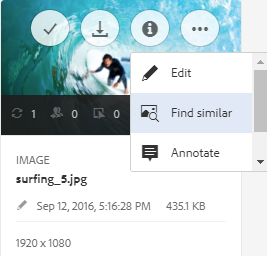
Figure : Rechercher des images similaires à l’aide de l’option en mode Carte.
Experience Manager repose sur le balisage intelligent pour alimenter cette correspondance de similarité. Comme les ressources du référentiel de gestion des ressources numériques sont automatiquement analysées et balisées en fonction de leurs caractéristiques visuelles, le système peut comparer ces caractéristiques et renvoyer les correspondances visuelles les plus proches à l’image de référence. Cela signifie que les résultats reflètent la ressemblance visuelle réelle plutôt que seulement les noms de fichier ou les métadonnées manuelles.
Pourquoi utiliser Rechercher un similaire
- Recherchez plus rapidement les ressources associées en commençant par une image existante au lieu d’effectuer une recherche par mots-clés.
- Identifier les quasi-doublons et les variations d’une ressource déjà stockée dans le référentiel de gestion des ressources numériques.
- Rationalisez la sélection de ressources lorsque vous avez besoin d’images qui partagent un style visuel ou un objet cohérent.
Adobe Stock des images adobe-stock
Dans l’interface utilisateur Experience Manager, les utilisateurs peuvent rechercher des ressources Adobe Stock et obtenir directement les licences des ressources dont ils ont besoin, sans quitter l’environnement de création. Cette intégration simplifie les workflows créatifs en regroupant la découverte de ressources, l’octroi de licences et la création de contenu dans une seule interface.
Pour rechercher et obtenir la licence de Adobe Stock ressources, ajoutez des Location: Adobe Stock dans la barre Omnisearch.
Les utilisateurs peuvent localiser Adobe Stock ressources dans Experience Manager par le biais des méthodes suivantes :
- Recherche par mot-clé Omnisearch : ajoutez des
Location: Adobe Stockdans la barre Omnisearch pour définir la portée des résultats sur les ressources Adobe Stock. - Panneau Filtres : utilisez le panneau Filtres pour rechercher toutes les ressources sous licence ou sans licence, ce qui permet de distinguer facilement les ressources prêtes à l’emploi de celles qui nécessitent toujours une licence.
- Adobe Stockde fichier : rechercher une ressource spécifique directement à l’aide de son numéro de fichier Adobe Stock.
Dynamic Media des ressources dmassets
Vous pouvez filtrer les images Dynamic Media en sélectionnant Dynamic Media > Visionneuses dans le panneau Filtres. Ce filtre localise et affiche les types de ressources interactives Dynamic Media qui sont regroupés en tant que ressources, ce qui accélère l’isolation des ressources riches prêtes pour la visionneuse à partir d’images uniques standard.
L’application du filtre Ensembles fait apparaître les types d’ensembles de Dynamic Media suivants :
- Visionneuses d’images : ensemble d’images associées regroupées afin que les observateurs puissent basculer entre des vues alternatives d’un seul produit ou objet.
- Carrousels : séquence rotative d’images ou de diapositives de style bannière, généralement utilisée pour présenter plusieurs offres, fonctionnalités ou produits dans un seul composant interactif.
- Visionneuses de médias mixtes — un regroupement combiné qui peut inclure des images, des visionneuses à 360° et des vidéos dans une visionneuse interactive, offrant ainsi une expérience visuelle complète à un produit ou à une histoire.
- Visionneuses à 360° : série d’images capturées sous plusieurs angles qui permettent aux observateurs de faire pivoter et d’inspecter un produit à 360 degrés.
Étant donné que ces ressources sont stockées sous la forme de groupes plutôt que de fichiers individuels, le filtrage par Visionneuses simplifie le processus de localisation directe des expériences interactives, en veillant à ce que les carrousels, visionneuses à 360°, visionneuses d’images et visionneuses de supports variés apparaissent ensemble au lieu d’être éparpillés entre des ressources d’images autonomes.
Recherche GQL à l’aide de valeurs spécifiques dans les champs de métadonnées gql-search
La recherche en texte intégral langage de requête Graph) GQL vous permet de localiser les ressources en valeurs exactes des champs de métadonnées tels que le titre, la description et le créateur ou la créatrice. La recherche GQL renvoie uniquement les ressources dont la valeur de métadonnées correspond exactement à la requête. Les noms des propriétés (auteur, titre, etc.) et leurs valeurs sont sensibles à la casse de sorte qu’une mise en majuscule précise est requise pour une correspondance.
Champs de métadonnées et syntaxe de facette pris en charge
Contraintes des opérateurs
Les propriétés path, limit, size et orderby ne peuvent pas être combinées à l’aide de l’opérateur OR avec une autre propriété. Ces propriétés régissent la portée, le nombre de résultats et l’ordre plutôt que la correspondance des métadonnées. Elles doivent donc être appliquées indépendamment.
Règle de mot-clé pour les propriétés générées par l’utilisateur
Le mot-clé d’une propriété générée par l’utilisateur est son libellé de champ tel qu’il apparaît dans l’éditeur de propriétés, converti en minuscules avec tous les espaces supprimés. Cela garantit que les champs personnalisés définis dans l’éditeur de propriétés correspondent à un mot-clé GQL valide.
Formats de recherche pour les requêtes complexes
Les exemples suivants montrent comment créer des requêtes GQL pour les scénarios de correspondance courants :
- Faire correspondre plusieurs champs de facette (par exemple, title=John Doe et creator tool=Adobe Photoshop) :
title:"John Doe" creatortool:Adobe* - Faire correspondre une valeur de facette composée de plusieurs mots où la valeur est une phrase plutôt qu’un seul mot (par exemple, title=Scott Reynolds) :
title:"Scott Reynolds" - Faire correspondre plusieurs valeurs d’une seule propriété (par exemple, title=Scott Reynolds ou John Doe) :
title:"Scott Reynolds" OR "John Doe" - Faire correspondre les valeurs de propriété commençant par une chaîne (par exemple, le titre commençant par Scott Reynolds) :
title:Scott* - Faire correspondre les valeurs de propriété se terminant par une chaîne (par exemple, le titre se terminant par Reynolds) :
title:*Reynolds - Faire correspondre les valeurs de propriété contenant une chaîne (par exemple, title=Basel Meeting Room) :
title:*Meeting* - Faites correspondre une chaîne dans une ressource qui possède également une valeur de propriété spécifique (par exemple, recherchez la chaîne Adobe dans les ressources ayant le titre=John Doe) :
*Adobe* title:"John Doe"
L’astérisque (*) agit comme un caractère générique, permettant la correspondance de préfixes, de suffixes et de sous-chaînes, tandis que les guillemets regroupent des valeurs à plusieurs mots afin que l’expression entière soit traitée comme un seul terme de recherche.
Recherche de ressources à partir d’autres offres ou interfaces Experience Manager search-assets-other-surfaces
Adobe Experience Manager connecte son référentiel Gestion des ressources numériques (DAM) à plusieurs solutions et interfaces Experience Manager connectées, ce qui permet aux équipes d’accéder plus rapidement aux ressources numériques et de rationaliser les workflows de création. Comme ces surfaces proviennent du même référentiel sous-jacent, la découverte de ressources est unifiée : chaque workflow commence par parcourir ou rechercher.
Pourquoi le comportement de recherche reste-t-il cohérent ?
Le comportement de recherche reste largement cohérent sur ces surfaces et solutions. Cette cohérence résulte du référentiel de gestion des ressources numériques partagé qui sous-tend chaque interface connectée. De ce fait, l’expérience de recherche principale (requête, filtrage et localisation des ressources) fonctionne de la même manière, quelle que soit Experience Manager solution que vous utilisez. Par conséquent, les compétences acquises dans une surface sont transférées directement à d’autres.
Ce qui varie selon les solutions
Certaines méthodes de recherche changent, car les facteurs suivants diffèrent d’une solution Experience Manager à l’autre :
- Audience cible : utilisateurs ciblés de chaque solution et leurs attentes.
- Cas d’utilisation : les tâches spécifiques et les workflows créatifs pris en charge par chaque surface.
- Interface utilisateur : présentation de l’expérience de recherche et interaction avec celle-ci dans chaque solution.
Les méthodes de recherche spécifiques sont documentées pour les solutions individuelles dans les liens ci-dessous. Les conseils et comportements universellement applicables sont documentés dans cet article, fournissant une référence unique pour les pratiques de recherche qui s’appliquent partout où le référentiel de gestion des ressources numériques est connecté.
Recherche de ressources à partir du panneau Adobe Asset Link aal
Adobe Asset Link permet aux professionnels de la création d’accéder directement au contenu stocké dans Experience Manager Assets à partir de leurs applications Adobe Creative Cloud prises en charge : Adobe Photoshop, Adobe Illustrator et Adobe InDesign. Étant donné que la connexion se trouve dans un panneau intégré à l’application, les créatifs travaillent avec des ressources gérées et approuvées sans quitter leur environnement de conception, ce qui permet de maintenir le workflow créatif ininterrompu et de réduire le changement de contexte.
Fonctionnalités principales
Les créatifs peuvent gérer facilement des ressources directement à partir du panneau intégré à l’application. Les principales actions sont les suivantes :
- Parcourir contenu stocké dans Experience Manager Assets
- Rechercher le référentiel de gestion des ressources numériques (DAM) pour les fichiers appropriés
- Extraire ressources pour les utiliser
- Archivage ressources une fois les modifications terminées
Cette intégration étroite permet aux équipes d’utiliser les ressources gouvernées actuelles plutôt que des copies locales ou obsolètes, contribuant ainsi à la cohérence de la marque entre les projets.
Recherche visuelle avec Adobe AI
Asset Link prend également en charge la recherche de similarité visuelle, ce qui permet aux utilisateurs de faire apparaître des résultats liés sur le plan esthétique. Ces résultats de recherche visuelle sont optimisés par les algorithmes de machine learning d’Adobe AI, qui aident les professionnels de la création à trouver des images similaires sur le plan esthétique, car le système fait correspondre les images en fonction de caractéristiques visuelles plutôt que de se fier uniquement à des noms de fichier ou à des mots-clés. Par conséquent, les créatifs peuvent rapidement localiser des images de marque ou cohérentes sur le plan stylistique, même s’ils ne connaissent pas le nom exact du fichier.
Voir Rechercher et parcourir des ressources à l’aide d’Adobe Asset Link.
Recherche de ressources dans l’application de bureau Experience Manager desktop-app
L’application de bureau Experience Manager rend Assets facilement consultable et directement accessible sur un bureau local (Windows ou Mac), ce qui permet aux professionnels de la création de localiser et d’ouvrir des ressources dans leurs applications de bureau natives sans télécharger de fichiers manuellement. L’application connecte les outils de bureau locaux au référentiel Experience Manager central, afin que les créatifs puissent travailler dans des applications familières tout en conservant chaque ressource synchronisée avec la source de vérité.
Fonctionnalités de recherche prises en charge
L’application prend en charge les recherches de base, ce qui permet aux professionnels de la création de contrôler précisément la recherche de ressources. Les fonctionnalités de recherche incluent :
- Un ou plusieurs mots-clés pour correspondre aux noms et métadonnées des ressources
*(astérisque) et?(point d’interrogation) pour une correspondance partielle ou basée sur un modèle- L’opérateur pour combiner plusieurs termes de recherche et limiter les résultats
AND
Workflow de modification et d’enregistrement
L’application de bureau simplifie le processus de recherche, de modification et de renvoi des ressources vers Experience Manager. Le workflow suit les étapes suivantes :
- Afficher les ressources souhaitées dans le Finder Mac ou l’Explorateur Windows.
- Ouvrez les ressources dans les applications de bureau appropriées.
- Modifier les ressources localement sur le bureau.
- Enregistrez les modifications, qui sont automatiquement réécrites dans Experience Manager. Par conséquent, une nouvelle version est créée dans le référentiel. Cela garantit que chaque modification est suivie et que les versions précédentes restent récupérables, protégeant ainsi l’intégrité de l’historique des ressources.
Pour obtenir des conseils détaillés, voir Parcourir, rechercher et prévisualiser des ressources dans l’application de bureau .
Rechercher des ressources dans Brand Portal brand-portal
Brand Portal est une offre de Adobe Experience Manager cloud qui permet aux utilisateurs et spécialistes marketing du secteur d’activité de distribuer efficacement et en toute sécurité des ressources numériques de marque approuvées aux audiences en dehors de l’équipe de contenu principale. Plutôt que d’accorder un accès étendu au référentiel de ressources complet, Brand Portal permet une distribution contrôlée des seules ressources qui ont été révisées et autorisées à l’utilisation.
Brand Portal est conçu pour servir les parties prenantes étendues, notamment :
- Équipes internes dans les départements et régions ayant besoin de documents marketing prêts à l’emploi
- Partenaires qui ont besoin d’accéder à des ressources de marque sanctionnées pour le co-marketing et les initiatives conjointes
- Revendeurs distribuant des produits conformément aux directives de marque convenues
Le partage uniquement de ressources numériques approuvées garantit la cohérence de la marque et réduit le risque que du contenu obsolète, sans licence ou hors marque atteigne des audiences externes. Ce modèle contrôlé et sécurisé permet aux entreprises d’accélérer leurs activités de mise sur le marché tout en conservant la gouvernance de la représentation de leur marque.
Les fonctionnalités de recherche de Brand Portal aident ces utilisateurs à localiser rapidement les ressources exactes dont ils ont besoin, en rationalisant la découverte de ressources pour les bibliothèques volumineuses et en gagnant du temps lors de la préparation des campagnes, des lancements de produits ou des supports de formation des partenaires. Voir Recherche de ressources sur Brand Portal.
Rechercher des images Adobe Stock adobe-stock1
Les utilisateurs peuvent rechercher des ressources Adobe Stock et obtenir la licence des ressources requises directement depuis l’interface utilisateur d’Experience Manager, sans quitter leur workflow existant. Cette intégration permet de conserver la découverte, les licences et la gestion des ressources dans un environnement unique, de sorte que les équipes puissent s’approvisionner en images Stock et les utiliser sans changer d’application.
Pour localiser Adobe Stock ressources dans Experience Manager, utilisez l’une des méthodes suivantes :
- Recherche par emplacement : ajoutez des
Location: Adobe Stockdans le champ Omnisearch pour étendre votre recherche à des ressources Adobe Stock. - Filtrer par statut de licence : utilisez le panneau Filtres pour rechercher toutes les ressources sous licence ou sans licence. Cela permet aux utilisateurs de distinguer rapidement les ressources déjà sous licence et prêtes à être utilisées en production de celles qui nécessitent toujours une licence.
- Rechercher par numéro de fichier : recherchez une ressource spécifique à l’aide du numéro de fichier Adobe Stock qui renvoie la ressource exacte lorsque l’identifiant est connu.
Consultez la section Gestion des images Adobe Stock dans Experience Manager.
Recherche de Dynamic Media ressources search-dynamic-media-assets
Pour filtrer les images Dynamic Media, sélectionnez Dynamic Media > Visionneuses dans le panneau Filtres. Ce filtre affiche Dynamic Media ressources définies, notamment :
- Visionneuses d’images
- Carrousels
- Visionneuses de médias mixtes
- Visionneuses à 360°
Lors de la création de pages web, les auteurs peuvent rechercher ces ensembles directement dans l’outil de recherche de contenu, ce qui simplifie le workflow en maintenant la découverte de ressources dans l’environnement de création. L’outil de recherche de contenu fournit un filtre dédié aux visionneuses, disponible par le biais d’un menu pop-up, afin que les auteurs puissent rapidement localiser et placer le type de visionneuse approprié sans quitter la page qu’ils sont en train de créer.
Recherche de ressources dans l’outil de recherche de contenu lors de la création de pages web content-finder
L’outil de recherche de contenu permet aux auteurs de localiser et de réutiliser des ressources numériques approuvées directement lors de la création de pages web, en s’appuyant sur des référentiels Experience Manager locaux et distants. L’outil de recherche de contenu est le panneau de recherche contextuel qui recherche les images, les documents et les autres médias dans le référentiel Gestion des ressources numériques (DAM) afin que les auteurs puissent placer la ressource appropriée sans quitter la page qu’ils créent.
Les auteurs utilisent deux fonctionnalités d’approvisionnement des ressources complémentaires :
- Outil de recherche de contenu (recherche locale) les auteurs utilisent Outil de recherche de contenu pour rechercher les ressources appropriées dans le référentiel Gestion des ressources numériques (DAM) et les placer directement dans les pages web qu’ils créent. Étant donné que les ressources sont extraites du référentiel de gestion des ressources numériques géré, les auteurs réutilisent la version à jour approuvée de chaque ressource et conservent la cohérence visuelle et de marque sur toutes les pages.
- Assets connectées (recherche à distance) :les auteurs utilisent la fonctionnalitéAssetsconnectées pour rechercher des ressources disponibles sur un déploiement Experience Manager à distance. Les auteurs utilisent ensuite ces ressources distantes dans des pages web sur un déploiement Experience Manager local. Cela permet à un site local de s’appuyer sur une bibliothèque de ressources centralisée ou partagée hébergée ailleurs, ce qui élimine la nécessité de dupliquer des ressources entre les déploiements.
Accès aux ressources distantes avec des Assets connectés
Pour obtenir des instructions détaillées sur la recherche et l’utilisation des ressources stockées sur une instance de Experience Manager distante connectée, consultez Utilisation des ressources distantes.
Recherche de collections collections
Adobe Experience Manager fonctionnalité de recherche vous permet d’effectuer des recherches dans collections et de rechercher des ressources dans une collection. Une collection est un groupe de ressources numériques associées, telles que des images, des documents ou des vidéos, organisées ensemble afin que les équipes puissent les gérer et les réutiliser efficacement.
Experience Manager prend en charge deux modes de recherche distincts :
- Recherche de collections — recherchez une collection entière par nom ou attribut dans le référentiel.
- Recherche de ressources dans une collection — recherchez une ressource spécifique dans une collection connue, en limitant les résultats à ce regroupement.
Cette double fonctionnalité vous permet de récupérer rapidement le contenu approprié, que vous ayez besoin de la collection complète ou d’une seule ressource. Par conséquent, les équipes qui travaillent avec des bibliothèques de ressources volumineuses peuvent accéder directement aux ressources dont elles ont besoin au lieu de parcourir dossier par dossier. Pour obtenir des instructions détaillées, voir Recherche de collections.
Conseiller ou conseillère en contenu asset-picker
URL et fonctionnalités de Launch
Gestionnaire de contenu est disponible à l’adresse https://[aem_server]:[port]/aem/assetpicker.html et vous permet de rechercher, de filtrer et de parcourir les ressources gestion des ressources numériques (DAM) de manière spécialisée. Le gestionnaire d’accès était appelé sélecteur de ressources dans les versions antérieures d’Adobe Experience Manager (AEM). L’équipe de développement peut récupérer les métadonnées des ressources sélectionnées directement via le gestionnaire de contenu.
Le gestionnaire d’accès se lance avec les paramètres de requête pris en charge, tels que type de ressource (image, vidéo, texte) et mode de sélection (sélections uniques ou multiples). Ces paramètres définissent le contexte du gestionnaire d’accès pour une instance de recherche particulière et restent inchangés tout au long de la sélection. Cela permet de s’assurer que la portée de recherche que vous définissez au lancement reste cohérente pour l’ensemble de la session de sélection.
Le gestionnaire d’accès utilise le message Window.postMessage d’HTML5 pour envoyer au destinataire les données correspondant à la ressource sélectionnée. Content Advisor fonctionne uniquement en mode de navigation et fonctionne exclusivement avec la page de résultats Omnisearch.
Paramètres de requête
Transmettez les paramètres de requête suivants dans une URL pour lancer le gestionnaire de contenu dans un contexte particulier. Chaque paramètre réduit ou configure l’expérience de sélection de sorte que les utilisateurs ne voient que les ressources appropriées :
/content/dam/we-retail/en/activities, l’URL doit être de la forme suivante : https://localhost:4502/aem/assetpicker.html/content/dam/we-retail/en/activities?assettype=imagesmodehttps://localhost:4502/aem/assetpicker.html?mode=singlehttps://localhost:4502/aem/assetpicker.html?mode=multiple
dialogpickerSrc.roothttps://localhost:4502/aem/assetpicker.html?assettype=images&root=/content/dam/we-retail/en/activitiesviewmodehttps://localhost:4502/aem/assetpicker.html?viewmode=searchassettype et mimetype.assettypehttps://localhost:4502/aem/assetpicker.html?viewmode=search&assettype=imageshttps://localhost:4502/aem/assetpicker.html?viewmode=search&assettype=documentshttps://localhost:4502/aem/assetpicker.html?viewmode=search&assettype=multimediahttps://localhost:4502/aem/assetpicker.html?viewmode=search&assettype=archives
mimetype/jcr:content/metadata/dc:format) d’une ressource (le caractère générique est également pris en charge).https://localhost:4502/aem/assetpicker.html?mimetype=image/pnghttps://localhost:4502/aem/assetpicker.html?mimetype=*pnghttps://localhost:4502/aem/assetpicker.html?mimetype=*presentationhttps://localhost:4502/aem/assetpicker.html?mimetype=*presentation&mimetype=*png
Accès à l’interface du gestionnaire d’accès
Pour accéder à l’interface du gestionnaire d’accès à l’adresse https://[aem_server]:[port]/aem/assetpicker, procédez comme suit :
- Accédez à
https://[aem_server]:[port]/aem/assetpicker. - Accédez au dossier souhaité et sélectionnez une ou plusieurs ressources.
- Vous pouvez également rechercher la ressource souhaitée dans la zone Omnisearch, appliquer un filtre selon vos besoins, puis la sélectionner.
Restrictions limitations
Limites de texte et d’omni-recherche
La fonctionnalité de recherche d’Experience Manager Assets présente les limites documentées suivantes :
- N’entrez pas d’espace de début dans la requête de recherche car un espace de début entraîne l’échec de la recherche et ne renvoie aucun résultat. Commencez toujours la requête par le terme de recherche lui-même.
- Experience Manager pouvez continuer à afficher le terme de recherche après avoir sélectionné les propriétés d’une ressource à partir des résultats recherchés, puis avoir annulé la recherche. Il s’agit d’un comportement attendu, et la durée conservée n’affecte pas l’actif sous-jacent.
- Lors de la recherche de dossiers ou de fichiers et dossiers ensemble, les résultats de la recherche ne peuvent être triés en fonction d’aucun paramètre. Les commandes de tri ne sont pas disponibles pour ces jeux de résultats mixtes et de dossier uniquement.
- Si vous sélectionnez
Returnsans saisir de texte dans la barre Omnisearch, Experience Manager renvoie une liste de fichiers uniquement et non de dossiers. Si vous recherchez spécifiquement des dossiers sans utiliser de mot-clé, Experience Manager ne renvoie aucun résultat. Un mot-clé est donc requis pour faire apparaître les correspondances de dossier. - La recherche en texte intégral dans les dossiers est prise en charge, mais elle nécessite un terme de recherche pour fonctionner. Indiquez un mot-clé pour que la recherche de dossier fonctionne, car une requête vide ne déclenche pas de correspondance de texte intégral.
Limites De Recherche Visuelles (Similarité)
La recherche visuelle, également appelée recherche par analogie, présente les limites suivantes :
- La recherche visuelle fonctionne mieux avec un référentiel volumineux. Il n’y a pas de nombre minimal d’images requis pour les résultats, mais la qualité des correspondances avec seulement quelques images n’est pas aussi bonne qu’avec un référentiel de taille importante. Une visionneuse d’images plus volumineuse donne à la recherche davantage de données visuelles à comparer, ce qui améliore la pertinence des correspondances.
- Vous ne pouvez pas modifier le modèle ni entraîner Experience Manager à rechercher des images similaires. Par exemple, l’ajout ou la suppression de balises intelligentes sur quelques ressources ne modifie pas le modèle, car le modèle de similarité n’est pas modifié par les modifications de balises. Ces ressources balisées sont toutefois exclues des résultats de recherche visuellement similaires.
Limites de performances
La fonctionnalité de recherche peut rencontrer des limitations de performances dans le scénario suivant :
- Le mode Carte a un temps de chargement plus rapide que le mode Liste lors de l’affichage des résultats de recherche. Pour atteindre les résultats plus rapidement, utilisez le mode Carte plutôt que le mode Liste, car le mode Carte effectue le rendu du jeu de résultats avec un temps système inférieur.
Conseils de recherche tips
-
Lors de la surveillance du statut de révision des ressources, utilisez l’option appropriée pour rechercher les ressources approuvées ou en attente d’approbation.
-
Utilisez le prédicat Informations pour rechercher les ressources prises en charge en fonction de leurs statistiques d’utilisation obtenues auprès de diverses applications Creative. Les données d’utilisation sont regroupées sous les catégories Score d’utilisation, Impressions, Clics et Canaux multimédia, ce qui indique l’emplacement d’affichage des ressources.
-
Cochez la case Sélectionner tout pour sélectionner les ressources recherchées. Experience Manager affiche initialement les ressources 100 en mode Carte et les ressources 200 en mode Liste. Des ressources supplémentaires sont chargées lorsque vous faites défiler les résultats de la recherche. Vous pouvez sélectionner plus de ressources que les ressources chargées. Le nombre de ressources sélectionnées est affiché dans l’angle supérieur droit de la page des résultats de la recherche. Vous pouvez ensuite agir sur la sélection. Par exemple, téléchargez les ressources sélectionnées, mettez à jour les propriétés de métadonnées en bloc ou ajoutez les ressources sélectionnées à une collection. Lorsqu’il y a plus de ressources sélectionnées que de ressources affichées, une action est appliquée à toutes les ressources sélectionnées ou une boîte de dialogue affiche le nombre de ressources auxquelles elle est appliquée. Pour appliquer une action aux ressources qui n’ont pas été chargées, veillez à ce que toutes les ressources soient sélectionnées explicitement.
-
Pour rechercher les ressources qui ne contiennent pas les métadonnées obligatoires, voir Métadonnées obligatoires.
-
La recherche utilise tous les champs de métadonnées. Une recherche générique, telle que la recherche 12, renvoie de nombreux résultats, car la recherche analyse chaque champ de métadonnées. Pour de meilleurs résultats, utilisez des guillemets doubles (et non simples), car les guillemets doubles lient les termes de recherche. Vous pouvez également vous assurer que le nombre est adjacent à un mot sans caractère spécial (par exemple,
shoe12). -
La recherche en texte intégral prend en charge les opérateurs tels que
-et^. Pour rechercher ces lettres sous forme de chaînes littérales, indiquez l’expression de recherche entre guillemets doubles. Par exemple, utilisez"Notebook - Beauty"au lieu deNotebook - Beauty. -
Si les résultats de recherche sont trop nombreux, limitez la portée de la recherche pour trouver les ressources souhaitées. Cette approche fonctionne mieux lorsque vous avez une idée de la manière de mieux rechercher les ressources souhaitées, par exemple un type de fichier spécifique, un emplacement spécifique, des métadonnées spécifiques, etc.
-
Balisage : les balises classent les ressources afin qu’elles puissent être parcourues et recherchées plus efficacement. Le balisage propage la taxonomie appropriée aux autres utilisateurs et workflows. Experience Manager propose des méthodes pour baliser automatiquement les ressources à l’aide des services Adobe AI qui améliorent constamment le balisage de vos ressources avec utilisation et formation. Lorsque vous recherchez des ressources, les balises intelligentes sont prises en compte. Le balisage intelligent fonctionne avec la fonctionnalité de recherche intégrée, ce qui améliore la pertinence des résultats en faisant correspondre les ressources aux concepts même en l’absence de métadonnées explicites. Voir Comportement de la recherche. Pour optimiser l’ordre d’affichage des résultats de recherche, vous pouvez améliorer le classement de quelques ressources sélectionnées.
-
Indexation : seules les métadonnées et les ressources indexées sont renvoyées dans les résultats de recherche. Par conséquent, les ressources non indexées restent invisibles pour la recherche. Pour une meilleure couverture et de meilleures performances, veillez à une indexation appropriée et suivez les bonnes pratiques. Voir Indexation.
En savoir plus Bonnes pratiques de recherche.
Quelques exemples illustrant la recherche samples
Recherche par expression exacte : placez les mots-clés entre guillemets doubles pour rechercher les ressources qui contiennent l’expression exacte dans l’ordre exact spécifié. Cela permet de réduire les résultats à des correspondances précises, ce qui s’avère utile lorsque l’ordre des mots modifie la signification d’une requête.
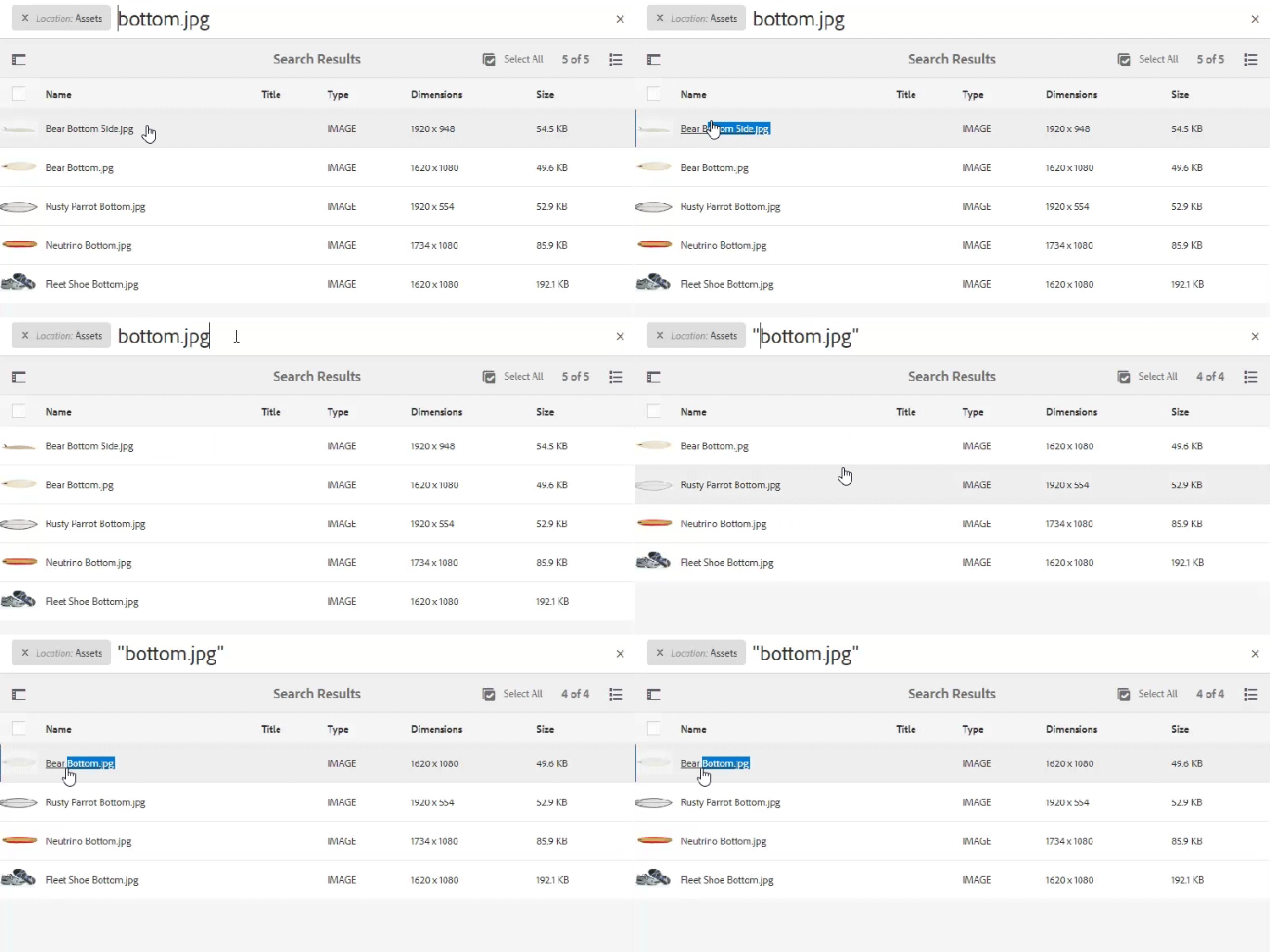
Figure : Comportement de recherche avec et sans guillemets.
Recherche avec l’astérisque (*) pour une correspondance partielle : pour élargir une recherche, placez un astérisque avant ou après un mot de recherche pour qu’il corresponde un nombre quelconque de caractères. Vous pouvez ainsi capturer chaque variation d’un mot racine dans une seule requête. Par exemple, la recherche de run sans un astérisque renvoie uniquement les correspondances exactes et ne renvoie pas les ressources contenant une variation du mot, y compris dans les métadonnées. Un astérisque remplace un nombre indéfini de caractères et développe automatiquement la correspondance. Par exemple :
runrenvoie des ressources avec exactement le mot-clérun.run*renvoie des ressources dont lerunning, lerun, lerunawayet d’autres termes commencent parrun.*runrenvoie des ressources avec desoutrun, desrerunet d’autres mots qui se terminent par desrun.*run*renvoie toutes les combinaisons possibles contenant desrunn’importe où dans le mot.
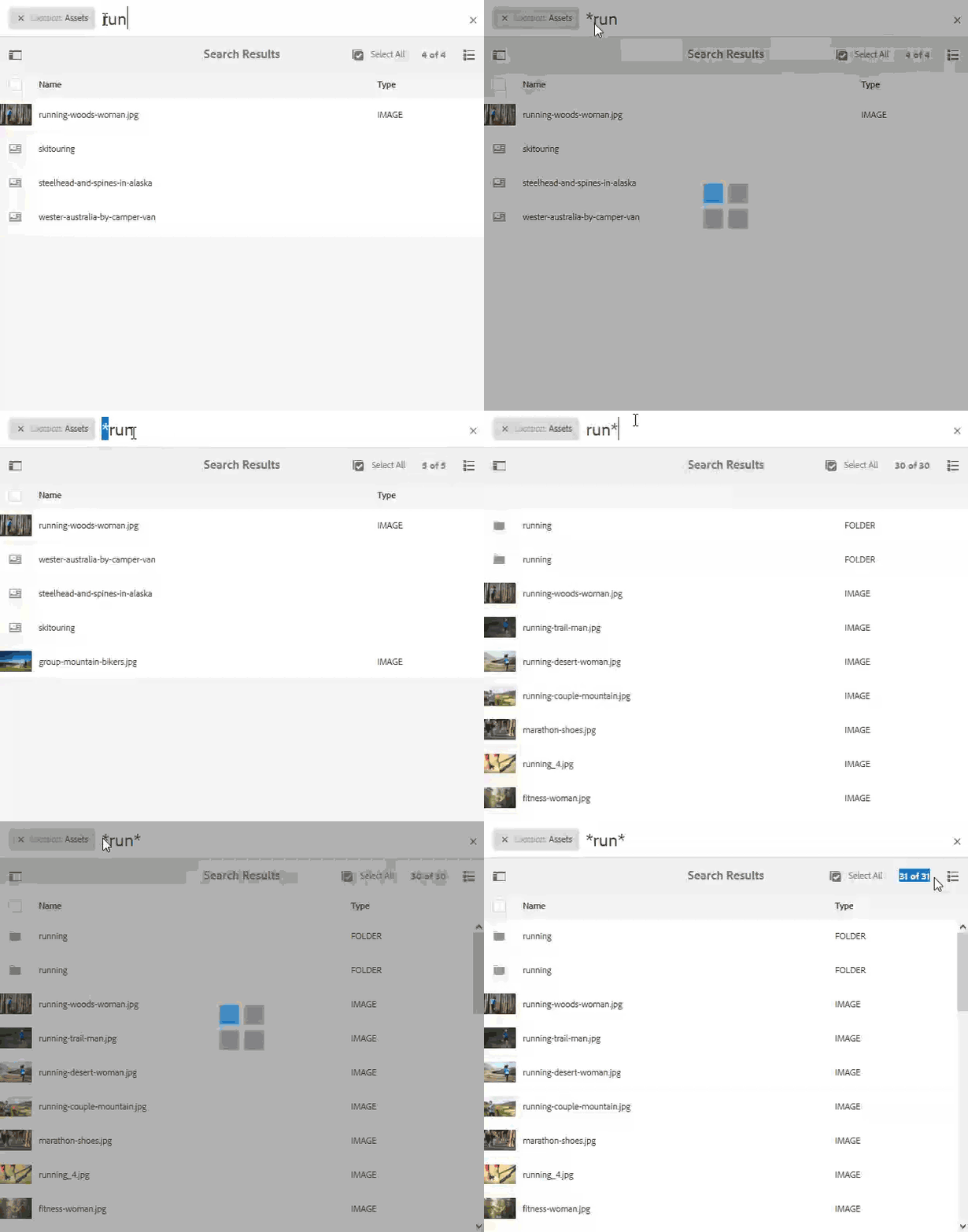
Figure : Exemple d’utilisation d’un caractère générique (astérisque) dans la recherche de ressources.
Rechercher avec le point d’interrogation (?) caractère générique pour la correspondance de longueur fixe pour élargir une recherche tout en contrôlant la longueur, utilisez un ou plusieurs caractères ?, où chaque ? correspond exactement à un caractère. Étant donné que le nombre de caractères ? définit la longueur de caractères requise, le caractère générique ne correspond qu’à des mots d’une taille spécifique. Par exemple :
-
run???ne correspond à aucune ressource, car il nécessite exactement trois caractères aprèsrun. -
run????correspond au motrunning, qui comporte quatre caractères aprèsrun. -
??runcorrespond au motrerun, qui comporte deux caractères avantrun.
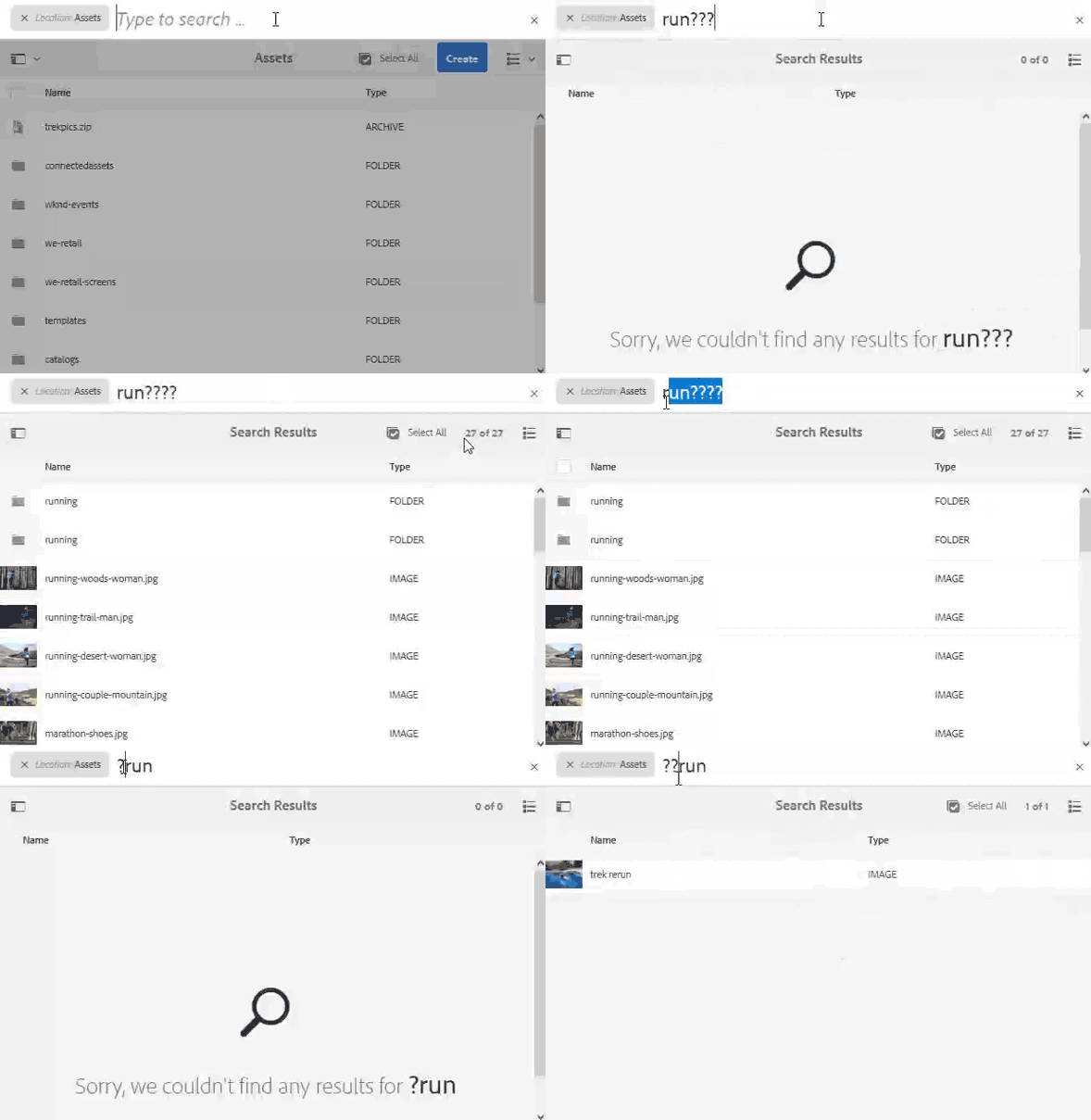
Figure : Exemple d’utilisation d’un caractère générique (point d’interrogation) dans la recherche de ressources.
Exclure un mot-clé à l’aide de l’opérateur tiret (-) utilisez l’opérateur tiret (-), qui fonctionne comme un NOT booléen, pour rechercher des ressources qui ne contiennent pas de mot-clé. Par exemple :
running -shoerenvoie les ressources qui contiennent desshoerunningmais pas.camp -nightrenvoie les ressources qui contiennent desnightcampmais pas.camp-night(sans espace) renvoie les ressources contenant à la foiscampetnight, car le tiret sans espace de début est traité comme une partie de l’expression plutôt que comme un opérateur d’exclusion.
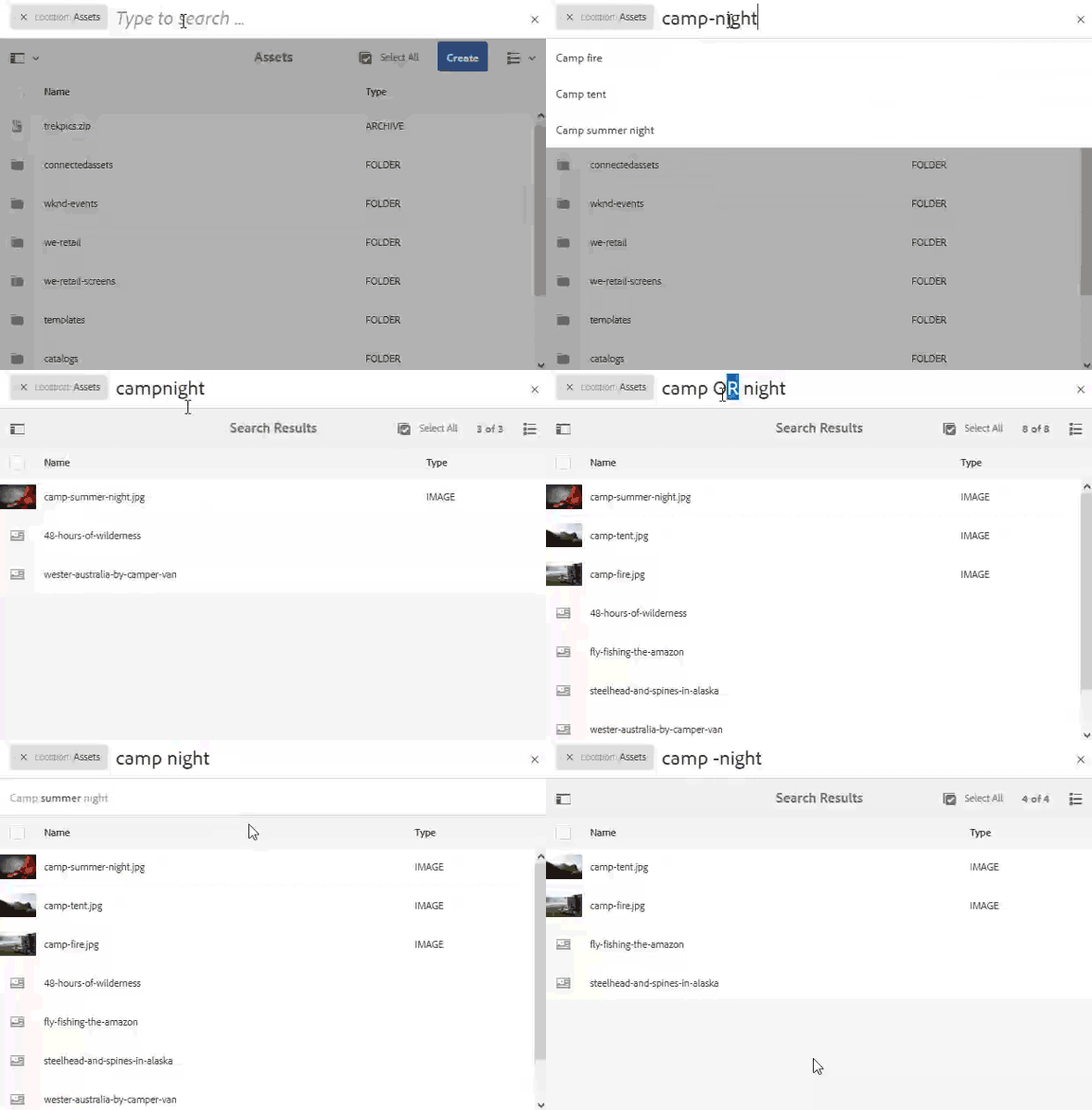
Figure : Utilisation du tiret pour rechercher des ressources ne contenant pas de mot-clé exclu.
Référence rapide : opérateurs de recherche de ressources
" ""running shoe"*run*, *run, *run*??run????- (avec espace de début)running -shoeRecherche IA ai-search
Recherche optimisée par l’IA est une fonctionnalité de recherche avancée basée sur l’intention qui comprend la signification et l’intention derrière la requête d’un utilisateur ou d’une utilisatrice plutôt que de s’appuyer sur des correspondances exactes de mots-clés. Recherche optimisée par l’IA utilise l’intelligence artificielle (IA) et le machine learning (ML) pour fournir des résultats plus précis et contextuels qui correspondent à ce que l’utilisateur souhaite réellement trouver.
Fonctionnement de Recherche optimisée par l’IA
Contrairement à la recherche traditionnelle par mot-clé, qui recherche des termes exacts, Recherche optimisée par l’IA interprète les relations entre les mots, les concepts et l’intention de l’utilisateur sous-jacente. Elle applique la compréhension sémantique (l’analyse du sens plutôt que la correspondance de chaînes littérales) pour connecter une requête au contenu le plus pertinent. Par conséquent, les utilisateurs trouvent ce qu’ils recherchent même lorsque leur requête est formulée différemment, contient des fautes de frappe ou est écrite dans une autre langue. Cela rend la recherche plus indulgente en cas d’entrée imparfaite et plus efficace pour faire apparaître le contenu qu’une correspondance de mot-clé rigide manquerait.
find me approved jpeg assets about coffee, Adobe recommande d’utiliser l’agent de découverte de contenu. Pour plus d’informations sur l’accès à l’agent, aux exemples d’invites, etc., voir Agent de découverte de contenu.Principaux avantages de Recherche optimisée par l’IA
Les principaux avantages de Recherche optimisée par l’IA sont les suivants :
-
Prise en charge multilingue : effectuez des recherches dans plusieurs langues sans nécessiter de traduction exacte. Les utilisateurs trouvent le contenu approprié quel que soit leur langage de requête, car Recherche optimisée par l’IA mappe les concepts entre les langues plutôt que de dépendre des correspondances mot pour mot. Cela s’avère particulièrement utile pour les équipes internationales qui travaillent sur le contenu dans différents paramètres régionaux.
-
Gère les fautes d’orthographe : interprète les fautes de frappe et d’orthographe pour renvoyer des résultats précis même avec une entrée imparfaite. Les utilisateurs et utilisatrices n’ont plus besoin de saisir des requêtes parfaitement orthographiées, car le système déduit le terme prévu du contexte et de la similarité.
-
Comprend les synonymes : fournit des résultats pour les termes et expressions associés, de sorte que les utilisateurs n’ont pas besoin de deviner le mot-clé exact. En reconnaissant que différents mots peuvent exprimer le même concept, Recherche optimisée par l’IA élargit la couverture et réduit les ensembles de résultats vides.
-
Recherche contextuelle : reconnaît l’intention derrière une requête, pas seulement les mots exacts. Cela garantit que les résultats correspondent à ce que l’utilisateur ou l’utilisatrice tente d’accomplir, améliorant ainsi la pertinence des requêtes ambiguës ou conversationnelles.
Exemples pour Recherche optimisée par l’IA examples-ai-search
Exemple d’invite : Femme buvant du café
Recherche optimisée par l’IA comprend la signification et l’intention derrière une requête, tandis que recherche par mot-clé renvoie uniquement des correspondances de texte littéral. Cette distinction détermine les ressources récupérées par chaque méthode pour la même invite.
Comportement de la recherche traditionnelle par mot-clé
La recherche traditionnelle par mot-clé recherche des correspondances exactes des métadonnées des ressources. Pour l’invite Femme buvant du café, il isole les termes Woman, drinking et Coffee et renvoie uniquement les ressources dont les métadonnées incluent tous ces termes exacts. Par conséquent, les ressources pertinentes dont le libellé est différent mais équivalent ne sont pas prises en compte.
Comportement de Recherche optimisée par l’IA
Recherche optimisée par l’IA correspond à des mots sémantiquement similaires, car il interprète le sens et l’intention plutôt que d’exiger des correspondances de texte littéral. Dans la même invite, il reconnaît les termes associés et renvoie un ensemble plus large et plus pertinent d’actifs. Les principales fonctionnalités sont les suivantes :
- Correspondance de synonymes et de concepts : correspond à
GirletLadypourWoman, etCappuccinoetLattepourCoffee. - Prise en charge multilingue : les utilisateurs et utilisatrices peuvent saisir l’invite en espagnol et toujours recevoir les mêmes résultats, car Recherche optimisée par l’IA mappe les concepts dans toutes les langues.
- Tolérance d’orthographe : même une faute d’orthographe telle que
Wmanà la place deWomanrenvoie les mêmes résultats, car le système résout l’intention plutôt que l’orthographe exacte.
Cette approche sémantique fait apparaître les ressources pertinentes que la recherche par mots-clés uniquement négligerait, améliorant la précision de récupération pour des expressions variées, un vocabulaire alternatif, plusieurs langues et des erreurs typographiques.
Activer ou désactiver Recherche optimisée par l’IA en vue Administration enable-disable-ai-search
Recherche optimisée par l’IA dans la vue Administration est contrôlé par un seul bouton de configuration dans la configuration AssetsOmnisearch. Ce paramètre détermine le comportement de l’expérience de recherche pour les administrateurs : l’activation de Recherche optimisée par l’IA active les fonctionnalités de recherche optimisées par l’IA, tandis que la sélection de Mot-clé rétablit la recherche standard par mot-clé. Effectuez les étapes suivantes pour activer ou désactiver Recherche optimisée par l’IA dans la vue Administration :
-
Accédez à Outils >> Assets >> Configurations Assets >> Configuration Assets Omnisearch.
-
Dans la section Rechercher, sélectionnez Recherche optimisée par l’IA pour activer Recherche optimisée par l’IA ou Mot-clé pour le désactiver. Sélectionner Recherche optimisée par l’IA bascule la vue Administration vers l’expérience de recherche optimisée par l’IA, tandis que sélectionner Mot-clé désactive Recherche optimisée par l’IA et restaure le comportement de recherche par mot-clé standard.
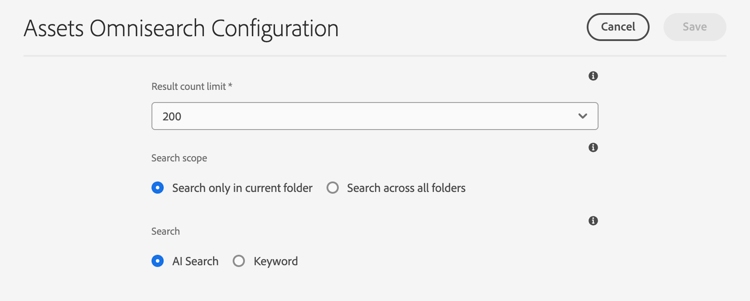
-
Cliquez sur Enregistrer. L’enregistrement d’applique immédiatement votre sélection et le mode de recherche choisi prend effet pour la vue Administration.
Tâches de configuration et d’administration liées à la fonctionnalité de recherche configadmin
Configuration et administration de la recherche englobe les activités de configuration, de réglage et de maintenance continue qui permettent de garantir la précision, la rapidité et la fiabilité d’une fonctionnalité de recherche. La configuration définit la manière dont le contenu est indexé et dont les requêtes sont mises en correspondance, tandis que l’administration couvre le travail opérationnel récurrent qui maintient la pertinence des résultats de recherche au fil du temps. Ensemble, ces tâches déterminent la qualité de chaque résultat qu’un utilisateur voit.
Une administration efficace des recherches améliore directement l’expérience utilisateur : une recherche bien configurée renvoie rapidement le contenu approprié, réduit les recherches ayant échoué ou vide et aide les utilisateurs et utilisatrices à trouver des informations sans parcourir plusieurs pages.
Tâches de configuration principales
La configuration initiale établit la manière dont le moteur de recherche comprend et récupère le contenu. Les principales tâches de configuration sont les suivantes :
- Définition de l’index de recherche — Spécifiez les sources de contenu, les champs et les types de documents inclus afin que seuls les documents pertinents puissent faire l’objet de recherches.
- Configuration des plannings d’indexation — Configurez la fréquence de reconstruction ou de mise à jour de l’index. Cela permet de s’assurer que le contenu nouvellement ajouté ou modifié peut être découvert rapidement.
- Configuration des règles de pertinence et de classement — Ajustez la pondération, l’amplification et le tri afin que les résultats les plus importants apparaissent en premier.
- Définir des synonymes et des mots vides — Mappez les termes associés et excluez les mots de faible valeur. Cela améliore le rappel pour les utilisateurs et utilisatrices qui expriment les requêtes différemment.
- Activation des filtres et des facettes — Fournissez des catégories, des balises ou des ajustements de métadonnées qui permettent aux utilisateurs de réduire efficacement les résultats.
- Gestion des accès et des autorisations — Limitez les résultats de la recherche au contenu que chaque utilisateur est autorisé à afficher, afin de préserver la sécurité et la confidentialité.
Tâches d’administration en cours
L’administration est un processus continu plutôt qu’une configuration ponctuelle. Les tâches de routine optimisent les performances de la recherche alors que le contenu et les schémas d’utilisation changent :
- Surveiller les performances de la recherche : suivez les temps de réponse, la taille de l’index et le volume des requêtes pour détecter les goulets d’étranglement avant qu’ils n’affectent les utilisateurs.
- Vérifier les analyses de recherche — examiner les requêtes populaires, les recherches sans résultat et le comportement de clic publicitaire pour identifier les lacunes dans le contenu ou la configuration.
- Réindexer le contenu — Reconstruisez l’index après des modifications importantes du contenu ou des mises à jour de configuration afin que les résultats restent précis.
- Régler la pertinence en fonction des commentaires — Affinez les règles de classement et les synonymes en réponse au comportement de recherche observé. Cela ferme la boucle entre l’intention de l’utilisateur et les résultats renvoyés.
- Résolution des problèmes de recherche ayant échoué — recherchez les erreurs, les délais d’expiration ou le contenu manquant et corrigez la configuration sous-jacente.
- Maintenir l’infrastructure de recherche - appliquer des mises à jour, gérer le stockage et sauvegarder les données d’index pour éviter les temps d’arrêt.
Bonnes pratiques relatives à l’administration des recherches
- Hiérarchisez les requêtes les plus courantes. L’optimisation des recherches à haute fréquence offre la plus grande amélioration pour le plus grand nombre d’utilisateurs et d’utilisatrices.
- Agir sur les recherches sans résultat. Des résultats vides récurrents signalent un contenu manquant ou des lacunes dans les synonymes et l’indexation que les administrateurs peuvent résoudre.
- Réindexez délibérément après des modifications majeures. La coordination de la réindexation avec les mises à jour de contenu empêche les utilisateurs et utilisatrices de rencontrer des résultats obsolètes ou incomplets.
- Décisions de configuration des documents. L’enregistrement des règles de classement, des listes de synonymes et des paramètres d’indexation rend l’administration continue répétable et plus facile à transmettre.
- Consultez régulièrement les analyses. La révision continue transforme les données de recherche en améliorations exploitables, en alignant l’expérience de recherche sur la manière dont les utilisateurs et utilisatrices effectuent réellement des recherches.
En traitant la configuration et l’administration de la recherche comme une discipline permanente plutôt que comme une seule étape d’installation, les administrateurs s’assurent que la recherche reste rapide, précise et réellement utile au fur et à mesure que le contenu augmente et que les besoins des utilisateurs évoluent.
Configurations d’index de recherche searchindex
La découverte de ressources dépend directement de l’indexation du contenu de la gestion des ressources numériques (DAM), y compris les métadonnées associées. Lorsqu’une ressource et ses métadonnées sont indexées, elles peuvent faire l’objet de recherches ; le contenu qui n’est pas indexé ou qui n’est pas indexé complètement ne peut pas être affiché de manière fiable dans les résultats de recherche.
L’indexation optimisée et les configurations d’index de recherche correctes permettent directement une découverte de ressources plus rapide et plus précise. En effet, le moteur de recherche interroge l’index plutôt que le référentiel brut, de sorte que la qualité, l’exhaustivité et la structure de cet index déterminent la rapidité et la précision avec lesquelles les utilisateurs peuvent localiser les ressources.
Les facteurs clés qui influencent la découverte par le biais de l’indexation sont les suivants :
- Indexation des métadonnées : en veillant à ce que les champs de métadonnées descriptifs, techniques et administratifs soient capturés dans l’index afin que les ressources puissent être trouvées par des attributs au-delà de leur nom de fichier.
- Indexation optimisée : réglage de ce qui est indexé et comment, ce qui réduit la latence de la recherche et améliore la pertinence des résultats renvoyés.
- Configuration appropriée : l’application des paramètres d’index de recherche appropriés afin que le comportement de l’indexation s’aligne sur la manière dont les utilisateurs interrogent et récupèrent des ressources.
Comme l’indexation régit à la fois la vitesse et la précision de la découverte de ressources, la conservation d’index optimisés et bien configurés est essentielle pour une expérience de recherche de gestion des ressources numériques fiable. Pour plus d’informations sur la configuration et la gestion de ces index, voir indexation.
Métadonnées obligatoires mandatorymetadata
Les métadonnées obligatoires font référence aux champs de métadonnées qui doivent être renseignés pour une ressource avant de pouvoir être utilisés correctement dans les processus d’entreprise en aval. Les utilisateurs de l’entreprise, les administrateurs ou les bibliothécaires de la gestion des ressources numériques (DAM) définissent les propriétés de métadonnées obligatoires, en les établissant comme les champs obligatoires qui sous-tendent le catalogage, la découverte, la gestion des droits et l’automatisation des workflows. Lorsque ces champs obligatoires sont appliqués, les ressources restent consultables, conformes et utilisables de manière fiable dans l’ensemble des processus d’entreprise.
Malgré ces exigences, certaines ressources peuvent ne pas disposer de ces métadonnées. Les causes les plus fréquentes comprennent :
- Ressources héritées créées avant l’établissement de règles de métadonnées obligatoires.
- Assetsmigrées en bloc où les métadonnées étaient incomplètes ou non mappées lors de l’importation.
Comme l’exhaustivité ne peut pas être garantie pour chaque ressource, le système identifie en permanence les lacunes : les ressources contenant des métadonnées manquantes ou non valides sont détectées et consignées en fonction de la propriété de métadonnées indexée. Les administrateurs bénéficient ainsi d’une meilleure visibilité sur les ressources non conformes et peuvent les corriger, ce qui garantit l’application cohérente des champs obligatoires dans l’ensemble du référentiel.
Pour configurer les métadonnées obligatoires, voir métadonnées obligatoires.
Modification des facettes de recherche searchfacets
Les facettes de recherche dans Adobe Experience Manager Assets vous permettent de filtrer les résultats de la recherche selon des attributs définis, tels que le type de fichier, les métadonnées, les balises, la taille ou la date de création, afin que vous puissiez limiter un jeu de résultats volumineux aux ressources exactes dont vous avez besoin. Le filtrage à facettes accélère la découverte, car il vous permet d’affiner progressivement les résultats au lieu de faire défiler chaque correspondance, ce qui est particulièrement utile dans les référentiels qui contiennent des milliers de ressources.
Fonctionnement des facettes de recherche
Une facette est une dimension filtrable de vos métadonnées de ressource, et chaque facette est pilotée par un prédicat, une règle configurable qui définit la manière dont un attribut donné est mis en correspondance et affiché dans le panneau Filtres. Adobe Experience Manager Assets fournit une bibliothèque complète de prédicats intégrés ainsi qu’un éditeur visuel, afin que vous puissiez façonner l’expérience de filtrage sans développement personnalisé.
Par défaut, le panneau Filtres comprend plusieurs facettes standard. Les administrateurs peuvent personnaliser le panneau Filtres pour modifier ces facettes par défaut à l’aide des prédicats intégrés.
Personnalisation du panneau Filtres
Les administrateurs peuvent personnaliser le panneau Filtres pour qu’il corresponde à la recherche de leurs équipes. À l’aide des prédicats intégrés et de l’éditeur, vous pouvez :
- Ajoutez, supprimez ou réorganisez des facettes pour faire apparaître les attributs les plus pertinents pour vos utilisateurs.
- Configurez des prédicats pour contrôler la manière dont chaque attribut est mis en correspondance, regroupé et présenté.
- Affinez les facettes par défaut afin que les résultats de la recherche s’alignent sur la structure et les workflows de métadonnées de votre organisation.
La personnalisation des facettes améliore la précision de la recherche, réduit le temps passé à localiser les ressources et offre aux utilisateurs une expérience de filtrage adaptée à leur contenu. Pour plus d’informations sur les prédicats disponibles et sur la manière de les configurer, consultez la section Facettes de recherche.
Extraction de texte lors du chargement de ressources extracttextupload
Vous pouvez configurer des Experience Manager pour extraire le texte des ressources (les mots lisibles, les libellés et les métadonnées contenus dans les fichiers) lorsque les utilisateurs chargent des ressources, telles que des fichiers PSD ou PDF. L’extraction de texte capture le contenu textuel incorporé d’un fichier afin qu’il puisse être stocké, recherché et référencé indépendamment de la ressource visuelle elle-même.
Fonctionnement de l’extraction de texte
Comme Experience Manager indexe ce texte extrait, le contenu de chaque fichier peut faire l’objet de recherches. Par conséquent, les utilisateurs peuvent localiser les ressources à l’aide de mots-clés figurant dans les documents au lieu de se fier uniquement aux noms de fichier ou aux balises appliquées manuellement. Cela permet aux utilisateurs de rechercher ces ressources directement par leur contenu textuel extrait, ce qui est particulièrement utile pour les bibliothèques de ressources volumineuses où l’inspection visuelle seule n’est pas pratique.
Principaux avantages
- Accentuation de la recherche : les Assets peuvent être détectées par les mots qu’elles contiennent, et pas seulement par leurs titres ou leurs métadonnées.
- Amélioration de la recherche des ressources : les utilisateurs récupèrent les PSD et PDF corrects plus rapidement, car le texte indexé correspond aux requêtes de recherche par rapport au contenu réel du fichier.
- Balisage manuel réduit : le texte extrait étant automatiquement indexé lors du chargement, les équipes dépendent moins des mots-clés saisis manuellement pour rendre les ressources détectables.
Consultez la section Chargement de ressources.
Prédicats personnalisés pour filtrer les résultats de la recherche custompredicates
Prédicats définissez et créez la recherche facettes qui alimente le filtrage des résultats. Un prédicat est la règle sous-jacente qui détermine comment une propriété de ressource donnée devient un filtre sélectionnable. Une facette est l’option de filtre résultante qu’un utilisateur voit. Les administrateurs personnalisent les facettes de recherche dans le panneau Filtres à l’aide de prédicats préconfigurés. Ces prédicats peuvent être adaptés au moyen de recouvrements afin d’étendre ou de modifier le comportement de filtrage par défaut. Voir la section Création de prédicats personnalisés.
Les utilisateurs et les administrateurs peuvent rechercher des ressources numériques en fonction d’une ou de plusieurs des propriétés suivantes. Les filtres qui s’appliquent à certaines de ces propriétés sont disponibles par défaut, tandis que des filtres supplémentaires peuvent être créés de manière personnalisée pour s’appliquer aux propriétés restantes. Cette flexibilité signifie qu’une organisation ne se limite pas aux facettes prêtes à l’emploi : les prédicats personnalisés permettent aux équipes d’afficher exactement les propriétés qui comptent pour leur bibliothèque de ressources, améliorant ainsi la vitesse à laquelle les images, documents et médias pertinents sont situés dans des référentiels volumineux.
Comme la plupart de ces propriétés, telles que Hauteur vidéo, Largeur vidéo, Débit vidéo et Débit audio, acceptent une plage minimale et maximale, le filtrage peut être défini de manière précise et ne pas se limiter à des catégories fixes. Les valeurs de propriété liées aux rendus vidéo ou métadonnées vidéo source ne sont disponibles à des fins de filtrage que lorsque ces métadonnées sont présentes. Par conséquent, garantir l’exhaustivité des métadonnées des rendus améliore directement la précision de ces facettes.
Utiliser les résultats de recherche de ressources. aftersearch
Experience Manager fournit plusieurs actions pour les ressources renvoyées dans les résultats de la recherche. Après avoir exécuté une recherche, vous pouvez effectuer les opérations suivantes directement sur les ressources correspondantes :
- Affichez les propriétés des métadonnées ainsi que d’autres informations descriptives pour confirmer les détails de la ressource avant d’effectuer toute autre action.
- Télécharger une ou plusieurs ressources individuellement ou en bloc pour une utilisation locale.
- Utilisez Actions de bureau pour ouvrir les ressources sélectionnées directement dans l’application de bureau afin de les modifier.
- Créez des collections dynamiques qui sont des regroupements enregistrés basés sur une recherche qui se mettent à jour automatiquement à mesure que les ressources correspondantes changent.
- Créez une version pour conserver un instantané d’une ressource à un moment donné.
- Démarrez un workflow pour acheminer les ressources par le biais d’étapes de révision, d’approbation ou de traitement automatisées.
- Mettre en relation ou dissocier des ressources pour établir ou supprimer des associations entre des contenus associés.
- Appliquez des filtres à l’aide du panneau Filtres, qui s’affiche automatiquement après une recherche, pour affiner et affiner les résultats de la recherche.
- Accédez à l’emplacement de la ressource pour afficher l’emplacement d’une ressource sélectionnée dans le référentiel.
Tri des résultats de la recherche sort
Triez les résultats de recherche pour localiser plus rapidement les ressources requises, car les résultats triés vous permettent d’effectuer une analyse systématique au lieu de passer en revue chaque élément jusqu’à ce que vous trouviez celui dont vous avez besoin. Le tri est disponible dans la vue Liste et uniquement lorsque vous sélectionnez Fichiers dans le panneau Filtres.
Assets utilise le tri côté serveur pour trier rapidement chaque ressource dans un dossier, quel que soit son nombre ou les résultats d’une requête. Le tri côté serveur offre des résultats plus rapides et plus précis que le tri côté client. Contrairement au tri côté client, qui organise uniquement les éléments déjà chargés dans le navigateur, le tri côté serveur ordonne le jeu de résultats complet à la source avant de le renvoyer. Cela permet de s’assurer que l’ordre est appliqué de manière cohérente à toutes les ressources correspondantes, et pas seulement au sous-ensemble visible à l’écran.
Dans la vue Liste, vous pouvez trier les résultats de la recherche de la même manière que vous triez des ressources dans n’importe quel dossier. Le tri fonctionne sur les colonnes suivantes :
- Nom
- Titre
- Statut
- Dimensions
- Taille
- Évaluation
- Utilisation
- (Date) Créée
- (Date) Modifiée
- (Date) de publication
- Workflow
- Extrait
Consultation des informations détaillées d’une ressource checkinfo
La page des résultats de la recherche vous permet de vérifier directement les informations détaillées d’une ressource recherchée. À partir d’un seul résultat, vous pouvez consulter l’ensemble des métadonnées d’une ressource, lire les commentaires laissés par les collaborateurs et suivre l’historique complet des versions.
Afficher toutes les métadonnées d’une ressource
Pour afficher toutes les métadonnées d’une ressource :
- Sélectionnez la ressource dans la page des résultats de la recherche.
- Cliquez sur propriétés dans la barre d’outils. L’ensemble complet des métadonnées associées à la ressource sélectionnée s’affiche.
Vérifier les commentaires et l’historique des versions
Pour vérifier les commentaires d’une ressource ou son historique des versions :
- Cliquez sur la ressource pour ouvrir l’aperçu en grande taille.
- Ouvrez la chronologie dans le rail de gauche. La chronologie consolide l’activité liée à la ressource au même endroit.
- Sélectionnez Commentaires pour consulter les commentaires et les discussions sur la ressource, ou sélectionnez Versions pour afficher l’historique des versions et suivre l’évolution de la ressource au fil du temps.
Triez l’activité de la chronologie, telle que les commentaires ou les versions, par ordre chronologique afin de consulter l’historique de la ressource dans l’ordre et de suivre son évolution d’une entrée à l’autre.

Figure : Tri des entrées de chronologie d’une ressource recherchée.
Téléchargement des ressources recherchées download
Les utilisateurs peuvent télécharger les ressources recherchées et leurs rendus directement à partir des résultats de la recherche, à l’aide du même workflow que le téléchargement de ressources standard à partir de dossiers. Comme les rendus sont inclus dans le téléchargement, toutes les variantes disponibles d’une ressource sont récupérées en une seule action, ce qui vous permet d’obtenir l’ensemble complet des fichiers sans quitter les résultats de la recherche.
Pour télécharger des ressources recherchées :
- Sélectionnez une ou plusieurs ressources à partir des résultats de la recherche.
- Cliquez sur Télécharger dans la barre d’outils.
Le processus de téléchargement des ressources recherchées est identique au workflow de téléchargement standard basé sur des dossiers. Aucune étape supplémentaire ni procédure distincte n’est donc requise. Pour plus d’informations sur les options de téléchargement, les formats et les paramètres, voir Télécharger des ressources.
Mise à jour des propriétés de métadonnées en masse metadata-updates
Vous pouvez effectuer des mises à jour en bloc des champs de métadonnées communs de plusieurs ressources simultanément, ce qui vous permet de gagner du temps par rapport à la modification de chaque ressource individuellement. Pour mettre à jour les métadonnées de plusieurs ressources à la fois à partir des résultats de la recherche, procédez comme suit :
- Dans les résultats de recherche, sélectionnez une ou plusieurs ressources.
- Cliquez sur Propriétés dans la barre d’outils.
- Mettez à jour les champs de métadonnées selon les besoins.
- Cliquez sur Enregistrer et fermer lorsque vous avez terminé.
Les métadonnées existantes dans les champs mis à jour sont remplacées. Comme la mise à jour remplace les valeurs existantes plutôt que de les ajouter, confirmez vos entrées avant d’enregistrer pour éviter d’effacer ou de remplacer involontairement les données que vous souhaitez conserver.
Choisir la bonne méthode pour les mises à jour de métadonnées en bloc :
- Assetsdans un seul dossier ou une seule collection : il est plus facile de mettre à jour les métadonnées en bloc directement, sans utiliser la fonctionnalité de recherche.
- Assetsréparties dans des dossiers ou correspondant à un critère commun : il est plus rapide de mettre à jour les métadonnées en bloc par le biais d’une recherche, car la recherche regroupe les ressources éligibles provenant de plusieurs emplacements dans un seul jeu de résultats sur lequel vous pouvez agir ensemble.
En résumé, utilisez la méthode de dossier ou de collection lorsque les ressources sont déjà regroupées en un seul endroit, et utilisez la méthode basée sur la recherche lorsque les ressources sont réparties dans plusieurs dossiers ou partagent un attribut commun.
Collections dynamiques smart-collections
Une collection est un ensemble ordonné de ressources qui peut rassembler des ressources stockées à différents emplacements, car une collection ne contient que des références à ces ressources plutôt que des copies de celles-ci. Cette structure basée sur les références signifie que la même ressource peut apparaître dans plusieurs collections sans dupliquer le stockage. Les collections sont de deux types :
- Une collection statique — une liste de référence fixe et manuellement sélectionnée de ressources, dossiers et autres collections. Étant donné qu’une collection statique est définie par des sélections explicites, son contenu reste le même jusqu’à ce que vous ajoutiez ou supprimiez des éléments manuellement.
- Une collection dynamique (collection dynamique) — une liste qui renseigne automatiquement les ressources en fonction de critères de recherche définis. Contrairement à une collection statique, une collection dynamique reflète en permanence toute ressource correspondant à ses critères. Son contenu est donc automatiquement mis à jour à mesure que les ressources correspondantes sont ajoutées, modifiées ou supprimées.
Distinction clé : une collection statique est gérée manuellement, tandis qu’une collection dynamique est pilotée par des critères de recherche et reste à jour sans maintenance manuelle.
Les collections dynamiques sont créées directement à partir des critères de recherche, en veillant à ce que la collection reflète toujours les ressources qui correspondent à ces conditions. Dans le panneau Filtres, sélectionnez Fichiers et cliquez sur Enregistrer la collection dynamique. Voir Gérer les collections.
Créer une version create-version
Une version capture un instantané d’une ressource à un moment donné. Vous pouvez ainsi conserver, suivre et rétablir les états précédents de cette ressource au fur et à mesure de son évolution. Créez une version des ressources qui s’affichent dans les résultats de recherche afin de conserver un historique de révisions précis et de protéger les itérations précédentes.
Pour créer une version, procédez comme suit :
- Sélectionnez la ressource dans les résultats de la recherche.
- Cliquez sur Créer > Version.
- Ajoutez un libellé facultatif ou un commentaire pour identifier la version. Cela permet de distinguer les révisions lors de la révision de l’historique de la ressource.
- Cliquez sur Créer pour enregistrer la version.
Vous pouvez également sélectionner plusieurs ressources et créer des versions simultanément, ce qui simplifie la gestion des versions lorsque vous utilisez des ensembles de ressources volumineux.
Créer un workflow create-workflow
Tout comme la fonctionnalité Créer une version, vous pouvez démarrer un workflow directement sur les ressources qui s’affichent dans les résultats de recherche. Un workflow applique une séquence définie d’étapes automatisées et manuelles, telles que la révision, l’approbation ou le traitement du contenu, aux ressources que vous sélectionnez, ce qui vous permet d’agir sur plusieurs ressources à la fois sans les ouvrir une par une.
Pour créer un workflow, procédez comme suit
- Sélectionnez les ressources dans les résultats de recherche que vous souhaitez inclure dans le workflow.
- Cliquez sur Créer > Workflow.
- Sélectionnez le modèle de workflow qui définit les étapes à exécuter sur les ressources sélectionnées.
- Indiquez un titre pour le workflow afin de pouvoir l’identifier et le suivre ultérieurement.
- Cliquez sur Démarrer pour lancer le workflow.
Une fois lancé, le workflow s’exécute sur chaque ressource sélectionnée en fonction du modèle choisi, en appliquant le même ensemble d’étapes de manière cohérente dans le lot. Ainsi, les workflows sont un moyen efficace de traiter ensemble un groupe de ressources (par exemple, de les acheminer pour révision ou d’appliquer un ensemble d’actions normalisé) plutôt que de répéter la même opération sur chaque ressource.
Lier et dissocier des ressources relate-unrelate-assets
mettre en relation et dissocier directement des ressources à partir des résultats de la recherche pour gérer les associations entre les ressources numériques associées ; La mise en relation d’actifs établit une relation définie entre plusieurs actifs, tandis que la dissociation d’actifs supprime cette association. Ces relations relient des éléments tels qu’un fichier source et son rendu, un fichier de conception et sa sortie exportée, ou un groupe de ressources appartenant à la même campagne, au même projet ou à la même collection.
Pourquoi mettre en relation des ressources
L’établissement de relations entre les ressources permet de regrouper et de trouver du contenu connecté. Cela vous permet, lorsque vous localisez une ressource, d’accéder rapidement aux ressources qui y sont associées, ce qui réduit l’effort requis pour rechercher les fichiers dépendants ou dérivés. Les applications pratiques courantes sont les suivantes :
- Liaison des fichiers sources à leurs rendus ou dérivés afin que les mises à jour et les dépendances restent traçables.
- Regroupement des ressources de campagne ou de projet, en conservant le contenu créatif associé organisé dans une seule association.
- Connexion d’une ressource d’origine à ses variantes telles que des versions redimensionnées, traduites ou reformatées.
- Maintien de l’intégrité des références afin que les membres de l’équipe comprennent quelles ressources dépendent les unes des autres ou quelles sont celles qui en dérivent.
Comment mettre en relation des ressources
Pour mettre en relation des ressources à partir des résultats de recherche :
- Exécutez une recherche pour afficher les ressources à associer.
- Sélectionnez les ressources que vous prévoyez de mettre en relation.
- Cliquez sur Relier.
Les ressources sélectionnées sont ensuite liées, établissant une relation entre elles.
Dissocier des ressources
Pour dissocier des ressources et supprimer une association existante :
- Exécutez une recherche pour afficher les ressources associées.
- Sélectionnez les ressources que vous souhaitez dissocier.
- Cliquez sur Dissocier.
L’association entre les ressources sélectionnées est supprimée, tandis que les ressources elles-mêmes restent intactes et disponibles dans le système.
Accéder à l’emplacement du dossier de ressources navigate-asset-folder-location
La localisation du dossier contenant une ressource vous permet de passer directement d’un résultat de recherche à l’emplacement de stockage réel de la ressource dans le référentiel, ce qui facilite l’affichage des fichiers associés, la vérification du contexte ou d’autres actions au niveau du dossier.
Pour accéder à l’emplacement du dossier d’une ressource affichée dans les résultats de recherche, procédez comme suit :
- Identifiez la ressource dans les résultats de recherche que vous souhaitez localiser.
- Sélectionnez la ressource en cliquant dessus.
- Cliquez sur Afficher l’emplacement du fichier.
Par conséquent, l’interface ouvre le dossier contenant la ressource sélectionnée, affichant la ressource dans son emplacement de dossier parent. Cela vous permet de voir immédiatement où se trouve la ressource dans la hiérarchie des dossiers à côté de tous les fichiers voisins.
Résultats de recherche inattendus et problèmes unexpected-results
- Les Assets correspondant à votre requête n’existent pas.
- Espace ajouté avant la requête de recherche.
- Un champ de métadonnées non pris en charge contient le mot-clé que vous avez recherché.
- Recherche effectuée pendant qu’une ressource était désactivée.
- Rechercher avec un autre mot-clé. Vous pouvez également utiliser le balisage intelligent ou la recherche par analogie pour améliorer les résultats de la recherche.
- Limite connue.
- Aucun champ de métadonnées n’est pris en compte pour les recherches. Voir Portée.
- Effectuer une recherche plus tard ou modifier l’heure d’activation et de désactivation des ressources requises.
- Le filtre de recherche n’est pas configuré.
- Il n’est pas disponible pour votre nom d’utilisateur.
- (Moins probable) Les options de recherche ne sont pas personnalisées sur le déploiement que vous utilisez.
- Contactez l’administrateur ou l’administratrice pour vérifier si des personnalisations de la recherche sont disponibles ou non.
- Contactez l’administrateur ou l’administratrice pour vérifier si votre compte dispose des privilèges ou des autorisations nécessaires pour utiliser la personnalisation.
- Contacter l’administrateur et vérifier les personnalisations disponibles pour le déploiement Assets que vous utilisez.
- L’image n’est pas disponible dans Experience Manager.
- L’image n’est pas indexée. Généralement lorsqu’elle a été téléchargée récemment.
- L’image ne présente pas de balises intelligentes.
- Ajoutez l’image à Assets.
- Contactez votre administrateur pour indexer à nouveau le référentiel. Veillez également à utiliser l’index approprié.
- Contactez votre administrateur ou administratrice pour procéder au balisage intelligent des ressources appropriées.
Voir également
- Traduire Assets
- API HTTP Assets
- Formats de fichiers pris en charge par Assets
- Rechercher des ressources
- Ressources connectées
- Rapports de ressources
- Schémas de métadonnées
- Télécharger des ressources
- Gestion des métadonnées
- Gérer Dynamic Media modèles
- Gérer les rapports dans Assets vue
- Facettes de recherche
- Gérer les collections
- Import des métadonnées en bloc
- Publier Assets AEM et Dynamic Media