En esta página: Aprenda a configurar un recorrido que envíe correos electrónicos solo entre semana, a poner en cola las entradas de fin de semana para la entrega del lunes mediante una actividad de condición y a realizar actividades de espera con fórmulas personalizadas.
Este caso de uso muestra cómo configurar un recorrido en Adobe Journey Optimizer que envíe correos electrónicos solamente en días de semana (de lunes a viernes). Para los perfiles que entran en el recorrido los fines de semana (sábado o domingo), los correos electrónicos se ponen en cola automáticamente y se envían el lunes a una hora especificada. Esto garantiza una participación óptima al enviar mensajes durante la semana laboral.
Resumen del caso de uso
El desafío: garantizar que los correos electrónicos se envíen solo entre semana, aunque los perfiles puedan entrar al recorrido los fines de semana. Para las entradas de fin de semana, los correos electrónicos deben colocarse en la cola y enviarse el lunes a una hora específica.
La solución: use una actividad de condición para identificar el día de la semana. Para las entradas de fin de semana, las actividades de espera con fórmulas personalizadas retrasan el correo electrónico hasta el lunes. Las entradas de día de la semana proceden directamente al paso de envío de correo electrónico.
Este método muestra cómo utilizar una actividad de condición para comprobar si el día actual es sábado o domingo, implementar actividades de espera con fórmulas personalizadas para entradas de fin de semana, poner en cola correos electrónicos de fin de semana para entregas de lunes a una hora específica y enviar correos electrónicos inmediatamente para entradas de día laborable (lunes a viernes).
Este método es ideal para campañas de correo electrónico de empresa a empresa (B2B), boletines informativos y comunicaciones profesionales, anuncios relacionados con la empresa, actualizaciones de productos relacionadas con el trabajo y cualquier campaña de marketing en la que no se desee realizar la entrega los fines de semana.
Pasos de implementación
Siga estos pasos para crear el flujo de correo electrónico solo entre semana.
Paso 1: Crear el recorrido
-
Vaya a Administración de Recorrido > Recorridos en Adobe Journey Optimizer.
-
Haga clic en Crear Recorrido para crear un nuevo recorrido.
-
Configure las propiedades de recorrido.
-
Elija su punto de entrada de recorrido:
- Leer audiencia: para campañas por lotes dirigidas a una audiencia específica
- Evento: para recorridos activados en tiempo real basados en el comportamiento del cliente
Paso 2: añadir una actividad de condición para comprobar el día de la semana
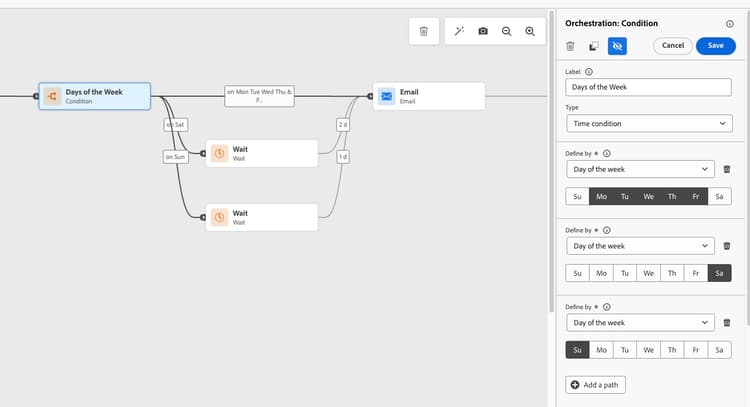
Justo después del inicio del recorrido, agrega una actividad Condición para comprobar si el día actual es sábado o domingo. Esto bifurcará el flujo de trabajo en consecuencia.
-
Arrastre y suelte una actividad Optimize en el lienzo después del punto de entrada.
-
Haga clic en la actividad Condición para abrir su panel de configuración.
-
Seleccione Condición de tiempo como tipo de condición.
-
Seleccione Día de la semana como opción de filtrado de tiempo.
-
Para la primera ruta (sábado), seleccione solo sábado. Etiquete esta ruta como “sábado”.
-
Haga clic en Agregar una ruta para crear una segunda condición.
-
Para la segunda ruta (domingo), seleccione Día de la semana y elija domingo solamente. Etiquete esta ruta como “Domingo”.
-
Marque Mostrar ruta de acceso para otros casos que no sean los anteriores para crear una ruta de acceso para las entradas de días laborables (de lunes a viernes).
Paso 3: configurar actividades de espera para entradas de fin de semana
Para los perfiles que ingresan el sábado o el domingo, use las actividades Wait con fórmulas personalizadas para retrasar el correo electrónico hasta el lunes a la hora deseada.
En la actividad Wait, use la fórmula siguiente:
toDateTimeOnly(setHours(nowWithDelta(X, "days"), H))
Donde:
-
X es el número de días de espera:
- Usar 2 para el sábado (esperar hasta el lunes)
- Usar 1 para el domingo (esperar hasta el lunes)
-
H es la hora que deseas enviar (por ejemplo, 9 por 9 AM)
Ejemplo para el sábado:
toDateTimeOnly(setHours(nowWithDelta(2, "days"), 9))
Ejemplo para domingo:
toDateTimeOnly(setHours(nowWithDelta(1, "days"), 9))
Para implementar esto en el recorrido:
-
En la ruta del sábado, agregue una actividad Esperar después de la condición.
-
Seleccione Duration como tipo de espera.
-
Haga clic en Modo avanzado para escribir la fórmula personalizada.
-
Escriba:
toDateTimeOnly(setHours(nowWithDelta(2, "days"), 9))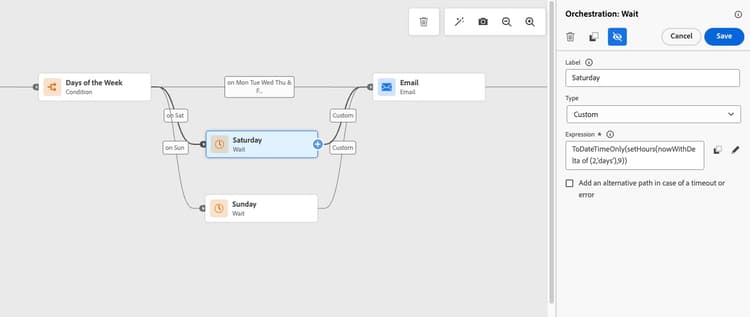
-
Repita los mismos pasos para la ruta dominical, con:
toDateTimeOnly(setHours(nowWithDelta(1, "days"), 9))
Paso 4: Rama de día de la semana
Para los perfiles que entran de lunes a viernes, continúe con el paso de envío de correo electrónico como de costumbre.
-
En la ruta de día de la semana (la ruta de “otros casos”), continúe directamente para agregar una actividad de acción Correo electrónico. No se necesita ninguna actividad Wait para las entradas entre semana.
-
Configure su mensaje de correo electrónico según sea necesario.
Paso 5: Completar el flujo de recorrido
Después de las actividades Wait en las rutas de sábado y domingo, las tres rutas (sábado, domingo y días de la semana) deben fluir a la misma actividad de acción Email. Agregue una actividad End después del correo electrónico.
Introducción al flujo de trabajo visual
El flujo de trabajo del recorrido completo sigue esta lógica:
-
Inicio → Condición: ¿Es sábado o domingo?
- Sí (sábado): Esperar hasta el lunes 9 a.m. → Enviar correo electrónico
- Sí (domingo): Esperar hasta el lunes 9 a.m. → Enviar correo electrónico
- No (de lunes a viernes): Enviar correo electrónico inmediatamente
Esto garantiza que todos los correos electrónicos se envíen solo entre semana, con las entradas de fin de semana en cola automáticamente para la entrega del lunes.
Paso 6: Prueba del recorrido
Antes de publicar, pruebe exhaustivamente la lógica de recorrido en el modo de prueba de Adobe Journey Optimizer para confirmar que todo funciona según lo esperado:
-
Haga clic en el botón Probar en la esquina superior derecha.
-
Habilitar modo de prueba.
-
Crear perfiles de prueba con horas de entrada simuladas en diferentes días de la semana:
- Entrada del sábado: comprueba que el perfil sigue la ruta del sábado, espera y recibe correo electrónico el lunes a la hora especificada
- Entrada de domingo: comprueba que el perfil sigue la ruta de domingo, espera y recibe correo electrónico el lunes a la hora especificada
- Entradas de lunes a viernes: compruebe que los correos electrónicos se envían inmediatamente sin ninguna espera
-
Revise la visualización del recorrido para asegurarse de que los perfiles siguen las rutas condicionales correctas (sábado, domingo o día de la semana).
-
Compruebe si hay errores o advertencias en el recorrido.
-
Compruebe que las fórmulas de Wait calculan la duración correcta para la hora de entrega del lunes deseada.
Paso 7: Publicar el recorrido
Una vez finalizada la prueba:
-
Haga clic en Publicar en la esquina superior derecha.
-
Confirme la publicación.
-
Monitorice el rendimiento del recorrido usando informes de Recorrido e informes en vivo.
Temas relacionados
- Optimizar actividades: aprenda a crear diferentes rutas en su recorrido
- Condiciones de uso en un recorrido: guía detallada sobre las condiciones de recorrido
- Actividad de espera - Configurar duraciones y fórmulas de espera
- Funciones de fecha - Referencia completa para funciones de fecha y hora
- Editor de expresiones - Generar expresiones complejas
- Prácticas recomendadas de Recorrido - Enfoques recomendados para el diseño de recorridos
This section contains structured knowledge intended to support interpretation, retrieval, and question answering related to this topic.
For complete understanding, this information should be combined with the documentation on this page. Neither source is intended to stand alone; the page describes the feature, while this section provides additional context that helps disambiguate terminology, intent, applicability, and constraints.
- TL;DR: This page provides a step-by-step use case for configuring a journey that sends emails only on weekdays by using a day-of-week condition and custom Wait formulas to delay weekend entries until Monday.
Intents:
- Configure a Condition activity to branch a journey based on the day of the week (Saturday, Sunday, or weekday)
- Write custom Wait expressions using
toDateTimeOnly(setHours(nowWithDelta(X, "days"), H))to delay weekend profiles until Monday - Build a three-path journey that merges all paths into a single email action
- Test the weekday-only email logic using test profiles with different simulated entry days
- Publish and monitor a journey that suppresses weekend email delivery
Glossary:
- Time condition: A condition activity type in Journey Optimizer that branches journey paths based on date/time criteria such as day of the week (product-specific)
- nowWithDelta: An expression function that returns the current date/time offset by a specified number of days or other units (product-specific)
- setHours: An expression function that sets a specific hour on a given date/time value (product-specific)
- toDateTimeOnly: An expression function that converts a value to the
dateTimeOnlyformat required by custom Wait activities (product-specific)
Guardrails:
- The time zone used for day-of-week evaluation is the journey’s configured timezone (set in journey properties), not the individual recipient’s timezone.
- An active email channel surface, and an audience or event to trigger the journey, are required to implement this use case.
- Basic understanding of journey conditions and the advanced expression editor is a prerequisite.
- Always test the journey in test mode before publishing to verify the Wait formulas produce the correct Monday delivery time.
Terminology:
- Canonical name: Day-of-week email scheduling — Acronym: none — variants: weekday-only emails, business-hours email delivery
- Synonyms: “Saturday path” / “Sunday path” = “weekend paths”; “other cases path” = “weekday path”
- Do not confuse: journey timezone (used for day-of-week evaluation) ≠ recipient’s local timezone
FAQ:
- Q: What formula delays a Saturday entry until Monday at 9 AM? — Use
toDateTimeOnly(setHours(nowWithDelta(2, "days"), 9))on the Saturday path (2 days forward lands on Monday). - Q: What formula delays a Sunday entry until Monday at 9 AM? — Use
toDateTimeOnly(setHours(nowWithDelta(1, "days"), 9))on the Sunday path (1 day forward lands on Monday). - Q: Which timezone is used when evaluating the day-of-week condition? — The journey’s configured timezone defined in journey properties; it is not the recipient’s local timezone.
- Q: Do weekday entries need a Wait activity? — No, profiles entering Monday through Friday proceed directly to the Email action activity without any wait.
- Q: How do I test that weekend entries are correctly queued? — In test mode, create test profiles with simulated Saturday and Sunday entry times and verify they follow the correct conditional path and receive the email on Monday at the configured hour.