Auf dieser Seite: Erfahren Sie, wie Sie Herausforderungen im Zusammenhang mit der Treue erstellen, konfigurieren, veröffentlichen und starten können, einschließlich Einstellungen, Struktur, Inhalt, Messaging, Aufgaben und Belohnungen.
Auf dieser Seite wird der vollständige Prozess zum Erstellen und Veröffentlichen des Challenges „Treueprogramm“ in Adobe Journey Optimizer beschrieben.
Das Erstellen einer Herausforderung umfasst die folgenden Schritte:
- Herausforderung erstellen - Wählen Sie einen Challenge-Typ aus und öffnen Sie den Challenge-Editor.
- Einstellungen konfigurieren - Definieren Sie den Namen der Herausforderung, die Zielgruppe, den Zeitplan, die Opt-in-Regeln und Wiederholungsbeschränkungen.
- Struktur konfigurieren - Aufgaben und Belohnungen hinzufügen (gilt nicht für die Herausforderungen des Prozesses „Eigene Daten mitbringen„).
- Inhalt konfigurieren (optional) - Definieren Sie, wie die Herausforderung Mitgliedern angezeigt wird, indem Sie eine Inhaltskarte oder ein Code-basiertes Erlebnis verwenden.
- Messaging konfigurieren (optional) - Richten Sie Kanalnachrichten für die Phasen „Launch“, „In Bearbeitung“ und „Ende“ ein.
- Herausforderung veröffentlichen — Machen Sie die Herausforderung für die Journey-Generierung verfügbar.
- Journey generieren und veröffentlichen - Trigger Die automatisch generierte Journey, die die Herausforderung für Kunden darstellt.
➡️ Wie man Herausforderungen schafft
Herausforderung erstellen create-the-challenge
-
Navigieren Sie zu Herausforderungen Treue“ in Journey Optimizer.
-
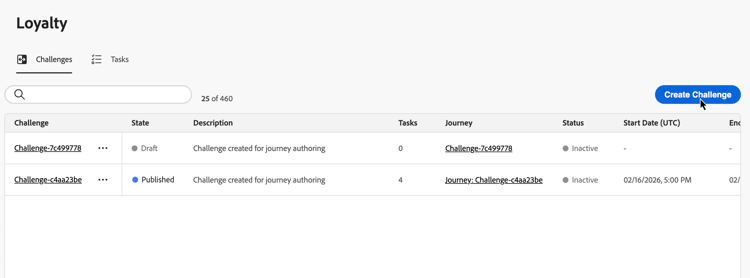
Wählen Sie die Registerkarte Herausforderungen und wählen Sie Herausforderung erstellen.
-
Wählen Sie den Challenge-Typ:
-
Standard: Kunden führen eine beliebige Anzahl von Aufgaben in beliebiger Reihenfolge aus
Beispiel: 3 von 5 verfügbaren Aufgaben abschließen -
Streak: Kunden führen dieselbe Aufgabe mehrmals hintereinander aus
Beispiel: Tätigen Sie einen Kauf an 7 aufeinander folgenden Tagen -
Sequenziell: Kunden führen Aufgaben in einer definierten Reihenfolge aus
Beispiel: → erwerben → überprüfen (muss in dieser Reihenfolge ausgefüllt werden) -
Eigene Daten einbringen: Wählen Sie Eigene Daten einbringen, wenn Sie möchten, dass das Challenge-Framework, z. B. Aufgaben und Belohnungen, aus Ihrer Loyalty Challenges-Datenintegration zusammengestellt wird. Wenn dieser Typ ausgewählt ist ist Registerkarte „Struktur“ schreibgeschützt. Konfigurieren Sie Einstellungen, Inhalt und Messaging auf dieselbe Weise wie andere Herausforderungstypen.
note availability AVAILABILITY Der Challenge Typ „Eigene Daten" steht derzeit einer begrenzten Anzahl von Organisationen zur Verfügung und wird in einer zukünftigen Version breiter verfügbar gemacht.
Nach Auswahl eines Challenge-Typs wird der Challenge-Editor mit den folgenden Registerkarten geöffnet „Einstellungen, Struktur, Inhalt und Messaging. Beginnen Sie mit Einstellungen um Challenge-Details, Audience, Zeitplan und Regeln zu definieren. Konfigurieren Sie dann Struktur (Aufgaben und Belohnungen) für alle Typen außer Eigene Daten einbringen.
-
Konfigurieren der Challenge-Einstellungen settings
Konfigurieren Sie auf Registerkarte Einstellungen“ Eigenschaften auf Challenge-Ebene: Wer kann teilnehmen, wann die Challenge ausgeführt wird, wie sich Mitglieder anmelden und Fortschritte erzielen, sowie optionale Metadaten.
Challenge-Details challenge-details
-
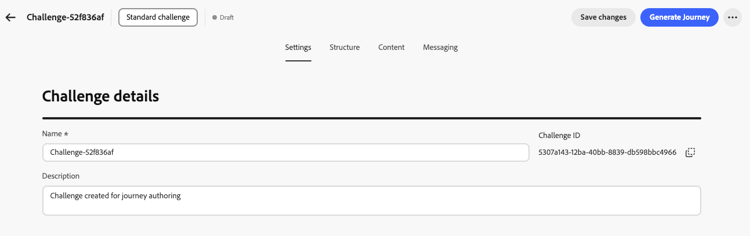
Definieren im Abschnitt Challenge-Details“ Folgendes:
- Name: Geben Sie einen beschreibenden Namen für Ihre Challenge ein. Dieser Name wird im Challenges-Inventar angezeigt.
- Challenge ID: Eine eindeutige Kennung, die zugewiesen wird, wenn die Challenge erstellt wird. Verwenden Sie das Kopiersteuerelement, um auf diese ID in APIs oder externen Systemen zu verweisen.
- Beschreibung: Geben Sie eine Beschreibung ein, die den Zweck und die Ziele der Herausforderung erklärt.
Zielgruppe audience
Definieren Sie, wer an Ihrer Herausforderung zur Treue teilnehmen kann.
-
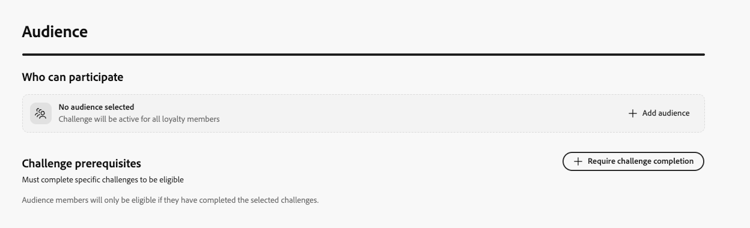
Wählen Sie im Audience die Option Audience hinzufügen aus, um die Challenge auf eine bestimmte Adobe Experience Platform-Audience zu beschränken. Erfahren Sie, wie Sie mit Audiences arbeiten.
-
Wählen Sie unter Challenge-Voraussetzungen die Option Challenge-Abschluss erforderlich aus, um die Berechtigung auf Mitglieder zu beschränken, die bereits eine oder mehrere ausgewählte Challenges abgeschlossen haben.
Zeitplan schedule
Konfigurieren Sie im Abschnitt Zeitplan, wann Ihre Challenge ausgeführt wird:
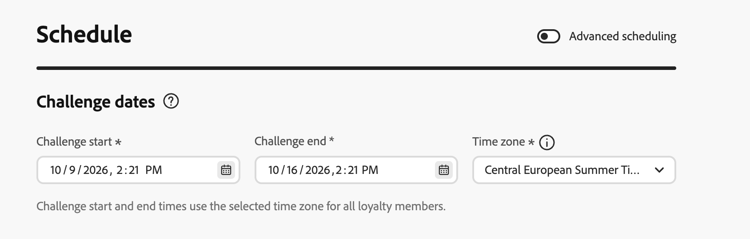
- Challenge start: Datum und Uhrzeit des Starts der Challenge.
- Challenge-Ende: Datum und Uhrzeit, zu der die Challenge endet. Wählen Sie Kein Enddatum aus, um die Challenge ohne festes Enddatum durchzuführen, z. B. wenn die Abschlussfrist jedes Mitglieds auf seinem Opt-in-Datum basiert.
- Zeitzone: Die für den Zeitplan der Herausforderung verwendete Zeitzone. Die Start- und Endzeiten der Challenge verwenden diese Zeitzone für alle Mitglieder des Treueprogramms.
Aktivieren Sie Erweiterte Planung, um die Anforderungen an Registrierung, Fortschrittsverfolgung und Abschluss getrennt von den Challenge-Terminen zu konfigurieren.
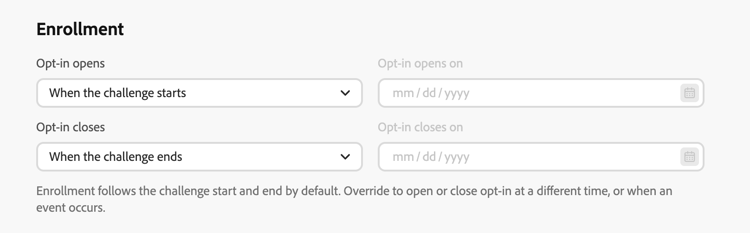
- Registrierung:
-
Opt-in wird geöffnet Wählen Sie aus, wann Mitglieder mit dem Opt-in beginnen können:
- Wenn die Challenge beginnt: Anmeldung zum Challenge-Start öffnen. Dies ist die Standardvorgehensweise.
- An einem bestimmten Datum: Legen Sie ein Datum fest Opt-in wird am geöffnet.
-
Opt-in wird geschlossen Wählen Sie aus, wann die Registrierung endet:
- Wenn die Challenge endet: Registrierung am Challenge-Ende schließen. Dies ist die Standardvorgehensweise.
- An einem bestimmten Datum: Legen Sie ein Datum in fest Opt-in wird geschlossen am.
-
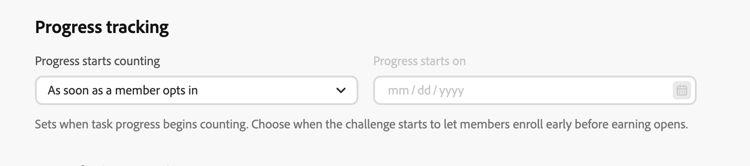
Konfigurieren Sie Fortschrittsverfolgung:
-
Fortschritt beginnt mit der Zählung: Wählen Sie, wann die Aufgabenabschlüsse mit der Zählung des Challenge-Fortschritts beginnen:
- Sobald sich ein Mitglied anmeldet: Mit dem Zählen des Fortschritts beginnen, wenn jedes Mitglied beitritt.
- Wenn die Herausforderung beginnt: Beginnen Sie mit der Zählung des Fortschritts am Beginn der Herausforderung, sodass sich Mitglieder registrieren können, bevor der Kurs eröffnet wird.
-
-
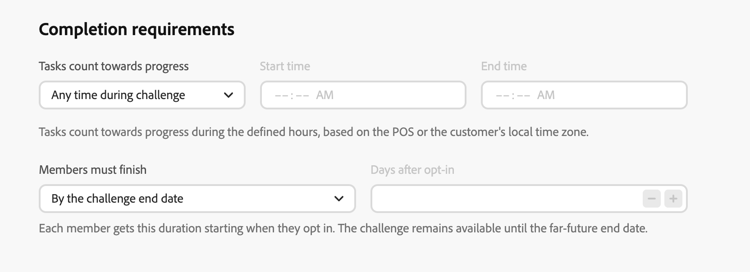
Konfigurieren Abschlussanforderungen:
-
Aufgaben werden in Richtung Fortschritt gezählt: Wählen Sie die Stunden für die Aufgabenzählung aus:
- Beliebige Zeit während der Herausforderung: Zählt Aufgaben zu jeder beliebigen Zeit während der Herausforderung, sobald die Fortschrittsverfolgung beginnt.
- Während bestimmter Tageszeiten: den Aufgabenfortschritt auf ein tägliches Fenster ein. Legen Sie Startzeit und Endzeit fest. Diese Stunden verwenden den Point of Sale (POS) oder die lokale Zeitzone des Kunden.
-
Mitglieder müssen beenden: Wählen Sie die Abschlussfrist:
- Bis zum Enddatum der: Mitglieder müssen die Herausforderung bis zum konfigurierten Enddatum der Herausforderung abschließen.
- Innerhalb weniger Tage nach dem Opt-in: Für jedes Mitglied wird eine persönliche Abschlussfrist ab dem Opt-in-Datum berechnet. Geben Sie die Anzahl der Tage in Tage nach dem Opt-in ein. Mit einem Wert von 10 hat beispielsweise ein Mitglied, das sich am 1. Oktober entscheidet, die Frist 11. Oktober, während ein Mitglied, das sich am 5. Oktober entscheidet, die Frist 15. Oktober hat.
Wenn Sie auch ein Enddatum Herausforderung festlegen, lautet die Frist jedes Mitglieds dasjenige, das zuerst kommt: das Enddatum der Herausforderung oder sein Opt-in-Datum plus die konfigurierte Anzahl von Tagen. Wenn die Herausforderung beispielsweise am 12. Oktober endet, muss das Mitglied, das sich am 5. Oktober entscheidet, sie bis zum 12. Oktober abschließen und nicht bis zum 15. Oktober. Bei Kein Enddatum wird die Abschlussfrist durch das Opt-in-Datum jedes Mitglieds plus die konfigurierte Anzahl von Tagen bestimmt.
-
Regeln rules
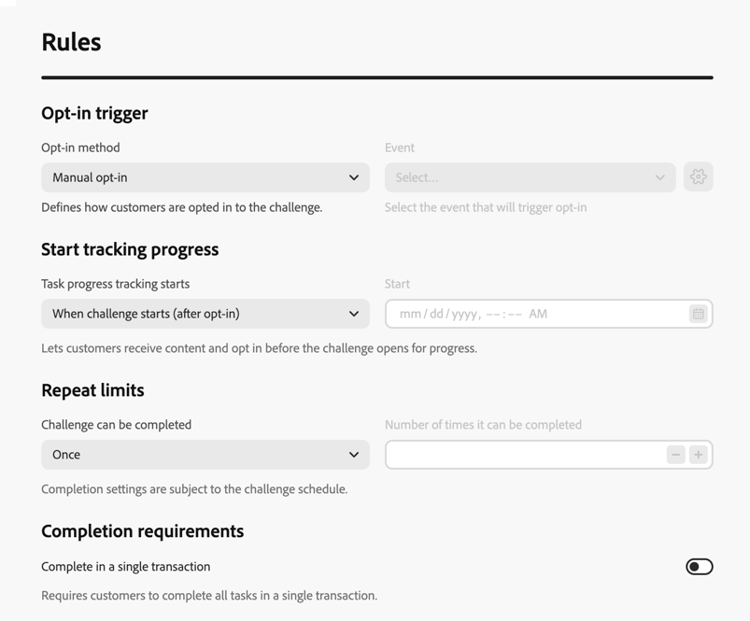
Konfigurieren Sie, wie Mitglieder sich anmelden und wie oft die Herausforderung abgeschlossen werden kann.
-
Opt-in-Trigger:
- Opt-in-Methode Wählen Sie aus, ob Kunden der Challenge manuell oder über einen Ereignis-Trigger beitreten möchten.
- Ereignis: Wählen Sie für das ereignisbasierte Opt-in das Ereignis aus, an dem sich Trigger anmelden. Administratoren können auf die Schaltfläche

-
Wiederholungsbeschränkungen:
-
Herausforderung kann abgeschlossen werden Wählen Sie aus, ob die Herausforderung ein- oder mehrmals abgeschlossen werden kann. Beispiel: Einmal oder eine definierte Anzahl von Abschlüssen.
-
Häufigkeit, mit der die Aufgabe abgeschlossen werden kann: Wenn die Wiederholung aktiviert ist, geben Sie an, wie oft ein Mitglied die Herausforderung abschließen kann.
-
-
Completion Requirements:
- In einer einzelnen Transaktion abschließen (Nur Standardherausforderungen): Wenn diese Option aktiviert ist, müssen Kunden alle Aufgaben innerhalb einer einzelnen Transaktion abschließen. Wenn diese Option deaktiviert ist, können Aufgaben über separate Transaktionen hinweg ausgeführt werden.
Benutzerdefinierte Metadaten custom-metadata
Wählen Sie im Abschnitt Benutzerdefinierte Metadaten die Option Schlüssel/Wert-Paar hinzufügen aus, um benutzerdefinierte Metadaten hinzuzufügen. Verwenden Sie Metadaten für das Tracking oder die Integration mit externen Systemen.

Konfiguration der Challenge-Struktur structure
Definieren Sie auf Registerkarte Struktur“ die Aufgaben, die Kundinnen und Kunden erledigen müssen, und die Belohnungen, die sie verdienen. Diese Registerkarte wird nicht für Herausforderungen Eigene Daten mitbringen verwendet.
Aufgaben hinzufügen add-tasks
Aufgaben definieren die spezifischen Aktionen, die Kunden durchführen müssen, um Belohnungen zu erhalten. Sie können Aufgabentypen (Kauf, Ausgaben oder benutzerspezifisches Ereignis), Mengen, Produktfilter und andere Attribute konfigurieren.
Gehen Sie wie folgt vor, um Ihrer Herausforderung Aufgaben hinzuzufügen:
-
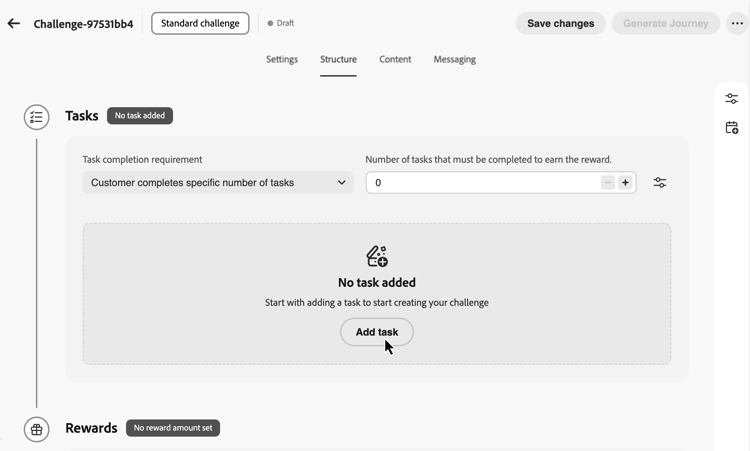
Wählen Sie Abschnitt Aufgaben“ Aufgabe hinzufügen aus.
-
Das Aufgabeninventar wird geöffnet. Wählen Sie eine oder mehrere Aufgaben aus der Liste aus und klicken Sie auf Hinzufügen. Um eine neue Aufgabe zu erstellen, wählen Sie Neu aus. Erfahren Sie, wie Sie Aufgaben erstellen und konfigurieren.
-
Geben Sie an, wann die Herausforderung als abgeschlossen gilt. Die verfügbaren Einstellungen hängen vom Challenge-Typ ab:
accordion Standardmäßige Herausforderungen Wählen Sie in Dropdown-Liste Anforderung für Aufgabenabschluss“ zwischen:
- Der Kunde wählt eine zu Aufgabe aus - Kunden können jede einzelne Aufgabe auswählen und abschließen, um Belohnungen zu erhalten
- Kunde führt eine bestimmte Anzahl von Aufgaben aus - Kunden müssen eine definierte Anzahl von Aufgaben ausführen. Geben Sie die erforderliche Anzahl von Aufgaben an, die abgeschlossen werden sollen.
accordion Herausforderungen meistern Wählen in der Dropdown Liste „Streak-Typ“ zwischen:
-
Aufeinander folgend: Kunden müssen die Aufgabe an aufeinander folgenden Tagen ohne Pausen abschließen. Beispiel: Kauf am Montag, Dienstag, Mittwoch - ein Tag fehlt, bricht die Serie.
-
Nicht fortlaufend: Kunden können die Aufgabe mit Lücken zwischen den Abschlüssen abschließen. Beispiel: 7 Käufe über 30 Tage abschließen, wobei Pausen erlaubt sind.
Geben im Feld an, wie oft die Aufgabe abgeschlossen werden soll. Beispiel: Für eine „7-tägige Kauf-Stream“ auf 7 festgelegt
accordion Sequenzielle Herausforderungen Wählen Sie in Dropdown-Liste Anforderung für Aufgabenabschluss“ zwischen:
- Der Kunde wählt eine zu Aufgabe aus - Kunden können jede einzelne Aufgabe auswählen und abschließen, um Belohnungen zu erhalten
- Kunde führt eine bestimmte Anzahl von Aufgaben aus - Kunden müssen eine definierte Anzahl von Aufgaben in der von Ihnen definierten Reihenfolge ausführen. Fehlende oder ausgelassene Aufgaben unterbrechen die Sequenz. Geben Sie die erforderliche Anzahl von Aufgaben an, die abgeschlossen werden sollen
Nachdem Sie Aufgaben zu Ihrer Challenge hinzugefügt haben, konfigurieren Sie die Belohnungen, die Kunden für den Abschluss erhalten.
Konfigurieren von Prämien rewards
Prämien sind die Treuepunkte oder Vorteile, die Kundinnen und Kunden bei der Bewältigung von Herausforderungen erhalten.
So konfigurieren Sie, wann und wie Belohnungen bereitgestellt werden:
-
Wählen Sie im Dropdown Menü Belohnungsversand“ aus, wann Belohnungen bereitgestellt werden sollen:
-
Belohnungen nach Abschluss der Herausforderung bereitstellen: Belohnungen erhalten, wenn Kunden die gesamte Herausforderung bewältigen
Beispiel: Vergabe von 100 Punkten nach Abschluss aller 5 Aufgaben -
Belohnungen bei Meilensteinen zum Abschluss von Aufgaben bereitstellen, sobald der Fortschritt der Herausforderung erreicht wird: Belohnungen werden schrittweise verliehen, sobald Kunden einzelne Aufgaben erledigen (nur für Herausforderungen, die mehr als eine Aufgabe erfordern).
Beispiel: Vergabe von 10 Punkten nach Aufgabe 1, 20 Punkten nach Aufgabe 2 und 50 Punkten nach Aufgabe 3
-
-
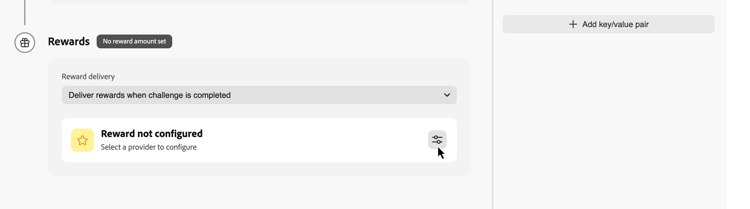
Wählen Sie Ihren Belohnungsanbieter. Dies ist Ihre Treuelösung, mit der Kundenpunkte und -belohnungen verwaltet werden. Belohnungsanbieter werden im Menü Treuekonfigurationen“ erstellt bevor Sie Herausforderungen verfassen. Erfahren Sie, wie Sie Belohnungsanbieter konfigurieren
-
Konfigurieren Sie die Belohnungsbeträge basierend auf Ihrer ausgewählten Versandmethode:
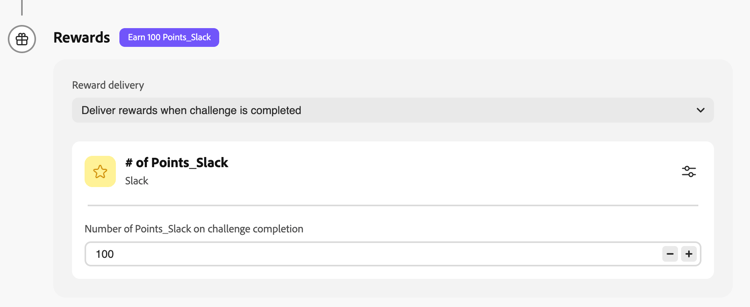
accordion Belohnungen nach Abschluss der Challenge bereitstellen Geben Sie den Gesamtbelohnungsbetrag an, der gegeben werden soll, wenn Kunden die gesamte Challenge abschließen.
Im folgenden Beispiel erhalten Kunden 100 Punkte, wenn sie die Challenge abschließen.
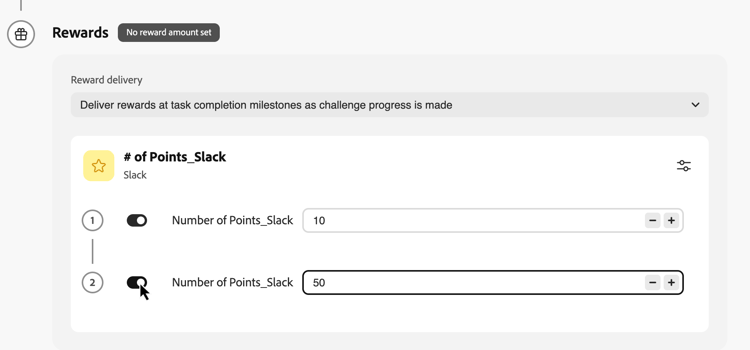
accordion Belohnungen bei Meilensteinen bei Aufgabenabschluss bereitstellen Belohnungsbeträge für Meilensteine bei Aufgabenabschluss angeben. Mit dieser Option können Sie progressive Belohnungen schaffen, die die Motivation der Kunden im Laufe der Challenge steigern.
Schalten Sie für jede Aufgabe, für die Sie eine Belohnung bereitstellen möchten, die Option Belohnung ein und geben Sie an, wie viele Punkte Kunden erhalten sollen, wenn sie diese Aufgabe erfüllen. Sie können festlegen, dass nur bestimmte Aufgabenabschlüsse belohnt werden sollen. Wenn Sie beispielsweise 10 Aufgaben haben, belohnen Sie möglicherweise nur die Aufgaben 1, 5 und 10.
Im folgenden Beispiel erhalten Kunden beim Abschluss der ersten Aufgabe 10 Punkte und nach Abschluss der zweiten Aufgabe 50 zusätzliche Punkte.
Nachdem Sie die Challenge-Struktur mit Aufgaben und Belohnungen konfiguriert haben, können Sie optional konfigurieren, wie die Challenge für Kunden dargestellt wird. Wenn Sie keine Challenge-Inhalte benötigen, überspringen Sie diesen Schritt und fahren Sie direkt mit Konfigurieren von Messaging fort.
Konfigurieren von Challenge-Inhalten (optional) configure-content-cards
Die Registerkarte Inhalt steuert, wie die Herausforderung an Orten dargestellt wird, an denen Mitglieder des Treueprogramms auf Herausforderungen zugreifen und ihren Fortschritt verfolgen.
So konfigurieren Sie Challenge-Inhalte:
-
Navigieren Sie zur Registerkarte Inhalt und klicken Sie auf Aktion hinzufügen.
-
Wählen Sie den Aktionstyp aus:
-
Inhaltskarte: Zeigt die Herausforderung als kartenartiges Erlebnis auf Kundengeräten an. Wählen Sie eine Kanalkonfiguration und klicken Sie auf Inhalt bearbeiten, um die Karte zu entwerfen und zu personalisieren. Weitere Informationen zu Inhaltskarten.
Sie können Challenge-Metadaten verwenden, um den Karteninhalt zu personalisieren. Erfahren Sie mehr über die Personalisierung anspruchsvoller Inhalte.
-
Code-basiertes Erlebnis: Liefert Challenge-Inhalte über Ihre eigene benutzerdefinierte Implementierung mithilfe des Code-basierten Kanals von Journey Optimizer. Wählen Sie eine Kanalkonfiguration und klicken Sie auf Inhalt bearbeiten um den Inhalt zu definieren. Erfahren Sie mehr über Code-basierte Erlebnisse.
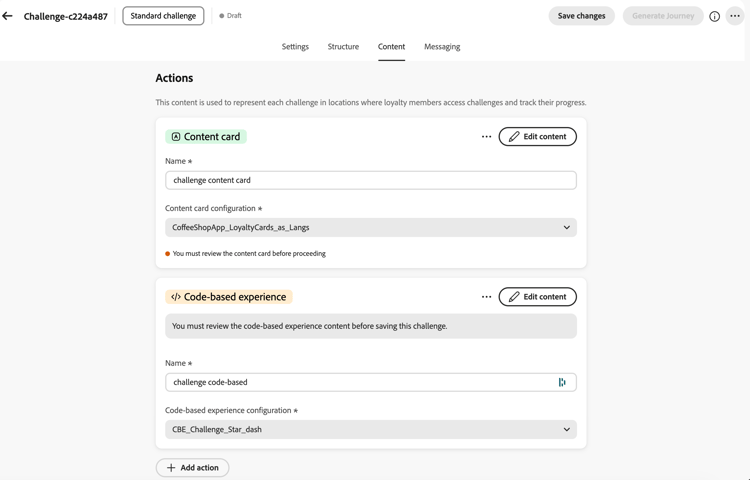
Sie können mehrere Aktionen hinzufügen, um die Herausforderung auf verschiedenen Oberflächen darzustellen.
-
➡️ Erfahren Sie, wie Sie eine Challenge-Inhaltskarte erstellen
Richten Sie nach der Konfiguration des Inhalts Messaging ein, um Kunden während des gesamten Challenge-Lebenszyklus anzusprechen.
Konfigurieren von Messaging configure-messaging
Richten Sie Multi-Channel-Nachrichten ein, um Kunden in wichtigen Phasen des Challenge-Lebenszyklus anzusprechen. Messaging ist optional, wird aber zur Maximierung der Kundeninteraktion empfohlen.
Navigieren Sie zur Registerkarte Messaging und konfigurieren Sie Nachrichten für jede Lebenszyklusphase:
- Launch: Kündigen Sie die Challenge an und laden Sie die Teilnehmer zur Teilnahme ein.
- In Bearbeitung: Halten Sie die Teilnehmer aktiv und führen Sie Aufgaben aus.
- Ende: Feiern Sie den Abschluss und informieren Sie die Teilnehmer über ihre Belohnungen.
Klicken Sie für jeden Schritt auf die Schaltfläche Nachricht hinzufügen (Launch-Nachricht hinzufügen, Nachricht in Bearbeitung oder Nachricht für beendete Herausforderung hinzufügen) und wählen Sie einen Kanal aus.
Wählen Sie die zugehörige Kanalkonfiguration aus und klicken Sie auf Bearbeiten, um den Nachrichteninhalt zu entwerfen.
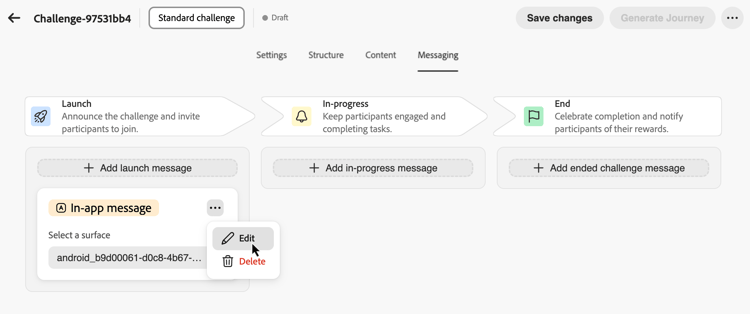
➡️ Hier erfahren Sie, wie Sie Lifecycle Messaging für eine Herausforderung einrichten
Ihre Challenge ist jetzt mit den Einstellungen, der Struktur, dem Inhalt und dem Messaging vollständig konfiguriert. Um ihn zu starten, müssen Sie die Challenge und die zugehörige Journey veröffentlichen.
Challenge starten launch
Sie haben zwei Möglichkeiten, Ihre Challenge zu starten:
-
Herausforderung veröffentlichen (verfügbar im Menü …) - Mit dieser Option können Sie die Herausforderung veröffentlichen, ohne eine Journey zu generieren. Auf diese Weise können Sie das Challenge-Erlebnis vor dem Versand testen, in der Vorschau anzeigen und simulieren. Kunden erhalten die Challenge erst, wenn Sie eine Journey erstellen und veröffentlichen.
-
Journey generieren - Verwenden Sie diese Option, um die Challenge automatisch zu veröffentlichen und die Journey zu erstellen, die Ihren Challenge-Versand an Kunden koordiniert.
➡️ Erfahren Sie, wie Sie eine Challenge veröffentlichen und eine Journey generieren
Challenge veröffentlichen publish-challenge
-
Überprüfen Sie Ihre Challenge-Konfiguration, um sicherzustellen, dass alle erforderlichen Felder ausgefüllt sind.
-
Klicken Sie auf das

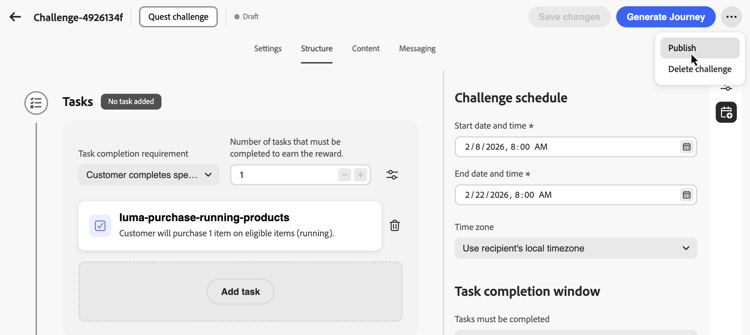
Sie werden zum Challenges-Inventar weitergeleitet. Die Herausforderung wird jetzt mit dem Status Veröffentlicht angezeigt.
Wenn Sie bereit sind, die Herausforderung an Kunden zu senden, können Sie die zugehörige Journey generieren. Weitere Informationen finden Sie unter Generieren der Journey.
Journey erzeugen generate-journey
-
Überprüfen Sie Ihre Challenge-Konfiguration, um sicherzustellen, dass alle erforderlichen Felder ausgefüllt sind.
-
Wählen Sie Journey generieren, um die Challenge automatisch zu veröffentlichen und die Journey zu erstellen, die Ihren Challenge-Versand koordiniert.
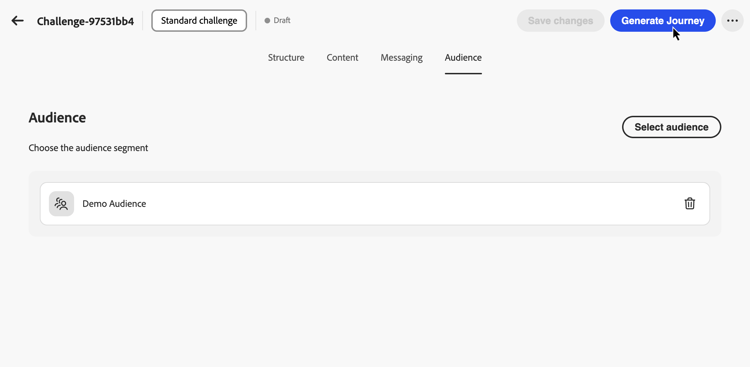
Eine Bestätigungsmeldung wird angezeigt. Klicken Sie auf Journey öffnen, um direkt zur generierten Journey zu navigieren, oder Bestätigen, um sie zu schließen und später auf die Journey zuzugreifen.
note important IMPORTANT Alle Änderungen an der Challenge müssen im Editor für die Treueprogramm-Challenge vorgenommen werden und erfordern, dass Sie eine neue Journey generieren. Alle Arbeiten, die direkt auf der bestehenden Challenge-Journey ausgeführt werden, gehen verloren, wenn Sie Änderungen an der Challenge vornehmen. Für Challenges, die mit Kein Enddatum) konfiguriert wurden, wird kein Journey generiert da Journey nicht länger als 90 Tage laufen können. Die Challenge selbst läuft immer noch korrekt und Mitglieder können sich immer noch anmelden und Aufgaben erledigen. -
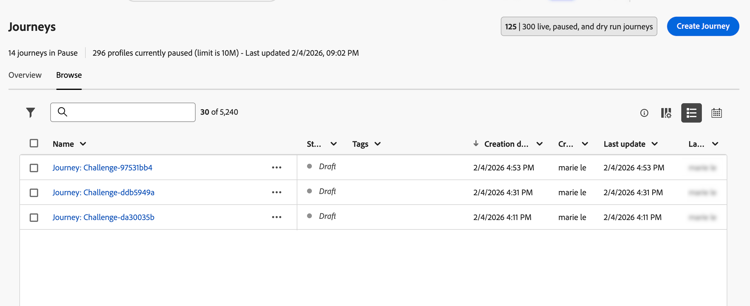
Öffnen Sie die generierte Journey und veröffentlichen Sie sie. Die Journey erscheint im Entwurf mit dem Namensformat “Journey: [Challenge Name]” und ist zugänglich über:
- Die Bestätigungsmeldung im vorherigen Schritt — klicken Sie auf Journey öffnen.
- Das Challenges-Inventar — Verwenden Sie den Spaltenlink {2 Journey} neben der Challenge.
- Das Journey-Inventar - Suchen Sie die Journey nach Namen.
Nach der Veröffentlichung startet die Journey automatisch am angegebenen Challenge-Startdatum. Erfahren Sie, wie Sie eine Journey veröffentlichen.
-
Sobald Ihre Challenge live ist, überwachen Sie Programm-KPIs, Challenge-Ergebnisse und Metriken auf Aufgabenebene in Treueprogramm-Performance. Sie können den Nachrichtenversand auch im Bericht Journey überwachen.
Anleitungsvideos video
In diesen Schritt-für-Schritt-Video-Tutorials erfahren Sie, wie Sie Herausforderungen im Zusammenhang mit Treueprogrammen erstellen und konfigurieren:
Herausforderung „Treueprogramm einrichten - Erstellen und konfigurieren Sie eine neue Herausforderung für das Treueprogramm
Belohnungen konfigurieren - Einrichten des Versands und der Erfüllung von Belohnungen
➡️ Erfahren Sie, wie Sie eine Challenge-Inhaltskarte erstellen
➡️ Wie man Lifecycle Messaging für eine Herausforderung einrichtet
➡️ Anleitung zum Veröffentlichen einer Challenge und zum Generieren einer Journey
This section contains structured knowledge intended to support interpretation, retrieval, and question answering related to this topic.
For complete understanding, this information should be combined with the documentation on this page. Neither source is intended to stand alone; the page describes the feature, while this section provides additional context that helps disambiguate terminology, intent, applicability, and constraints.
- TL;DR: This page explains how to create and configure a loyalty challenge, personalize its content, configure lifecycle messaging, publish the challenge, and generate and publish its delivery journey.
Intents:
- Create a loyalty challenge and configure its settings
- Configure the challenge structure with tasks and rewards
- Configure challenge content using a content card or code-based experience
- Personalize a content card with challenge metadata
- Configure messaging for the challenge lifecycle
- Publish a challenge and generate and publish its associated journey
Glossary:
- Content: The tab that controls how the challenge is represented in locations where loyalty members access challenges and track their progress (product-specific)
- Content card: An action type that displays the challenge as a card-style experience on customer devices (product-specific)
- Code-based experience: An action type that delivers challenge content through a custom implementation using the code-based channel (product-specific)
- Generate Journey: An option that automatically publishes the challenge and creates the journey that orchestrates challenge delivery, except for challenges configured with No end date, for which no journey is generated (product-specific)
Guardrails:
- Configuring challenge content and messaging is optional.
- Publishing a challenge without generating a journey does not deliver it to customers. Delivery requires generating and publishing a journey.
- Changes to a challenge must be made in the Loyalty Challenge editor and require generating a new journey. Work done directly on the existing challenge journey is lost if the challenge is changed.
- No journey is generated for challenges configured with No end date. The challenge still runs, and members can still opt in and complete tasks.
Terminology:
- Content controls challenge representation; Messaging configures messages at challenge lifecycle stages.
- Do not confuse Publish Challenge, which publishes without generating a journey, with Generate Journey, which publishes the challenge and creates its delivery journey unless the challenge is configured with No end date.
- The generated journey initially has Draft status. The challenge appears with Published status after publishing.
FAQ:
- Q: How can a challenge be represented to members? - Use a Content card or Code-based experience action in the Content tab.
- Q: Can I use challenge metadata in a content card? - Yes. You can use challenge metadata to personalize the card content.
- Q: Is challenge content required? - Configuring challenge content is optional.
- Q: Does publishing the challenge deliver it to customers? - Customers do not receive the challenge until its journey is generated and published.
- Q: What happens when I change a challenge? - Changes must be made in the Loyalty Challenge editor and require a new journey. Work done directly on the existing challenge journey is lost if the challenge is changed.
- Q: Can a challenge without an end date generate a journey? - No journey is generated for challenges configured with No end date. Members can still opt in and complete tasks.