Auf dieser Seite: Beginnen Sie mit Push-Benachrichtigungen in Adobe Journey Optimizer, um Ihre App-Benutzenden und Web-Besuchenden über Journeys und Kampagnen zu erreichen.
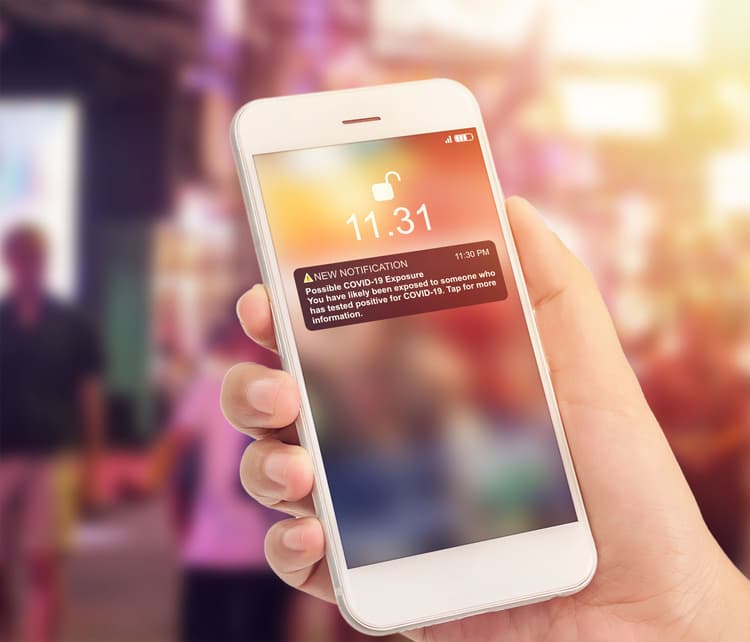
Push-Benachrichtigungen helfen Ihnen, Ihre App-Benutzenden und Web-Besucherinnen und -Besucher jederzeit zu erreichen – insbesondere dann, wenn sie Ihre App nicht aktiv verwenden oder sich nicht auf Ihrer Website aufhalten. Push-Benachrichtigungen können Ihnen dabei helfen, eine Vielzahl von Anwendungsfällen abzudecken, z. B. Updates zu Ihrem Service bereitzustellen, eine Person zu einer Aktion aufzufordern, die Person auf ein neues Angebot hinzuweisen usw. Geräteplattformen erfordern ein Opt-in, damit Endbenutzende Ihre Benachrichtigungen erhalten oder anzeigen können. Das Opt-in des Benutzers kann bereits nach dem ersten Start der App nach der Installation oder in einer nachfolgenden Sitzung oder einem nachfolgendem Workflow erfolgen.
Journey Optimizer unterstützt Push-Benachrichtigungen und hilft Ihnen, hochrelevante Benachrichtigungen mit branchenführenden Übertragungsraten zu senden. Push-Benachrichtigungen können Personalisierung und Journey-basierten Kontext enthalten, um die Erkenntnisse aus Daten zu nutzen, die Ihre Marke dank Adobe CX Enterprise hat.
Push-Benachrichtigungen können erstellt werden:
-
In einer Journey: Nachdem Sie eine Push-Aktivität zu Ihrer Journey hinzugefügt und die Grundeinstellungen festgelegt haben, verwenden Sie den rechten Fensterbereich Aktionen: Push, um den Inhalt für die Push-Benachrichtigungen zu erstellen. Erfahren Sie, wie Sie eine Journey erstellen
-
In einer Kampagne: Nachdem Sie eine Kampagne erstellt haben, wählen Sie „Push-Benachrichtigung“ als Aktion aus und definieren Sie die Grundeinstellungen. Erfahren Sie, wie Sie eine Aktionskampagne | eine durch API ausgelöste Kampagne | eine orchestrierte Kampagne erstellen können
Verwenden Sie die zugehörigen Registerkarten, um die Push-Benachrichtigungs-Einstellungen für die Plattformen iOS, Android und Web zu definieren.

Anwendungsszenarien
Push-Benachrichtigungen funktionieren am besten, wenn Sie Benutzende schnell und direkt auf ihrem Gerät erreichen müssen, ohne darauf angewiesen zu sein, dass sie sich in Ihrer App befinden oder ihren Posteingang überprüfen.
Wann die Verwendung nicht empfohlen wird
Push-Benachrichtigungen sind nicht für jede Nachricht geeignet. Ziehen Sie in den folgenden Situationen einen anderen Kanal in Betracht:
- Ihre Zielgruppe hat niedrige Push-Opt-in-Raten oder hat Widerstand gegen Benachrichtigungen gezeigt, da die Nachricht sie möglicherweise nie erreicht
- Die Nachricht erfordert lange Inhalte, für die E-Mails besser geeignet sind und eine detailliertere Formatierung ermöglichen
- Der Inhalt ist sensibel oder privat und sollte nicht auf einem Sperrbildschirm sichtbar sein, auf dem ihn alle sehen könnten, die sich in der Nähe des Geräts befinden
- Die meisten Ihrer Benutzenden greifen über den Desktop und nicht über eine App auf Ihren Service zu, wo Push-Benachrichtigungen begrenzte oder gar keine Reichweite haben
This section contains structured knowledge intended to support interpretation, retrieval, and question answering related to this topic.
For complete understanding, this information should be combined with the documentation on this page. Neither source is intended to stand alone; the page describes the feature, while this section provides additional context that helps disambiguate terminology, intent, applicability, and constraints.
- TL;DR: This page introduces push notifications in Journey Optimizer for reaching mobile app users and web visitors through journeys and campaigns, and covers when to use or not use the channel.
Intents:
- Understand what push notifications enable in Journey Optimizer
- Decide whether to create a push in a journey or a campaign
- Define push settings for iOS, Android, and Web platforms
- Evaluate use cases where push is the right channel and where it is not
- Understand how push opt-in and opt-out are handled
Glossary:
- Push notification: A message that reaches mobile app users and web visitors at any time, including when they are not actively using the app or website (product-specific)
- Opt-in: The consent device platforms require before end-users can receive or view notifications, obtainable as early as first app launch post-install (product-specific)
Guardrails:
- Before creating a push notification for the first time, the Push channel must be configured.
- Device platforms require opt-in before end-users may receive or view notifications.
- Push notifications do not require opt-out management on your side: recipients unsubscribe through their devices, and their notification settings via the mobile OS or web browser.
Terminology:
- Canonical name: Push notification — Acronym: n/a — variants: push, notification
- Do not confuse: creating a push “In a Journey” ≠ creating a push “In a Campaign”
FAQ:
- Q: Where can push notifications be created? — In a Journey (by adding an Action activity and selecting Push) or in a Campaign (by selecting Push notification as the action).
- Q: Which platforms are supported? — iOS, Android, and Web, configured via dedicated tabs.
- Q: Do I need to manage push opt-out? — No, recipients can unsubscribe through their devices or via mobile OS / browser notification settings.
- Q: When should I not use push? — When opt-in rates are low, the message needs long-form content, the content is sensitive and should not appear on a lock screen, or most users are on desktop.
- Q: How do I check a profile’s push consent status? — In the AEP profile viewer, via Check push opt-out status.