Auf dieser Seite Erfahren Sie, wie Sie wiederverwendbare Treueprogramm-Aufgaben erstellen, Kauf-, Ausgaben- und benutzerdefinierte Ereignisaktivitäten konfigurieren und Aufgabenattribute, Eignungs- und Abschlussanforderungen definieren.
Aufgaben definieren die spezifischen Aktionen oder Meilensteine, die Kundinnen und Kunden abschließen müssen, um bei einer Herausforderung im Rahmen des Treueprogramms Belohnungen zu erhalten. Sie können Kauf- und Ausgabenaufgaben oder Benutzerspezifische Ereignisse“- konfigurieren, mit denen Adobe Experience Platform-Erlebnisereignisse verfolgt werden, die Ihr Unternehmen bereits erfasst.
Jede Aufgabe stellt eine messbare Aktion dar, die zum Abschluss der Herausforderung beiträgt. Aufgaben sind wiederverwendbare Komponenten, die unabhängig erstellt und dann zu einer oder mehreren Herausforderungen hinzugefügt oder direkt in einer Herausforderung erstellt werden können.
➡️ Erfahren Sie, wie Sie Aufgaben erstellen
Erstellen einer Aufgabe create-task
Sie können Aufgaben aus zwei Einstiegspunkten erstellen. Der Konfigurationsprozess ist unabhängig davon, wo Sie beginnen, identisch.
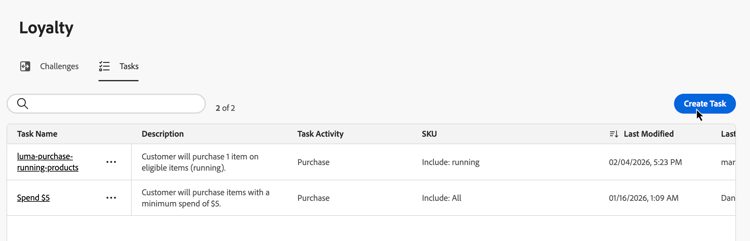
Wählen Sie die Registerkarte Aufgaben und wählen Sie Aufgabe erstellen. Aus dem Inventar erstellte Aufgaben werden gespeichert und stehen zur Wiederverwendung über mehrere Herausforderungen hinweg zur Verfügung.
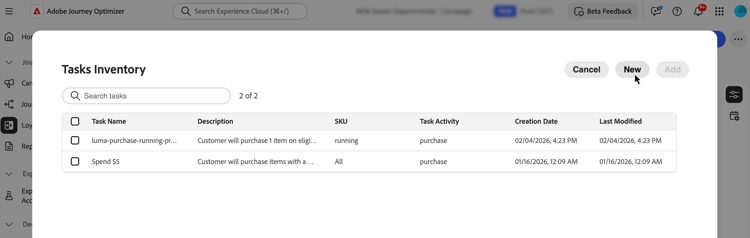
Öffnen Sie eine bestehende Challenge oder erstellen Sie eine neue. Wählen Sie Aufgabe hinzufügen und klicken Sie auf die Schaltfläche Neu. Auf diese Weise erstellte Aufgaben werden automatisch zu Ihrer Challenge hinzugefügt und auch im Aufgabeninventar gespeichert, um sie in anderen Challenges wiederzuverwenden.
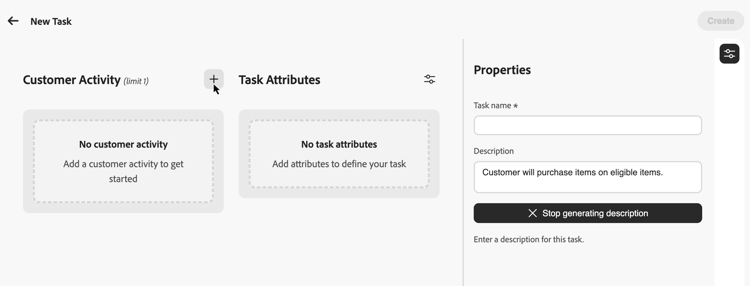
Kundenaktivität auswählen choose-activity
Wählen Sie den Aktivitätstyp aus, den Kunden ausführen müssen, um diese Aufgabe abzuschließen:
- Kauf: Kunden müssen einen oder mehrere Artikel kaufen, um diese Aufgabe abzuschließen
- Ausgaben: Kunden müssen einen bestimmten Betrag ausgeben, um diese Aufgabe abzuschließen
- Benutzerspezifisches Ereignis: Kunden müssen eine Aktivität ausführen, die durch ein Adobe Experience Platform-Erlebnisereignis repräsentiert wird. Zum Beispiel ein Hotel-Check-in, eine Mobile-App-Aktion oder eine Überprüfung der Übermittlung. Das zugrunde liegende Ereignis muss bereits in Experience Platform erfasst und über eine Ereigniszuordnung im Menü Treuekonfigurationen zugeordnet sein. Erfahren Sie, wie Sie Ereigniszuordnungen konfigurieren
Um eine Aktivität auszuwählen, klicken Sie auf das Symbol + und wählen Sie die Kundenaktivität aus, die am besten zu Ihren Ergebniszielen passt. Jeder Aktivitätstyp verfügt über bestimmte konfigurierbare Attribute, um die Aufgabenanforderungen weiter zu definieren und zu gestalten.
Aufgabenattribute definieren define-attributes
Konfigurieren Sie die Aufgabenattribute basierend auf dem ausgewählten Aktivitätstyp. Auf den folgenden Registerkarten finden Sie die verfügbaren Attribute für jeden Aktivitätstyp:
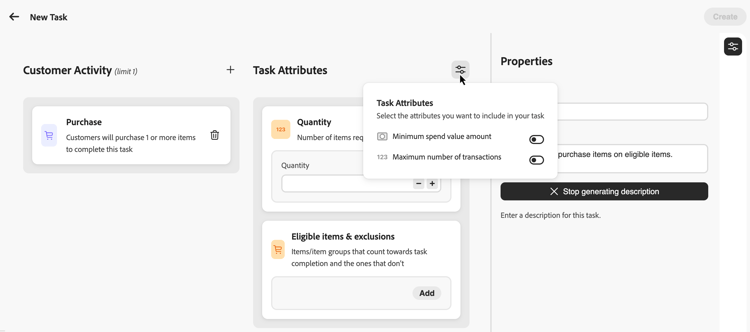
Verfügbare Attribute für Kauf-Aktivitäten:
- Menge: Geben Sie die Anzahl der Artikel ein, die gekauft werden müssen, um diese Aufgabe abzuschließen.
- Mögliche Artikel und Ausschlüsse: Definieren Sie Artikel oder Artikelgruppen, die für den Abschluss von Aufgaben zählen, und solche, die dies nicht tun, oder wählen Sie Eigene Daten einbringen, um die Eignung aus Ihren externen Daten zu generieren. Weitere Informationen
- Mindestausgabewert-Betrag: Legen Sie eine Anforderung für den Mindestbezugsbetrag fest.
- Maximale Anzahl von Transaktionen: Schränken Sie ein, wie viele Transaktionen zum Abschließen der Aufgabe verwendet werden können.
Verfügbare Attribute für Ausgaben-Aktivitäten:
- Betrag: Geben Sie den Gesamtbetrag der Ausgaben ein, der erforderlich ist, um die Aufgabe abzuschließen.
- Mögliche Artikel und Ausschlüsse: Definieren Sie Artikel oder Artikelgruppen, die für die Aufgabenfertigstellung angerechnet werden, und solche, die dies nicht tun. Erfahren Sie mehr über geeignete Elemente und Ausschlüsse
- Maximale Anzahl von Transaktionen: Geben Sie an, wie viele Transaktionen die Ausgabenanforderung erfüllen dürfen. Sie können dieses Attribut über das Symbol Parameter aktivieren.
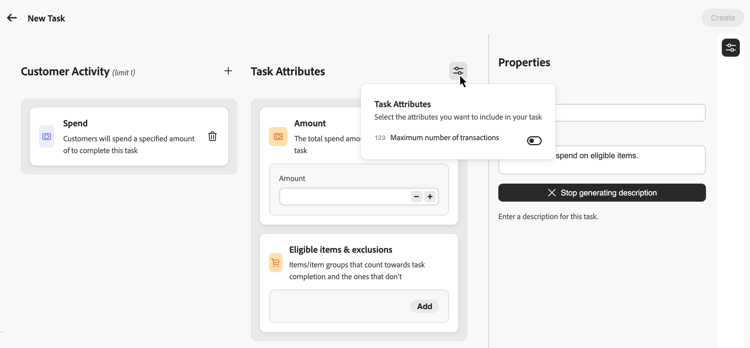
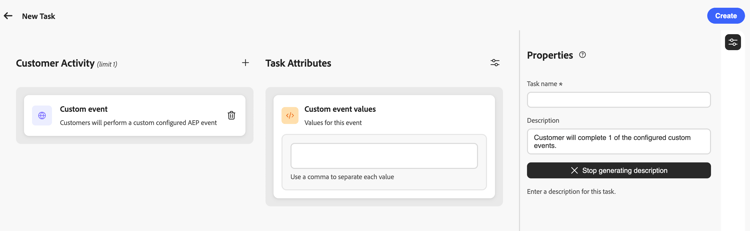
Verfügbare Attribute für Aktivitäten benutzerdefiniertes Ereignis:
- Benutzerdefinierte Ereigniswerte: Geben Sie die Werte für das benutzerdefinierte Ereignis ein, das Kundinnen und Kunden abschließen müssen. Trennen Sie die Werte mit Kommas. Diese Werte müssen mit den Ereigniszuordnungen übereinstimmen, die im Menü Treueprogramm-Konfigurationen konfiguriert sind. Erfahren Sie, wie Sie Ereigniszuordnungen konfigurieren
Definieren der geeigneten Artikel und Ausschlüsse eligible-items-exclusions
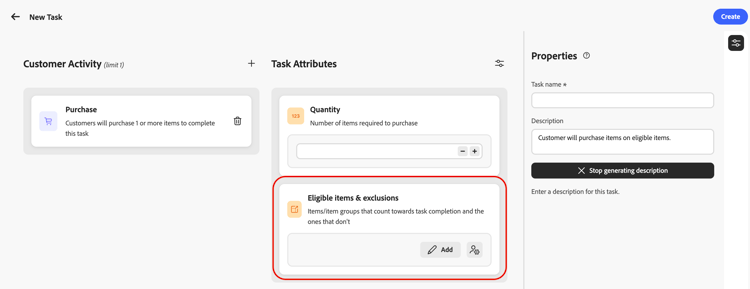
Für Aktivitäten Kauf und Ausgaben können Sie im Abschnitt Mögliche Artikel und Ausschlüsse definieren, welche Artikel und Gruppen förderfähig und welche ausgeschlossen sind. Auf diese Weise können Sie bestimmte Produkte, Kategorien oder Standorte auswählen, um sie an Ihre Challenge-Ziele anzupassen.
Die in der Auswahl verfügbaren Elemente und Gruppen werden von Admin-Benutzern im Menü Treuekonfigurationen definiert. Administratoren laden das Produktinventar hoch, das für geeignete Artikel verwendet wird, und konfigurieren organisationsweite Ausschlüsse, die automatisch angewendet werden, wenn Marketer Aufgaben erstellen. Erfahren Sie, wie Sie das Produktinventar konfigurieren und Ausschlüsse
Benutzerspezifisches Ereignis Aufgaben verwenden keine zulässigen Elemente und Ausschlüsse. Der Abschluss wird durch die von Ihnen benutzerdefinierten Ereigniswerte gesteuert.
Sie können beispielsweise eine Aufgabe auf bestimmte Produktkategorien beschränken oder Geschenkgutscheine oder Werbeartikel von der Zählung für die Aufgabenfertigstellung ausschließen.
Zulässige Elemente für die Aufgabe festlegen
Um geeignete Elemente zu definieren, wählen Sie Hinzufügen im Abschnitt Mögliche Elemente und Ausschlüsse aus.
Wählen Sie in der Auswahl die Elemente oder Gruppen aus, die für den Abschluss der Aufgabe gezählt werden sollen, und wählen Sie dann Einschließen. Eingeschlossene Elemente und Gruppen werden der entsprechenden Liste hinzugefügt.
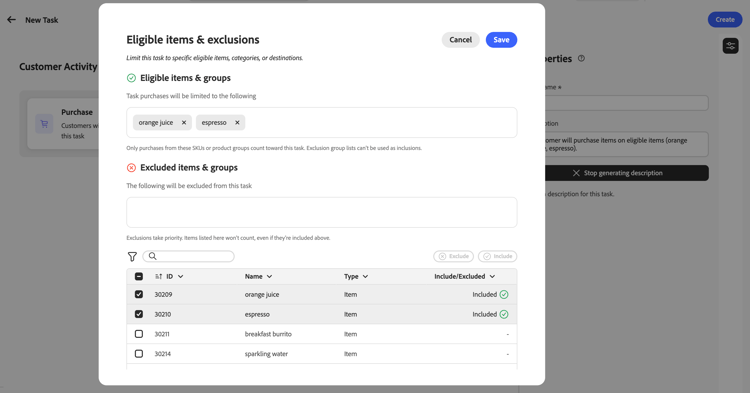
Wenn keine geeigneten Artikel oder Gruppen ausgewählt sind, sind Käufe nicht auf einen bestimmten Bestand beschränkt, es sei denn, es sind Ausschlüsse konfiguriert.
Elemente aus der Aufgabe ausschließen
Um Elemente aus der Aufgabe auszuschließen, wählen Sie Hinzufügen im Abschnitt Mögliche Elemente und Ausschlüsse aus.
Wählen Sie die Elemente oder Gruppen aus, die nicht für den Abschluss der Aufgabe gezählt werden sollen, und wählen Sie dann Ausschließen.
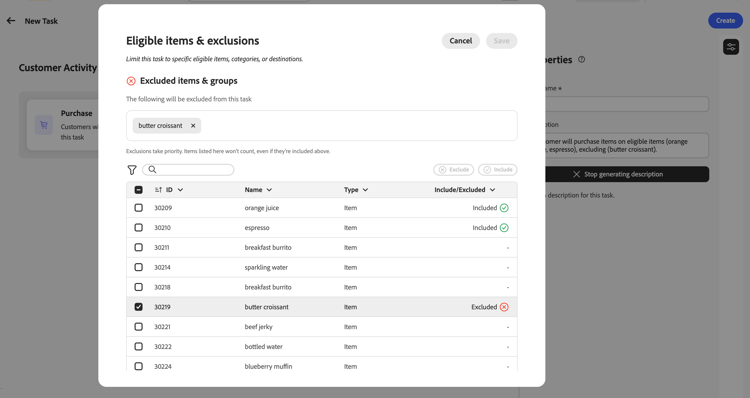
Elemente aus der globalen Ausschlussliste werden automatisch als Ausschlüsse hinzugefügt. Ausschlüsse haben Vorrang vor Einschlüssen: Als ausgeschlossen aufgeführte Elemente werden nicht gezählt, selbst wenn sie ebenfalls zu einer eingeschlossenen Gruppe gehören.
Eigene Daten für Berechtigung und Ausschlüsse einbringen byod-personalization
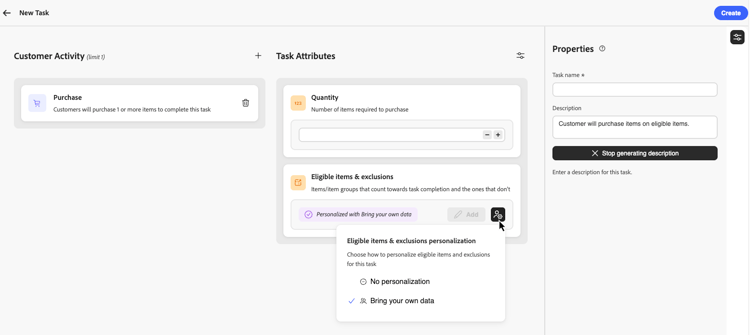
Zusätzlich zur Auswahl von Elementen und Gruppen in Journey Optimizer können Sie die Eignung auch zur Laufzeit aus Ihren externen Treueprogramm-Challenges steuern, indem Sie die Option Eigene Daten.
Wenn Eigene Daten einbringen ausgewählt ist, wird die Berechtigung pro Teilnehmer zur Laufzeit aus Daten aufgelöst, die mit Ihrer Umgebung für Treueprogramm-Herausforderungen synchronisiert sind, anstatt aus einer Liste von Element-IDs.
Um diese Option zu verwenden, wählen Sie das Personalisierungssymbol unter Mögliche Elemente und Ausschlüsse und dann Eigene Daten einbringen aus.
Aufgabeneigenschaften definieren define-task-properties
Konfigurieren Sie im Bereich Eigenschaften die grundlegenden Informationen zur Aufgabe:
- Aufgabenname: Geben Sie einen beschreibenden Namen für die Aufgabe ein.
- Aufgabenbeschreibung: Die Beschreibung wird automatisch auf der Grundlage der konfigurierten Aktivität und der Attribute generiert. Um eine benutzerdefinierte Beschreibung einzugeben, deaktivieren Sie die Option Automatische Generierung und geben Sie Ihre Beschreibung in das Textfeld ein.
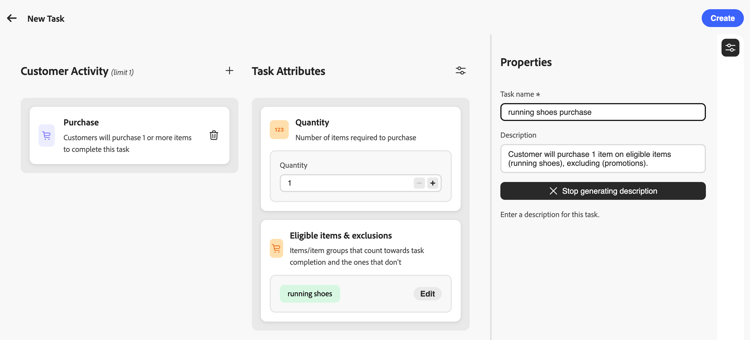
Klicken Sie nach dem Konfigurieren aller Attribute und Eigenschaften auf Erstellen, um die Aufgabe zu speichern. Die Aufgabe wird in Ihrem Aufgabeninventar gespeichert und, wenn sie innerhalb einer Herausforderung erstellt wurde, automatisch zu dieser Herausforderung hinzugefügt.
Anleitungsvideo video
In diesem Schritt-für-Schritt-Tutorial erfahren Sie, wie Sie Aufgaben erstellen und konfigurieren:
This section contains structured knowledge intended to support interpretation, retrieval, and question answering related to this topic.
For complete understanding, this information should be combined with the documentation on this page. Neither source is intended to stand alone; the page describes the feature, while this section provides additional context that helps disambiguate terminology, intent, applicability, and constraints.
- TL;DR: This page explains how to create reusable loyalty tasks, configure Purchase, Spend, and Custom event activities, and define task attributes, eligibility, and completion requirements.
Intents:
- Create a task from the Tasks inventory or from within a challenge.
- Choose a customer activity type (Purchase, Spend, or Custom event) for a task.
- Configure activity-specific attributes, such as quantity, amount, or custom event values.
- Define eligible items and exclusions for Purchase and Spend tasks.
- Use Bring your own data to resolve task eligibility at runtime from external data instead of selecting items in Journey Optimizer.
- Define task properties, including the task name and description.
Glossary:
- Task: a reusable component representing a measurable action or milestone that customers must complete toward challenge completion (product-specific)
- Purchase activity: an activity type that requires customers to purchase one or more items to complete a task (product-specific)
- Spend activity: an activity type that requires customers to spend a specified amount to complete a task (product-specific)
- Custom event activity: an activity type based on an Adobe Experience Platform experience event that is already captured in Experience Platform and mapped through an event mapping in the Loyalty configurations menu (product-specific)
- Tasks inventory: the Tasks tab where tasks are saved and available for reuse across multiple challenges (product-specific)
- Eligible items & exclusions: the Purchase and Spend attribute that defines which items or groups count toward task completion and which are excluded (product-specific)
- Bring your own data: the option that resolves eligibility per participant at runtime from data synchronized with the Loyalty Challenges environment, instead of a list of item IDs (product-specific)
Guardrails:
- Custom event tasks do not use eligible items and exclusions; completion is driven by the Custom event values configured for the task.
- Custom event values entered for a task must match event mappings configured in the Loyalty configurations menu.
- Items from the global exclusions list are automatically added as exclusions.
- Exclusions take priority over inclusions: items listed as excluded do not count, even if they are also part of an included group.
- If no eligible items or groups are selected for a Purchase or Spend task, purchases are not limited to a specific inventory set, unless exclusions are configured.
- For Spend activities, the Maximum number of transactions attribute must be activated from the parameters icon.
- When assigning a task configured with Bring your own data to a challenge, select Standard as the challenge type; Bring your own data at the challenge level is reserved for fully data-driven challenges where the entire structure, including tasks and rewards, is supplied externally.
Applicability:
- Bring your own data (task-level eligibility for Purchase and Spend activities): applies only to a restricted set of organizations currently; will be made available more broadly in a future release.
Terminology:
- Canonical name: Adobe Experience Platform — Acronym: AEP — variants: Experience Platform
- Canonical name: Task — variants: none
- Synonyms: none
- Do not confuse: task-level “Bring your own data” (eligibility resolved at runtime from external data instead of item IDs) ≠ challenge-level “Bring your own data” (reserved for fully data-driven challenges where the entire structure, including tasks and rewards, is supplied externally)
- Do not confuse: “Eligible items & exclusions” (selecting items and groups within Journey Optimizer, for Purchase and Spend only) ≠ “Bring your own data” (eligibility resolved at runtime from synchronized external data)
FAQ:
- Q: What are the three activity types for a task? — Purchase, Spend, and Custom event.
- Q: Where can I create a task? — From the Tasks inventory (Tasks tab, Create Task) or from within a challenge (Add task, New); tasks created within a challenge are also saved to the Tasks inventory.
- Q: Do Custom event tasks use eligible items and exclusions? — No; completion for Custom event tasks is driven by the Custom event values configured for the task.
- Q: What happens if an item is both included and excluded? — Exclusions take priority over inclusions; excluded items do not count even if part of an included group.
- Q: What happens if no eligible items or groups are selected for a Purchase or Spend task? — Purchases are not limited to a specific inventory set, unless exclusions are configured.
- Q: What challenge type should I use with a task configured for Bring your own data? — Select Standard as the challenge type; Bring your own data at the challenge level is reserved for fully data-driven challenges where the entire structure, including tasks and rewards, is supplied externally.
Examples:
- Eligible items & exclusions (Purchase and Spend): limiting a task to specific product categories, or excluding gift cards or promotional items from counting toward task completion.
- Custom event activity: events such as a hotel check-in, mobile app action, or review submission, represented by an Adobe Experience Platform experience event.
Related pages:
- To configure the Custom event event mappings referenced by this page: Learn how to configure event mappings (loyalty-challenges/loyalty-admin.md)
- To configure the product inventory used for eligible items: Learn how to configure product inventory (loyalty-challenges/loyalty-admin.md)
- To configure organization-wide exclusions applied automatically to tasks: exclusions (loyalty-challenges/loyalty-admin.md)
Personas:
- marketer: Can create a task from the Tasks inventory by selecting Create Task, or from within a challenge by selecting Add task and New. Can choose a Purchase, Spend, or Custom event activity, then configure attributes such as Quantity, Amount, or Custom event values. Can define eligible items and exclusions for Purchase and Spend tasks, and set the task name and description. The page states that Custom event tasks do not use eligible items and exclusions. Where: “Create a task”.
Onboarding:
- Level: Intermediate
- First minimal step: Select the Tasks tab and select Create Task.
- Success check: The task is saved to your Tasks inventory and, if created from within a challenge, is automatically added to that challenge.
- Previous: Configure event mappings, product inventory, or exclusions used when building tasks: Configure loyalty challenges (loyalty-challenges/loyalty-admin.md)