Auf dieser Seite Erfahren Sie, wie Administratoren Herausforderungen im Zusammenhang mit der Treue konfigurieren, einschließlich globaler Einstellungen, Leistungseinstellungen, Belohnungsanbieter, Ereigniszuordnungen, Produktinventar und Ausschlüsse.
Übersicht access-loyalty-admin
Die Konfiguration Herausforderungen im Zusammenhang mit dem Treueprogramm verbindet Journey Optimizer mit Ihren externen Treuesystemen, indem Belohnungserfüllung, Ereigniszuordnung, Produktinventar und Ausschlüsse eingerichtet werden, bevor Marketer Herausforderungen erstellen.
Um die Konfigurationsoberfläche zu öffnen, wählen Sie im linken Navigationsbereich das Menü Treueprogramm aus. Die Benutzeroberfläche ist in Registerkarten unterteilt:
- Globale Einstellungen - Wählen Sie den Identity-Namespace von Experience Platform für Ihr Programm aus. Erfahren Sie, wie Sie globale Einstellungen konfigurieren
- Leistungseinstellungen - Wählen Sie das Treueprofil und die Ereignis-Datensätze sowie Ihren Prioritäts-KPI für Treueprogramm-Einblicke aus. Erfahren Sie, wie Sie Leistungseinstellungen konfigurieren
- Belohnungsanbieter - Verbinden Sie die APIs, die die Belohnungen erfüllen, wenn Kunden Fortschritte machen oder Herausforderungen meistern. Erfahren Sie, wie Sie Belohnungsanbieter konfigurieren.
- Ereigniszuordnung - Zuordnen eingehender Erlebnisereignisse zu Aktivitäten, die in Aufgaben Benutzerspezifisches Ereignis verwendet werden. Erfahren Sie, wie Sie Ereigniszuordnungen konfigurieren.
- Produktinventar - Laden Sie Zuordnungen von Elementen zu Gruppen hoch, um sie in Eignungsregeln für Aufgaben zu verwenden. Erfahren Sie, wie Sie den Produktbestand konfigurieren
- Ausnahmen - Laden Sie organisationsweite Element- und Gruppenausschlüsse für die Aufgabenkonfiguration hoch. Erfahren Sie, wie Sie Ausschlüsse konfigurieren
Globale Einstellungen global-settings
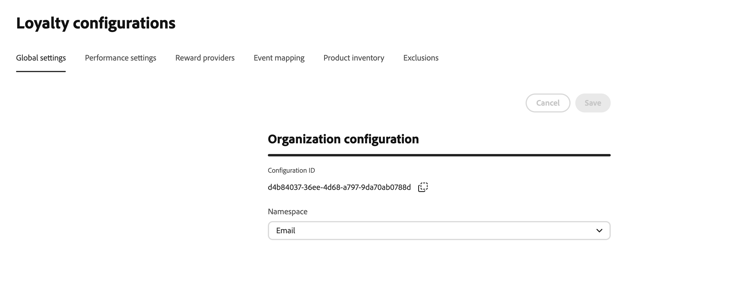
Öffnen Sie die Registerkarte Globale Einstellungen, um globale Einstellungen für Herausforderungen im Zusammenhang mit dem Treueprogramm zu konfigurieren.
-
Wählen Sie im Abschnitt Organisationskonfiguration den Adobe Experience Platform-Identity-Namespace für Herausforderungen im Zusammenhang mit der Treue aus. Dieser Namespace muss mit der Art und Weise übereinstimmen, wie Mitgliederprofile in Ihren Daten identifiziert werden.
Leistungseinstellungen performance-settings
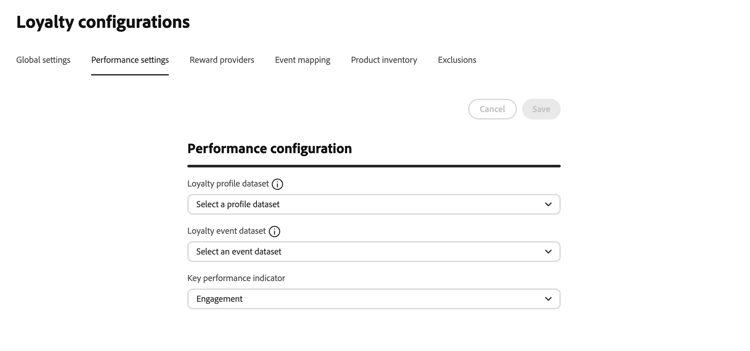
Öffnen Sie die Leistungseinstellungen, um die Datensätze und Prioritätsmetriken auszuwählen, die für Treueprogramm-Leistungseinblicke verwendet werden.
-
Wählen Abschnitt Leistungskonfiguration“ den Treueprofildatensatz mit den Profildaten Ihrer Treueprogramm-Mitglieder aus. Das Schema des ausgewählten Datensatzes muss die Feldergruppe Treuedetails enthalten.
-
Wählen Sie den Treueereignis-Datensatz aus, der Ihre Treueereignisdaten enthält. Das Schema des ausgewählten Datensatzes muss die Feldergruppe Treueereignisdetails enthalten.
Das Profildatensatzschema muss die Feldergruppen Treuedetails und identityMap mit Identitäten enthalten, die in identityMap bereitgestellt werden. Das Ereignis-Datensatzschema muss die Feldergruppen Treueprogramm-Ereignisdetails und Commerce enthalten. Zusätzliche Feldergruppen können einbezogen werden. Hintergrundinformationen zu Treuedaten und Datensätzen finden Sie unter Treuedaten und Datensätze.
-
Wählen unter "" die Prioritätsmetrik Ihres Unternehmens für das Dashboard „Treueprogramm-Insights“ aus. Diese Einstellung bestimmt, welche Einblicke in Ihrem Feed hervorgehoben werden, sodass Sie sich auf die Metrik konzentrieren können, die für Ihr Unternehmen am wichtigsten ist.
Wählen Sie eine der folgenden KPI-Optionen:
- Umsatz — Priorisieren von Insights in Bezug auf monetäre Transaktionen und die Verkaufsleistung
- Interaktion - Priorisieren Sie Einblicke in Bezug auf die Mitgliederaktivität und -beteiligung
- Einlösungen - Priorisieren Sie Insights in Bezug auf Belohnungseinlösungsraten und -aktivitäten
- Konversionen - Priorisieren Sie Insights in Bezug auf Konversionsmetriken und den Abschluss des Ziels
Weitere Informationen zu Treueprogramm-Einblicken und zur Leistungsüberwachung finden Sie unter Erkunden der Treueprogramm-Leistung.
Prämienanbieter reward-providers
Ein Belohnungsanbieter teilt Journey Optimizer mit, wohin Erfüllungsanrufe gesendet werden sollen, wenn der Challenge-Fortschritt aufgezeichnet oder eine Challenge abgeschlossen ist. Beispielsweise eine API, die Treuepunkte oder Sterne einem Mitgliedskonto gutschreibt.
Verwenden Sie diesen Abschnitt für die End-to-End-Provider-Einrichtung (Ressourcen für Verbindung, Proxy, Authentifizierungstoken-Generator und Belohnungsdefinition). Eine fokussierte Anleitung zum Design der Belohnungsdefinition und zur Payload-Strategie finden Sie Handbuch zur Belohnungsdefinition.
Gehen Sie wie folgt vor, um einen Belohnungsanbieter zu erstellen:
-
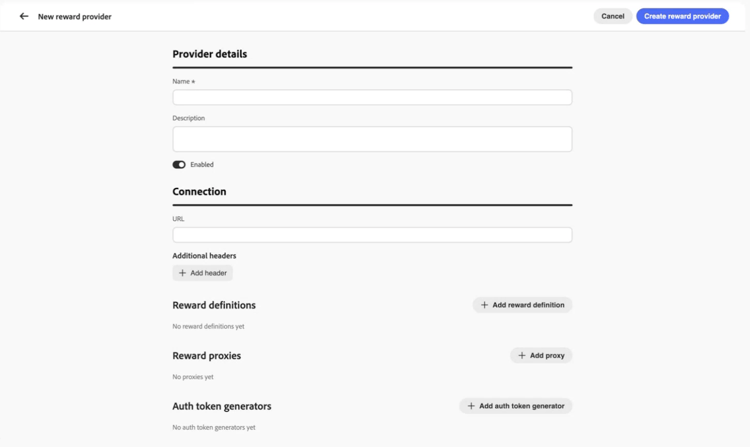
Öffnen Sie die Registerkarte Belohnungsanbieter und wählen Sie Belohnungsanbieter erstellen aus.
-
Geben Sie einen Namen und eine Beschreibung ein.
-
Geben Sie im Feld URL den API-Endpunkt ein, der Erfüllungsanfragen empfängt.
-
Fügen Sie Kopfzeilen nach Bedarf für Ihre API hinzu (z. B. API-Schlüssel oder Inhaltstypen).
-
Konfigurieren Sie die Ressourcen, die Ihrem Belohnungsanbieter zugeordnet sind. Erweitern Sie die folgenden Abschnitte, um Felddetails anzuzeigen:
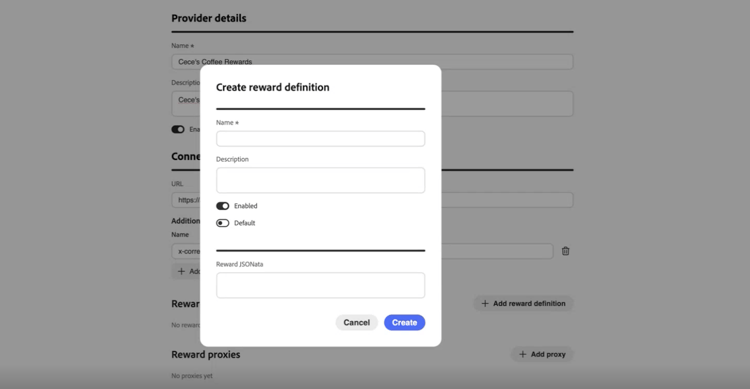
accordion Prämiendefinitionen Fügen Sie pro Belohnungstyp, den Ihr Anbieter unterstützt, einen Eintrag hinzu (z. B. Programmpunkte, Sterne oder Geldguthaben). Für jede Definition gilt:
- Geben Sie einen Namen und eine Beschreibung ein.
- Geben Sie an, ob die Definition Aktiviert ist.
- Stellen Sie Standard ein, um eine Definition als Standard für diesen Anbieter zu markieren.
- Definieren Sie mithilfe des JSON-Datenausdrucks, wie die Belohnungs-Payload in die Erfüllungs-Payload-Anfrage umgewandelt wird.
Weitere Informationen finden Sie Handbuch zur Belohnungsdefinition.
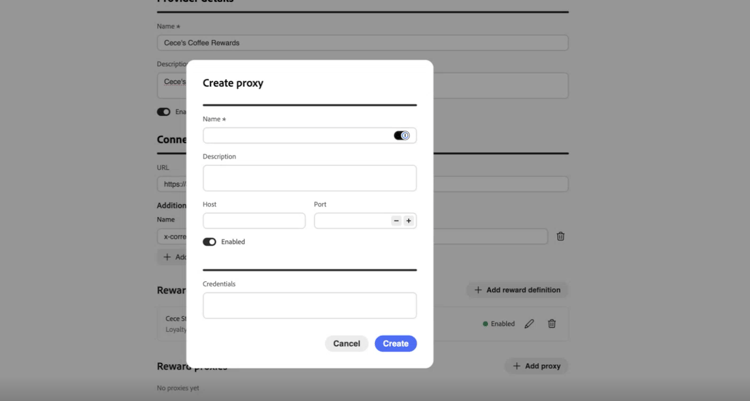
accordion Prämien-Proxy Routet Erfüllungsaufrufe über einen Zwischenserver, anstatt sie direkt an Ihren Endpunkt zu senden. Verwenden Sie auf den Bildschirmen Belohnungsanbieter und Proxy erstellen das Feld Anmeldeinformationen für die Proxy-Authentifizierung.
-
Geben Sie einen Namen und eine Beschreibung ein.
-
Geben Sie Host und Port ein.
-
Geben Sie an, ob der Proxy aktiviert ist.
-
Geben unter den Proxy-Benutzernamen und das Kennwort als JSON ein. Der Wert der Anmeldeinformationen sieht in der Regel wie folgt aus:
code language-json { "userName": "test", "password": "xxxx" }
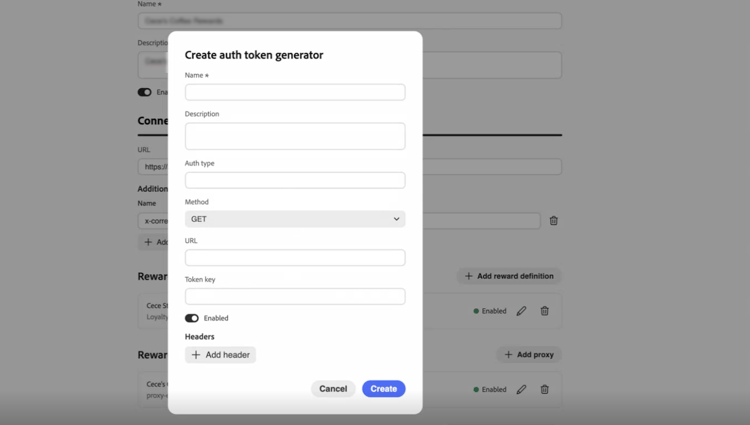
accordion Auth-Token-Generator Verwenden Sie , wenn Ihre API ein Bearer-Token oder eine ähnliche Authentifizierung erfordert.
- Geben Sie einen Namen und eine Beschreibung ein.
- Geben unter „Authentifizierungstyp den Authentifizierungstyp ein (z. B. Bearer).
- Wählen Sie die HTTP-Methode aus (z. B. POST).
- Geben Sie die Token-Endpunkt-URL und den Token-Schlüssel in der Antwort ein (z. B.
access_token). - Geben Sie an, ob der Authentifizierungs-Token Generator aktiviert.
- Fügen Sie alle Kopfzeilen hinzu, die für Ihren Token-Endpunkt erforderlich sind.
Journey Optimizer verwendet diese Konfiguration, um vor jedem Aufruf Ihrer Belohnungs-API ein neues Token zu erhalten.
-
Wählen Sie Belohnungsanbieter erstellen aus. Der Anbieter und alle konfigurierten Ressourcen werden zusammen gespeichert.
Nach dem Speichern wird der Anbieter in der Liste der Belohnungsanbieter angezeigt. Marketer können es bei der Konfiguration von Challenge-Belohnungen auswählen. Erfahren Sie, wie Sie Challenge Rewards konfigurieren
Um einen Belohnungsanbieter zu bearbeiten, öffnen Sie die Registerkarte Belohnungsanbieter, wählen Sie den Anbieter aus und aktualisieren Sie die Felder an Ort und Stelle. Änderungen an Belohnungsdefinitionen, Proxys und Authentifizierungs-Token-Generatoren werden automatisch gespeichert, wenn Sie sie aktualisieren.
Ereigniszuordnungen event-mappings
Ereigniszuordnung gibt Journey Optimizer an, wie ein eingehendes Adobe Experience Platform-Erlebnisereignis verarbeitet wird. Zum Beispiel ein Kauf oder ein Check-in im Hotel. Marketing-Experten verweisen auf diese Zuordnungen, wenn sie im -Builder Aufgaben benutzerdefiniertes Ereignis“ erstellen. Ereignisse, die keiner Zuordnung entsprechen, werden ignoriert.
Verwenden Sie diesen Abschnitt für die Einrichtung der End-to-End-Ereigniszuordnung. Eine spezifische Anleitung zum Transformer-Authoring finden Sie unter Handbuch für Event Transformer.
Gehen Sie wie folgt vor, um eine Ereigniszuordnung zu erstellen:
-
Öffnen Sie die Registerkarte Ereigniszuordnung und wählen Sie Ereigniszuordnung erstellen aus.
-
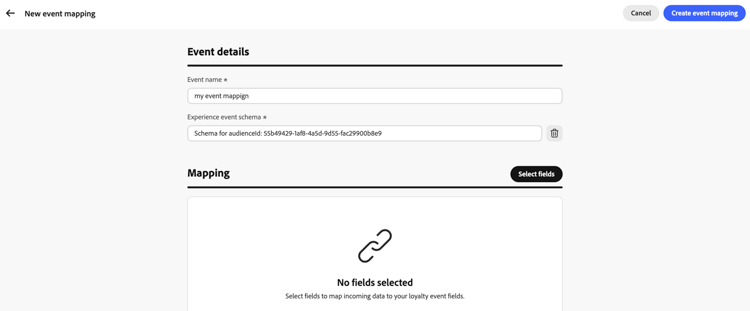
Geben Sie Ereignisdetails den erforderlichen Ereignisnamen“ ein wählen Sie das gewünschte Erlebnisereignisschema.
-
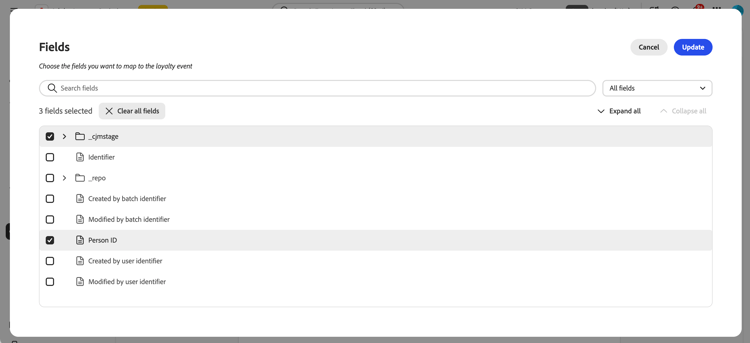
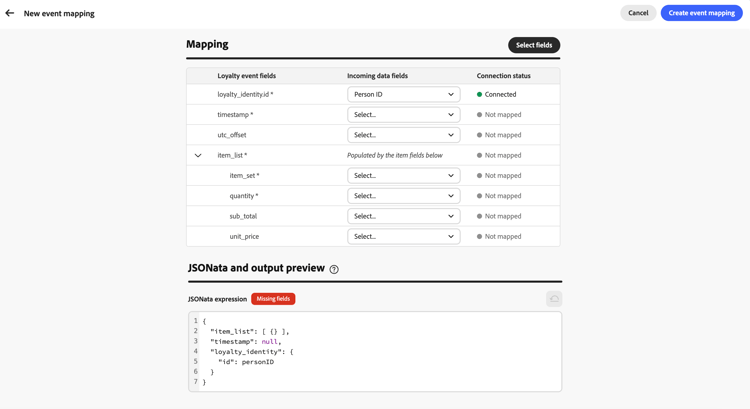
Klicken Sie Abschnitt Zuordnung“ auf die Schaltfläche Felder auswählen. Suchen oder filtern Sie die Schemafeldstruktur und wählen Sie dann die zuzuordnenden eingehenden Felder aus.
-
Verwenden Sie in der Zuordnungstabelle die Dropdown-Listen in Eingehende Datenfelder, um jedes Feld mit den entsprechenden Treueereignisfeldern“ verbinden.
-
Überprüfen in „JSONata- und" den generierten JSONata-Ausdruck im Code-Editor.
Um einen benutzerdefinierten Ausdruck zu verwenden, bearbeiten Sie die JSON-Daten direkt. Wählen Sie dazu die Schaltfläche Auf generiert zurücksetzen, um zur tabellengesteuerten Zuordnung zurückzukehren. Erfahren Sie, wie Sie JSONata-Ausdrücke schreiben.
-
Speichern Sie die Zuordnung. Die Ereigniszuordnung wird in der Liste Ereigniszuordnungen angezeigt und ist verfügbar, wenn Marketer Aufgaben benutzerdefiniertes Ereignis erstellen. Erfahren Sie, wie Sie Aufgaben erstellen
Produktinventar product-inventory
Die Registerkarte Produktinventar gruppiert Katalogelemente, damit Marketing-Experten sie in Aufgaben auswählen können, ohne jede Element-ID einzugeben. Laden Sie eine CSV-Datei hoch, die jede Elementkennung einer oder mehreren Produktgruppen zuordnet (dasselbe Element kann mehreren Gruppen angehören). Importierte Gruppen sind bei der Konfiguration der Aufgabeneignung verfügbar. Erfahren Sie, wie Sie Aufgaben erstellen
Gehen Sie wie folgt vor, um eine Produktinventardatei hochzuladen:
-
Bereiten Sie eine CSV-Datei vor, die jede Artikelkennung einer oder mehreren Produktgruppen zuordnet. Erweitern Sie den folgenden Abschnitt, um ein Beispiel zu sehen.
accordion CSV-Beispiel für Produktinventar 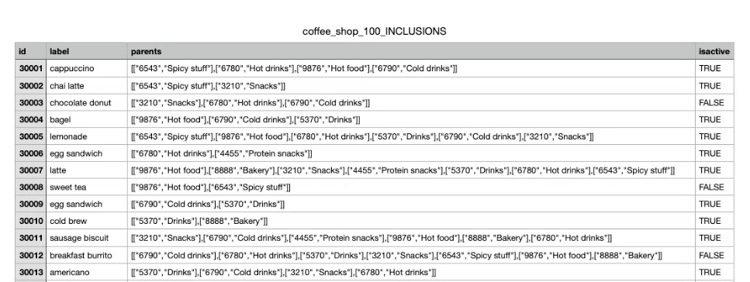
-
Öffnen Sie die Registerkarte Produktinventar.
-
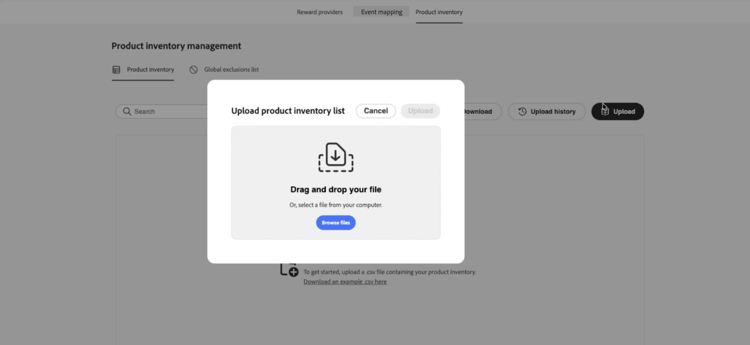
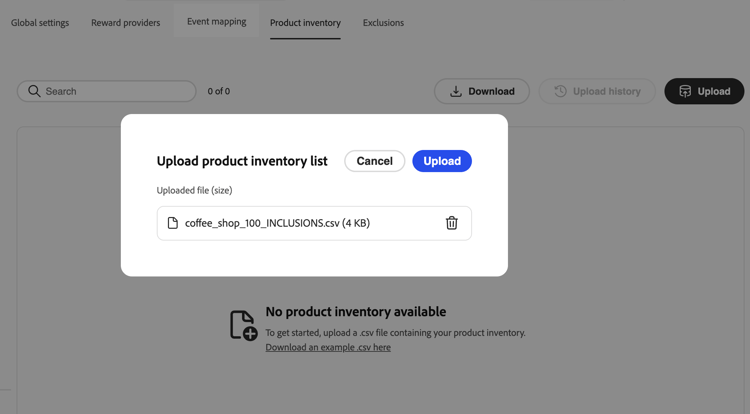
Wählen Sie Hochladen und wählen Sie Ihre CSV-Datei aus.
-
Überprüfen Sie die importierten Daten in der Inventarliste. Die Liste zeigt eine Zeile pro Element an. Die Spalte Gruppen enthalten in zeigt jede Produktgruppe für dieses Element als Pille oder mehrere Pillen an, wenn das Element zu mehreren Gruppen gehört.
-
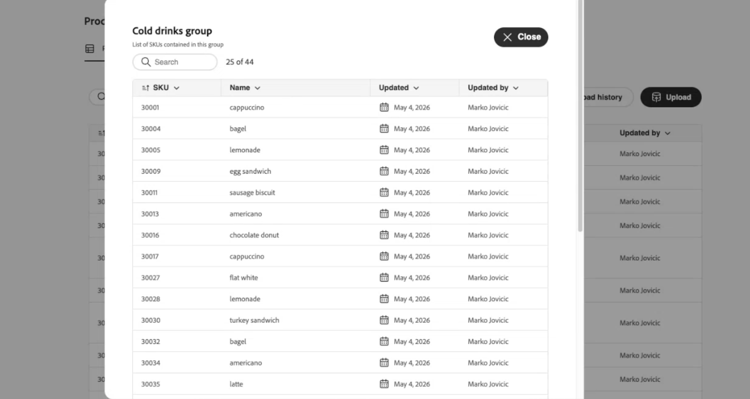
Um alle Elemente in einer Produktgruppe anzuzeigen, wählen Sie die Pille dieser Gruppe in der Spalte Gruppen enthalten in in einer beliebigen Zeile aus. Die Ansicht Gruppendetails listet jedes Element in der Gruppe auf.
-
Öffnen Sie Upload-Verlauf, um frühere CSV-Uploads anzuzeigen.
Ausschlüsse exclusions
Die Registerkarte Ausschlüsse definiert Katalogelemente und Gruppen, die programmweit ausgeschlossen sind, sodass Marketing-Experten nicht bei jeder Aufgabe dieselben Ausschlüsse auflisten müssen. Laden Sie eine CSV-Datei hoch, die jede Elementkennung einer oder mehreren Ausschlussgruppen zuordnet (dasselbe Element kann mehreren Gruppen angehören).
Nach dem Import werden ausgeschlossene Elemente und Gruppen im Task Builder angezeigt, wenn Marketing-Fachleute Mögliche Elemente und Ausschlüsse konfigurieren. Erfahren Sie, wie Sie geeignete Elemente und Ausschlüsse für Aufgaben definieren
Gehen Sie wie folgt vor, um Ausschlüsse hochzuladen:
-
Bereiten Sie eine CSV-Datei vor, die jede Elementkennung einer oder mehreren Ausschlussgruppen zuordnet. Erweitern Sie den folgenden Abschnitt, um ein Beispiel zu sehen.
accordion CSV-Beispiel für Ausschlüsse 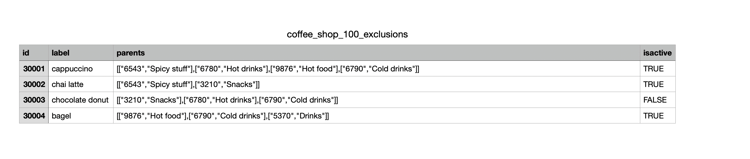
-
Öffnen Sie die Ausschlüsse.
-
Wählen Sie Hochladen und wählen Sie Ihre CSV-Datei aus.
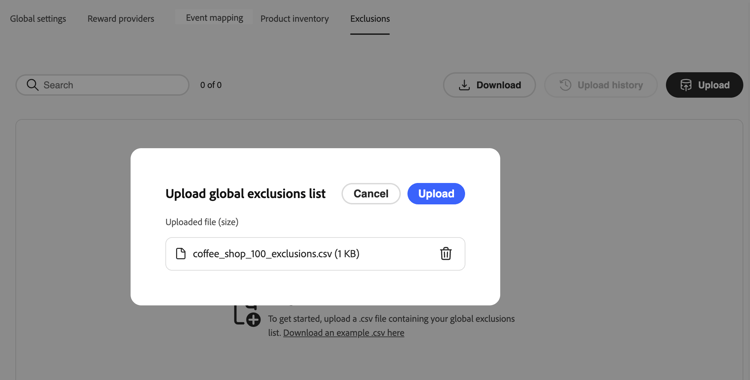
-
Überprüfen Sie die importierten Daten in der Ausschlussliste. Die Liste zeigt eine Zeile pro Element an. Die Gruppen enthalten in Zeilen der Spalte „Jede Ausschlussgruppe für dieses Element als Pille“ oder mehrere Pille, wenn das Element zu mehreren Gruppen gehört.
- Um alle Elemente in einer Ausschlussgruppe anzuzeigen, wählen Sie die Pille dieser Gruppe in der Spalte Gruppen enthalten in in einer beliebigen Zeile aus. Die Ansicht Gruppendetails listet jedes Element in der Gruppe auf.
- Öffnen Sie Upload-Verlauf, um frühere CSV-Uploads anzuzeigen.