Auf dieser Seite Erfahren Sie, wie Sie Berichte, Opportunitys und Trends zu den Herausforderungen im Zusammenhang mit der Treue verwenden können, um die Aktivität der Mitglieder, die Leistung der Herausforderung, die Ergebnisse der Belohnung und den Umsatz zu überwachen.
Verwenden Sie die Berichterstellung zu Treueproblemen , um zu sehen, wie Ihre Herausforderungen funktionieren. Überprüfen Sie, wer sich anmeldet, wer Herausforderungen bewältigt und wie viel Umsatz Ihr Programm generiert - alles an einem Ort. Die Daten stammen aus Adobe Customer Journey Analytics.
Um die Berichts-Dashboards zu öffnen, gehen Sie zu Herausforderungen im Zusammenhang mit dem Treueprogramm in Journey Optimizer und wählen Sie Performance im linken Navigationsbereich aus.
➡️ Erfahren Sie, wie Sie die Challenge-Leistung mit Challenge-Berichten messen
Die Berichterstellungsoberfläche umfasst drei Registerkarten:
- Berichte: Zahlen und Diagramme für Ihre Herausforderungen.
- Opportunities: Bodenflächen, spezifische Challenge-Opportunities basierend auf Trends von Treueprogrammen und Leistungsdaten. Zeigen Sie einen Entwurf einer Herausforderung an, um das durch die Opportunity aufgeworfene Problem zu lösen, und erstellen Sie die Herausforderung automatisch mithilfe eines Kollegen.
- Trends: Insight-Karten mit einer Ask AI-Schaltfläche, die Coworker mit einer Anfrage für eine knappe Zusammenfassung öffnet.
Berichtsansicht reports-view
Die Berichte gibt Ihnen einen Überblick darüber, wie sich Ihr Programm im ausgewählten Zeitraum entwickelt. Verwenden Sie die Datumsauswahl oben auf der Seite und wählen Sie die Schaltfläche Filter anwenden, um den Berichtszeitraum zu ändern und aktualisierte Zahlen und Diagramme anzuzeigen.
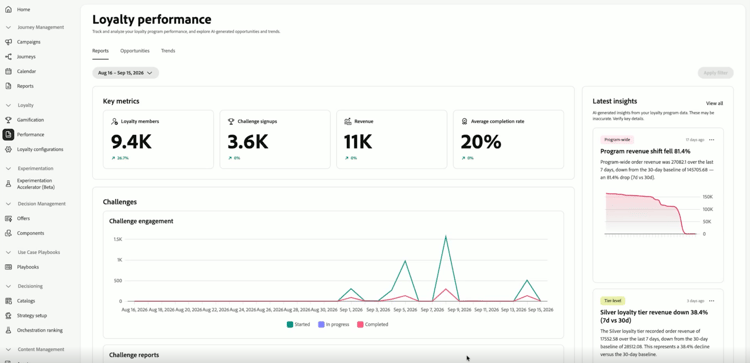
Der Bereich Schlüsselmetriken zeigt vier Zahlen auf einen Blick. Jede Metrik zeigt auch eine prozentuale Änderung im Vergleich zum vorherigen Zeitraum an.
- Mitglieder des Treueprogramms: Wie viele Mitglieder des Treueprogramms waren während des Zeitraums aktiv.
- Challenge-Anmeldungen: Wie oft sich Mitglieder für eine Challenge registriert haben.
- Umsatz: Gesamtumsatz im Zusammenhang mit Challenge-Aktivitäten.
- Durchschnittliche Abschlussrate: Der Prozentsatz der registrierten Mitglieder, die mindestens eine Herausforderung abgeschlossen haben.
Das Aktuelle Einblicke auf der rechten Seite zeigt die neuesten Einblicke aus Ihrem Programm. Wählen Sie Alle anzeigen, um die Registerkarte Opportunitys zu öffnen.
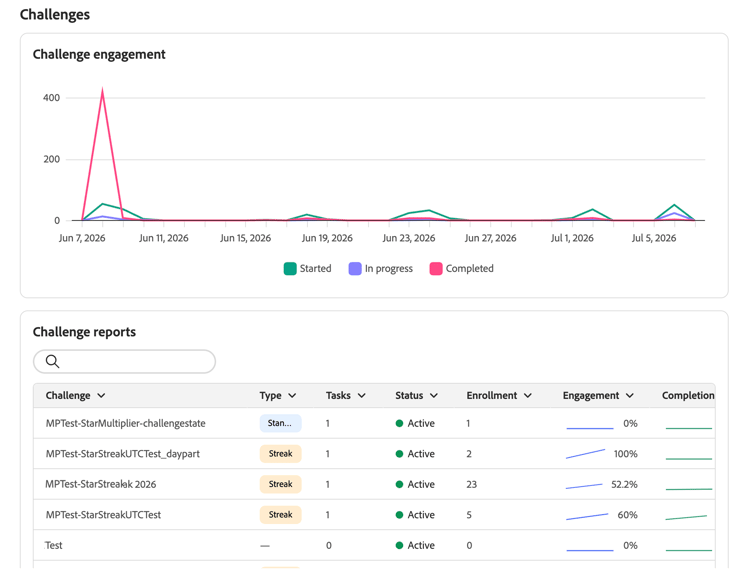
Unter den Schlüsselmetriken finden Sie im Herausforderungen Abschnitt zwei Ansichten der Challenge-Aktivität.
-
Challenge-Interaktion: Ein Zeitplan, der anzeigt, wie viele Mitglieder im Laufe des Zeitraums begonnen haben, aktuell sind und welche Herausforderungen abgeschlossen wurden.
-
Challenge-Berichte: Eine Tabelle aller Challenges mit Details wie Typ, Status und Registrierungsnummern. Verwenden Sie die Suchleiste, um eine bestimmte Herausforderung zu finden. Wählen Sie eine Herausforderung aus, um den vollständigen Bericht mit Interaktionstrends und Leistungsdetails anzuzeigen.
accordion Beispiel für einen Challenge-Bericht 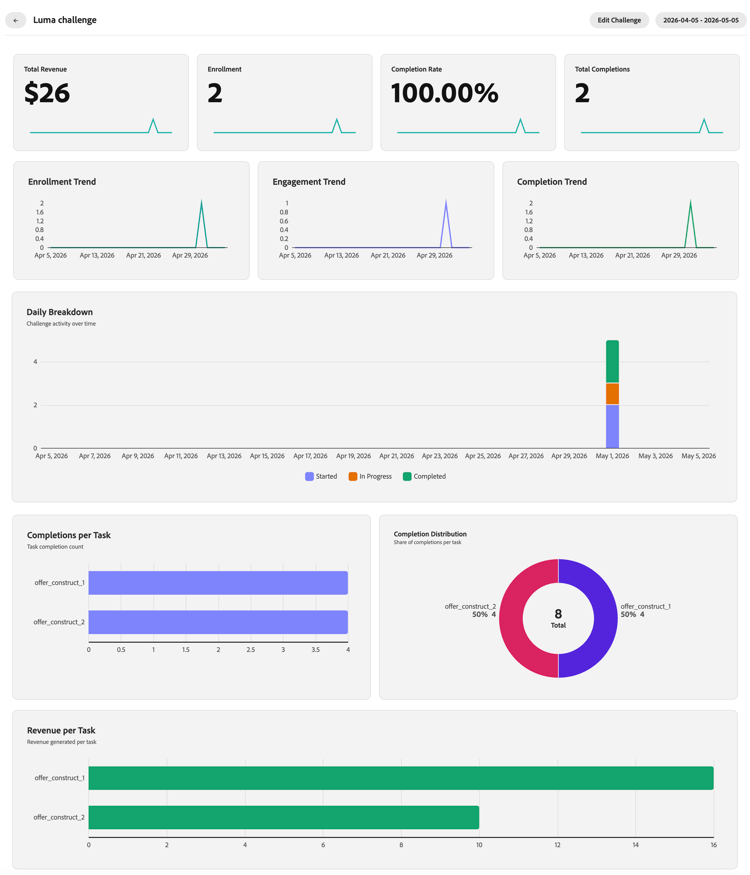
Registerkarte „Opportunitys“ opportunities-view
Die Registerkarte Opportunitys wird als Grundlage für spezifische Challenge-Opportunitys basierend auf Trends im Treueprogramm und Leistungsdaten verwendet. Gelegenheiten können sich auf die Erhöhung der Mitgliederausgaben, die Rückgewinnung inaktiver Mitglieder, die Verbesserung leistungsschwacher Herausforderungen, die Konzentration auf Produkte oder Kategorien oder die Behandlung von Ablaufpunkten konzentrieren.
Opportunitys werden nur dann angezeigt, wenn die Analyse einen statistisch signifikanten Trend und eine Lösung identifiziert, mit der dieser begegnet werden kann.
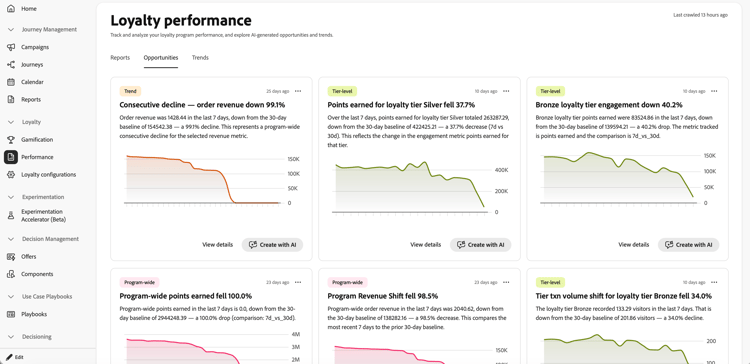
Opportunity-Karten enthalten ein Kategorie-Tag, das angibt, auf welchen Teil Ihres Programms sich die Opportunity bezieht.
Auf der Registerkarte Opportunitys können Sie die folgenden Aktionen für jede Karte ausführen:
-
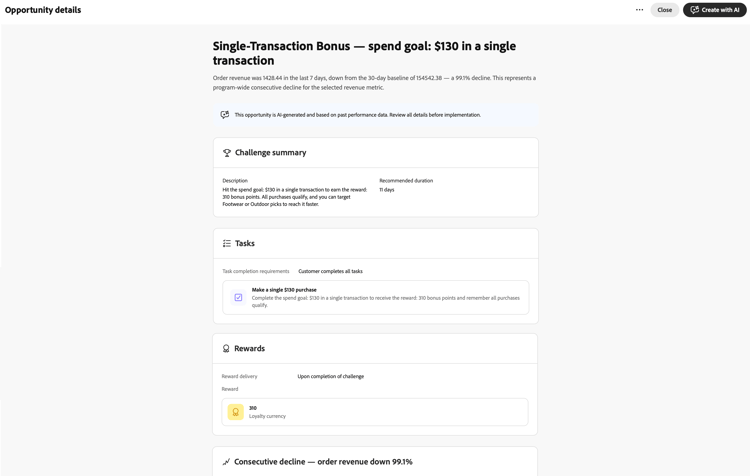
Opportunity-Details überprüfen - Wählen Sie Details anzeigen, um ein Dialogfeld zu öffnen, in dem eine Vorschau der von KI entworfenen Herausforderung angezeigt wird, einschließlich der Zusammenfassung, Aufgaben, Belohnungen und der Begründung für die Opportunity.
-
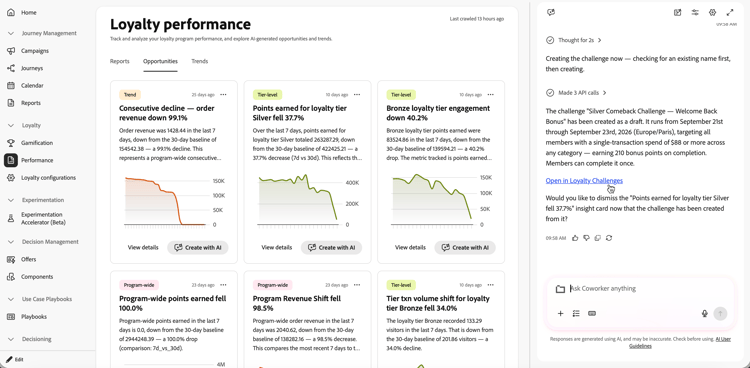
Erstellen oder bearbeiten Sie eine Herausforderung mit - Wählen Sie Erstellen mit KI aus, um den Kollegen in der rechten Leiste zu öffnen. Verwenden Sie die Kenntnisse des Mitarbeiters im Treueprogramm-Management um eine Herausforderung basierend auf der ausgewählten Opportunity zu erstellen oder zu bearbeiten, fehlende Details anzugeben und fortzufahren, ohne die Berichtseite zu verlassen.
Sobald die Challenge erstellt ist, wählen Sie den Link In Herausforderungen für Treue öffnen im Chat aus, um den Challenge-Entwurf zu öffnen und die Challenge-Daten, Aufgaben und andere Felder zu überprüfen, bevor Sie ihn veröffentlichen.
Registerkarte Trends trends-view
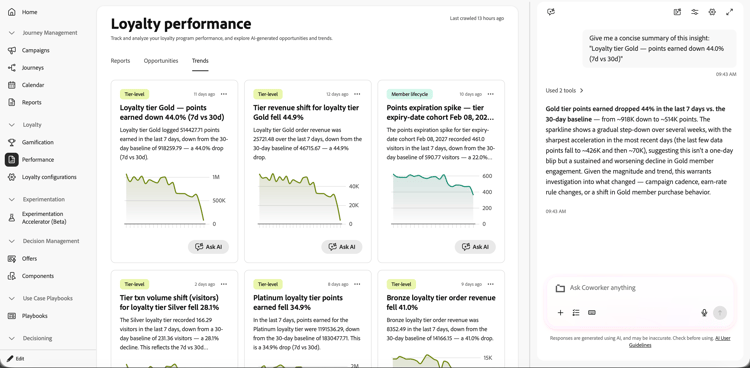
Auf Registerkarte Trends“ werden Treueprogramm-Insights und Leistungsmuster angezeigt, die als Grundlage für die Opportunitys auf der Registerkarte Opportunitys dienen.
Um einen Trend mit KI zu untersuchen, wählen auf Trendkarte die Option „KI fragen“ aus. Dadurch wird Coworker in der rechten Leiste mit einer vorausgefüllten Anfrage geöffnet, um eine knappe Zusammenfassung der ausgewählten insight zu erhalten. Sie können dann weiterführende Fragen stellen oder die Auswirkungen untersuchen.
Anleitungsvideos video
➡️ Erfahren Sie, wie Sie die Challenge-Leistung mit Challenge-Berichten messen.
This section contains structured knowledge intended to support interpretation, retrieval, and question answering related to this topic.
For complete understanding, this information should be combined with the documentation on this page. Neither source is intended to stand alone; the page describes the feature, while this section provides additional context that helps disambiguate terminology, intent, applicability, and constraints.
- TL;DR: This page explains how to use Loyalty Challenges reporting to monitor challenge performance, review grounded challenge opportunities and trends, and create or edit a challenge from an opportunity with Coworker.
Intents
- Open Loyalty Challenges performance dashboards.
- Filter reports by date and apply the selected reporting period.
- Review key metrics, challenge engagement, and challenge reports.
- Review grounded opportunity cards based on loyalty program trends and performance data.
- Open opportunity details to review a proposed challenge and its rationale.
- Create or edit a challenge with Coworker from an opportunity and verify it in Loyalty Challenges before publishing.
Glossary
- Reports (product-specific): The reporting view with numbers, charts, key metrics, challenge engagement, and challenge reports.
- Opportunities (product-specific): A tab with grounded, specific challenge opportunities based on loyalty program trends and performance data.
- Trends (product-specific): A tab that displays loyalty insights and performance patterns.
- Loyalty Opportunities (product-specific): Grounded, specific challenge ideas based on loyalty program trends and performance data.
Guardrails
- Reporting data comes from Adobe Customer Journey Analytics.
- The Trends tab displays loyalty insights and performance patterns that ground the opportunities in the Opportunities tab.
- Opportunities are surfaced only when the analysis identifies a statistically significant trend and a solution that can address it.
- After a challenge is created with Coworker, verify the challenge dates, tasks, and other fields in Loyalty Challenges before publishing.
Terminology
- Do not confuse: Challenge engagement is a timeline showing how many members started, are in progress, and completed challenges; Challenge reports is a table of challenge details and enrollment numbers.
- Do not confuse the Trend category tag on opportunity cards (time-based patterns such as weekly cycles, seasonal spikes, or trend reversals) with the Trends tab (insight cards with an Ask AI button).
FAQ
- Where do I open Loyalty Challenges reporting? Go to Loyalty Challenges in Journey Optimizer and select Performance in the left navigation.
- What does the Reports tab show? It shows numbers and charts, including key metrics, challenge engagement, and challenge reports.
- What does the Opportunities tab show? It shows grounded, specific challenge opportunities based on loyalty program trends and performance data.
- When are opportunities surfaced? Opportunities are surfaced only when the analysis identifies a statistically significant trend and a solution that can address it.
- What does the Trends tab show? It displays loyalty insights and performance patterns. Select Ask AI on a trend card to open Coworker in the right rail with a prefilled request to provide a concise summary of the selected insight.
- What happens when I select Create with AI? Coworker opens in the right rail, where you can use the Loyalty Challenge Management skill to create or edit a challenge based on the selected opportunity, provide missing details, and continue without leaving the reporting page. After creation, select the Open in Loyalty Challenges link in the chat to open the draft challenge and verify its dates, tasks, and other fields before publishing.