在此頁面上:瞭解如何建立、設定、發佈和啟動忠誠度挑戰,包括其設定、結構、內容、訊息、工作和獎勵。
本頁說明在Adobe Journey Optimizer中建立和發佈忠誠度挑戰的完整程式。
建立質疑涉及以下步驟:
➡️ 觀看如何建立挑戰
建立挑戰 create-the-challenge
-
導覽至Journey Optimizer中的忠誠度挑戰。
-
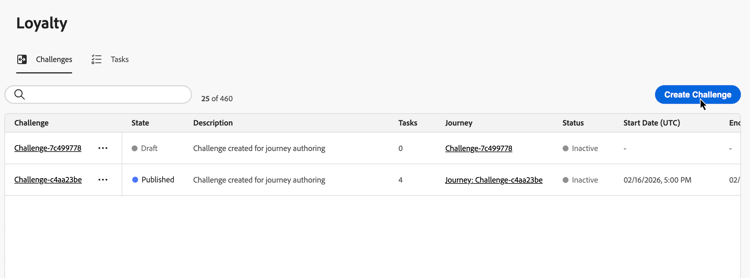
選取 挑戰 標籤,並選取建立挑戰。
-
選擇挑戰型別:
-
標準:客戶以任何順序完成任何指定數量的工作
範例:完成5個可用工作中的3個 -
連續執行:客戶連續多次完成相同的工作
範例:連續7天購買 -
循序:客戶以定義的順序完成工作
範例: Purchase → Review → Share (必須依此順序完成) -
自備資料:若您想要從「忠誠度挑戰」資料整合中組合挑戰架構(例如工作與獎勵),請選取自備資料。 選取此型別時,結構索引標籤是唯讀的。 以與其他挑戰型別相同的方式設定設定、內容和傳訊。
note availability AVAILABILITY 自備資料挑戰型別目前可供一組受限制的組織使用,並將在未來版本中更廣泛地提供。
選取挑戰型別後,挑戰編輯器會開啟以下索引標籤: 設定、結構、內容以及傳訊。 從 設定 開始,以定義挑戰詳細資料、對象、排程和規則。 然後針對除 自備資料 以外的所有型別設定結構 (工作與獎勵)。
-
設定挑戰設定 settings
在 設定 索引標籤中,設定挑戰層級屬性:誰可以參與、挑戰執行時、成員如何選擇加入並獲得進度,以及選擇性的中繼資料。
挑戰詳細資料 challenge-details
-
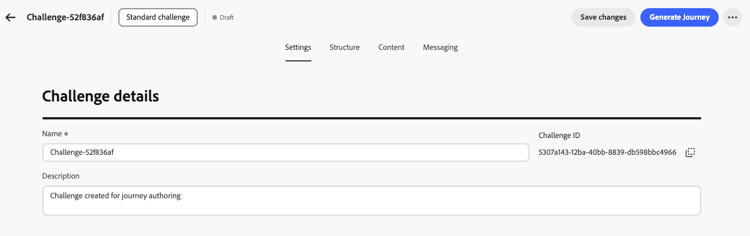
在 挑戰詳細資料 區段中,定義下列專案:
- 名稱:輸入質詢的描述性名稱。 此名稱會出現在挑戰清單中。
- 挑戰識別碼:建立挑戰時指派的唯一識別碼。 使用複製控制在API或外部系統中參照此ID。
- 說明:輸入說明挑戰目的和目標的說明。
客群 audience
定義誰可以參與您的忠誠度挑戰。
-
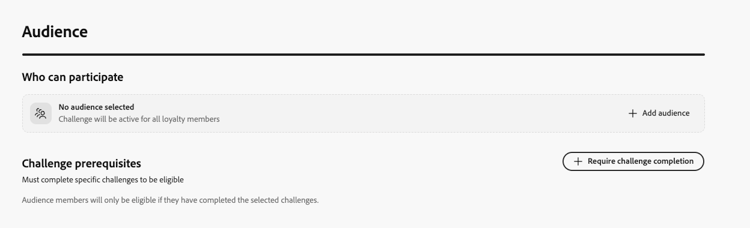
在「對象」區段中,選取「新增對象」以將挑戰限制在特定Adobe Experience Platform對象。 瞭解如何使用對象。
-
在 挑戰必要條件 下,選取要求完成挑戰,將資格限製為已完成一或多個選取挑戰的成員。
排程 schedule
設定您的挑戰在 排程 區段中執行的時機:
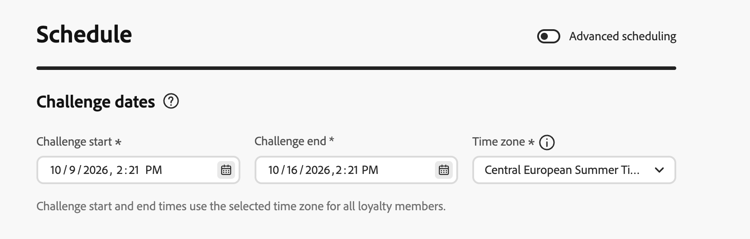
- 挑戰開始:挑戰開始的日期和時間。
- 挑戰結束:挑戰結束的日期和時間。 選取 無結束日期 來執行沒有固定結束日期的質詢,例如,當每個成員的完成截止日期都根據其選擇加入日期時。
- 時區:用於挑戰排程的時區。 挑戰的開始和結束時間對所有忠誠會員使用此時區。
啟用進階排程,以便與挑戰日期分開設定註冊、進度追蹤和完成需求。
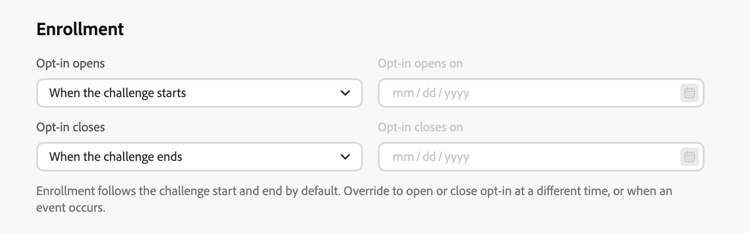
- 註冊:
-
選擇加入開啟:選擇成員何時可以開始選擇加入:
- 當挑戰開始時:在挑戰開始時開啟註冊。 這是預設值。
- 在特定日期:在 選擇加入開啟日期 中設定日期。
- 當事件發生時:使用事件在成員可以開始選擇加入時觸發。
-
選擇加入關閉:選擇註冊結束的時間:
- 當挑戰結束時:在挑戰結束時關閉註冊。 這是預設值。
- 在特定日期:在 選擇加入於 關閉中設定日期。
-
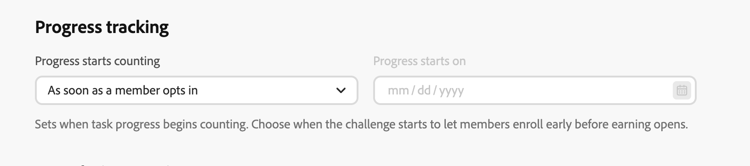
設定進度追蹤:
-
進度開始計數:選擇任務完成何時開始計數挑戰進度:
- 當成員選擇加入時:開始計算每個成員加入時的進度。
- 當挑戰開始時:開始計算挑戰開始時的進度,允許成員在學習開啟前註冊。
-
-
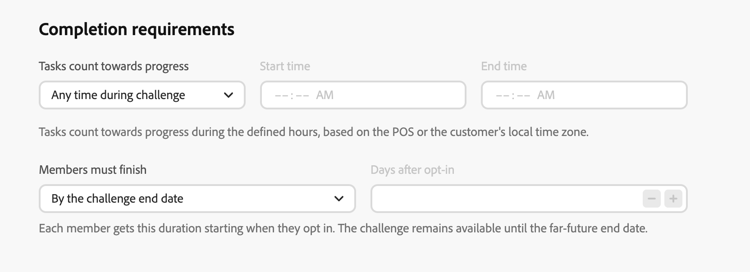
設定完成需求:
-
任務計入進度:選擇任務計數時數:
- 在挑戰期間的任何時間:在挑戰期間的任何時間開始進度追蹤時計算任務。
- 在一天中的特定小時內:將工作進度限製為每日時段。 設定 開始時間 和結束時間。 這些小時使用銷售點(POS)或客戶的當地時區。
-
成員必須完成:選擇完成期限:
- 到挑戰結束日期:成員必須在設定的挑戰結束日期前完成挑戰。
- 在選擇加入後的幾天內:每個成員都有根據其選擇加入日期計算的個人完成截止日期。 輸入選擇加入 後 天內的天數。 例如,值為10時,在10月1日選擇加入的成員截止日期為10月11日,而在10月5日選擇加入的成員截止日期為10月15日。
如果您也設定 挑戰結束 日期,則每個成員的截止日期為先到者:挑戰結束日期或成員的選擇加入日期加上設定的天數。 例如,如果挑戰在10月12日結束,則在10月5日選擇加入的成員必須在10月12日完成挑戰,而不是10月15日。 如果是沒有結束日期,則完成截止日期由每個成員的選擇加入日期加上設定的天數決定。
-
規則 rules
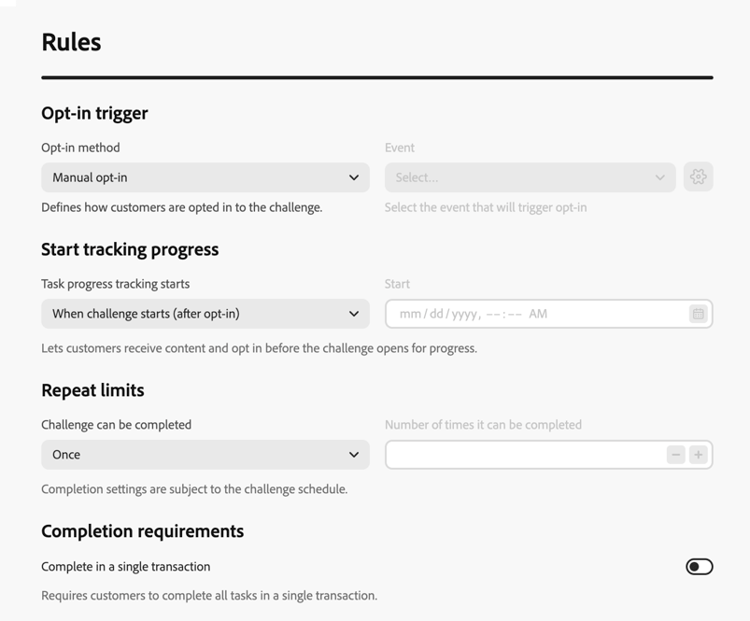
設定成員如何選擇加入,以及完成挑戰的次數。
-
選擇加入觸發程式:
- 選擇加入方法:選擇客戶是手動加入挑戰,還是透過事件觸發器加入。
- 事件:對於事件型選擇加入,請選取觸發選擇加入的事件。 管理員可以按一下

-
重複限制:
-
可以完成挑戰:選擇挑戰可以完成一次還是多次。 例如,一次或定義的完成數。
-
可以完成的次數:啟用重複時,請指定成員可以完成挑戰的次數。
-
-
完成需求:
- 完成單一交易 (僅限標準挑戰):啟用時,客戶必須完成單一交易中的所有工作。 停用時,可以跨不同的交易完成工作。
自訂中繼資料 custom-metadata
在 自訂中繼資料 區段中,選取 新增索引鍵/值組 以新增自訂中繼資料。 使用中繼資料來追蹤或與外部系統整合。

設定挑戰結構 structure
在 結構 索引標籤中,定義客戶必須完成的工作以及他們獲得的獎勵。 此標籤不適用於 自備資料 挑戰。
新增任務 add-tasks
任務定義客戶要獲得獎勵必須完成的特定操作。 您可以設定任務型別(購買、支出或自訂事件)、數量、產品篩選器和其他屬性。
若要新增任務至您的挑戰,請遵循下列步驟:
-
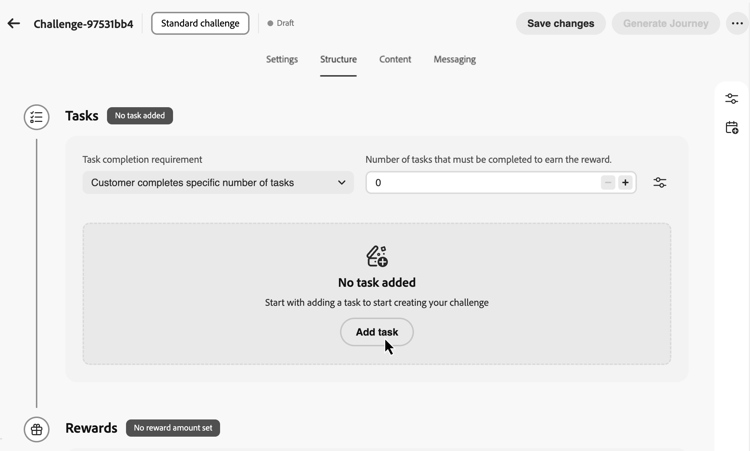
在 工作 區段中,選取新增工作。
-
任務詳細目錄已開啟。 從清單中選取一或多個工作,然後選取新增。 若要建立新工作,請選取新增。 瞭解如何建立及設定工作。
-
指定將挑戰視為已完成的時間。 可用的設定取決於挑戰型別:
accordion 標準挑戰 在 工作完成需求 下拉式清單中,選擇下列專案:
- 客戶選擇1項工作完成 - 客戶可以選擇並完成任何單一工作以獲得獎勵
- 客戶完成特定數量的工作 - 客戶必須完成已定義的數量工作。 指定要完成的工作所需數目。
accordion Streak挑戰 在 Streak型別 下拉式清單中,選擇下列專案:
-
連續:客戶必須在連續幾天不間斷地完成工作。 範例:星期一、星期二、星期三的購買 — 錯過一天就中斷連線。
-
非連續:客戶可以在完成之間有間隔的情況下完成工作。 範例:在30天內完成7次購買,允許中斷。
在 條紋長度 欄位中,指定任務必須完成的次數。 範例:針對「7天購買連結」設定為7。
accordion 循序挑戰 在 工作完成需求 下拉式清單中,選擇下列專案:
- 客戶選擇1項工作完成 - 客戶可以選擇並完成任何單一工作以獲得獎勵
- 客戶完成特定數量的工作 - 客戶必須依照您定義的確切順序完成已定義數量的工作。 遺失或略過任務會中斷順序。 指定要完成的工作所需數目
將任務新增至挑戰後,請設定客戶完成任務即可獲得的獎勵。
設定獎勵 rewards
獎勵是客戶在完成挑戰時獲得的忠誠度點數或權益。
若要設定何時及如何提供獎勵:
-
在 獎勵傳遞 下拉式功能表中,選擇何時傳遞獎勵:
-
當挑戰完成時提供獎勵:當客戶完成整個挑戰時提供獎勵
範例:完成全部5項工作後獲得100分 -
當挑戰進度完成時,在任務完成里程碑提供獎勵:當客戶完成個別任務時,獎勵會遞增(僅適用於需要多個任務的挑戰)
範例:在任務1後獎勵10分,在任務2後獎勵20分,在任務3後獎勵50分
-
-
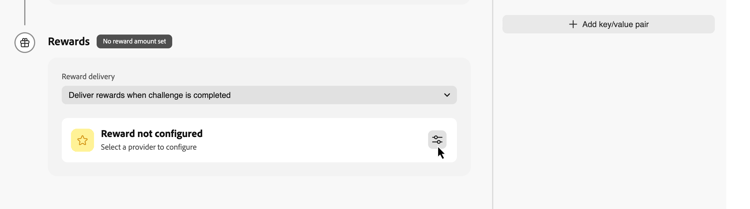
選取您的獎勵提供者。 這是管理客戶點數和獎勵的忠誠度解決方案。 在您編寫挑戰之前,會在 忠誠度設定 功能表中建立獎勵提供者。 瞭解如何設定獎勵提供者
-
根據您選取的傳送方式設定獎勵金額:
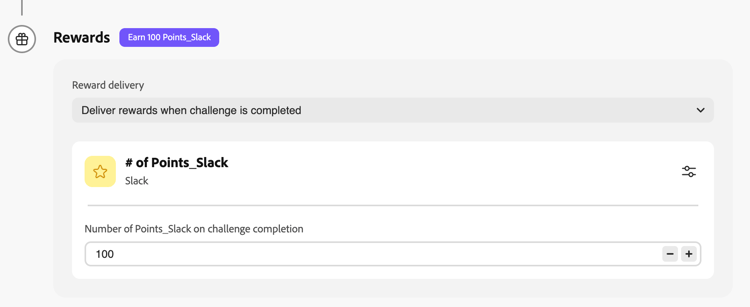
accordion 完成挑戰時提供獎勵 指定當客戶完成整個挑戰時所要給予的總獎勵金額。
在下列範例中,完成挑戰時,客戶會獲得100分。
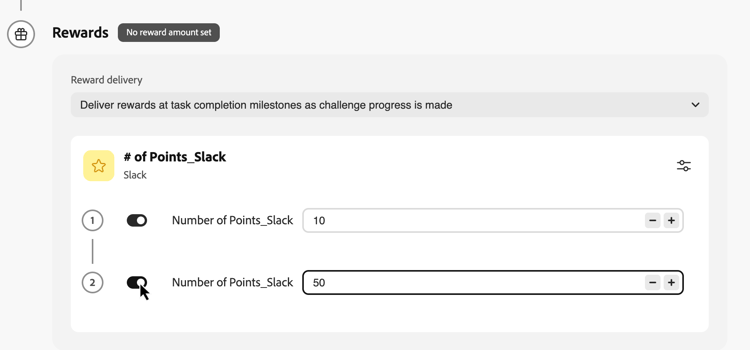
accordion 在任務完成里程碑時傳遞獎勵 指定任務完成里程碑的獎勵金額。 此選項可讓您建立漸進式獎勵,當客戶完成挑戰時提高他們的積極性。
對於您想要提供獎勵的任何工作,請切換獎勵選項,並指定當客戶完成該特定工作時要獎勵多少分。 您可以選擇僅獎勵特定任務完成 — 例如,如果您有10個任務,則可能僅獎勵任務1、5和10。
在下列範例中,客戶完成第一個任務時會獲得10分,完成第二個任務後會再獲得50分。
在設定包含任務和獎勵的挑戰結構後,您可以選擇設定如何向客戶呈現挑戰。 如果您不需要挑戰內容,請略過此步驟,直接繼續進行設定訊息。
設定挑戰內容 (選擇性) configure-content-cards
Content標籤控制如何在忠誠會員存取挑戰並追蹤其進度的位置呈現挑戰。
設定挑戰內容:
-
瀏覽至 內容 索引標籤,然後按一下新增動作。
-
選擇動作型別:
-
內容卡:在客戶裝置上以卡片式體驗來顯示挑戰。 選取頻道設定,然後按一下 編輯內容 以設計和個人化卡片。 進一步瞭解內容卡。
您可以使用挑戰中繼資料來個人化卡片內容。 進一步瞭解個人化挑戰內容。
-
程式碼型體驗:使用Journey Optimizer的程式碼型通道,透過您自己的自訂實作提供挑戰內容。 選取 頻道設定 並按一下 編輯內容 以定義內容。 進一步瞭解程式碼型體驗。
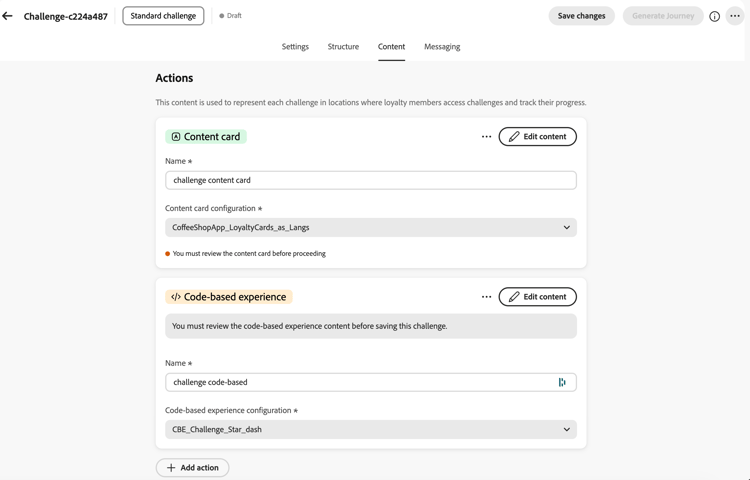
您可以新增多個動作來代表不同表面的挑戰。
-
➡️ 觀看如何建立挑戰內容卡
設定內容後,設定傳送訊息,以在整個挑戰生命週期中吸引客戶。
設定傳送訊息 configure-messaging
設定多管道訊息,在挑戰生命週期的關鍵階段與客戶互動。 傳訊功能為選用,但建議儘量擴大客戶參與度。
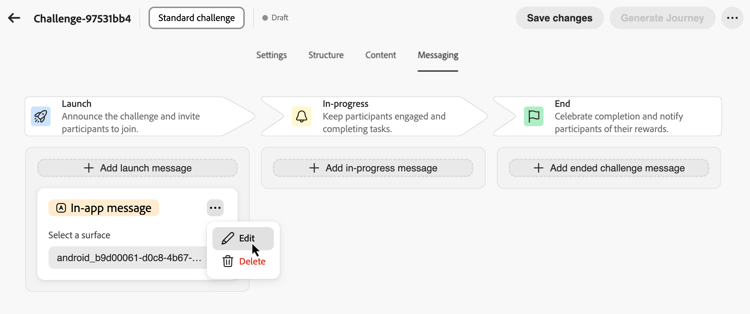
導覽至 傳訊 標籤,並為每個生命週期階段設定訊息:
- 啟動:宣佈挑戰並邀請參與者加入。
- 進行中:讓參與者持續參與並完成工作。
- 結束:慶祝完成並通知參與者其獎勵。
對於每個階段,按一下新增訊息按鈕(新增啟動訊息、新增進行中訊息或新增已結束的挑戰訊息)並選擇頻道。
選取相關的 頻道設定 並按一下 編輯 來設計您的訊息內容。
您的挑戰現在已完整設定其設定、結構、內容和訊息。 若要啟動它,您必須發佈挑戰及其相關歷程。
發起挑戰 launch
您有兩個選項可以啟動您的挑戰:
-
發佈挑戰 (可在 … 功能表中取得) — 使用此選項發佈挑戰,而不產生歷程。 這可讓您在傳送前測試、預覽和模擬挑戰體驗。 在您產生並發佈歷程之前,客戶不會收到挑戰。
-
產生歷程 — 使用此選項可自動發佈挑戰,並建立將協調您的挑戰傳送給客戶的歷程。
發佈挑戰 publish-challenge
-
請檢閱您的挑戰設定,以確保所有必填欄位都已完成。
-
按一下 產生歷程 按鈕旁的

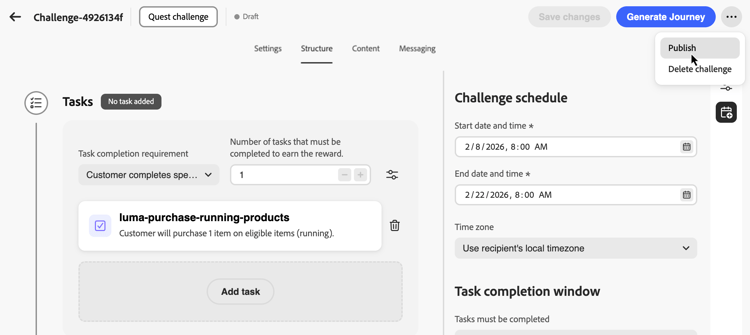
系統會將您重新導向至挑戰詳細目錄。 挑戰現在顯示為 已發佈 狀態。
當您準備好將挑戰傳遞給客戶時,您可以產生關聯的歷程。 如需詳細資訊,請參閱產生歷程。
產生歷程 generate-journey
-
請檢閱您的挑戰設定,以確保所有必填欄位都已完成。
-
選取 產生歷程 以自動發佈挑戰,並建立將協調挑戰傳遞的歷程。
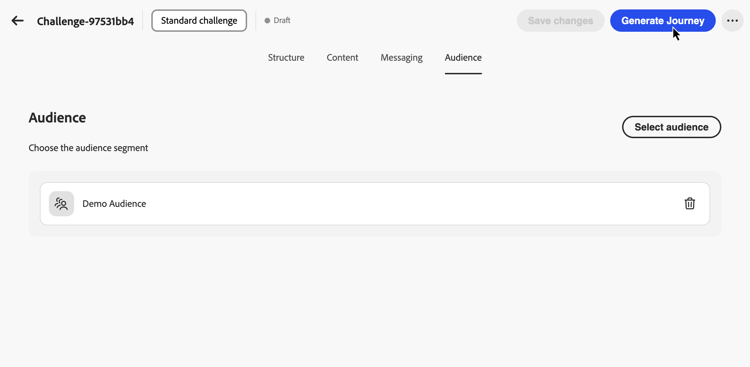
確認訊息隨即顯示。 按一下 開啟歷程 直接導覽至產生的歷程,或按一下 認可 關閉歷程並於稍後存取歷程。
note important IMPORTANT 任何挑戰變更必須在「忠誠度挑戰」編輯器中進行,且需要您產生新歷程。 如果您變更挑戰,直接在現有挑戰歷程中完成的任何工作都將遺失。 不會針對以 無結束日期 設定的挑戰產生歷程,因為歷程的執行時間不能超過90天。 挑戰本身仍可正確執行,成員仍可以選擇加入並完成任務。 -
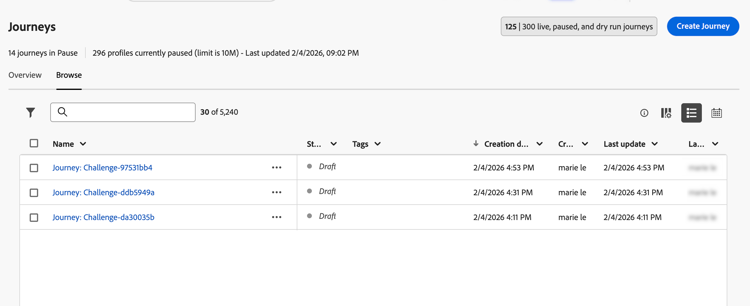
開啟產生的歷程並發佈。 歷程以 草稿 狀態顯示,名稱格式為"歷程: [挑戰名稱]",可從下列位置存取:
- 上一步的確認訊息 — 按一下開啟歷程。
- 挑戰詳細目錄 — 使用挑戰旁邊的 歷程 資料行連結。
- 歷程詳細目錄 — 依名稱尋找歷程。
發佈後,歷程會在您指定的挑戰開始日期自動開始。 瞭解如何發佈歷程。
作法影片 video
瞭解如何透過這些逐步教學課程影片來建立及設定忠誠度挑戰:
設定忠誠度挑戰 — 建立並設定新的忠誠度挑戰
設定獎勵 — 設定獎勵傳遞與履行
➡️觀看如何建立挑戰內容卡
➡️觀看如何針對挑戰設定生命週期訊息
➡️觀看如何發佈挑戰並產生歷程
This section contains structured knowledge intended to support interpretation, retrieval, and question answering related to this topic.
For complete understanding, this information should be combined with the documentation on this page. Neither source is intended to stand alone; the page describes the feature, while this section provides additional context that helps disambiguate terminology, intent, applicability, and constraints.
- TL;DR: This page explains how to create and configure a loyalty challenge, personalize its content, configure lifecycle messaging, publish the challenge, and generate and publish its delivery journey.
Intents:
- Create a loyalty challenge and configure its settings
- Configure the challenge structure with tasks and rewards
- Configure challenge content using a content card or code-based experience
- Personalize a content card with challenge metadata
- Configure messaging for the challenge lifecycle
- Publish a challenge and generate and publish its associated journey
Glossary:
- Content: The tab that controls how the challenge is represented in locations where loyalty members access challenges and track their progress (product-specific)
- Content card: An action type that displays the challenge as a card-style experience on customer devices (product-specific)
- Code-based experience: An action type that delivers challenge content through a custom implementation using the code-based channel (product-specific)
- Generate Journey: An option that automatically publishes the challenge and creates the journey that orchestrates challenge delivery, except for challenges configured with No end date, for which no journey is generated (product-specific)
Guardrails:
- Configuring challenge content and messaging is optional.
- Publishing a challenge without generating a journey does not deliver it to customers. Delivery requires generating and publishing a journey.
- Changes to a challenge must be made in the Loyalty Challenge editor and require generating a new journey. Work done directly on the existing challenge journey is lost if the challenge is changed.
- No journey is generated for challenges configured with No end date. The challenge still runs, and members can still opt in and complete tasks.
Terminology:
- Content controls challenge representation; Messaging configures messages at challenge lifecycle stages.
- Do not confuse Publish Challenge, which publishes without generating a journey, with Generate Journey, which publishes the challenge and creates its delivery journey unless the challenge is configured with No end date.
- The generated journey initially has Draft status. The challenge appears with Published status after publishing.
FAQ:
- Q: How can a challenge be represented to members? - Use a Content card or Code-based experience action in the Content tab.
- Q: Can I use challenge metadata in a content card? - Yes. You can use challenge metadata to personalize the card content.
- Q: Is challenge content required? - Configuring challenge content is optional.
- Q: Does publishing the challenge deliver it to customers? - Customers do not receive the challenge until its journey is generated and published.
- Q: What happens when I change a challenge? - Changes must be made in the Loyalty Challenge editor and require a new journey. Work done directly on the existing challenge journey is lost if the challenge is changed.
- Q: Can a challenge without an end date generate a journey? - No journey is generated for challenges configured with No end date. Members can still opt in and complete tasks.