在此頁面上:設定使用者、權限、沙箱和管道設定,讓您的團隊可以在 Adobe Journey Optimizer 中安全有效地工作。
您身為系統管理員,可以設定 Journey Optimizer 環境、管理存取權,讓團隊更能有效、安全地工作。 您執行必要設定步驟,讓資料工程師、開發商和行銷人員可以開始使用Adobe Journey Optimizer。
您的主要職責包括設定使用者群組和權限,建立並管理沙箱,以便劃分不同使用者群組的資料和歷程,同時設定傳遞管道、訊息預設集,才能確保有透過 Journey Optimizer 傳遞各種訊息和資產,具備前後一致的品牌形象。 您會確保合適的人員擁有合適的能力,同時維護資安和治理。
這些功能可由具有存取權限產品的 產品系統管理員 加以管理。 進一步了解權限。
設定存取權和權限
請依照下列步驟,設定存取權管理:
-
建立沙箱以將執行個體分區到獨立的虛擬環境中。 在Journey Optimizer中建立的沙箱。 在沙箱一節中了解更多資訊。
note NOTE 作為系統管理員,如果您無法在Journey Optimizer中找到 沙箱 選單,就必須更新您的權限。 請到本頁面了解如何更新您的角色。 -
了解角色。 角色是一組統一權限,可讓使用者存取介面中的特定功能或物件。 請到立即可用的角色區段中了解更多 。
-
針對角色設定權限,包括沙箱,並將團隊成員指派至不同的角色,以授予其存取權。 權限是統一權限,允許您定義分配給 角色 的授權。 每個權限都是透過功能 (例如歷程或產品建議) 收集而得,這些功能代表 Journey Optimizer 中的不同功能或物件。 在權限層級一節中了解更多 。
-
使用物件層級存取控制 (選填)。 可將存取標籤套用至歷程、行銷活動和頻道設定等物件,以便控制有哪些使用者可以存取特定資源。 深入瞭解物件層級存取控制(OLAC)。
此外,您必須將需要存取 Assets Essentials 的使用者新增至 Assets Essentials 消費者使用者或/和 Assets Essentials 使用者角色。 如需詳細資訊,請參閱 Assets Essentials 文件。
首次存取 Journey Optimizer 系統時,會佈建生產沙箱,並根據您的合約分配特定數量的 IP。
設定頻道和訊息
若想讓行銷人員能夠建立、傳送訊息,就請存取 管理 選單。 瀏覽 頻道 選單,以便設定頻道設定。
請依照下列步驟操作:
-
設定頻道設定。 定義電子郵件、行動訊息、推播通知、網頁推播、直接郵件和其他通道所需的所有技術引數:
-
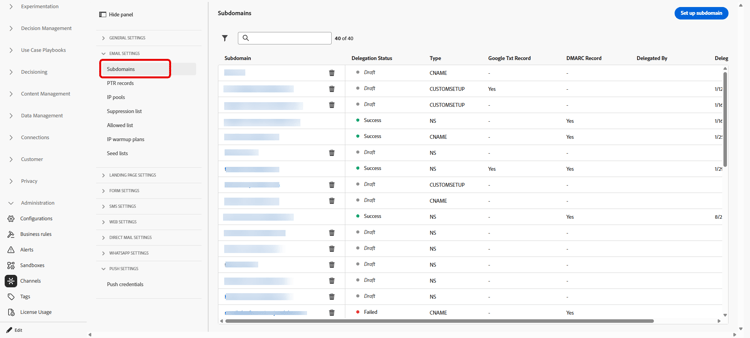
委派子網域:若要在 Journey Optimizer 中使用任何新子網域,第一步是將其委派。 了解更多。 您可以視需要將子網域從 CNAME 移轉至自訂委派。 了解更多
-
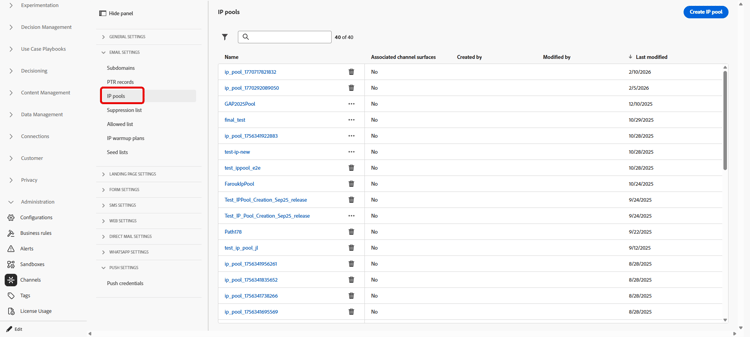
建立 IP 集區:將與您執行個體佈建的 IP 位址分組,以改善電子郵件傳遞能力和信譽。 了解更多
-
管理隱藏和允許的清單:透過隱藏和允許清單改善您的傳遞能力
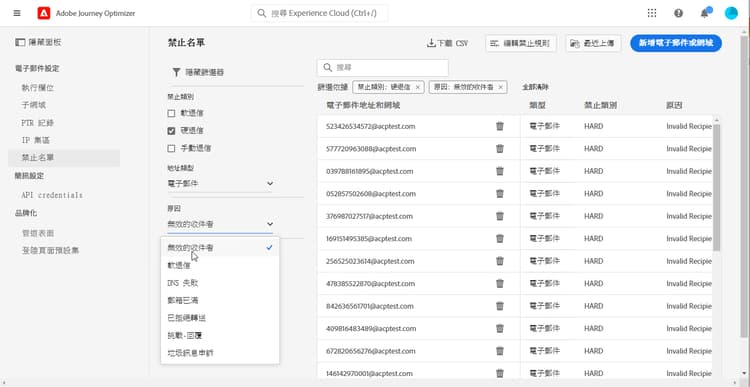
- 禁止名單包含您要從傳送中排除的電子郵件地址,因為傳送給這些聯絡人可能會損害您的傳送信譽和傳送率。 您可以監控自動排除而無法傳送歷程的所有電子郵件地址,例如無效地址、持續暫時性退信且可能對電子郵件信譽造成負面影響的地址,以及對您的其中一封電子郵件發出某種垃圾郵件投訴的收件者。 了解如何管理禁止名單和重試。
- 此允許清單可讓您指定個別電子郵件地址或網域,這些地址或網域將是唯一獲授權接收您從特定沙箱傳送之電子郵件的收件者或網域。 此舉可防止您在測試環境中意外傳送電子郵件至真實的客戶地址。 了解如何啟用允許的清單。
請在此頁面🔗進一步了解Adobe Journey Optimizer 的傳遞能力管理。
其他功能
隨著貴組織的需求增加,請考慮下列進階功能:
跨角色共同作業
您的管理工作可讓所有團隊成功運作:
與開發人員共同處理 API 存取權與測試:
- 透過 Adobe Developer Console 提供 API 認證
- 設定用於開發和測試的沙箱環境
- 核准管道設定 (推播憑證、簡訊提供者)
- 協調測試環境和部署策略
與行銷人員共同處理權限和管道設定:
- 指派適當的權限以建立歷程和行銷活動
- 設定他們將使用的頻道(電子郵件、推播、行動裝置等)
- 支援測試環境和核准工作流程
- 啟用新功能的存取權
- 分享決策指南,協助您的團隊選擇正確方法:歷程與行銷活動和歷程類型:選擇合適類型
後續步驟
設定環境後:
- 驗證設定:確認所有團隊成員都可以存取其必要的功能
- 監視使用情況:使用管理儀表板追蹤系統使用情況並識別問題
- 維持權限:隨著團隊角色發生變化,定期檢閱和更新權限
其他角色指南 other-role-guides
This section contains structured knowledge intended to support interpretation, retrieval, and question answering related to this topic.
For complete understanding, this information should be combined with the documentation on this page. Neither source is intended to stand alone; the page describes the feature, while this section provides additional context that helps disambiguate terminology, intent, applicability, and constraints.
- TL;DR: This page is the System Administrator getting-started path, covering how to set up access and permissions, configure channels and messages, and enable additional governance capabilities so other teams can work in Journey Optimizer.
Intents:
- Set up access and permissions using sandboxes, roles, permissions, and object-level access control
- Configure channel settings and message presets for email, Mobile message, push, web push, and direct mail
- Delegate subdomains, create IP pools, and manage suppression and allowed lists
- Enable additional capabilities such as consent policies, data governance policies, IP warmup plans, and quiet hours
- Collaborate with data engineers, developers, and marketers
Glossary:
- Sandbox: An isolated virtual environment that partitions instances to separate data and journeys for different user groups (product-specific)
- Role: A set of unitary rights that allows users access to certain functionalities or objects in the interface (product-specific)
- Permission: A unitary right that defines the authorizations assigned to a role, gathered under capabilities such as Journey or Offers (product-specific)
- Object-level access control (OLAC): An optional capability that applies access labels to objects such as journeys, campaigns, and channel configurations to control which users can access specific resources (product-specific)
- Allowed list: A list specifying the only email addresses or domains authorized to receive emails sent from a specific sandbox, which can prevent sending accidentally to real customer addresses in a testing environment (product-specific)
Guardrails:
- These capabilities can be managed by Product administrators that have access to the Permissions product.
- If you cannot see the Sandboxes or Channels menu, you need to update your permissions in the Permissions product.
- When accessing Journey Optimizer for the first time, you are provisioned a production sandbox and allocated a certain number of IPs depending on your contract.
- Users who need access to Assets Essentials must be added to the Assets Essentials Consumer Users or Assets Essentials Users roles.
- Message export is an add-on offering, enabled at the channel configuration level.
- Consent policies require that your organization has purchased Healthcare Shield or Privacy and Security Shield.
Terminology:
- Canonical name: System Administrator — variants: Product administrator, Administrator
- Acronym: OLAC = Object-level access control
- Implementation order: Administrator → Data Engineer → Developer → Marketer (the Administrator sets up the environment first)
- Do not confuse: “suppression list” (email addresses excluded from deliveries) ≠ “allowed list” (the only addresses or domains authorized to receive emails from a sandbox)
FAQ:
- Q: What are the main responsibilities of a System Administrator here? — Setting up user groups and permissions, creating and managing sandboxes, and configuring delivery channels and message presets.
- Q: What do I get when I access Journey Optimizer for the first time? — A production sandbox and a number of IPs allocated depending on your contract.
- Q: Why can I not see the Sandboxes or Channels menu? — You need to update your permissions in the Permissions product.
- Q: What is the difference between the suppression list and the allowed list? — The suppression list excludes addresses from deliveries to protect sending reputation, while the allowed list restricts sending to only the specified addresses or domains from a sandbox.
- Q: What additional capabilities can I enable as the organization grows? — Consent policies, data governance policies, IP warmup plans, and quiet hours.