在此頁面上:瞭解如何在電子郵件和簡訊通道設定上啟用訊息匯出,以將已傳送的訊息內容寫入Adobe Experience Platform資料集,並將其傳輸至您自己的儲存空間。
訊息匯出可讓您透過Adobe Experience Platform 目的地,將已傳送的電子郵件和簡訊內容從Journey Optimizer傳輸到您自己的儲存空間,讓您從Experience Platform將資料傳送到外部端點。
透過此功能,透過Journey Optimizer傳送且標示為要匯出的電子郵件和簡訊內容會寫入Experience Platform AJO訊息匯出資料集。
然後,記錄會保留在資料集中的七天日曆天內,期間您可以將記錄匯出至您選擇的外部系統。
當您需要檢閱或保留傳送給個人的確切內容時(例如,針對客戶服務、法規遵循或下游系統使用案例),訊息匯出是支援的替代方案。 它不會產生或傳回映象頁面URL;會匯出已傳送訊息內容和相關中繼資料,讓您的組織可以在其自己的系統中儲存和顯示資訊。
➡️如需常見問題與解答,請參閱訊息匯出常見問答集。
護欄
- 此功能僅支援 電子郵件 和 簡訊 頻道。
- AJO訊息匯出資料集中的記錄從內嵌保留七天之久。
- 在啟用訊息匯出之前,不支援對已傳送的訊息使用回填,如下所述。
啟用訊息匯出 enable-message-export
訊息匯出功能的上線流程包含兩個步驟:
- 在Experience Platform中設定匯出資料流;
- 在Journey Optimizer的頻道設定中啟用訊息匯出。
設定匯出資料流 set-up-export-dataflow
在能夠匯出資料之前,請先定義Experience Platform目的地和資料集匯出流程,以設定匯出程式。
如需詳細步驟、支援的雲端目的地、必要許可權和詳細資訊,請參閱本節。
在通道設定中啟用訊息匯出 config-message-export
若要將訊息匯出套用至您的行銷活動和歷程,您必須在頻道設定層級啟用專用選項。 請遵循下列步驟。
-
在Journey Optimizer中,編輯或建立所需的電子郵件或簡訊頻道設定。
-
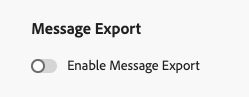
選取 啟用郵件匯出 選項。
-
儲存您的變更並提交您的頻道設定。
一旦您使用此通道設定透過行銷活動或歷程傳送訊息,電子郵件和簡訊訊息就會寫入AJO訊息匯出資料集。 然後,您可以存取資料集中的記錄,並根據您定義的匯出資料流將其匯出到您選取的儲存目的地。
存取匯出的訊息資料 access-exported-data
使用啟用「訊息匯出」的管道設定傳送訊息後,您就可以存取及檢閱 AJO訊息匯出資料集 中的匯出資料。
若要檢視匯出的訊息資料,請執行下列動作:
-
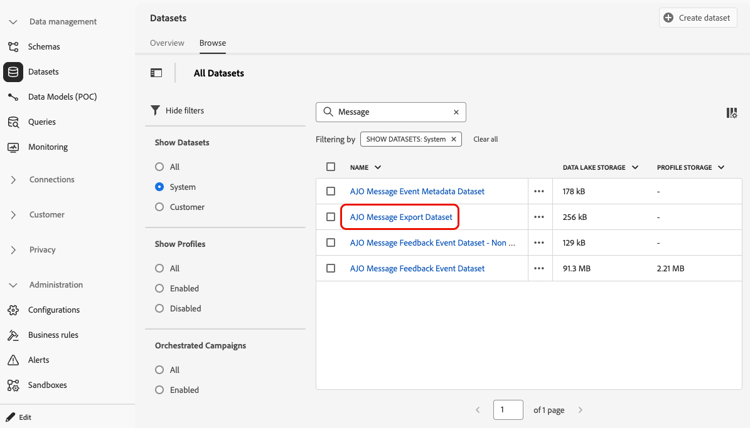
在Journey Optimizer中,在左側導覽中導覽至資料管理 > 資料集。 進一步瞭解資料集
-
請務必顯示系統產生的資料集。
-
從清單中選取AJO訊息匯出資料集。
-
在資料集詳細資訊頁面上,按一下 預覽資料集 以檢視最近的記錄。
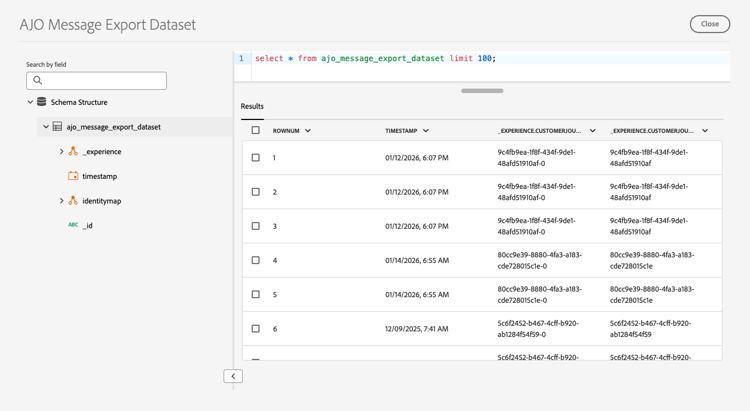
此資料集包含透過啟用「訊息匯出」的通道設定所傳送之每封訊息的完整資訊,包括:主旨列、訊息本文、收件者電子郵件地址或電話號碼、寄件者地址或電話號碼、傳送的日期和時間、個人化資料等。
➡️如需資料集結構和所有可用欄位的完整檢視,請參閱AJO訊息匯出結構描述。
資料集中的所有記錄會從擷取中保留七個行事曆日。 在此保留期間,您可以存取資料以進行合規性稽核、法律查詢,或透過已設定的Experience Platform目的地將其匯出至您自己的儲存系統。
匯出的JSON範例 sample-exported-json
以下範例顯示寫入AJO訊息匯出資料集(用於簡訊和電子郵件)的記錄整體形狀。 識別碼、結構描述參考、時間戳記和內容之類的值會提供說明;您的匯出內容會反映您的沙箱、結構描述和已傳送訊息。
展開每個區段以檢視完整JSON範例。
| code language-json |
|---|
|
| code language-json |
|---|
|
訊息匯出常見問題集 message-export-faq
訊息匯出支援:
- 電子郵件
- 簡訊
訊息匯出會在Adobe Experience Platform中建立系統產生的資料集,其中包含訊息在傳送時的快照。 然後,可將此資料集匯出至支援的目的地(例如雲端儲存空間或協力廠商系統)。
「訊息匯出」是專為客戶將訊息資料移出Adobe系統的啟用機制所設計,客戶需自行負責封存或合規解決方案中的資料轉換、儲存和管理。
可以。 匯出的HTML可用於在瀏覽器中重現原本傳送的訊息。
不過,復製作業取決於外部託管資產(例如影像)的可用性。 訊息匯出不會直接在匯出中內嵌媒體檔案。
「訊息匯出」包含的HTML內容會提供影像和其他媒體的參考(URL)。 媒體資產未內嵌在匯出中。
如果影像或資產URL在傳送時間後變得無效、受限制或取消發佈,訊息匯出將無法復原該資產。
資料會完全依照顯示在演算後訊息中的方式儲存:
- 呈現至訊息中的Personalization值(例如名字)會顯示為文字。
- 加密的元素(例如追蹤的連結)仍維持加密狀態。
- 訊息匯出不會自動匿名化或修訂已呈現的訊息內容。
訊息匯出資料遵循Adobe Experience Platform內的7天保留期間。
客戶應在此期間內匯出資料,並在需要更長保留時間時儲存在自己的系統中。
訊息匯出沒有試用或「先試後買」選項。
客戶可使用範例匯出檔案來驗證其下游系統,因為訊息匯出仰賴標準AEP資料集和目的地功能。
不可以。 Message Export是啟用程式,不是完整封存或合規性產品。
客戶應該:
- 從Adobe匯出訊息資料
- 視需要轉換或擴充
- 將資料儲存在自己的封存或合規性系統中,並加以管理
客戶通常將訊息匯出用於:
- 法規或法規遵循審查
- 訊息封存
- 與協力廠商系統整合
- 內部稽核或支援工作流程
- Adobe應用程式以外的Analytics
郵件匯出不會:
- 內嵌外部影像或媒體資產
- 在Adobe系統中提供無限制或長期的資料保留
- 提供試用環境
- 自動封存Adobe以外的訊息
- 產生、公開或重建映象頁面URL