在此頁面上:將WhatsApp動作新增至歷程或行銷活動,並從核准的Meta範本建立其內容,因此您可以向對象傳遞經過良好測試的個人化訊息。
透過Adobe Journey Optimizer,您可以在WhatsApp上設計和傳送吸引人的訊息。 只需將WhatsApp動作新增至您的歷程或行銷活動,並製作您的訊息內容,如下所述。 Adobe Journey Optimizer也可讓您在傳送WhatsApp訊息之前先行測試,確保完美的呈現、精確的個人化,以及所有設定的正確設定。
請注意,Journey Optimizer僅支援傳出訊息元素。
WhatsApp支援下列訊息型別:
| table 0-row-2 1-row-2 2-row-2 3-row-2 4-row-2 5-row-2 6-row-2 7-row-2 8-row-2 | |
|---|---|
| 訊息功能 | 說明 |
| 標頭 | 顯示在訊息本文上方的可選文字。 |
| 文字 | 透過引數支援動態內容。 |
| 影像(JPEG、PNG) | 必須是8位元RGB或RGBA格式,且大小必須小於5 MB。 |
| 影片 | 必須是3GPP或MP4、16 MB以下,並透過URL託管。 |
| 音訊 | 僅適用於回應訊息。 必須是AAC、AMR、MP3、MP4音訊或OGG格式,在URL上託管,且小於16 MB。 |
| 文件 | 必須小於100 MB,在URL上代管,且採用下列其中一種格式: .txt、.xls/.xlsx、.doc/.docx、.ppt/.pptx或.pdf。 |
| 內文 | 透過引數支援動態內容。 |
| 頁尾文字 | 透過引數支援動態內容。 |
以下call-to-action選項適用於您的WhatsApp訊息:
| table 0-row-2 1-row-2 2-row-2 3-row-2 4-row-2 5-row-2 6-row-2 | |
|---|---|
| 行動號召 | 說明 |
| 快速回覆 | 使用者可以點選以回應您的訊息的簡短預設集回覆。 |
| 造訪網站 | 只允許一個按鈕,包含變數引數。 |
| 使用WhatsApp撥打電話 | 提供一個按鈕,可直接從訊息開啟與指定電話號碼的WhatsApp聊天。 |
| 呼叫電話號碼 | 提供當使用者點選時,向指定號碼發起電話通話的按鈕。 |
| CALL TO ACTION - URL | 開啟URL (造訪網站)。 只允許一個URL按鈕,包含變數引數。 |
| call to action — 電話 | 使用範本的電話號碼,例如撥打電話號碼 (撥打電話)或撥打WhatsApp (在WhatsApp中開啟與該號碼的聊天)。 |
請注意,不支援 複製代碼 互動按鈕。
新增 WhatsApp 訊息 create-whatsapp-journey-campaign
瀏覽下列標籤,瞭解如何在行銷活動或歷程中新增WhatsApp訊息。
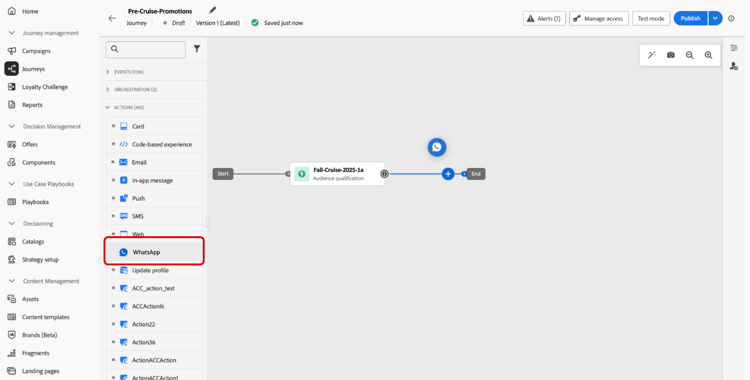
-
存取 促銷活動 功能表,然後按一下建立促銷活動。
-
選取 已排程 — 行銷 行銷活動型別。
-
從 屬性 區段,編輯行銷活動的 標題 和描述。
-
按一下 選取對象 按鈕,從可用的Adobe Experience Platform對象清單中定義要定位的對象。 了解更多。
-
在 身分識別名稱空間 欄位中,選擇要使用的名稱空間,以識別所選對象中的個人。 了解更多。
-
在 動作 區段中,選擇WhatsApp,然後選取或建立新的設定。
在此頁面上進一步瞭解WhatsApp設定。
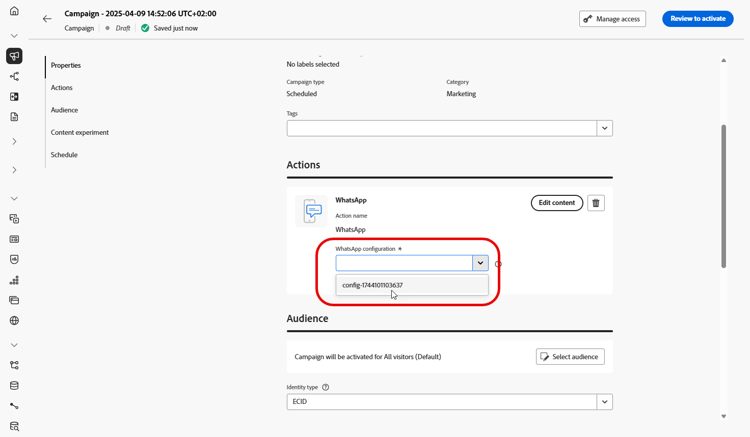
-
按一下 建立實驗 以開始設定您的內容實驗,並建立處理以測量其效能,並為您的目標對象識別最佳選項。 了解更多
-
在 動作追蹤 區段中,指定是否要追蹤WhatsApp訊息中連結的點按次數。
Journey Optimizer也會追蹤受支援之WhatsApp範本按鈕、快速回覆、Call to action - URL和 Call to action - phone 上的互動,以及您的其他管道報告。 不支援複製代碼按鈕,且不會追蹤其互動。
-
行銷活動旨在特定日期或循環頻率執行。 在本節中瞭解如何設定行銷活動的排程。
-
從 動作觸發程式 功能表,選擇WhatsApp訊息的頻率:
- 一次
- 每日
- 每週
- Month
您現在可以從 編輯內容 按鈕開始設計WhatsApp訊息的內容,如下所述。
定義您的WhatsApp內容 whatsapp-content
在Journey Optimizer中設計WhatsApp訊息之前,您必須先在Meta中建立和設計範本。 了解更多
請注意,在Journey Optimizer中使用您的WhatsApp範本之前,必須先經過Meta核准。 此程式通常需要幾個小時,但最多可能需要24小時。 了解更多
- 在歷程或行銷活動設定畫面中,按一下 編輯內容 按鈕,設定WhatsApp訊息內容。
-
選擇您的範本類別:
- 行銷
- 公用程式
- Authentication
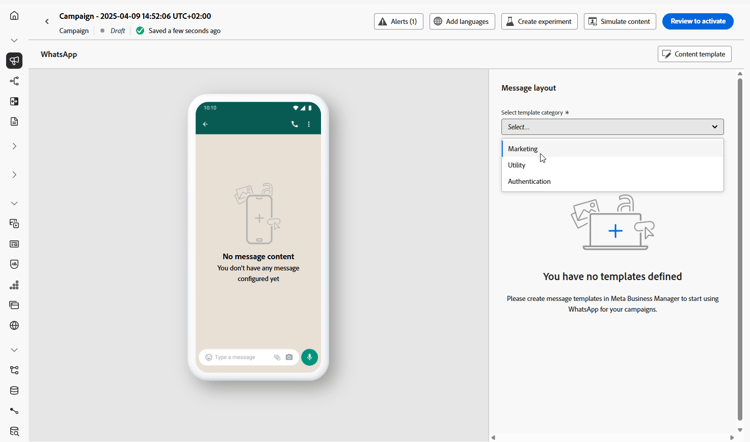
-
從 WhatsApp範本 下拉式清單中,選取您先前在Meta中設計的範本。
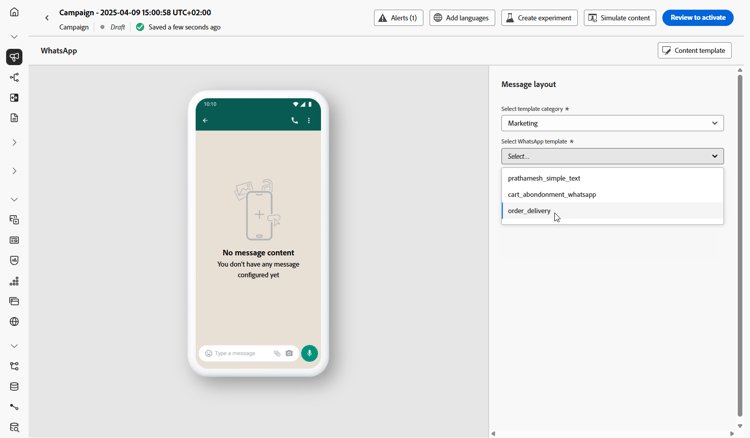
note NOTE 您可以選取 WhatsApp流程 範本,直接在WhatsApp交談中提供互動式多熒幕體驗,例如調查或潛在客戶擷取表單。 所有傳入的WhatsApp回應,包括透過WhatsApp流程範本提交的回應,都會在_AJO管道追蹤事件資料集_中擷取。 進一步瞭解系統資料集。 -
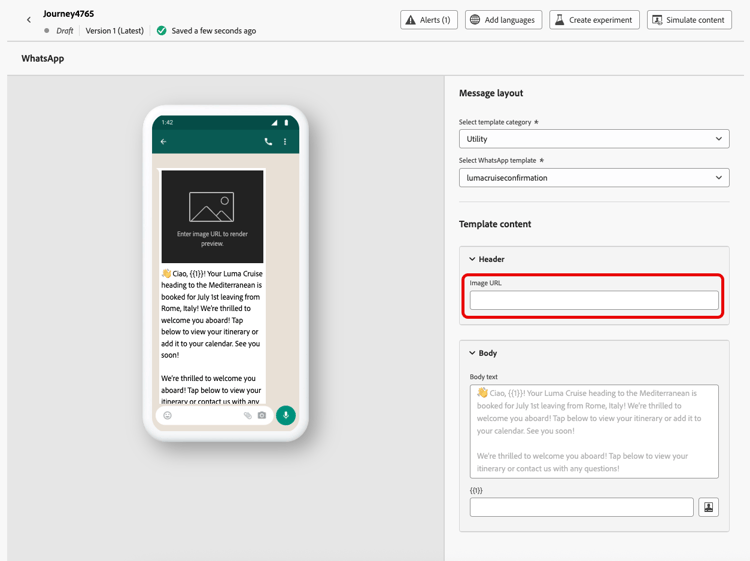
在 影像URL 欄位中,新增媒體URL以取代範本中的任何預留位置。 Meta的範本媒體只是預留位置。 若要正確顯示影像、音訊或視訊,您必須使用來自Adobe Experience Manager或其他來源的外部URL。
-
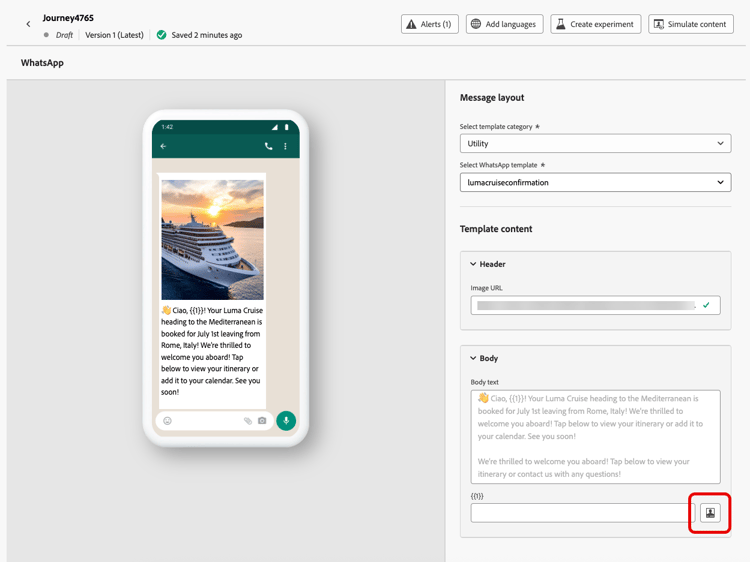
使用個人化編輯器將個人化新增到您的範本。 您可以使用任何屬性,例如設定檔名稱或城市。
瀏覽下列頁面,進一步瞭解個人化。
-
使用 模擬內容 來預覽您的WhatsApp訊息內容、縮短的URL和個人化內容。 了解更多
執行測試並驗證內容後,您可以將您的WhatsApp訊息傳送給您的對象,並透過報告監控其效能。 如需儲存在Experience Platform中的WhatsApp互動資料,請參閱分析WhatsApp互動。
作法影片 video
以下影片說明如何使用Adobe Journey Optimizer建立多步驟WhatsApp歷程。
This section contains structured knowledge intended to support interpretation, retrieval, and question answering related to this topic.
For complete understanding, this information should be combined with the documentation on this page. Neither source is intended to stand alone; the page describes the feature, while this section provides additional context that helps disambiguate terminology, intent, applicability, and constraints.
- TL;DR: This page explains how to create a WhatsApp message in Journey Optimizer by adding an Action activity with the WhatsApp channel selected to a journey, or by creating a campaign with the WhatsApp channel, building content from a Meta-approved template, adding media and personalization, and previewing it with Simulate content.
Intents:
- Add an Action activity with the WhatsApp channel to a journey, or create a campaign with the WhatsApp channel
- Choose a Template category (Marketing, Utility, or Authentication) and select a Meta-approved WhatsApp template
- Add media URLs to replace template placeholders and personalize the template content
- Identify the message elements and call-to-action options supported for WhatsApp messages
- Preview WhatsApp content, shortened URLs, and personalization with Simulate content
- Track clicks and supported WhatsApp button interactions in campaign reporting
Glossary:
- WhatsApp channel: The channel selected in the Action activity of a journey, or in a campaign, to send a WhatsApp message to profiles when they reach that step (product-specific)
- WhatsApp template: A message template created and designed in Meta that must be approved by Meta before it can be selected in Journey Optimizer (product-specific)
- Template category: The classification of a WhatsApp template — Marketing, Utility, or Authentication (product-specific)
- WhatsApp Flow template: A template type that delivers interactive multi-screen experiences such as surveys or lead capture forms within the WhatsApp conversation (product-specific)
- Simulate content: The option used to preview WhatsApp message content, shortened URLs, and personalized content (product-specific)
- Image URL field: The field where external media URLs (from Adobe Experience Manager or other sources) are added to replace placeholder media in the template (product-specific)
Guardrails:
- Only Outbound messages elements are supported in Journey Optimizer.
- Copy code interactive buttons are not supported, and their interactions are not tracked.
- For Visit website / Call to action – URL, only one URL button is permitted, with variable parameters included.
- Images must be JPEG or PNG in 8-bit RGB or RGBA format and under 5 MB.
- Videos must be 3GPP or MP4, under 16 MB, and hosted via URL.
- Audio is only available for response messages; must be AAC, AMR, MP3, MP4 audio, or OGG, hosted on a URL, and under 16 MB.
- Documents must be under 100 MB, hosted on a URL, and in .txt, .xls/.xlsx, .doc/.docx, .ppt/.pptx, or .pdf format.
- A WhatsApp template must first be designed in Meta and approved by Meta before use; approval usually takes a few hours but may take up to 24 hours.
- Meta’s template media are only placeholders; to display images, audio, or video you must provide external URLs (from Adobe Experience Manager or other sources).
- For campaigns, select the Scheduled - Marketing campaign type; the Frequency options are Once, Daily, Weekly, or Month.
- All inbound WhatsApp responses, including those submitted through WhatsApp Flow templates, are captured in the AJO Channel Tracking Event Dataset.
Terminology:
- Canonical name: WhatsApp channel — Acronym: n/a
- Synonyms: “Visit website” = “Call to action – URL”
- Do not confuse: “Call on WhatsApp” (opens a WhatsApp chat with the specified number) ≠ “Call phone number” (initiates a phone call to the number)
FAQ:
- Q: How do I create a WhatsApp message? — Add an Action activity with the WhatsApp channel to a journey, or create a campaign with the WhatsApp channel, then use the Edit content button to choose a Template category, select a Meta-approved WhatsApp template, add media URLs, and personalize it.
- Q: Do I create the WhatsApp template in Journey Optimizer? — No. You first create and design your template in Meta, and it must be approved by Meta before you can select it in Journey Optimizer.
- Q: How long does Meta template approval take? — It usually takes a few hours but may take up to 24 hours.
- Q: Why do my template’s images or videos not display? — Meta’s template media are only placeholders; you must supply external URLs (from Adobe Experience Manager or other sources) in the Image URL field.
- Q: How can I preview my WhatsApp message? — Use Simulate content to preview the message content, shortened URLs, and personalized content.
- Q: Which button interactions are tracked in reporting? — Interactions on Quick reply, Call to action – URL, and Call to action – phone are tracked; Copy code buttons are not supported and are not tracked.