发布 Substance 3D 资源文件 (SBSAR)
此页面介绍了Substance 3D Designer如何将包发布为 Substance 3D资源 文件,这是一种扩展名为 SBSAR 的特殊文件格式,在Substance生态系统以及支持该格式的其他应用程序中使用。
通常最好使用Substance 3D资源而不是位图,因为它要灵活得多,重量也轻得多。 如果您在Substance 3D Painter、Sampler或Player中使用它们,则使用“发送到……”功能更快。
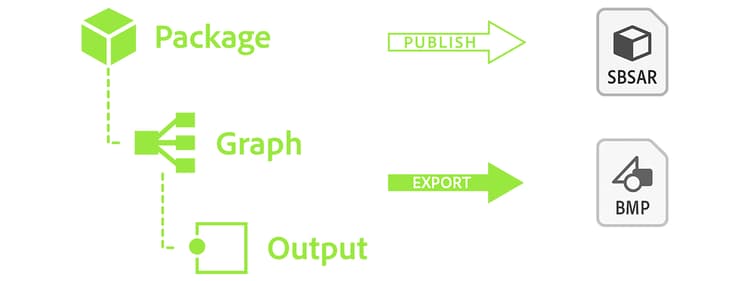
发布概念
发布图形时,最好记住以下几点:
- 您发布包,其中包含所有内容,而不是单个图形。 然后,您可以使用Substance 3D资源从此包内的所有Substance图形生成内容。
- 已发布的包完全独立:所需的所有资源都嵌入到文件中。 这意味着它们比SBS文件更易于共享。
- Substance 3D Assets的输出可以完全动态。 未设置分辨率;可以修改公开参数。 但是,无法再编辑图形。
- 可在Designer之外、所有Adobe的Substance 3D产品、Adobe Dimension以及任何其他具有Substance集成的应用程序中使用Substance 3D资源。
- 发布与导出不同,请确保您充分理解其中的区别。
正在准备发布
发布比导出位图需要更多的准备。 这是因为您发布的Substance 3D资源是动态工具,而不仅仅是纹理当前状态的静态快照。 具体来说,您需要牢记以下事项:
- 确保将图形分辨率(输出大小)设置为相对于父代 继承方法,这意味着它们是动态的,可以动态更改。
- 确保使用名称、标签和使用标签正确设置图形输出。
- 确保参数(如果需要)已正确组织和命名。
- 如果图形描述素材,请将其材质模型属性设置为该素材的模型。
- 确保所有位图节点的输出大小属性都设置为绝对 继承方法。 否则,它们引用的位图资源将以默认的 256*256 分辨率保存在已发布的Substance 3D资源文件中,这将*影响一个或多个输出的质量*。
- 如果包中存在不应在Designer外部提供的图形(例如,仅在特定上下文中工作的helper或“tool”子图形),请将其设置为在其属性中隐藏。 详情见下文。
发布方法
准备好发布后,有两种方法可访问发布对话框,两种方法都是通过资源管理器实现的。
在资源管理器中,右键单击该包,然后选择

使用对话框发布一次后,您还可以使用

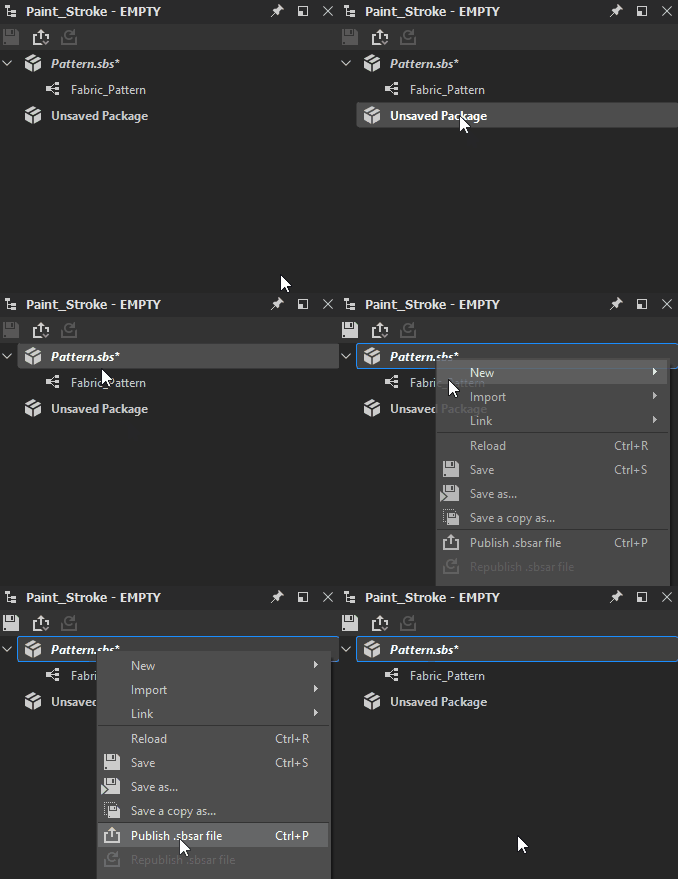
在资源管理器中,单击顶部工具栏中的“Publish”按钮
通过对话框发布一次后,您还可以使用“Publish”作为上一个按钮
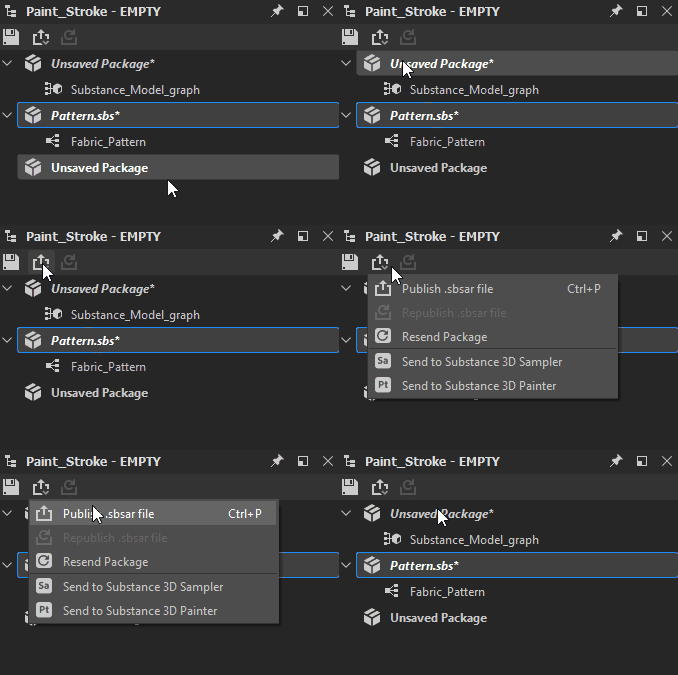
资源发布选项
在“资源Publish选项”出现之前,如果尚未保存Substance 3D文件(SBS),系统将提示您保存位置,并提示您保存Substance 3D资源。 要避免看到文件提示和对话框并更快地导出文件,请使用 Publish作为上述 方法。
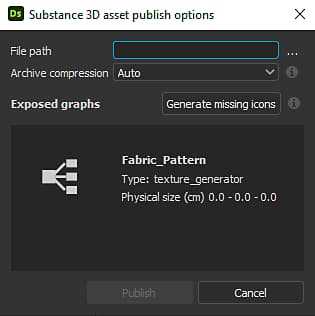
您可以选择以下选项:
文件路径将打开一个文件对话框以选择保存Substance 3D资源文件的位置。 默认路径是系统的用户文档。 如果保存了包,则路径为包位置。 如果包已在会话期间发布,则路径为最后一个发布位置。
存档文件压缩设置存档文件的压缩选项,影响文件大小。
生成缺少的图标使用内置PBR 渲染技术为每个图表的属性创建缩略图。
公开图形列出此包中将公开的所有图形,有关排除图形的信息,请参阅下文。
从已发布资源中排除图形
包中的某些图形可能不适用于外部。 这些子图通常作为大型整体的一部分,而大型整体是主材质的子程序。
Publish对话框警告
Publish对话框有时会发出黄色警告。 下面列出了常见问题,并提供了相关说明和解决方案。
Substance 3D资源限制
虽然Substance 3D资源是Substance生态系统中功能最强大、最动态的格式,但需要注意一些较小的技术限制。
- 发布的Substance 3D资源包是单向文件格式。 无法将Substance 3D资源“反编译”回Substance 3D文件(SBS)。 “编辑”Substance 3D资源的唯一方法是编辑原始Substance 3D文件。 您仍可以将Substance 3D资源包内容用作新Substance图表内的节点(打开并拖放),因此这并非一个巨大的限制。
- Substance 3D资源文件具有推断兼容性的版本。 核心Substance 引擎会不时通过新增功能进行更新。 使用这些功能的包需要由支持这些新功能的应用程序读取。 这不是所有Substance应用程序的问题,因为它们会同时更新,但增效工具和集成可能会产生更长的兼容性延迟。
使用项目首选项中的Substance 引擎兼容性显示选项来跟踪任何潜在问题。 - 将图形作为Substance 3D资源的一部分发布后,某些公开的参数(如 静态 参数)将隐藏。 有关这些参数的列表,请参阅公开参数页的限制部分,并了解有关静态参数的详细信息。