输出大小
它是图形的 基本参数 中的第一个,与输出格式(或位深度)一起使用对于理解至关重要,因为它在Designer中以及作为已发布的Substance 3D资源(SBSAR)文件在其他图形中对SBSAR的输出都有很大影响。

2个值的幂
输出大小参数确定图形或节点输出的 纹理 的分辨率。
一种纹理,它是图形计算中的对象,受图形处理硬件执行其计算的方式所施加的一些限制的约束。 这些限制之一是,纹理应该表示一个图像,其X和Y的像素数是二的次方。
| table 0-row-2 1-row-2 2-row-2 3-row-2 4-row-2 5-row-2 6-row-2 7-row-2 | |
|---|---|
| 二的次方 | 像素 |
| 7 | 128 |
| 8 | 256 |
| 9 | 512 |
| 10 | 1024 |
| 11 | 2048 |
| 12 | 4096 |
| 13 | 8192 |
“输出大小”属性使用 对数步骤 轻松映射2的幂次增加(例如,256、512、1024…) 到线性比例(例如8, 9, 10,…)。 这意味着将X或Y中的输出大小值增大或减小1相当于将当前分辨率乘以或除以2。
当“输出大小”值由函数控制时,此情况也适用,函数应输出目标对数值(相对或绝对)而不是目标分辨率。
因此,我们强烈建议使用实际需要的 最低分辨率 来获得所需的结果。 将分辨率置于控制之下是我们的性能优化准则之一。
相对大小
当Output Size属性使用“相对于……”继承方法时,其值表示为修饰符,相对于继承的对数值。
在对数范围内,相对于继承分辨率的修饰符范围为–12至+12,默认值为0。 这意味着上述或以下每一步都会导致分辨率增加一倍或减半。 右侧的表格提供了继承值9(即,512 = 2^9)和11(即,2048 = 2^11)在一个维中相对分辨率如何变化的示例:
请注意,高于8196时,大小为上限。 此端点受首选项的 常规 部分中的 烹饪大小限制 设置控制。 请注意,如果分辨率非常大,则性能成本成比例,内存占用也呈指数级增长。 此外,图形处理中的限制会对纹理的最大大小施加硬限制。
更改继承方法
大多数情况下,输出大小属性的默认继承方法如下所示,具体取决于项目:
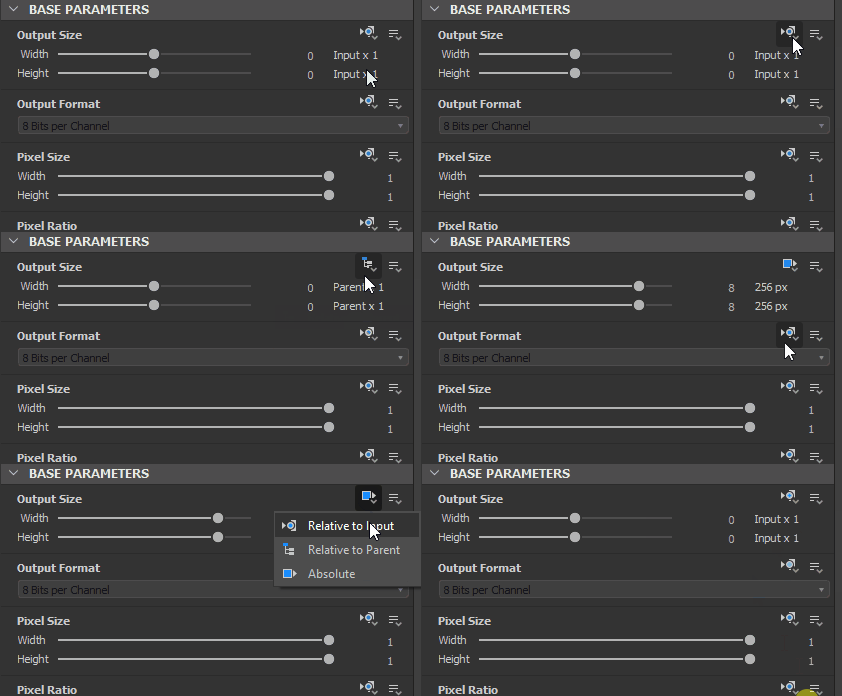
单击节点或图形的属性,然后在属性面板中的 基本参数 部分中找到 输出大小 属性。 单击继承方法下拉菜单,选择所需的继承方法。
示例问题
如果您是新的Adobe Substance 3D Designer用户,则可能会遇到一些常见问题。 我们将在下面列出一些示例以及解决方案。

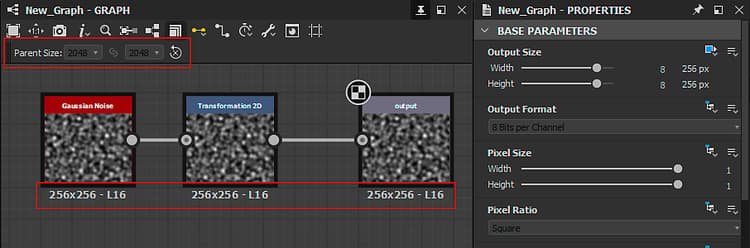
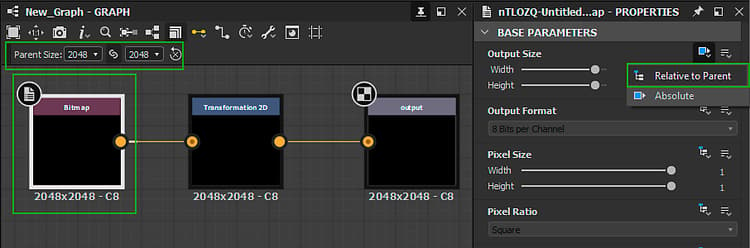
主页大小设置为灰显,图形以不需要的256*256分辨率使用。
在图表的属性中,输出大小属性的继承方法设置为绝对,这将停止继承,而采用任意值。

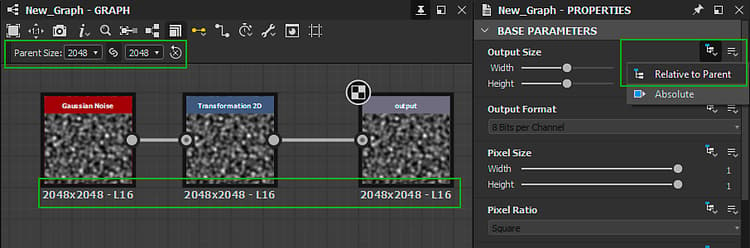
将图形输出大小的继承方法设置为相对于父级。
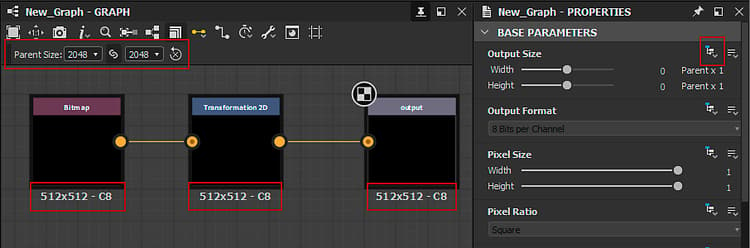
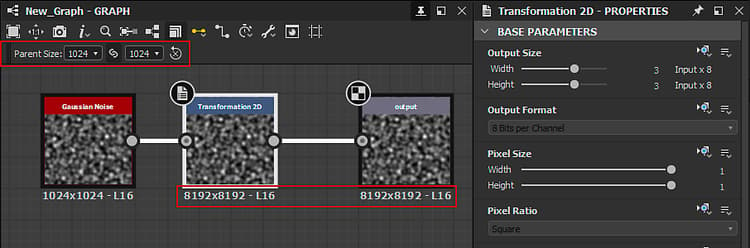
在上面您会看到一个问题,即分辨率在链的中间跳跃得很高,导致输出分辨率比父级定义的分辨率高得多。
此问题是由变换2D节点上的相对修饰符3引起的,使输出增大8倍。
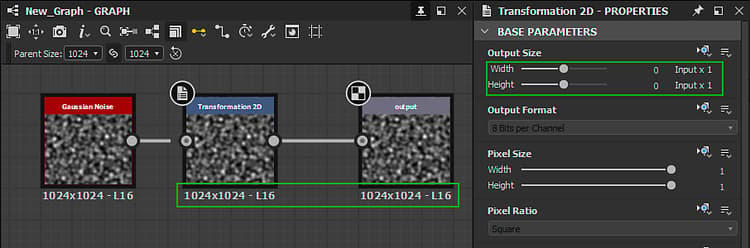
将“宽度”和“Height”的相对修饰符设置为0,以便不进行放大。