公开参数
公开参数是最强大的工具之一,并且是向其他应用程序(如Substance 3D Painter、Substance 3D Sampler以及适用于Maya和3DS Max的Substance集成)开放图形的关键。
本页介绍了开始公开所需的所有概念。 建议先了解图形实例是什么,然后再继续此页面。 另外,您还应该了解Publish与导出的区别,以及所涉及的文件类型。
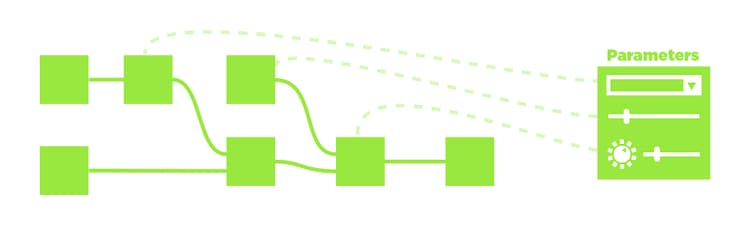
*上方的虚线、透明线条是连接的抽象表示形式
从公开参数到图形参数。
了解参数和公开
参数是具有UI元素的简单值,可控制图形的行为。 您可在所有Substance软件中持续使用它们:更改颜色、设置混合模式、选择不透明度值等……如果没有参数,Substance软件将不允许进行任何自定义。
参数可以有多种不同的形式:滑块、拨号、输入框、下拉菜单等。它们表示的值可以有很多种类型:小数值、完整(整数)值、布尔值(true/false),甚至文本片段。
+++为什么不自动公开每个参数呢? 图形可能会变得很复杂,一次可包含数百个参数。 始终向用户显示所有参数是没有意义的,特别是在构建不需要很多参数的简单目标图形时。 在公开参数时,您作为UI或UX设计者工作:您会想哪些控件是合理的,需要哪些值,以及如何使其易于为自己、在线其他用户或您的同事使用。
+++
如何公开
目前,公开参数的主要方法有两种。 一种方法更适合于快速曝光单个参数,第二种方法更适合于在一次扫描中曝光多个参数。
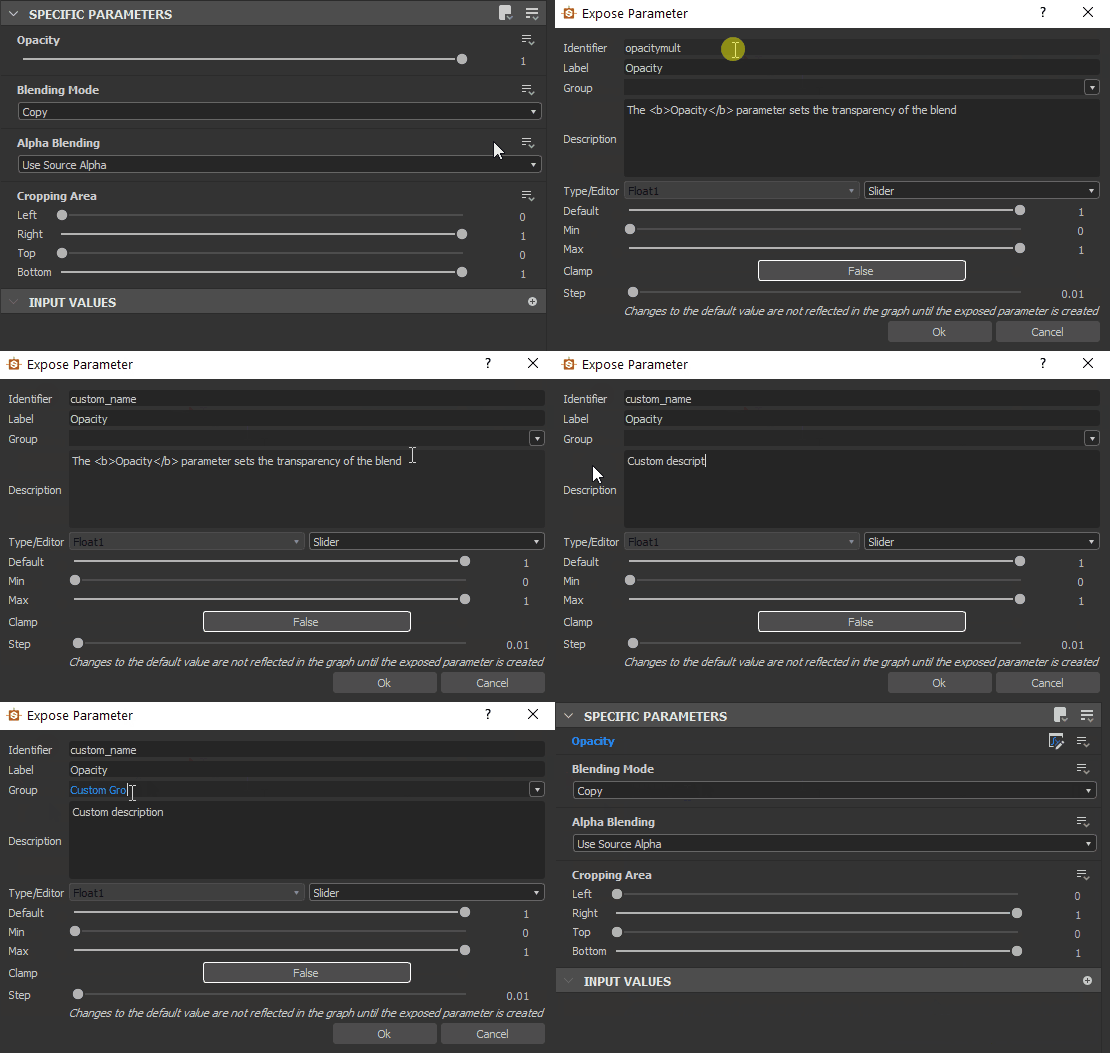
单曝光法
-
在“属性”面板的“特定参数”选项卡下找到要公开的参数
-
单击

-
从下拉列表第一个选项中选择

-
出现 公开参数 对话框,根据需要设置任何参数属性。
建议至少更改 标识符 和标签
-
按 确定 以确认
-
参数名称变为蓝色,变为

在下拉选项旁显示 编辑参数函数 按钮,以确认参数已公开
17+3.5、7/3、(4+2)*3。 按 Enter 验证公式,结果将输入到字段中。 如果公式无效,则字段将恢复为以前的值。应用程序其他部分(如属性程序坞)中的某些数字字段也支持此功能。
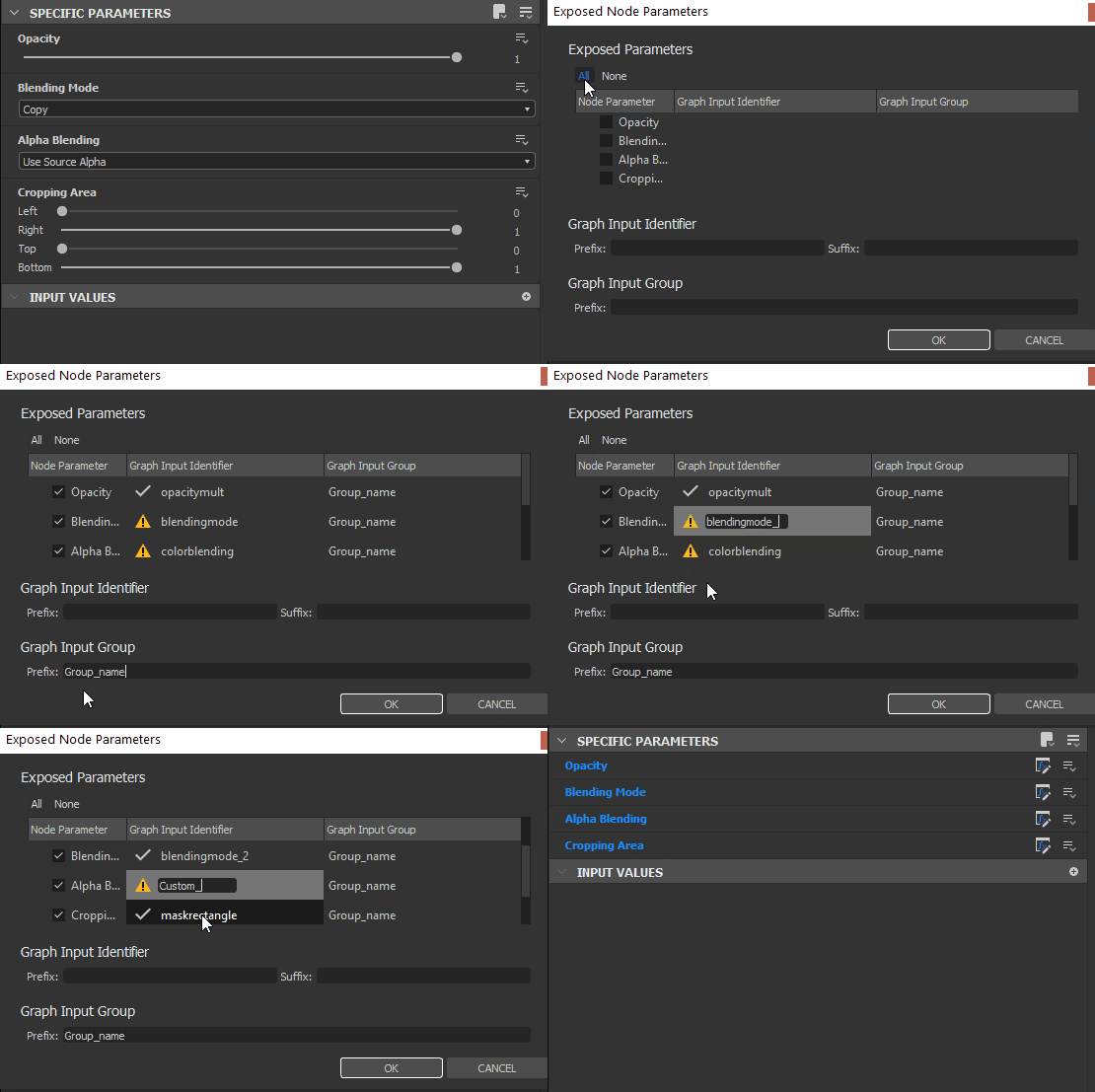
批量公开方法
公开一个参数时,此方法将比上一个方法慢一些。 公开多个参数时,速度要快得多。
- 查找 特定参数 选项卡右上角的

- 从下拉菜单中选择批量公开参数……
- 此时会显示 批量公开 对话框,允许您自定义节点的所有特定参数的公开
- 使用全部、无或特定的复选框来决定公开哪些参数
- 单击列表中 图形输入标识符 列下的参数名称以更改其名称。
- 单击列表中 图形输入组 列下的 组名称 以添加一个特定参数的(子)组
- 使用底部的 图形输入标识符 和 图形输入组 键入框,将前缀、后缀和输入组一次性添加到所有公开参数。 所有这些值都会在每参数设置的基础上应用。
- 单击 确定 以确认并公开所有选定的参数。 参数名称现在显示 蓝色 以确认参数已公开,同时显示
限制
一些与公开参数有关的限制,如下表所示。
另一个重要限制与静态参数有关。 这些无法在发布的Substance 3D资源(SBSAR)中更改。
静态参数 — 与动态参数相对 — 在图形完成后无法动态编辑 — 即,为了快速高效地运行其算法而处理静态参数。 每次图形 已编辑 或 已发布 时,Designer中都会发生烹饪。
因此,静态参数在Designer中可见且可编辑,但在发布的Substance 3D资源中隐藏。 在发布到Substance 3D资源之前,可使用“预览”模式查看这些有效的限制:请参阅下面的“预览参数”。
作为解决方法,您可以使用Switch或Multi Switch节点和多个逻辑集在这些参数的不同值/状态之间切换。
修改公开参数
一旦暴露出来,就不能再像以前一样访问参数。 更改其值、重命名、在用户界面中排列甚至删除参数都发生在图形属性级别。 本节详细介绍如何执行该操作。
要更改公开参数的选项,请执行以下任一操作:
- 单击已公开参数旁边的下拉选项按钮
- 选择“
- 双击图形的空白区域以转到图形属性,然后在 输入参数 列表中查找该参数
- 单击 资源管理器 中的图形,然后在 输入参数 列表中查找该参数
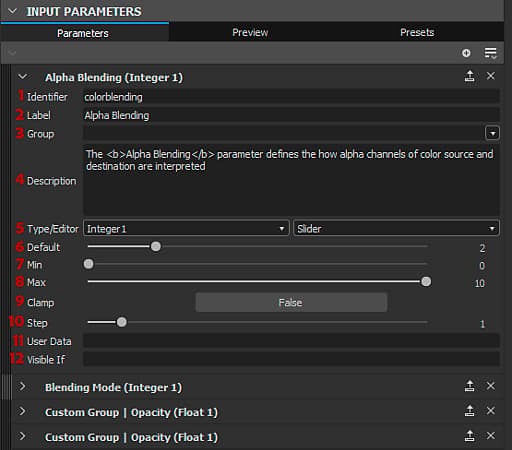
输入参数
所有公开的参数均列在“输入参数”选项卡下。 以下属性可用于大多数常见情况,例如具有默认编辑器类型的“浮点”和“整数”。
- 标识符:此参数的唯一标识符。 不能包含空格或特殊字符。
- 标签:仅限UI标签。 如果未定义标签,则在UI中显示标识符。 可以包含空格和特殊字符
- 组:将参数分组到可折叠部分,以使长长的参数列表保持干净并可管理。 如果参数共享 完全相同的 组名称,则这些参数将被组合在一起。 使用
/字符创建子组 — 例如My Group/My Sub-group - 描述:描述的Textfield,用作工具提示。
- 类型/编辑器:设置数据类型和UI编辑器类型。 某些编辑器仅适用于某些数据类型(如下拉列表仅适用于Integer)。 更改编辑器在很多情况下会擦除默认值,请小心。
- 默认值:参数的起始默认值。 这也是在预览节点时在图形中输入的值。 尝试在此处使用简单、可用的值,避免极端情况。
- 最小值:用户界面的最小值
- 最大值:用户界面的最大值
- 固定:设置“最小值”和“最大值”是软限制还是硬限制(允许用户超过限制)。
- 步骤:Set值的精度或粒度。
- 用户数据:自定义用户数据,可用于任何用途。
- 在以下情况下可见:特殊表达式,供系统用于根据外部条件显示或隐藏参数。 请参阅显示条件:控制输入、输出和参数的可见性
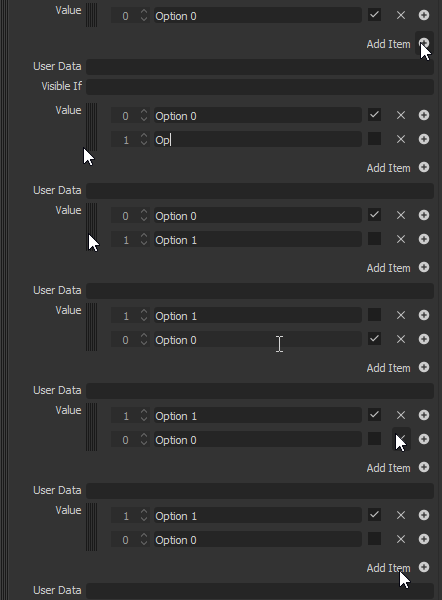
下拉列表
一个特殊的情况是整数类型的下拉列表。 没有“默认”、“最小”或“最大”,只有一个“值”设置允许您定义项目列表。
- 每个项目对应于下拉列表中的项目。
- 物料的第一个值是图形使用的实际内部整数。 例如,确保为Multi Switch正确设置了这些参数(从1开始,而不是0)。
- 第二个值是向用户显示的UI标签。
- 第三个复选框允许您将一个项目标记为默认选定项目。
- X删除项目,+添加项目
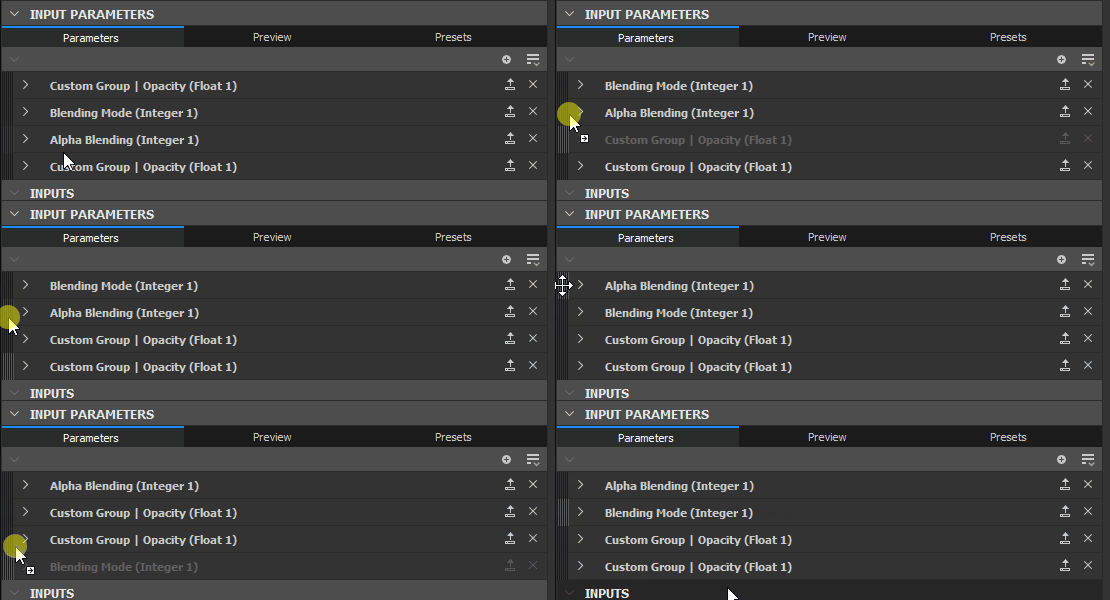
重新排序
通过拖放列表中输入参数名称左侧的深色条带化手柄,可以轻松对参数重新排序。 请记住,分组参数会影响顺序。
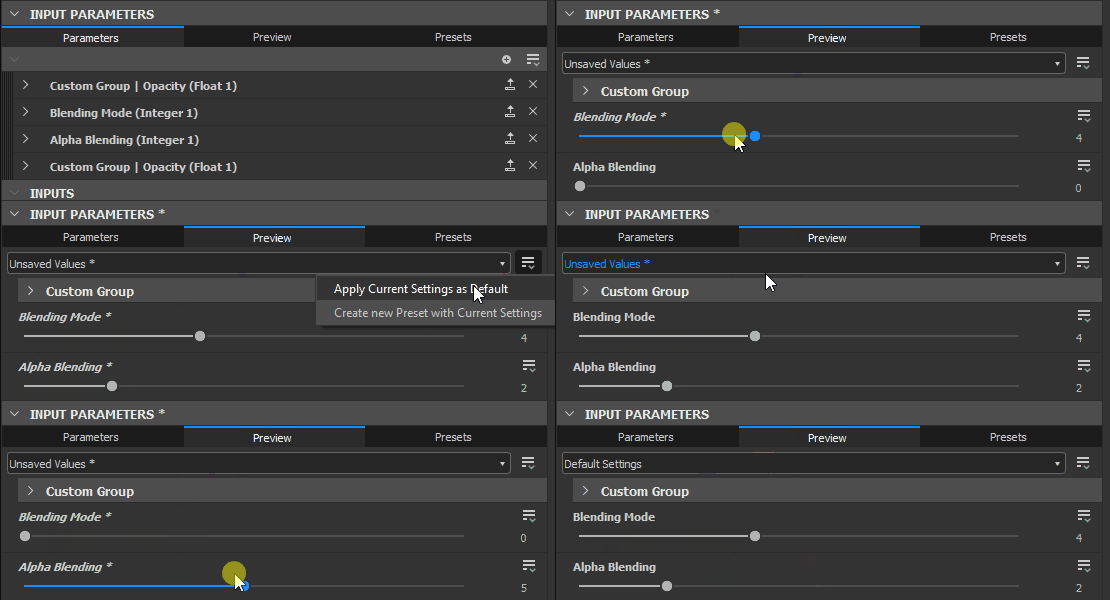
预览参数
由于设置参数可能很难看到最终结果,因此可以启用预览模式,以检查参数UI的外观和行为方式。 单击“输入参数”转出过程顶部中间的“预览”选项卡。
通常,在 预览模式 中所做的任何更改都已丢弃。 但是,您可以使用眼睛图标旁边的 应用按钮 将 预览模式 的当前值设置为新的默认值。
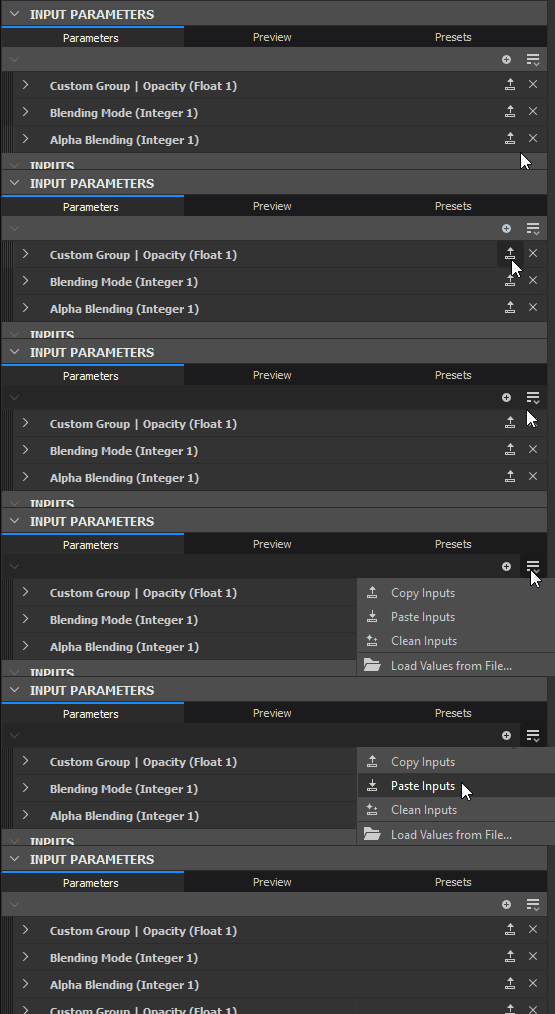
复制粘贴参数
可以在图形之间复制粘贴参数。
可以使用复制按钮

在“参数”菜单

如果要传输值,而不是实际公开的参数本身,请阅读参数预设。
删除和清除暴露的参数
由于参数的性质(您可以让输入参数控制多个节点,或者输入参数可以在不控制节点的情况下存在),因此缺少参数或未使用的参数可能会出现问题。 下面介绍了常见问题及其解决方案。
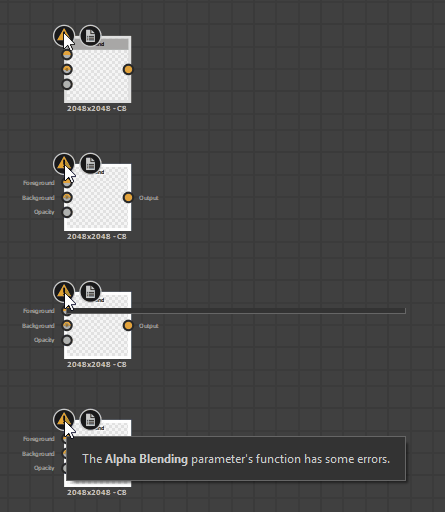
跟踪节点上的损坏参数
您可以通过“节点查找器工具”

如果节点遇到实际问题,则会在节点的左上角显示警告标记

要重置并移除问题,对于要修复或重置的参数,单击“编辑函数”按钮旁边的下拉按钮

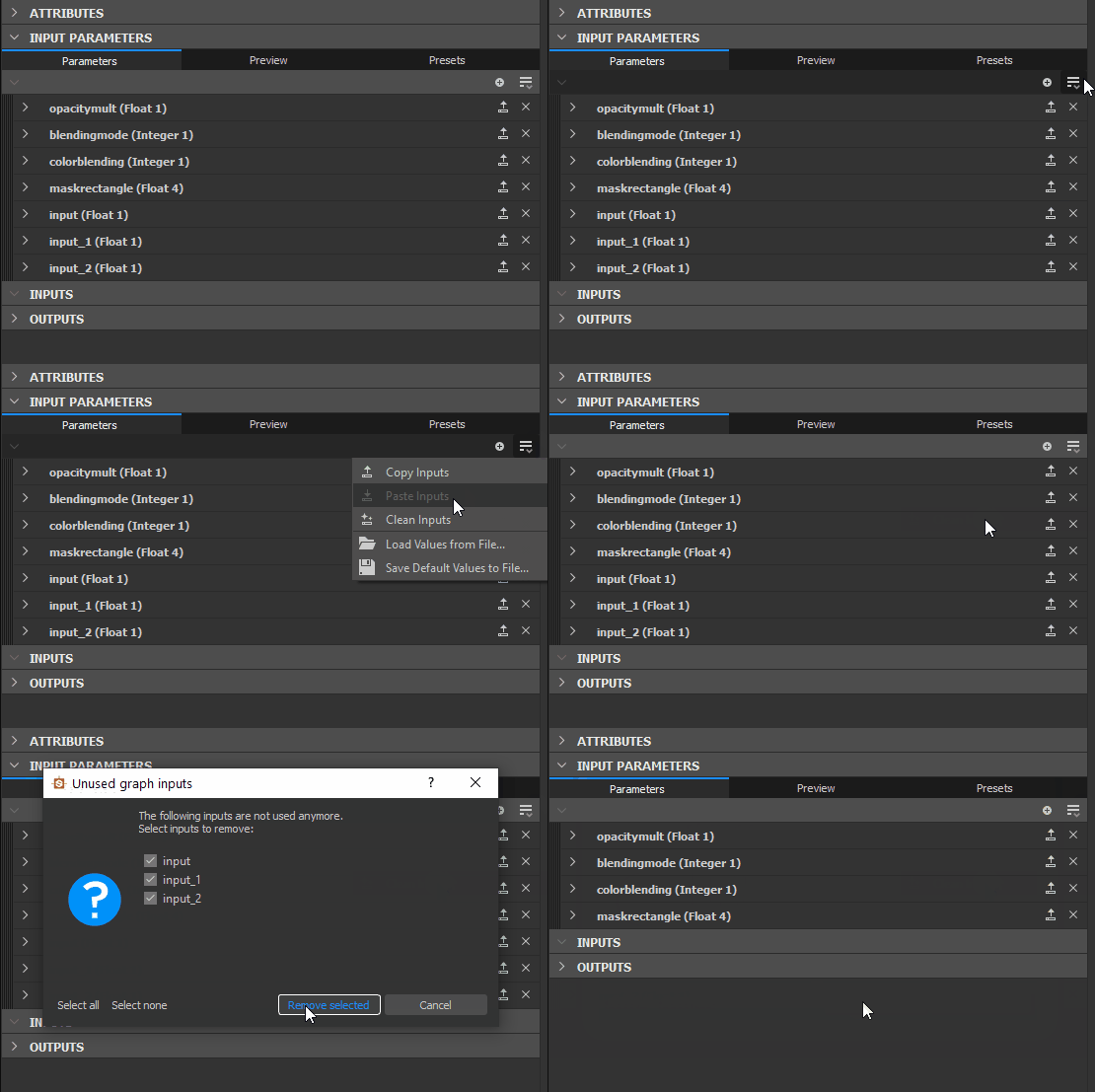
清除未使用的输入参数
如果您丢失了输入参数的跟踪信息并且不再知道使用了哪些参数,可以使用小工具清理它们。 单击“输入参数”菜单按钮
此时会出现一个新对话框,其中列出了所有未使用的参数。 选中或取消选中要删除或保留的任何参数,然后单击“确定”。 如果未出现对话框,则当前没有要清理的未使用参数。
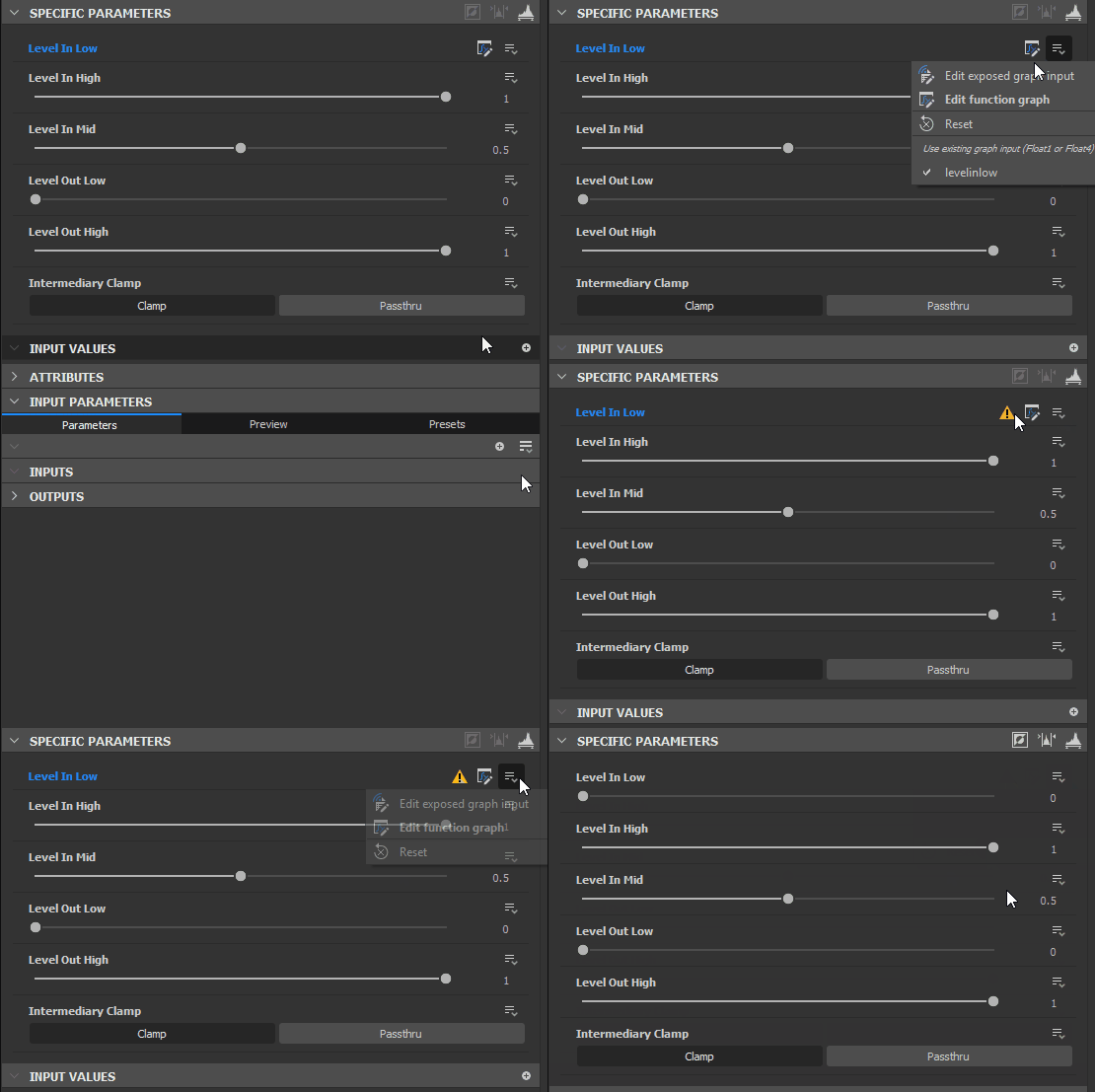
删除参数
要实际移除正在使用的参数,需要两个不同的步骤。
- 在具有已公开参数的节点上,单击“函数公开”按钮右侧的绿色下拉箭头:

- 在图形的“输入参数”列表中,单击参数条目右侧的X。 这会彻底删除参数。 如果有任何节点尝试使用此参数,则会出现警告徽章(请参阅上文)。