绘制实例和子图图形
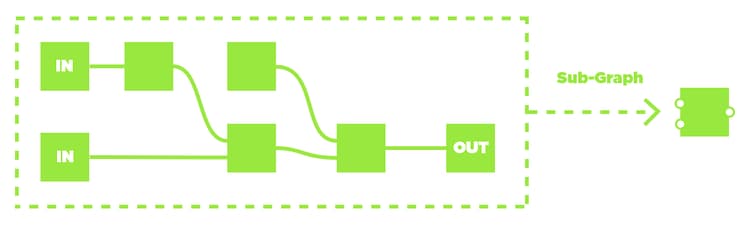
图形实例是 引用其他图形 的节点。 宿主图中的实例子图引用的图形可以称为宿主图的节点。
使用实例可使图形在一个或多个图形中多次重用,甚至跨不同的包重用。
为什么应使用图形实例?
将图表拆分为多个子图使您可更高效地工作多**。**
任何时候在Designer中复制节点链时,您都可能会将该链拆分为一个子图,以便更轻松地重复使用和更新。
如何创建图形实例?
将图形A从资源管理器拖到另一个图形B中,以创建引用图形A的实例节点。
通过选择节点并使用上下文菜单中的“从所选对象创建图形”,可将节点快速拆分为新图形。 然后,系统会提示您设置新图形的标识符,该标识符应该是唯一的。
请注意,如果所选节点已连接到图形中的其他节点,则您还应在新图形中创建输入和输出节点,以便将这些连接传递到子图。
此外,用引用新图形的实例节点替换原始节点之后应手动完成。
最后,您应该确定在将项目发布到可共享的SBSAR文件时,是否应向用户公开子图。 请参阅图表的属性中的“在SBSAR中公开”参数。
关于继承的一个词
使用子图的另一个好处是,子图的每个实例都可以适应要用到的上下文。 换句话说,同一图形的两个实例可以具有不同的输出分辨率、位深度和拼贴模式。
这是使用图形的基本概念,我们强烈建议您在准备进一步使用实例时详细了解Substance图形的继承。
请注意,虽然图形实例和子图概念也适用于Substance函数图形,但该页中讨论的继承仅适用于Substance图形。
能否将自己的图形实例添加到节点库?
可以,可以,但需要进行一些特定设置。 在本文档的管理自定义内容和筛选器页面中了解详情。
是否可以检查图形实例的源图形?

右键单击节点以打开其上下文菜单,然后选择 打开引用 选项。

右键单击节点以打开其上下文菜单,然后选择 加载包 选项。