图形参数
本页介绍 Substance图形 的标准参数。
图形有多个可以修改的参数。 您可以通过单击图形中的 空白区域 或在 资源管理器 面板中选择 图形项 来查找它们。 然后,参数将显示在“参数”视图中。
基本参数
此部分包含对 它包含的所有节点 有影响的参数。
实际上,此图形中基参数设置为“相对于父项”继承方法的每个节点都将从 图形的 基参数获取其值。
反过来,图形的基本参数值将取决于在其中使用图形的上下文。
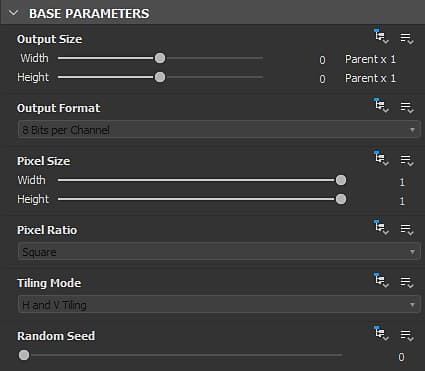
例如,当图形在其他图形中用作实例节点时,其基本参数默认使用“相对于输入”继承方法。 这意味着他们将从与其主输入连接的节点获取其值。 (除非它们被覆盖)
在大多数情况下,继承在定义这些值以及这些值在整个图表中的变化方式中发挥着重要作用。 因此,强烈建议在使用这些参数之前充分了解Substance图中的继承。

允许从以下选项中选择图形中的基位深度:
- 8位
- 16位
- HDR低精度16F(16位浮点)
- HDR High Precision 32F(32位浮点)
默认值:每通道8位 — 相对于主页
通过以下选项在图形中定义基拼贴模式:
- 无平铺
- 水平平铺
- 垂直平铺
- H+V拼贴(即水平和垂直)
默认: H和V拼贴 — 相对于主页
为图形定义基随机植入。 使用

按钮以向随机种子分配新的随机值。
默认值: 0 — 相对于主页
| table 0-row-2 1-row-2 2-row-2 3-row-2 4-row-2 5-row-2 6-row-2 7-row-2 8-row-2 9-row-2 10-row-2 11-row-2 12-row-2 13-row-2 14-row-2 15-row-2 16-row-2 17-row-2 1-align-left 2-align-left 4-align-left 5-align-left 7-align-left 8-align-left 10-align-left 11-align-left 13-align-left 14-align-left 16-align-left 17-align-left 19-align-left 20-align-left 22-align-left 23-align-left 25-align-left 26-align-left 28-align-left 29-align-left 31-align-left 32-align-left 34-align-left 35-align-left 37-align-left 38-align-left 40-align-left 41-align-left 43-align-left 44-align-left 46-align-left 47-align-left 49-align-left 50-align-left 52-align-left 53-align-left | |
|---|---|
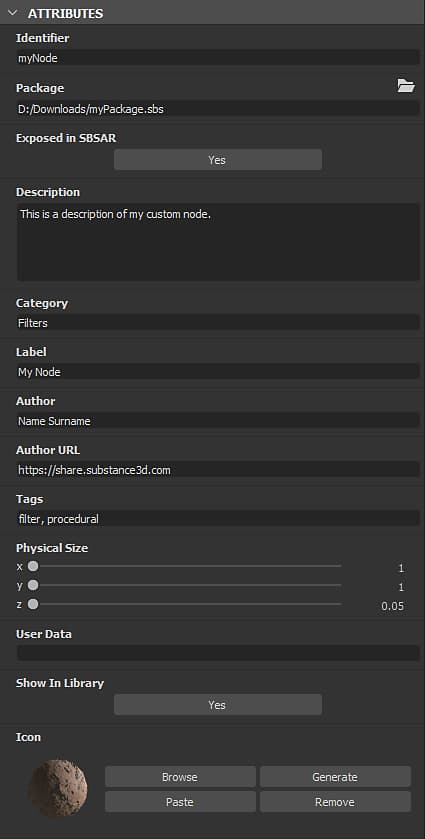
| 标识符 | 这是图形的名称,必须为唯一 — 不能在同一包中有两个或多个图形具有相同的标识符。 它在资源管理器面板中用作图形的名称。 注意:标识符不能为空字符串。 空字符串会自动替换为 _或Substance_graph。 对于此值,您只能 使用 以下字符: A-Z, 1-9, @$%[{]}_-. 未授权的字符会自动替换为_。默认: New_Graph,或在创建图形时由用户设置 |
| 标签 | 使用 标签 而非 标识符 来显示图形的名称,以便在 面向用户 的情况下提高可读性 — 例如,库项或实例节点标签。 标签可以是不唯一,并且可以包含特殊字符。 提示:如果您重命名图形 — 例如,在资源管理器中 — 您可能还希望更改其标签! 默认:空 |
| 类型 | 类型用于定义Substance图形的预期用途。 它主要用于“发送”互操作性功能。 |
| 材质模型 | 设置图形的材质模型可确保3D视图中使用适当的着色器(如果着色器 与模型 匹配)。 例如, 在3D视图中查看具有 OpenPBR v1.1素材模式的图表将为目标素材选择中的OpenPBR Surface着色器。如果未找到匹配的着色器,或者图表的模型设置为 Undefined,则在3D视图中用于目标素材的着色器为未更改。 |
| 物理尺寸 | 此值指定 物理世界 中纹理的尺寸,采用X(长度)、Y(宽度)和Z(Height)。 因此,它与图形中生成的材料有内在联系。 例如,可以使用物理尺寸在 2D视图 和 3D视图 中以正确的比例显示纹理。 提示:可以使用$physicalsize 内置变量,将Substance图形的物理尺寸检索为应用于该图形中任何Substance的纹理函数图形中的Float3值。 注意:在3D视图中, Z 值当前为 未考虑在内 视图。 因此,应使用输出 Height设置为 高阶 用法,或直接在 材质属性 中设置材质的 节点比例 值。 默认值: (0,0,0) |
| 图标 |
此区域允许您定义图标,库将使用此图标将此图表的条目显示为 SBS 和SBSAR。 此图标还用于其他情况,如Substance 3D Painter的托架。 该区域提供以下选项:
注意: 生成选项使用 物理尺寸 来确定 PBR 渲染 的 Height比例 的位移效果。 如果图形中存在设置为 物理大小 用法的 输出 节点,则使用此输出。 如果不存在此类输出,则使用图形的 属性 中的值代替。 如果属性的值为(0,0,0),则使用0.1的预设值。 |
| 包 | 此图形所属的 包 的 绝对 文件名。使用 文件夹 按钮,可以在此位置打开新系统文件浏览器窗口。默认:包文件名/如果从未保存包,则为空 |
| 在SBSAR中公开 | 这控制是否可以在从图形的 包 发布的 SBSAR 文件中查看图形及其输出。如果包中的某些图形仅用作包的主图形的子图,并且不应显示在 SBSAR 中,则此功能非常有用。默认:是 |
| 在库中显示 | 控制当包存储在 库 的 监视 位置时,在 库 中图形是否应为可见。默认值:在项目设置的“库”选项卡中设置 |
| 描述 | 这是图形的描述文本。在 库 中的图形条目工具提示、此图形的任何 实例 节点以及现有 Substance集成 的软件中可以看到此实例。默认:空 |
| 类别 | 您可以在此字段中为 库 中的此图形项设置类别。默认值:空 |
| 作者 | 您可以使用此字段来放置作者的姓名。默认值:空 |
| 作者URL | 此字段允许您输入URL — 例如,作者的网站。默认值:空 |
| 标签 | 您可以使用此字段添加您自己的标记,以提高图形的 可搜索性 和可发现性。默认:空 |
| 组 | 启用“节点”菜单中的物料分组。 共享公共“组”值的资源(如图形或位图)将分组到以组命名的部分中。 默认值:空 |
| 用户数据 | 您可以使用此字段添加自己的其他数据。 这对于第三方软件中的自定义集成非常有用。 Substance 3D Painter和Sampler使用此userdata设置某些特定行为。默认:空 |
| 模板数据 | 将Substance图形用作模板时,此属性设置模板的类别和副标题。 它们由此分隔: <category>;<subtitle> 默认值:空 |
| accordion | |||||||
|---|---|---|---|---|---|---|---|
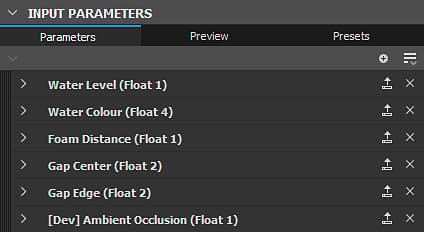
输入参数
|
输入
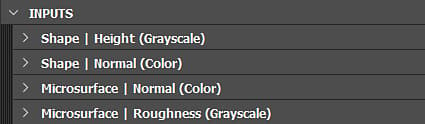
在此部分中,将列出图形的所有输入节点。
可通过在每个项目最左侧的手柄上使用拖放操作来重新排列顺序。
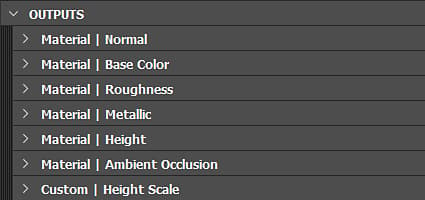
输出
在此部分中,图形的所有输出节点。
可通过在每个项目最左侧的手柄上使用拖放操作来重新排列顺序。