创建 Substance 图形
在Designer中创作纹理时,首先从预建模板或空图表创建Substance图表。
创建图表
若要开始创建新的Substance图形的过程,可以使用以下方法之一:
-
table 0-row-2 0-border-0 1-border-0 2-border-0 html-authored no-header 在主屏幕中,单击 新建图形 按钮。 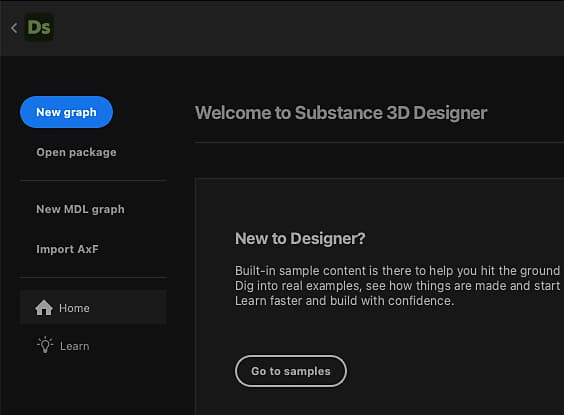
-
table 0-row-2 0-border-0 1-border-0 2-border-0 html-authored no-header 在资源管理器中的任何 现有 包项上,单击人民币,然后在上下文菜单中转到新建>Substance图形。 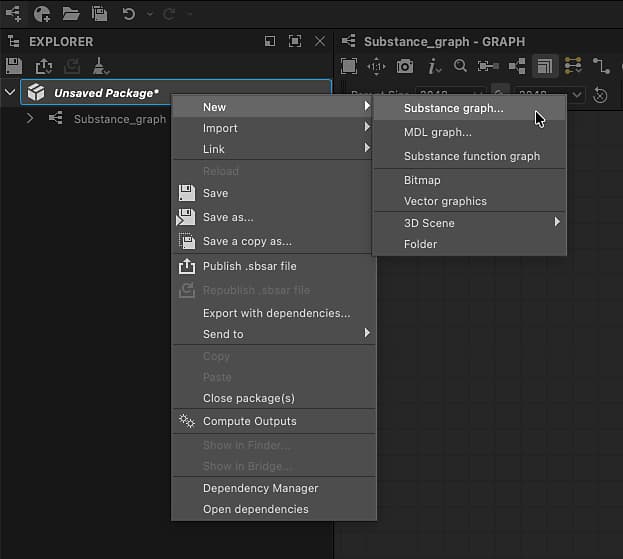
-
table 0-row-2 0-border-0 1-border-0 2-border-0 html-authored no-header 在主工具栏中,单击 
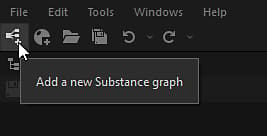
-
table 0-row-2 0-border-0 1-border-0 2-border-0 html-authored no-header 在主菜单中,转到文件>新建>Substance图形…… 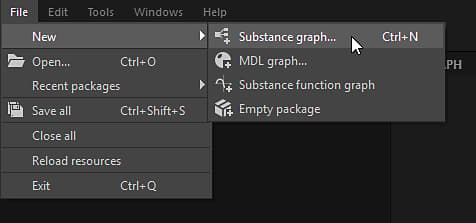
-
按Ctrl+N (Windows) / Cmd+N (macOS)按键。
无论您选择哪种方法,都将显示 新建Substance图表 对话框。
图表模板
无论使用哪种方法创建新Substance图形,您始终会看到 新Substance图形 对话框,您可以使用该对话框配置新图形。
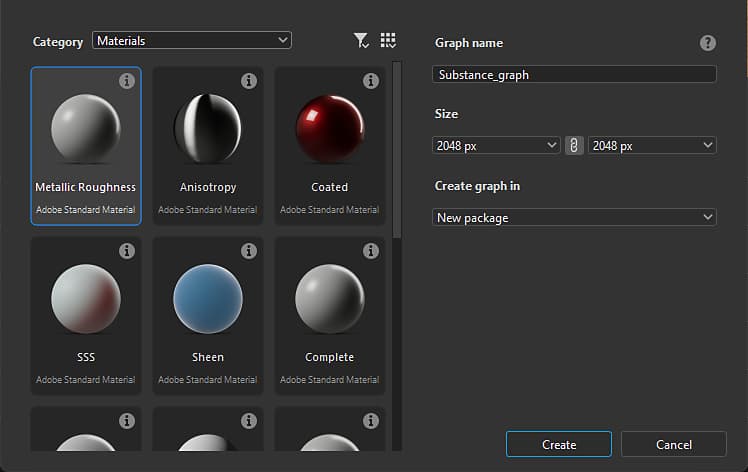
模板
Designer包含带有预配置节点的图表模板,可帮助您更快开始使用。 它们可能包括输出节点、用于将值传递到这些输出的简单节点 — 例如,统一颜色以及输入节点。
双击列表中的模板,或选择模板并单击 创建 按钮,以使用该模板创建新的Substance图形。 默认情况下,新图形将被放置到新的未保存包中。
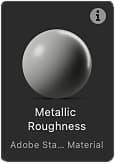
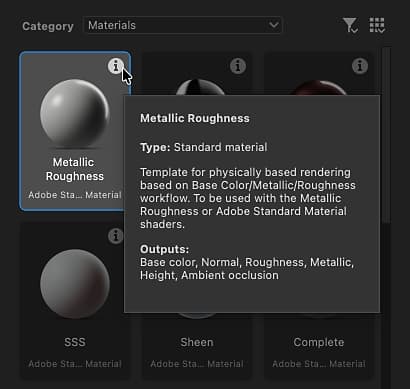
每个模板均按其标签和副标题列出。
副标题提供了有关材质模型的 用例 的更多上下文:模板所基于的模板、要与之集成的软件等。
在 缩略图 模式下,副标题放在标签下方的较暗、较小的文本中。
在列表、包和 目录 查看模式中,副标题因此附加到标签中: 标签 — 副标题。
素材示例
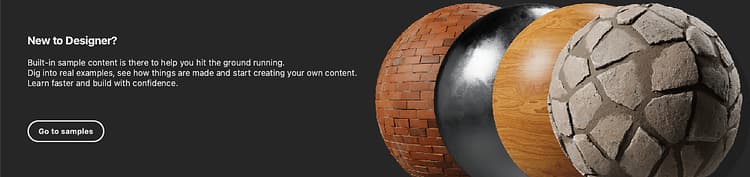
材料示例类别包括精选的图形,可供您学习和尝试。
您还可以使用 转到示例 按钮,直接从主屏幕访问示例。
所有样本均基于材质模型。
查看模式
使用 查看模式 按钮可按不同模式显示模板列表。
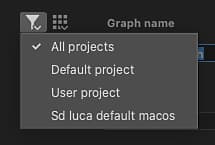
由所选类别和项目文件执行的筛选将应用于所有视图。
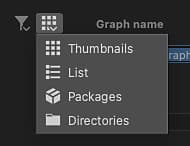
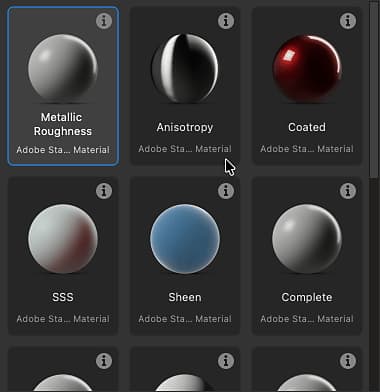
缩略图
包含缩略图的卡片,提供了模板类型的预览或图标。
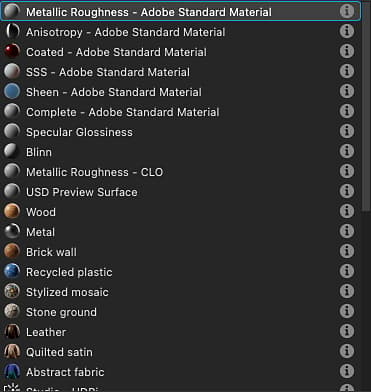
列表
模板仅按其标签列出。
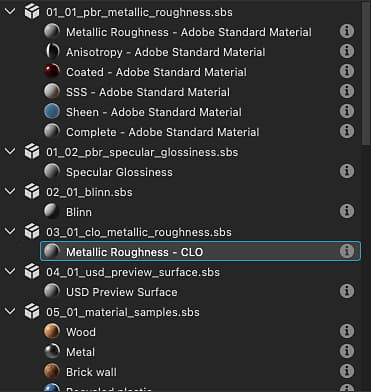
包
模板按其标签列出为它们所属包文件的子级。
将鼠标悬停在包文件项上以显示工具提示及其完整路径。
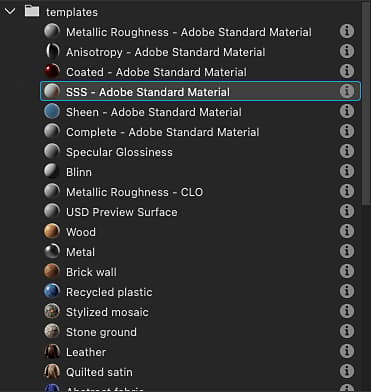
目录
模板按其标签列出为托管其所属包文件的目录的子级。
将鼠标悬停在目录项上以显示工具提示及其完整路径。
属性
选择模板后,您可以设置有关新图形的基本信息。 在创建图形后,可以随时更改此设置。
图形名:图形的标识符。 它对于给定的包需要是唯一的,并且不能包含空格和某些特殊字符。
大小:图形的主页分辨率,它将控制大多数节点的输出分辨率 — 请参阅输出大小页面以了解更多信息。 默认情况下,宽度和Height链接在一起,您可以通过单击宽度和Height组合框之间的链接按钮来取消它们的链接。
在中创建图形:您可以使用此组合框为新图形创建 新 包,或将新图形添加到任何已在资源管理器面板中加载的 现有 包。
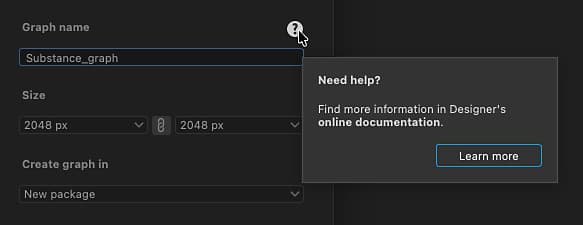
帮助工具提示
将鼠标悬停在问号图标上以显示工具提示,其中包含直接链接到此页面的按钮,因此您可以根据需要返回此文档。
管理模板
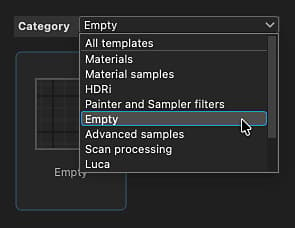
按类别过滤
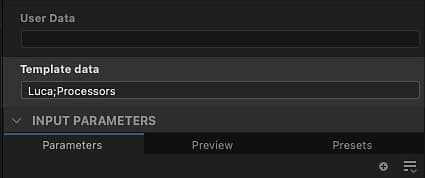
类别用于按用例或资源类型对彼此相关的模板进行分组。
使用 类别 组合框选择要作为模板筛选依据的类别。