素材示例
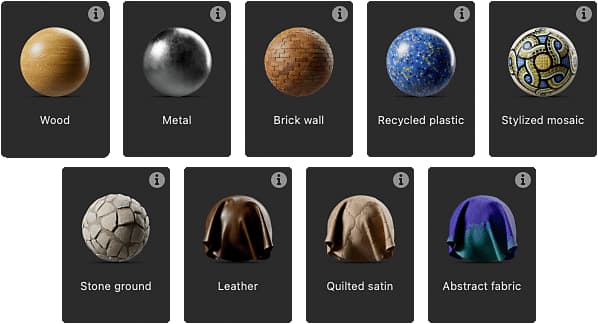
Designer提供精心挑选的样本图表,这些样本图表横跨各种素材类型,可供您学习和试验。
样本旨在用作图表模板,这意味着 创建新Substance图表 可访问这些样本。
新图表是示例的完全可编辑的副本,您可以根据需要对其进行编辑、分离和扩展。
您可以根据示例创建任意数量的新图表。
所有示例均基于 OpenPBR 材质模型,这是一项新的行业标准,支持力度不断增强。
创建新Substance图表时,您将在新建Substance图表对话框中找到示例:
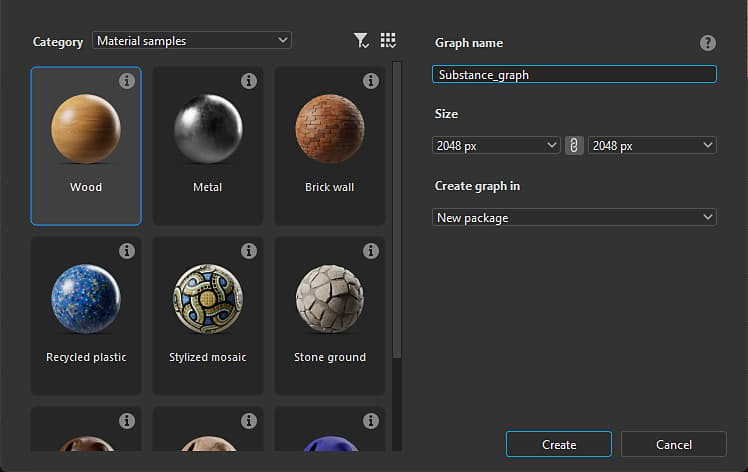
打开 类别 组合框并选择 材质示例 以列出可用的模板。
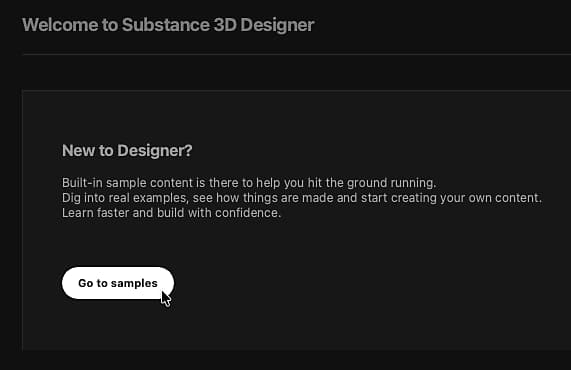
您可以使用方便地放置的 转到示例 按钮,直接转到该对话框中的示例列表
在 主屏幕 中。
在样本中探索。
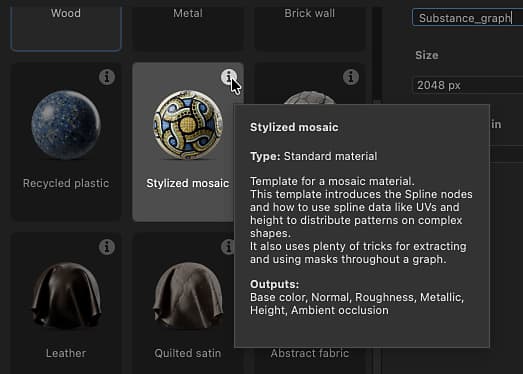
双击任意项目以根据该示例创建新图形。 也可以选择样本,然后单击 创建按钮。
双击任意项目以根据该示例创建新图形。 也可以选择样本,然后单击 创建按钮。 选择材料样本并验证图形创建后,对话框将关闭
并将示例副本作为新图形加载到“图形”视图中。
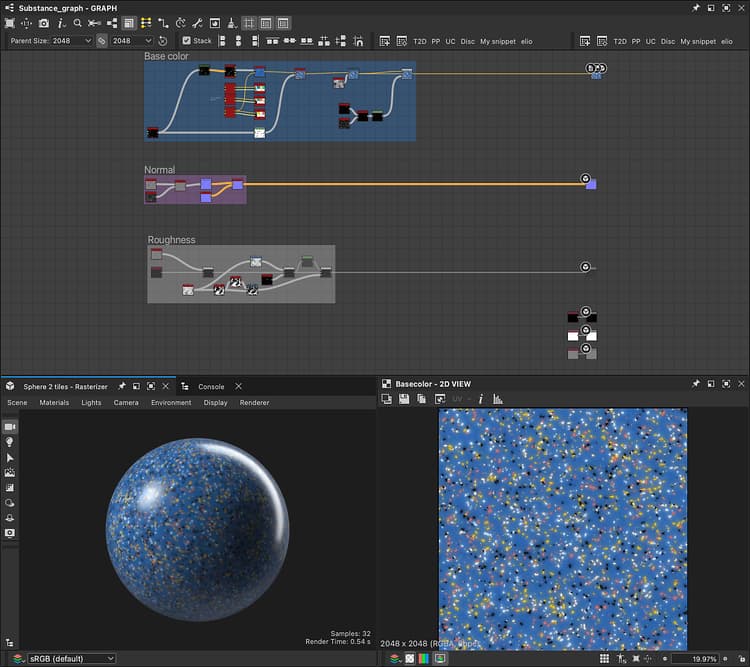
默认情况下,样本的第一个输出加载到2D视图中,纹理将应用到3D视图中。
因此,您的工作区将会自动设置好,您可以随时开始使用。 (可在Designer的首选项中更改此设置)
OpenPBRv1.1 在3D 视图方式中材质模型和查看它们3D 视图中的材料将自动切换到
OpenPBR表面 着色器以便准确查看样本。