Project settings
此页面显示Substance 3D Designer中的 项目设置 以及其中包含的设置。
Substance 3D Designer允许您为每个项目创建首选项,并在工作站间共享它们。 可在首选项窗口的 项目 选项卡中找到这些首选项。
如果您想通过使用 所有 系统上的 same 项目文件为处理同一项目的团队设置通用工作环境,此功能非常有用。
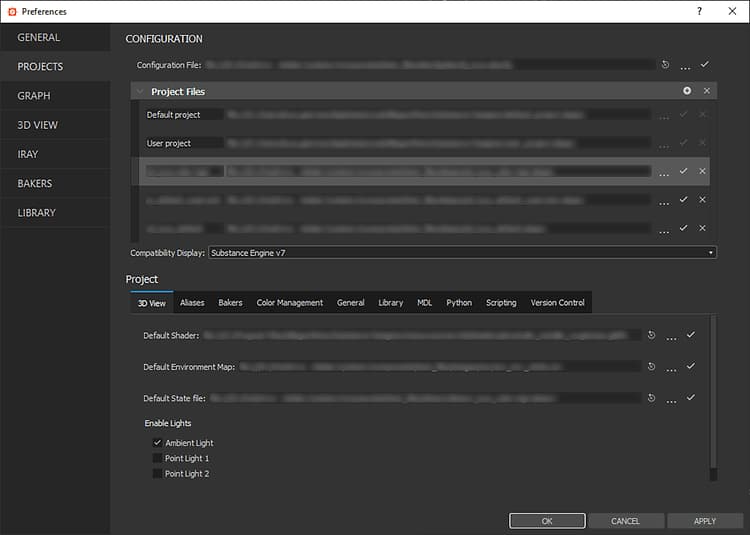
配置
配置文件
这允许您设置Substance 3D Designer 配置文件的路径。 配置文件使用 *.sbscfg 扩展名,并包含项目文件列表以及设置的兼容性显示设置。
默认: default_configuration.sbscfg
有关配置文件的详细信息,请参阅文档的配置列表 — SBSCFG页。
项目文件
项目文件包含许多设置,这些设置在Designer中定义工作环境的主要方面,并整理到选项卡中。 这些设置列在本页的“项目”一章中。 项目文件使用 *.sbsprj 扩展名。
您可以在Designer中导入多个项目文件以用于您的工作环境。 存在多个项目文件时,列出的设置(例如库监视路径、别名等) 是组合的,并且唯一集值的设置由列表的 最后一个项目文件 定义。
默认: default_project.sbsprj(只读), user_project.sbsprj
兼容性显示
使用最新版本Designer创建的某些节点与旧版本Substance 引擎不兼容。
兼容模式将突出显示 不 与所选Substance 引擎兼容的节点,并带有黄色轮廓。
默认:Substance 引擎v7
3D 视图
默认:空(在本例中使用预设场景状态)
别名
别名用于 缩短 系统路径,并允许团队更高效地 共享 资源。 在整个软件以及 SBS文件 中 使用了别名。
这些设置允许您 添加 和 编辑 别名。 应用别名后,将使用以下语法替换映射路径: ://。
示例:如果将文件夹 myFolder 中的资源 myResource 放置在位置C:/Users/user/Documents,则将此位置映射到 myalias 将导致在应用程序 和 中使用资源所属的SBS包中的 myalias://myFolder/myResource 路径。
默认:sbs;sd-3dview-shapes;sd-3dview-maps;sd-3dview-shaders(默认项目)
此外,我们建议 不要嵌套 别名 — 即,为也包含在另一个别名中的路径设置别名。
烘焙
匹配低多边形和高多边形场景对象时应使用的场景对象:
- 几何名称:使用网格几何对象的名称
- 父级名称(旧版):使用网格几何对象的父级名称(与Designer 14.1及更低版本中的名称相同)
默认:几何名称
默认: None
默认:_ignorebf 注意:忽略背面和低/高多边形网格后缀可以以任何顺序组合 (例如,body-torso_low_ignorebf),对于名称包含定义的 后缀 的网格部分,忽略*
色彩管理
请参阅色彩管理页面。
常规
默认:无
注意:我们建议使用当前模板作为配置和格式化模板SBS文件的参考。 可在Substance 3D Designer安装目录的 资源> templates 文件夹中找到模板。
默认值: miktspace.dll始终重新计算正切帧
默认值:未选中法线和正切平滑角度
默认值: 180.0°
的默认格式设置:默认(BMP)/基于Piz的小波、未选中、未选中(EXR)/未选中、未选中、75 (JPG)/最佳速度、未选中(PNG)/默认(TGA)/LZW (TIF)/未选中、75 (WEBP)
SBS包通常具有依赖项,即依赖于外部资源,例如其他SBS包、位图或矢量文件。
这些依赖项,列在依赖项管理器中,它们存储在SBS包中并被引用,其路径为路径,指向这些资源。
对于包含与SBS包相同的 路径 的依赖项(即,它们位于同一位置或来自该位置的子文件夹中),将引用路径写入相对于 SBS包位置。
示例:对于SBS包myproject/mypackage.sbs,图像myproject/myfolder/myimage.png 将引用到myfolder/myimage.png mypackage.sbs中的路径).
对于 不 包含与SBS包相同的路径的依赖项(即,它们与SBS包位于完全不同的位置),您可以选择路径写入方式。
如果它被设置为相对路径,则将按上述相同方式引用资源。
示例:对于SBS包myparentfolder/myproject/mypackage.sbs,图像myparentfolder/myotherfolder/myimage.png 将引用到…/myotherfolder/myimage.png mypackage.sbs中的路径.
如果设置为绝对路径,则资源将由其完整系统路径引用。
示例:对于SBS包myparentfolder/myproject/mypackage.sbs,图像myparentfolder/myotherfolder/myimage.png 将引用到mypackage.sbs中的同一完整路径
默认: …相对路径。
注意:在所有情况下,移动资源将中断依赖关系,这将在图形中生成 Ghost实例 节点。 若要将所有依赖项与SBS包合并到一个项目文件夹中,可以在资源管理器面板中使用带依赖项导出……功能。 这实际上创建了一个可自由移动的 自包含的 项目文件夹。
库
此部分允许您管理库的自定义内容。
添加的路径列表中列出的所有文件夹的内容都将包含在库中。 对内容所做的任何更改都会反映在库中,刷新期之后即可在首选项窗口的库 选项卡中设置。
在列表的列中,您可以找到一些选项,这些选项使您可以更精细地控制将这些文件夹的内容添加到库的方式:
- 已启用:文件夹的内容显示在库中(默认:已选中)
- 递归:所有子文件夹的内容也显示在库中(默认:已选中)
- 排除模式: 名称与输入Regex (正则表达式)匹配的文件 不 显示在库中(例如
wip-*) 。 在此处了解有关正则表达式语法的详细信息 - 排除扩展名: 扩展名包含输入文本字符串的文件 不 显示在库中。 多个字符串应该用
;分号分隔。 (E.g.jpg;png;tif;fbx)
如果将SBS包添加到库中,并且其 在库中可见 参数设置为“是”,则它包含的 图形 和 资源 可以作为单独的条目显示在库中。
在包中创建/添加新图形或资源时,可使用此选项来定义此参数是否应在默认情况下**设置为“是”。
默认值:已选中
如果PSD中包含的Photoshop文档(*.library文件)具有多个图层,则可以通过某个选项将*每个图层的内容作为单独的图像条目*显示在库中。
默认值:已选中
有关详细信息,请参阅文档的管理自定义内容和筛选器部分。
Python
Substance 3D Designer将自动加载您添加到 Url 列表的文件夹中的所有插件。
默认值:无
脚本
通过此部分,您可以设置并控制在Designer中发生特定 事件 时要执行的脚本。 当与可在“项目设置”的“版本控制”选项卡中配置的性能集成一起使用时,此功能特别有用。
Designer已预先配置了回调触发器,它将会执行您在下述 解释器 列表中设置的解释器所提供的脚本。包含的回调如下:
- onBeforeFileLoaded — 在加载SBS包之前执行脚本
- onAfterFileLoaded — 在加载SBS包之后执行脚本
- onBeforeFileSaved — 在保存SBS包之前执行脚本
- onAfterFileSaved — 在保存SBS包后执行脚本
- getGraphExportOptions — 在调用导出输出选项时执行脚本
安装文件中包含Python脚本,每个回调 触发的函数已设置 且可以使用。 您可以将其用作起点,并根据需要添加功能。 此脚本为functions.py,位于安装文件的 tools > scripting 文件夹中
*默认: None *
注意:最初,为任何回调选择一个脚本都将在 全部 回调中输入该脚本以方便使用。 之后,您可以为特定回调自由设置不同的脚本。
找到它。默认:无
版本控制
请参阅版本控制页面。
应该如何使用它?
您应在Designer的项目文件(*.sbsprj)中设置所有特定于项目的首选项**。 这些首选项包括:
- 切空间插件
- 库
- 别名
- 3D视图设置
- 烘焙设置
- 版本控制设置
所有路径都存储在 相对于项目文件(.spsprj)的 中。 因此,可将 库 文件夹与Perforce中的项目文件放在同一位置,并具有以下子文件夹树:
- 地图/
- 网格/
- sbs/
- sbsar/
- psd/
- 3Dview/
- …
在项目文件所在的层级上,您还可以存储切线空间插件或默认着色器。
配置文件(*.sbscfg)应与“项目文件”一起放在“性能”工作区中。