3D渲染器
该3D 视图提供四个渲染器:
- 两个版本的Adobe内部3D渲染器:支持阴影的实时可视化的栅格化程序,以及用于精确渲染阴影、反射、复杂材料属性等的GPU 路径追踪。
- 两个已弃用的第三方渲染器:OpenGL和NVIDIAIray。
| table 0-row-2 html-authored no-header | |
|---|---|

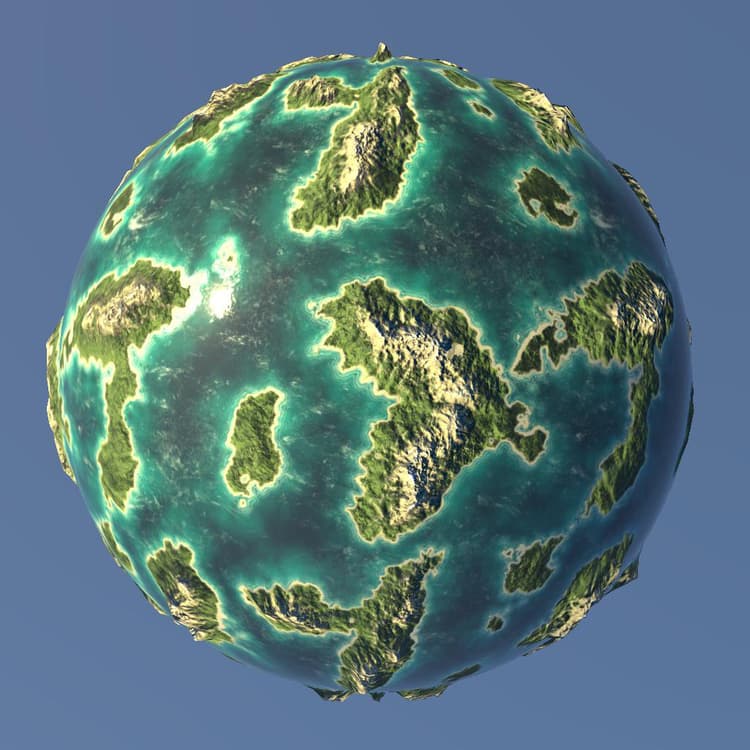
光栅器 |
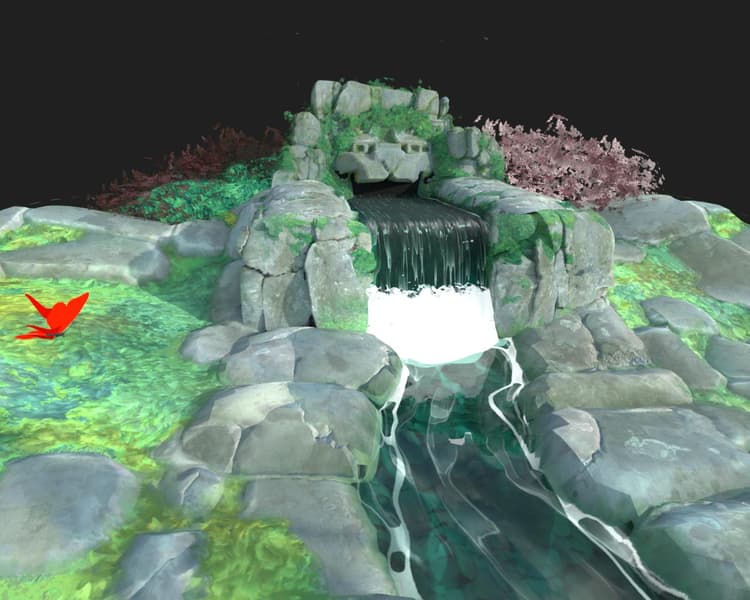
GPU 路径追踪 |
Adobe的3D渲染器是从地面开始构建,以支持现代技术,例如MaterialX着色语言和USD场景描述,并准备在整个Substance 3D生态系统中提供完全的视觉一致性。
由于其对USD的依赖,它可以利用Adobe的USDFileFormat增效工具导入许多3D 场景格式,如FBX和GLTF,并完全渲染这些场景,包括材料、纹理、相机和光源。
| table 0-row-2 html-authored no-header | |
|---|---|
|
光栅器 |
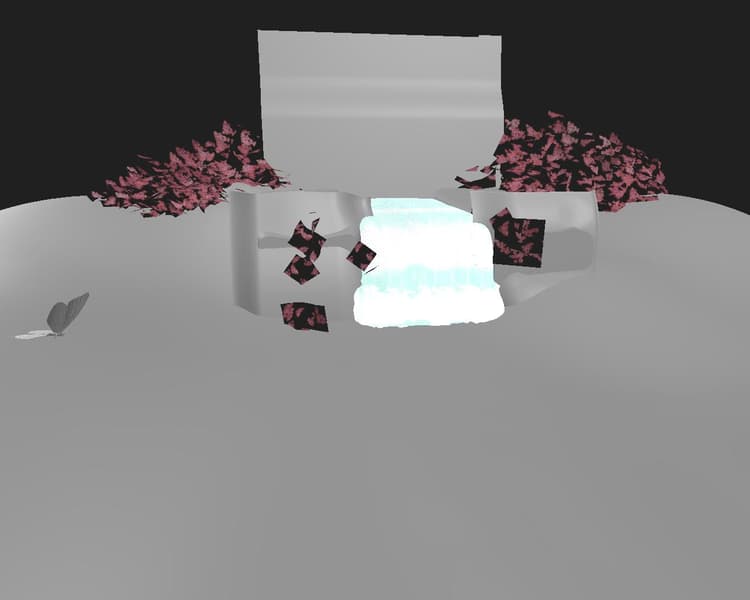
OpenGL |
栅格器
| table 0-row-2 1-row-2 2-row-2 3-row-2 4-row-2 5-row-2 6-row-2 7-row-2 8-row-2 9-row-2 10-row-2 11-row-2 12-row-2 13-row-2 14-row-2 15-row-2 | |
|---|---|
| 示例 Float | 指定在将图像视为收敛之前要计算的像素样本数。 |
| Ambient occlusion不透明度 Float | 指定环境光遮蔽不透明度的值。 |
| 启用位移布尔值 | 指定是否应启用位移。 |
| 位移阈值 Float | 设置阈值以启用/禁用 GPU 曲面细分。 |
| 启用背面消隐布尔值 | 如果值为true,则允许对法线远离相机的三角形网格进行剔除脸部。 False值将禁用背面消隐。 |
| 诊断模式整数 | 指定渲染所用的诊断模式。 |
| 光栅器阴影模式整数 |
指定用于渲染阴影的方法:
|
| 光栅器阴影样本计数整数 | 指定每个像素跟踪的阴影光线数。 |
| 光栅器阴影不透明度 Float | 指定阴影的不透明度,范围从0.0(无阴影)到1.0(完全阴影)。 |
| 已启用与光栅器顺序无关的透明度布尔值 | 不考虑透明曲面在渲染时的顺序。 这牺牲了一些精确度,以便更快地渲染透明表面。 |
| 启用光栅器SSS布尔值 | 切换次表面散射效果。 |
| 光栅器SSS样本计数整数 | 指定每个像素为渲染次表面散射采集的样本数。 |
| 启用光栅器累积消除锯齿布尔值 | 切换累积消除锯齿,其通过抖动渲染和累积计算每个像素的局部平均Smoothness来改进渲染图像中的一个或多个边缘。 即,它累积值以计算平均值。 |
| 光栅化器体素网格分辨率整数 | 指定在体素行进光栅器中使用的体素网格的分辨率。 较高的值会产生更精确的阴影,但会降低性能。 |
| 光栅器IBL运行时样本计数整数 | 指定在方法设置为runtimeSampled时,使用多少样本计算IBL中的Specular反射。 |
| table 0-row-2 1-row-2 2-row-2 3-row-2 | |
|---|---|
| 已启用布尔值 | 在渲染的场景中切换地面平面。 |
| Height Float | 控制地面平面的Height偏移。 如果编写了此值,则根据场景的比例,预计会在中烘焙适当的偏差。 |
| 阴影强度 Float | 启用阴影后,可控制阴影在地面平面上强制转换的不透明度,范围从0.0(无阴影)到1.0(全阴影)。 |
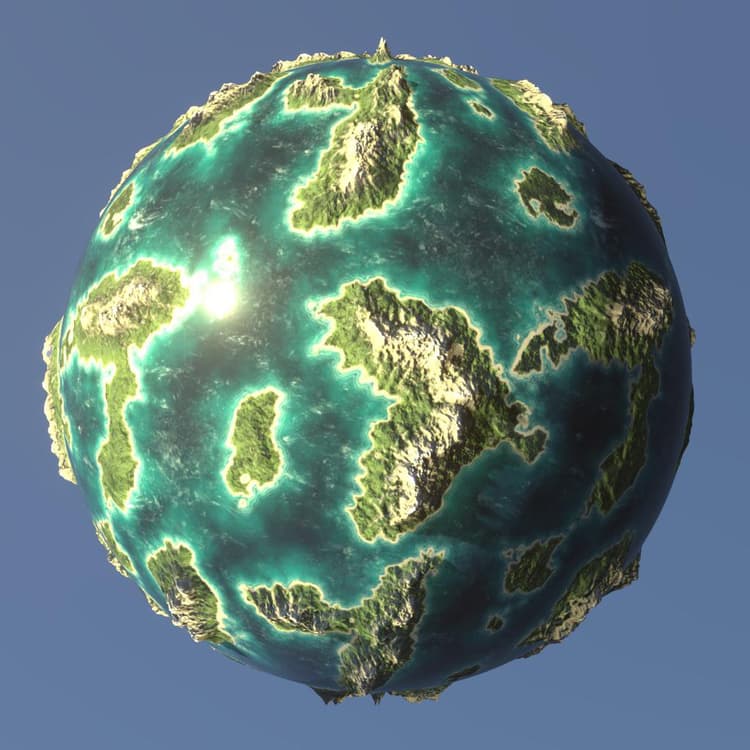
GPU 路径跟踪器
| table 0-row-2 1-row-2 2-row-2 3-row-2 4-row-2 5-row-2 6-row-2 7-row-2 | |
|---|---|
| 示例 Float | 指定在将图像视为收敛之前要计算的像素样本数。 |
| 启用位移布尔值 | 指定是否应启用位移。 |
| 位移阈值 Float | 设置阈值以启用/禁用 GPU 曲面细分。 |
| 启用背面消隐布尔值 | 如果值为true,则允许对法线远离相机的三角形网格进行剔除脸部。 False值将禁用背面消隐。 |
| 像素循环类型整数 |
指定用于降低交互式渲染的计算分辨率的技术:
|
| 诊断模式整数 | 指定渲染所用的诊断模式。 |
| 通过传输查看背景布尔值 | 如果值为true,背景图像便可以通过transmissive或折射对象看到。 如果此项为false,则transmissive对象将显示场景环境的折射图像。 |
| table 0-row-2 1-row-2 2-row-2 3-row-2 4-row-2 5-row-2 6-row-2 7-row-2 | |
|---|---|
| 已启用布尔值 | 在渲染的场景中切换地面平面。 |
| Height Float | 控制地面平面的Height偏移。 如果编写了此值,则根据场景的比例,预计会在中烘焙适当的偏差。 |
| 阴影强度 Float | 启用阴影后,可控制阴影在地面平面上强制转换的不透明度,范围从0.0(无阴影)到1.0(全阴影)。 |
| 启用本地光源布尔值 | 控制局部光源的直接光照是否影响阴影捕集器。 |
| 启用反射布尔值 | 控制地面平面上所有反射的可见性。 |
| 反射不透明度 Float | 启用反射后,将控制反射的不透明度,范围为0.0(无反射)至1.0(完全反射)。 |
| 反射粗糙度 Float | 启用反射后,从0.0(全光泽)到1.0(全粗糙)控制构成反射的地面平面的材料粗糙度。 |
OpenGL
OpenGL渲染器可提供快速的实时渲染,并且根据您的用例,默认可使用一些着色器:请参阅以下列表。
该材质模型获得包括Adobe在内的主要行业行动方越来越多的支持,并具有最广泛的功能集。
有两种技术可用于可视化Height:
视差遮蔽 — 不通过局部Height变形和遮蔽修改几何形状而伪造UV位移。
镶嵌+位移 — 细分几何形状并沿其法线位移顶点。
在此处了解有关Designer中OpenPBR的更多信息。
Adobe的标准化着色器。 确保所有Adobe的Substance 3D应用程序之间保持正确的外观并支持多种功能。
有两种技术可用于可视化Height:
视差遮蔽 — 不通过局部Height变形和遮蔽修改几何形状而伪造UV位移。
镶嵌+位移 — 细分几何形状并沿其法线位移顶点。
该Adobe Standard Material已在我们文档的此部分中详细记录。
一个专门用于可视化从AxF 文件中提取的材料并使用 SVBRDF 表示法的着色器。
有两种技术可用于可视化Height:
视差遮蔽 — 不通过局部Height变形和遮蔽修改几何形状而伪造UV位移。
镶嵌+位移 — 细分几何形状并沿其法线位移顶点。
此着色器当前是正在创作的作品,提供了材料特性的概览,但不应将其用于精细调整,并且某些功能仍不受支持。
“老一代”,非PBR正确着色器。 使用Diffuse、Specular和光泽度等标准声道旁的通道,如不透明度、Height和正常。
有两种技术可用于可视化Height:
视差遮蔽 — 不通过局部Height变形和遮蔽修改几何形状而伪造UV位移。
镶嵌+位移 — 细分几何形状并沿其法线位移顶点。
调试未照亮的着色器以可视化以下几何数据:
-
法线
-
正切
-
次法线
-
UV
-
UV 平铺
-
顶点颜色
-
位置(世界空间)
可视化被固定到[0, 1]。 因此,不能获得对屏幕上该范围之外的值的直接读取。
金属粗糙度模型的标准PBR材料。 使用Base color、金属和粗糙度声道。
有两种技术可用于可视化Height:
视差遮蔽 — 不通过局部Height变形和遮蔽修改几何形状而伪造UV位移。
镶嵌+位移 — 细分几何形状并沿其法线位移顶点。
金属粗糙度模型的涂层PBR材料。 使用Base color、金属和粗糙度声道,以及额外的“皮毛”声道。
有两种技术可用于可视化Height:
视差遮蔽 — 不通过局部Height变形和遮蔽修改几何形状而伪造UV位移。
镶嵌+位移 — 细分几何形状并沿其法线位移顶点。
针对金属粗糙度模型的次表面散射PBR材料。 使用Base color、金属和粗糙度通道以及额外的散射通道。
有两种技术可用于可视化Height:
视差遮蔽 — 不通过局部Height变形和遮蔽修改几何形状而伪造UV位移。
镶嵌+位移 — 细分几何形状并沿其法线位移顶点。
用于Specular光泽度模型的标准PBR材料。 使用扩散、Specular和光泽度通道。
有两种技术可用于可视化Height:
视差遮蔽 — 通过局部UV变形和遮蔽来伪造Height位移而不修改几何形状。
镶嵌+位移 — 细分几何并沿其法线位移顶点。
Designer还为您提供了使用GLSLFX文件🔗为OpenGL渲染器配置自己的着色器的可能性。