AxF(外观交换格式)
Substance 3D Designer支持X-Rite的外观交换格式。 该格式的创建者按如下方式描述它:
“AxF 文件用于在整个数字设计工作流程中捕捉、存储、编辑和传达复杂的材料特征。 AxF提供了一种标准方法,用于在产品生命周期管理(PLM)、计算机辅助设计(CAD)以及最先进的渲染应用程序中,存储和共享所有相关外观数据 — 颜色、纹理、光泽、折射、translucency、特效(火花)和反射属性。
简单地说,AxF 文件包含许多由X-Rite的TAC7扫描仪硬件提取的纹理,以及描述材料附加特性的元数据。 这意味着AxF不仅仅是纹理数据,它还具有着色属性。
未将AxF 文件作为包资源导入。 相反,导入过程涉及从AxF 文件提取纹理和元数据,然后使用这些模板来准备从专用图形创建的模板。
可用的模板针对两个AxF工作流:
- 将AxF 文件中的SVBRDF材料转换为PBR材料;
- 正在就地编辑材料,并将其导出为现有AxF 文件作为新图层。
导入AxF 文件
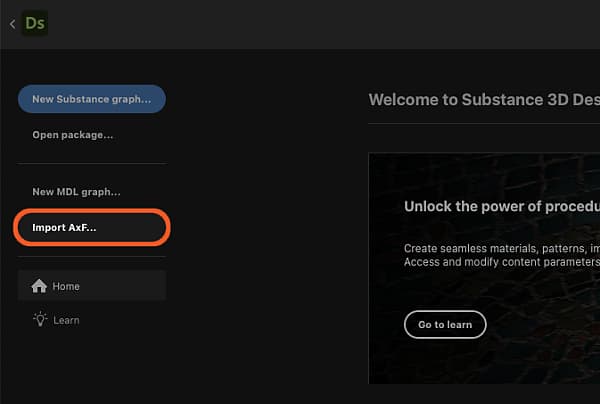
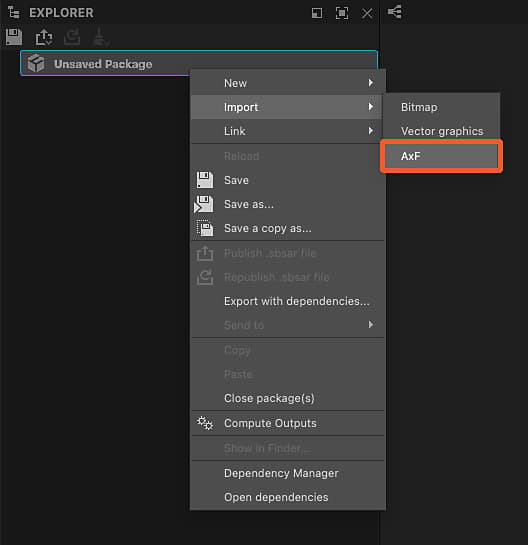
AxF 文件导入工作流程可以从以下两种方法之一启动:
单击主屏幕左侧部分中的 导入AxF… 按钮。
在资源管理器中单击包上的RMB,然后转到包上下文菜单中的导入> AxF。
“导入”对话框
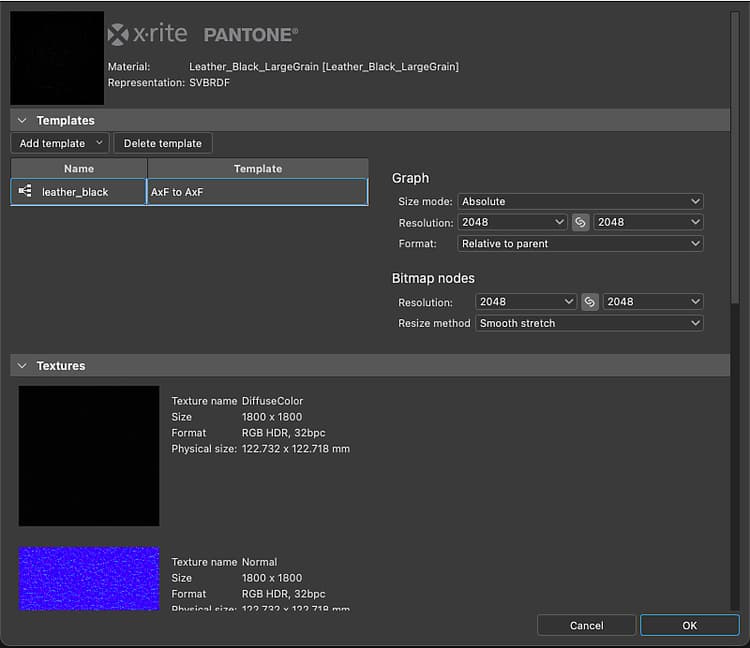
通过 AxF导入 对话框,可以查看从所选AxF文件加载的数据,并设置执行预期编辑或转换所需的图形模板。
它包含四个部分:
标题显示在AxF文件中检测到的材料的名称及其表示形式(当前始终为SVBRDF)。 还会显示嵌入到文件中的预览缩览图。
通过 模板 部分,您可以设置Substance图形模板,以开始处理素材。 请参阅下面的图形模板部分以了解有关这些模板以及设置它们的更多信息。
纹理列出了从检测到的材料中涉及的AxF文件提取的所有纹理。 对于每个纹理,都会显示其名称、本机分辨率、数据格式和物理尺寸。
元数据和 属性 列出从AxF文件中的素材提取的数据。 这些对于配置某些Substance图形模板属性的方式有影响(请参阅下面的图形模板部分)。
结果
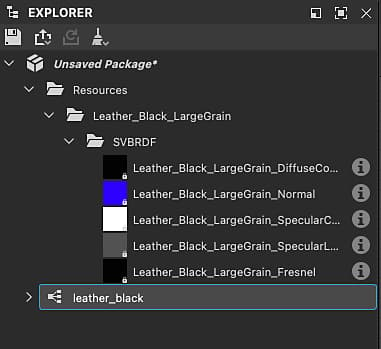
单击 确定 按钮后,将在资源管理器中创建包。 该包包含以下资源:
对于从AxF文件导入的每个材料,资源文件夹都承载一个子文件夹。
每个子文件夹都包含另一个子文件夹,该子文件夹包含从AxF文件中为该素材提取的纹理。 最后一个子文件夹以纹理使用的材质 表示法 命名(当前仅SVBRDF)。
在导入对话框的 模板 部分中设置的每个模板的图形。
对于Substance图形,这些模板已使用从AxF文件中提取的纹理和数据以及您选择的模板设置进行了预配置(请参阅下面的“图形模板”部分)。
图表模板
有专用于处理Substance图形的AxF工作流的图形模板。
单击 添加模板 按钮,然后在下拉菜单中选择所需的图形类型。
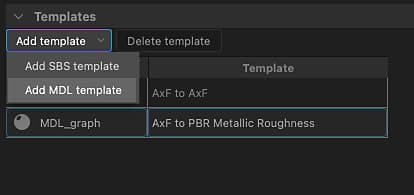
Substance图形模板
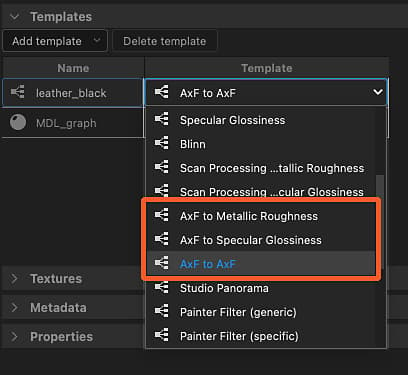
对于 模板 列表中添加的所有Substance图形模板,将执行以下附加操作:
对于任何 用法 与从该AxF 文件中提取的纹理的 标识符 匹配的输入节点,该输入节点将被替换为引用该纹理的位图节点;
图形的 分辨率 属性(即,输出大小)将自动设置为两个的幂,等于或高于 最大 提取纹理的分辨率;
位图节点的 分辨率 属性(即,输出大小)在应用上一个操作后自动设置为与图形匹配;
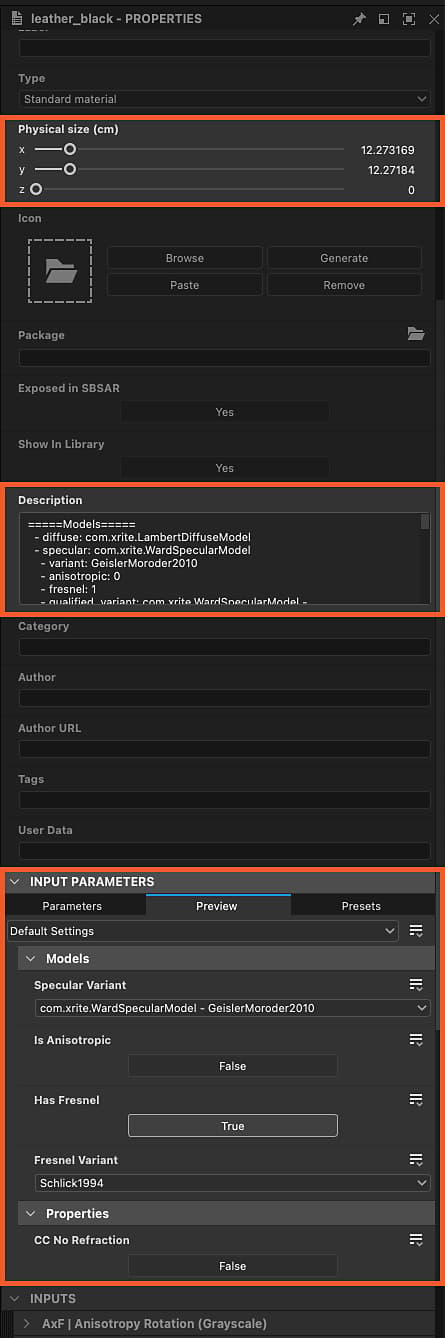
图形的 物理尺寸 属性设置为 第一个 提取纹理的物理尺寸;
图形参数的 默认值 设置为与AxF文件中的数据匹配。
从AxF文件中的素材提取的 元数据 将复制到图形的 描述 属性中。
| note important |
|---|
| IMPORTANT |
| 图形参数的默认值不应在此初始配置之后进行修改。 |
| 它们指定了正确解释着色中的值所必需的“纹理”属性。 |
| 因此,在3D视图中可视化素材时,更改这些设置将导致渲染不正确。 |
导出AxF文件
可从Designer就地编辑现有AxF文件,其资源可使用Substance图形的输出进行更新。
由于能够将图形输出导出到AxF文件,Designer中的典型AxF工作流程可能如下所示:
- 导入AxF文件
- 使用“AxF到AxF”Substance图形模板
- 使用图形中可用的功能和节点编辑提取的纹理
- 将图形输出导出到同一AxF 文件
图形的 物理尺寸 属性用于设置已编辑AxF 文件中已更新纹理的 物理尺寸 属性。
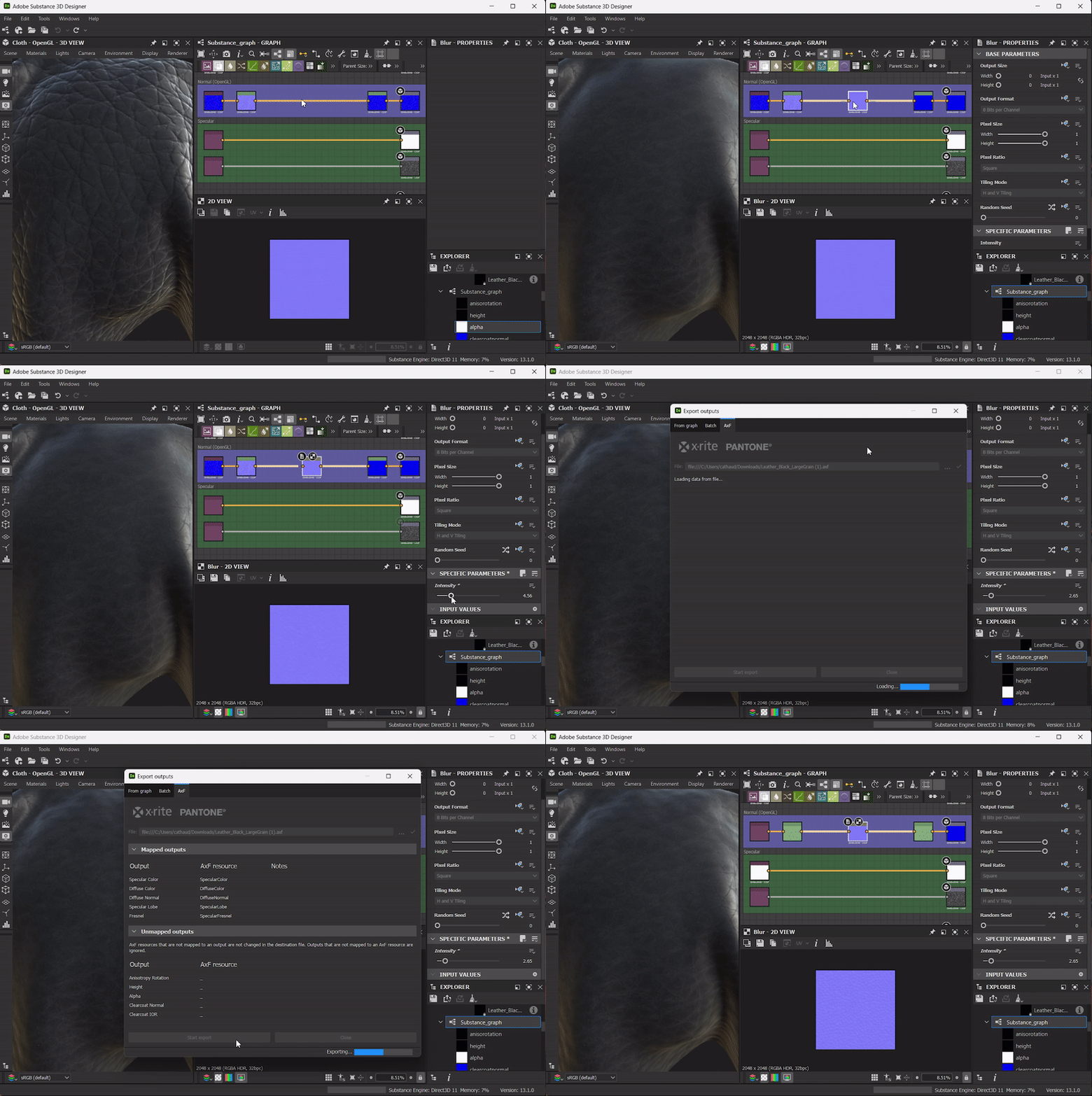

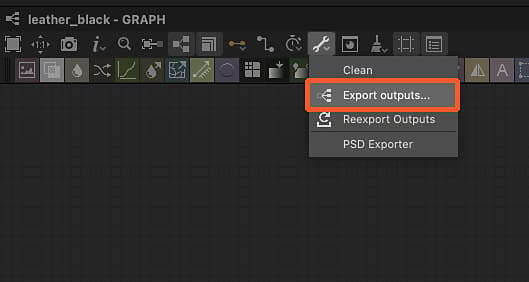
该对话框包含三个主要部分:
通过 文件 输入字段,您可以选择应编辑的目标AxF 文件。 加载并检查该文件,如果文件数据有效,则使用它填充下面的“AxF资源”列。
映射的输出在输出列中列出图形输出,并将其 用法 与共享相同 标识符 的目标文件中的AxF资源匹配。 如果检测到任何问题,则它们在“备注”栏中显示为警告(黄色)或错误(ref)。
未映射的输出列出目标文件中无法映射的图形输出和AxF资源。 这些输出被忽略,这些AxF资源保持不变。
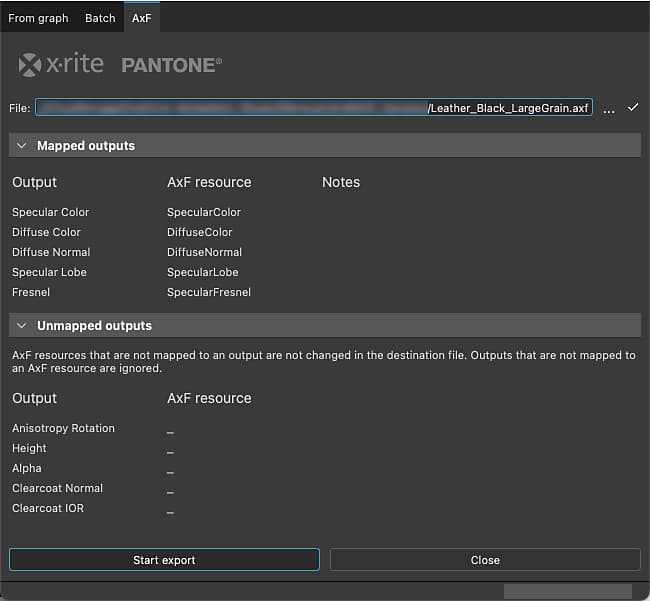
单击 开始导出 以使用包含映射输出中的更改的新图层编辑目标AxF 文件。
结果将以消息形式显示在对话框状态栏中的进度栏旁边。
将输出映射到AxF资源
导出到现有AxF 文件时,会使用图形输出更新其资源。 Designer将该资源标识符与输出节点匹配,这些节点的标识符与 Usage 相同。
此外,输出的 组 属性 必须 设置为“AxF”,才能将其列在AxF导出对话框中(请参阅上文)。
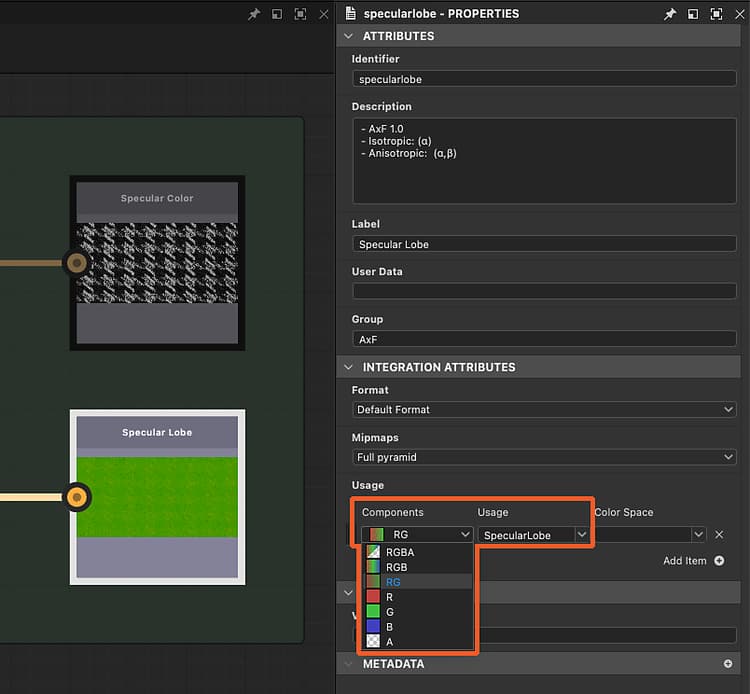
资源可以是具有特定通道数量的纹理(即位图)或制服(即值)。 图形输出必须与该数目的声道完全匹配。 否则,将在导出期间针对该资源引发错误,并且该资源将保持不变。
根据提供给Output节点的数据类型,通道数会以不同的方式指定:
如果导入的AxF文件在其SpecularLobe资源中使用了多个通道,请相应地设置输出的 组件 属性。
在3D视图中查看AxF文件
在3D视图中渲染AxF SVBRDF材质的方法取决于导入设置。
如果要将AxF文件中的SVBRDF材质转换为标准PBR材质,则导入设置可能需要Substance图形转换模板。
在这种情况下,应在3D视图中使用OpenGL渲染器,然后选择AxF SVBRF 着色器。
然后,可以拖放在“导入”对话框中设置的Substance图形,以便将其输出连接到着色器。
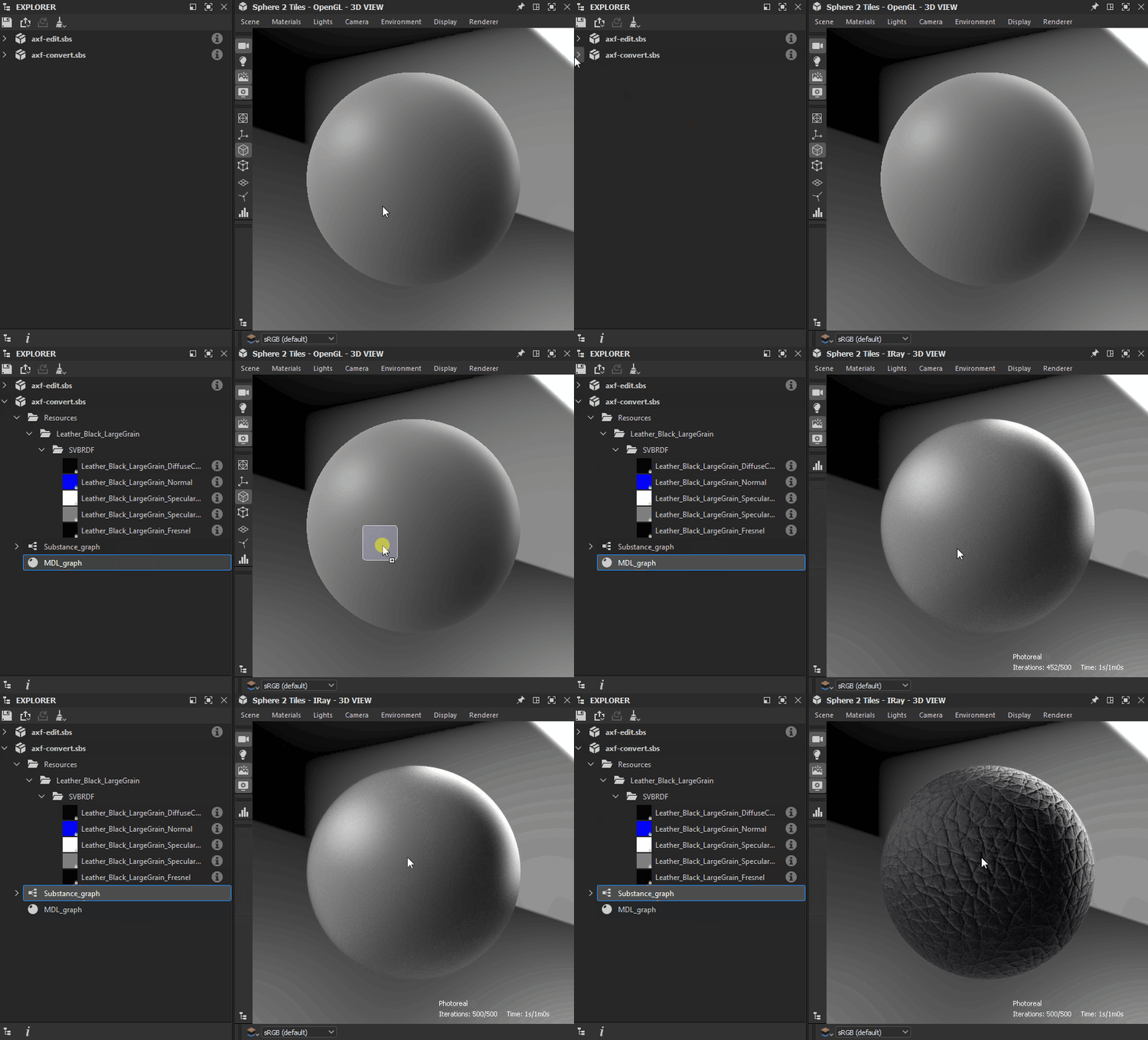
如果您的目标是对现有AxF文件执行编辑,请按照以下说明根据选定的渲染器显示其SVBRDF素材:
专用的GLSLFX着色器可用于使用AxF文件中的SVBRDF表示法可视化材质: AxF SVBRDF。
着色器在 材质 菜单中可用:打开场景材质的子菜单(默认情况下为“默认”),然后选择 AxF SVBRDF 条目下的任何技术。
使用同一子菜单中的“编辑”选项在属性停靠区中显示着色器的属性。
特别是,拼贴属性允许您调整模型上纹理的拼贴,以便能够以适当的比例显示材料。
选择着色器后,在图形的空白处单击RMB,然后选择 在3D视图中查看输出 选项以在3D视图中可视化其输出。
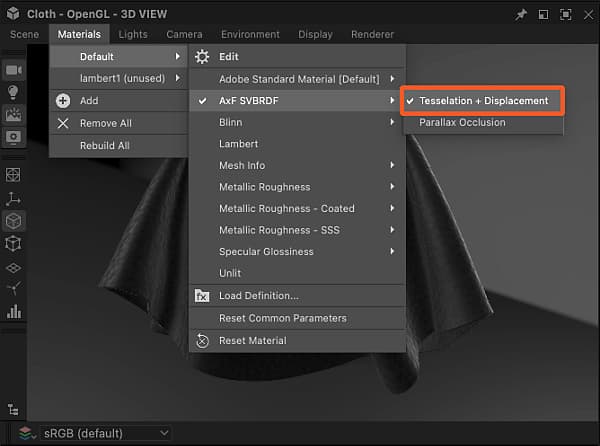
此着色器当前是在创作品,某些功能仍不受支持。 因此,虽然它可以提供材料特性的概况,但不能用于精细调整。
使用同一子菜单中的“编辑”选项在属性停靠区中显示着色器的属性。
特别是,拼贴属性允许您调整模型上纹理的拼贴,以便能够以适当的比例显示材料。
选择着色器后,在图形的空白处单击RMB,然后选择 在3D视图中查看输出 选项以在3D视图中可视化其输出。
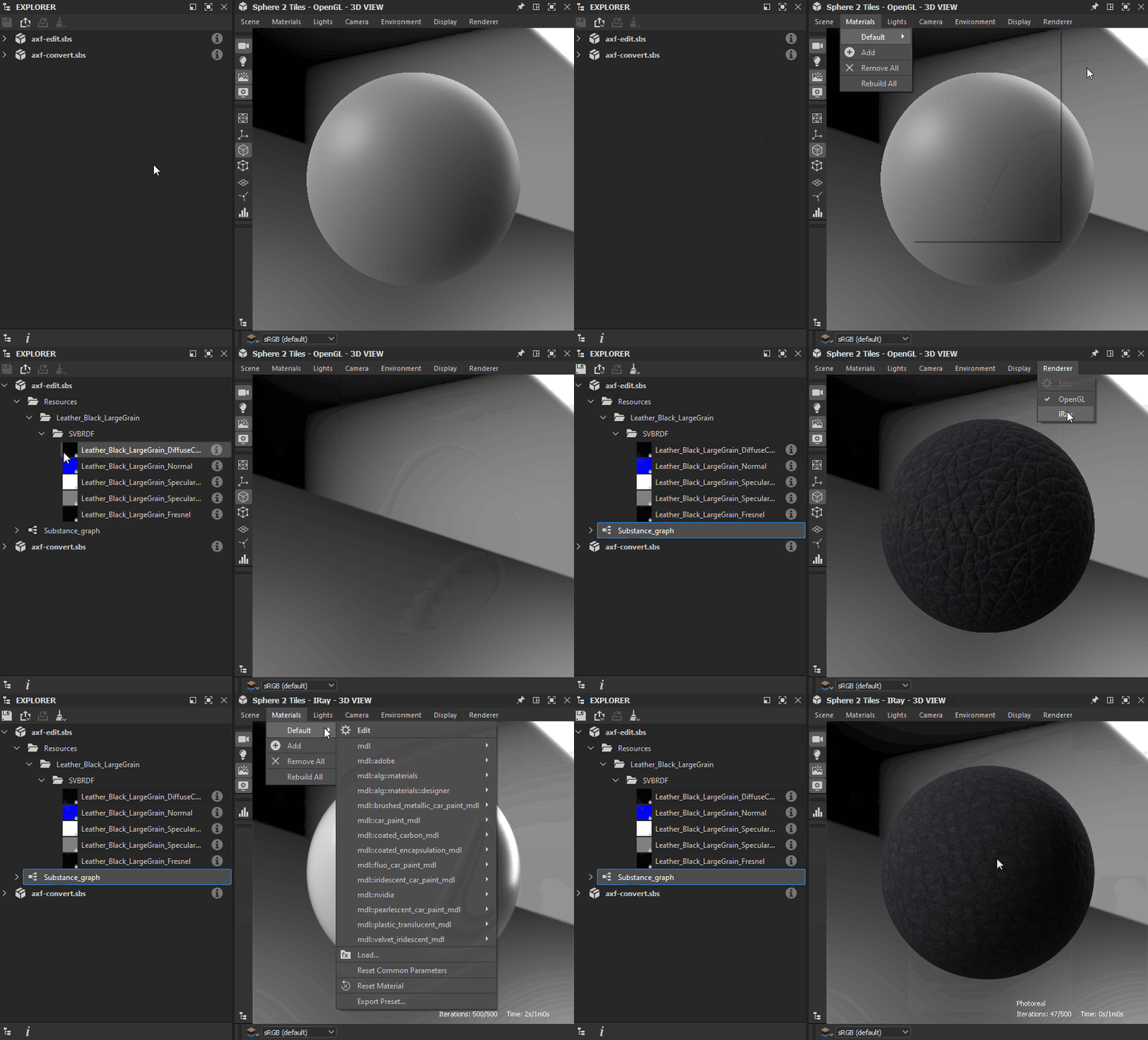
支持的模型变体
该3D 视图中使用的着色器支持Specular、菲涅耳和透明涂层传输模型的以下变体: