主屏幕

主屏幕

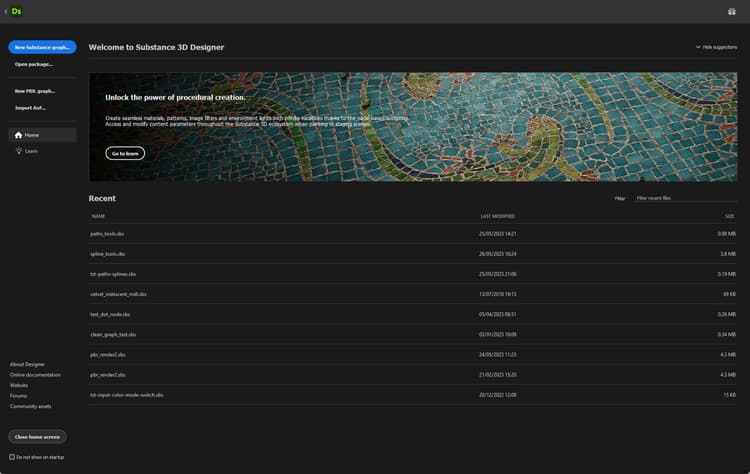
主屏幕欢迎您启动Substance 3D Designer。 它可以帮助您开始使用项目并访问有用的链接。

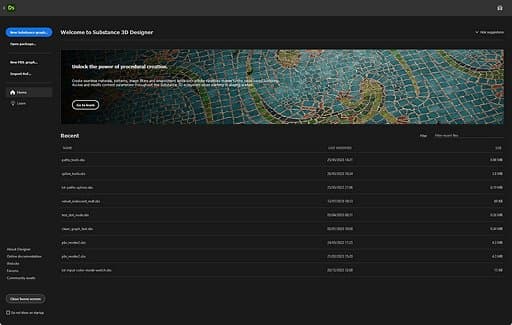
要关闭主屏幕,请使用左上角的 返回 按钮或左下角的 关闭主屏幕 按钮。 借助下方的一个复选框,您可以在启动Designer后切换主屏幕的自动显示。
返回按钮

主页部分 {width="512px"}

主屏幕

主页部分提供了一个横幅,其中突出显示了进一步使用Designer的建议。
可使用右侧的 “隐藏建议”按钮折叠此横幅。

在下方,最近标题下方的最近文件列表可快速访问最近加载的项目(从最近到最旧)。

可以使用列表右上角的 筛选器 输入字段筛选最近打开的文件。 筛选将匹配项目文件名中的任何字符串。
TIP
将光标置于某个条目上几秒钟,以显示文件的完整路径。

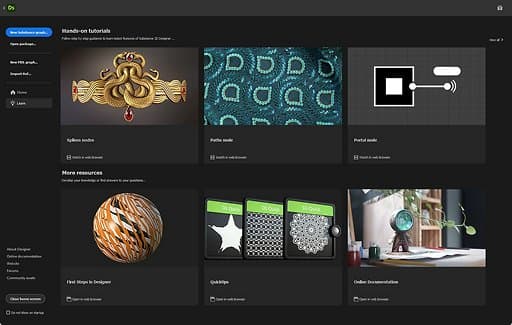
学习分区 {width="512px"}

学习

学习部分提供了有用的学习资源,可增进您对Substance 3D Designer的了解。

这些资源作为卡链接列出,并按如下所示分组:

  • 实操教程涵盖最新功能;

  • 更多资源收集您可能会发现有用的资源,以便定期返回:

新增功能屏幕 {width="512px"}

新增功能

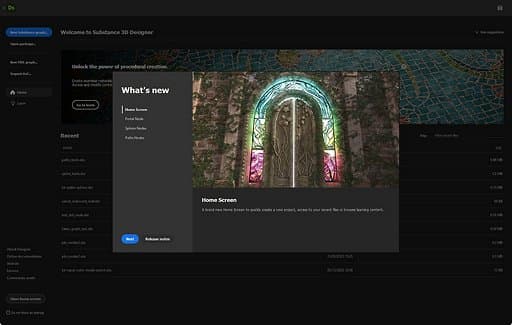
屏幕右上角的 “新增功能”按钮会显示一个屏幕,其中列出了Designer版本中添加的主要功能,以及指向该版本的完整发行说明的链接。

启动项目

在屏幕的左侧,您可以找到用于在新包中创建新图形的快捷键列表:

关于Substance 3D Designer屏幕 {width="256px"}

链接

在屏幕的左下角,有用的链接如下所示:

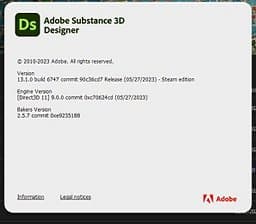
  • 关于Designer:显示“关于Designer”屏幕(请参阅上文);
  • 联机文档:打开此文档的网页;
  • 网站:打开一个网页以访问Substance 3D Designer 产品页面;
  • 论坛:打开一个网页以访问Substance 3D Designer的支持社区;
  • 社区资源:打开Substance 3D 社区资源的网页。
recommendation-more-help
substance-3d-designer-help-guide