烘焙
烘焙是指 将基于网格的信息传递到纹理 的操作。 然后,着色器和/或Substance滤镜读取这些信息,以生成更高级的效果或纹理。
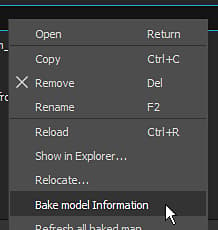
概述
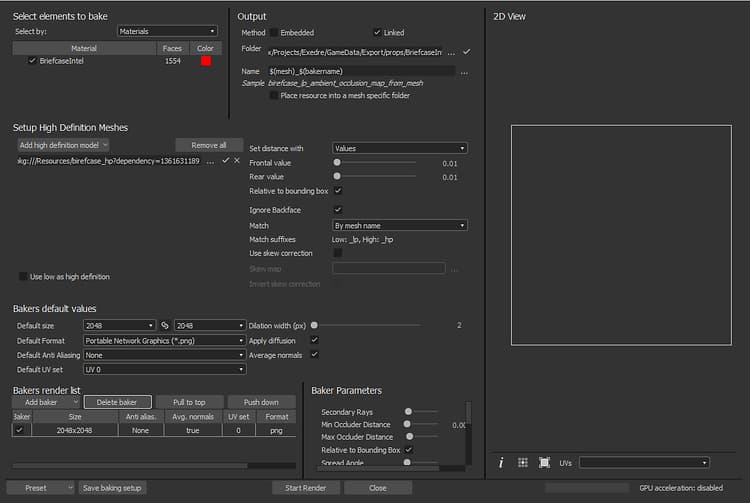
烘烤窗分为若干面板,如下所述。
要烘焙的元素
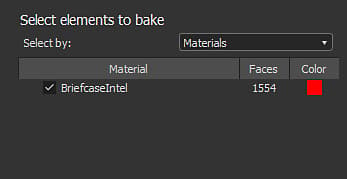
此面板控制将使用低多边形网格的哪一部分进行烘焙。
它列出了在低多边形网格文件中找到的几何。 缺省情况下,该列表基于在文件中找到的单个材料,但在相关时可将其切换到子网格。 您可以取消选中在烘焙过程中应忽略的元素。
输出
此面板控制烘焙纹理将位于何处。
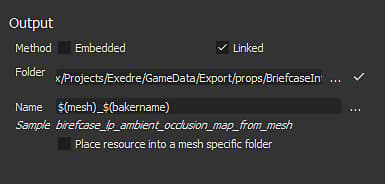
控制烘焙纹理将与Substance包一起存储的方式。可能的值:
- 嵌入 :烘焙纹理存储在具有特定命名的Substance包旁边的子文件夹中。
- 已链接(默认) :烘焙的纹理存储在定义的文件夹中,然后引用到Substance包中。
高清网格
此面板控制高多边形网格列表和相关设置。 有关详细信息,请参阅常用参数。
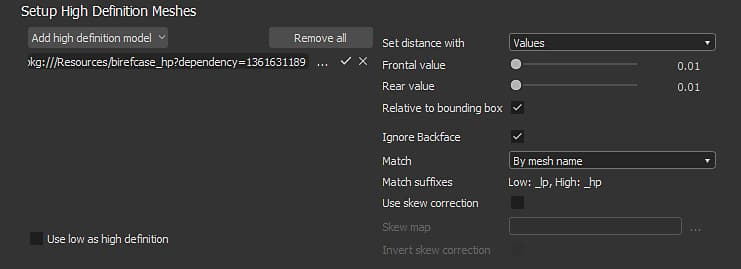
默认值
有关详细信息,请参阅常用参数。

Baker渲染列表和设置
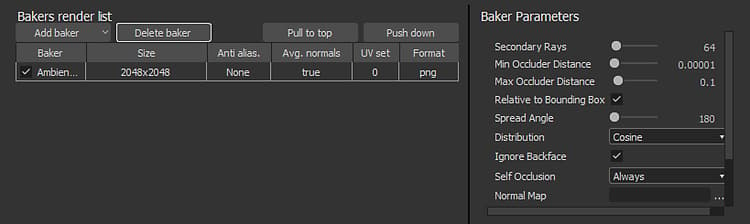
在 Baker渲染列表 中,您可以选择要生成的烘焙纹理。 默认情况下,该列表为空。
- 添加新Baker:单击“添加Baker”按钮。
- 删除Baker:在列表中选择Baker,然后单击“删除Baker”按钮。
- 将Baker移动到顶部:在列表中选择Baker,然后单击“拉至顶部”按钮。
- 下移一个Baker:在列表中选择Baker,然后单击“下移”按钮。
每个Baker在默认情况下都继承默认值(请参见上文)。 例如,可以通过单击Baker行上的单元格来覆盖大小(分辨率)。 这适用于行中的其他设置。
单击列表中的Baker时,“Baker参数”视图将以其特定参数更新。
要了解有关特定参数的详细信息,请参阅: Baker设置。