库
此页面显示Substance 3D Designer的 库 面板、其布局以及它提供的用于搜索和筛选内容的工具。
概述
库面板是一个拆分视图资源管理器,您可以在其中查找和收集您需要在图表中使用的所有资源。
它监视硬盘驱动器上的文件夹,或通过网络监视添加到项目设置中的库监视路径列表中的文件夹。 这些文件夹中发生的任何更改(添加、删除和更新内容)都 会转移 到库。
有关详细信息,请参阅文档的管理自定义内容和筛选器部分。
库可以监视支持资源的所有资源:
- Substance包 (SBS)和Substance存档 (SBSAR)中的图形
- 位图图像
- 矢量图像
- 函数图表
- AxF文件
- 字体
- 3D
该面板分为两个主要部分:
- 左侧的 类别 部分
- 右侧的 内容 部分
类别
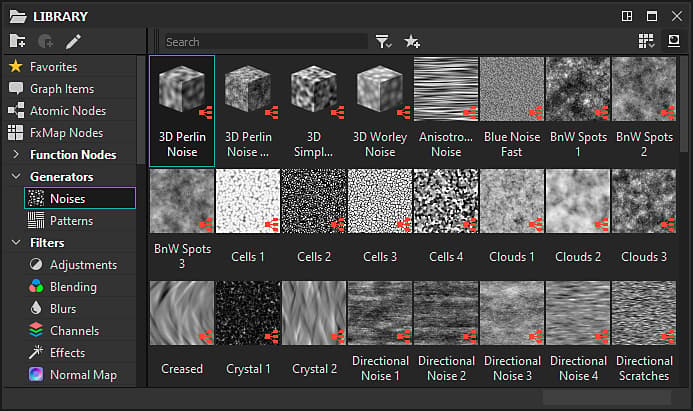
类别部分位于 库 面板的左侧,以树形视图形式包含所有资源类别(即文件夹)和筛选器。
您可以单击此树视图中的任何项以显示其内容以及 其所有子项 的内容。
类别
默认类别和过滤器包含Designer随附的所有资源。 无法编辑或删除它们。
默认类别包括:
- 收藏夹:收集所有已标记为“收藏夹”的资源
- 图形项:列出用于组织图形的特殊对象
- 原子节点:列出Substance图形的原子节点
- FX-Map节点:包括特定于FX-Map节点计算的图形的节点
- 函数节点:列出函数图形的原子节点
- 纹理生成器:包含表示可自动生成Substance的内容图表的节点
- 筛选器:包含表示修改输入的Substance图形的节点
- 样条和路径工具: 样条和路径节点的目录
- SDF 函数:包括用于创作3DSDF 函数的节点,可与形状飞溅v2和3D查看器节点一起使用
- 函数:包括表示函数图形的节点
- 3D视图:提供与3D场景中用于基于图像的光照的地图相关的内容,例如3D视图中的内容,例如环境地图和创作环境地图的节点
- PBR素材:可用作占位符的预制素材,用于测试其他节点、“菜谱”或自定义工作区设置。 要了解创作素材,我们建议您查看我们专门的素材示例。
- 值:用于在Substance图表中生成简单值的节点。
内容
库的内容显示为标记的缩览图。 根据以下因素,这些缩览图具有不同的外观:
使用库中的资源
要使用库中的资源,请 将其拖放 到所需位置。
在单击项目时按住 Ctrl 键,可在 内容 部分中选择 多个 项目。 在这种情况下,拖放操作将在图形中放置 整个选区 的节点。

按名称搜索资源
使用 搜索 栏(位于 内容 部分的左上角),可以按名称 搜索 任何资源。 以这种方式搜索内容时,将忽略 类别 部分中的当前选择,并搜索 库 中的整个内容。
您可以使用 搜索 栏旁边的

例如,键入“正常”将列出可用于生成或修改正常映射的所有资源。 这是发现新节点的好方法,从而发现新的可能性!

正在可视化库资源
使用


右键单击该项目以显示其他信息,包括该项目源文件的路径。
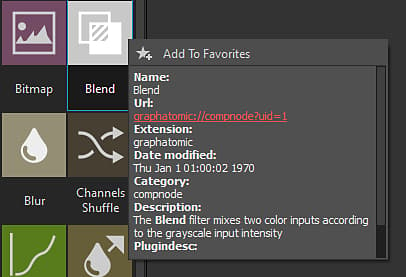
原子节点使用特殊的别名路径(例如,
graphatomic://、structure://、…) 无法单击,因为它指向内部库。收藏
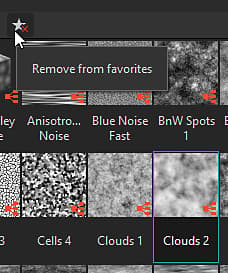
您可以使用

将内容添加到此列表后,该内容在 库 的 收藏夹 类别中可用,并且在搜索图形中的节点时,该内容将显示在 节点 菜单列表的 顶部 处(如果搜索项与该节点匹配)。