与Substance图表的相似之处
乍一看,Substance功能图与Substance功能图非常相似,工作流程也几乎相同。
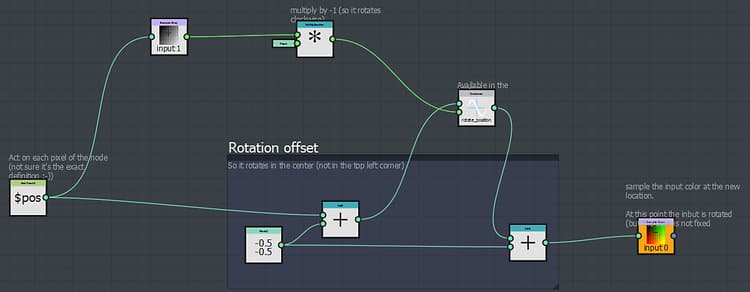
导航类似
在Substance功能图表中,您可以创建和组织节点,就像在Substance图表中一样。
您可以用相同的方式访问节点:
- 从库
- 按空格键或Tab键
- 右键单击并使用“添加节点”菜单
工作流程类似
就像在Substance图中,您将通过链接一系列节点来构建函数,其中每个节点均使用上一个节点生成的结果。
输出将定义参数值或像素处理器节点的输出。
与Substance图表的差异
节点
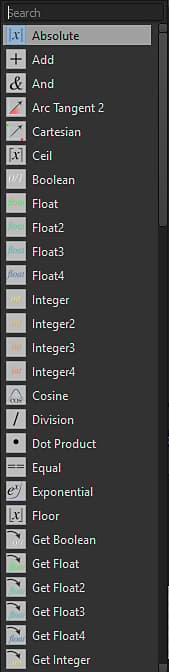
Substance函数图中的可用节点与在Substance图中将遇到的节点完全不同。
输出
与Substance图相反,一个函数只能有一个输出。
需要注意的另一点是,没有特定的输出节点用于插入最终结果。 相反,您可以直接标记为输出,即生成预期结果的节点:
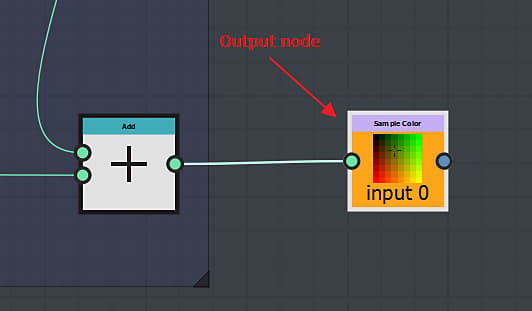
如何定义输出节点?
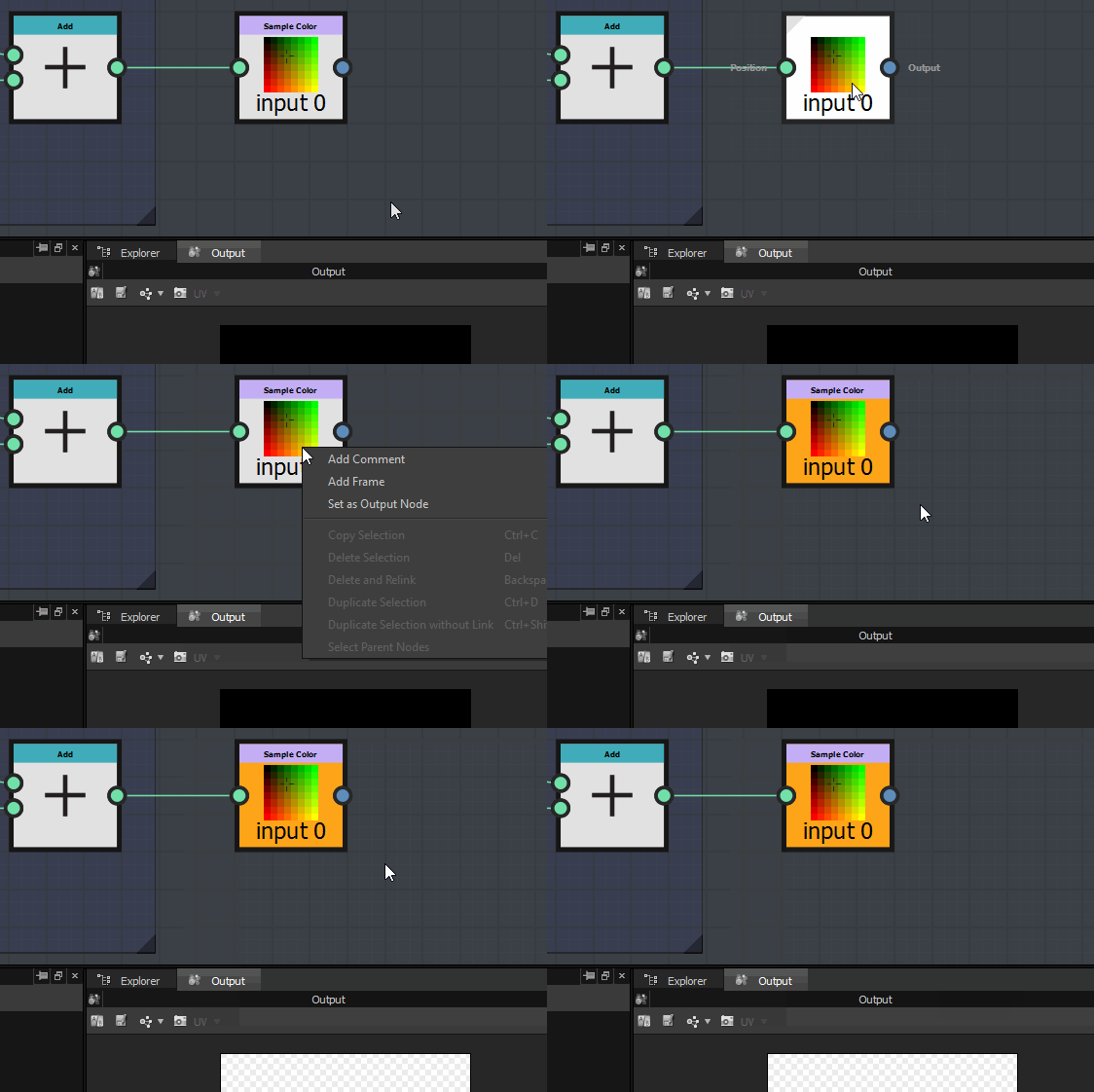
要定义输出,只需右键单击生成预期输出的节点,然后单击设置为输出节点:
WARNING
请仔细检查生成的结果类型
如果您注意到 设置为输出节点 呈灰显状态,则表示该节点生成的值不同于参数或像素处理器所需的值。
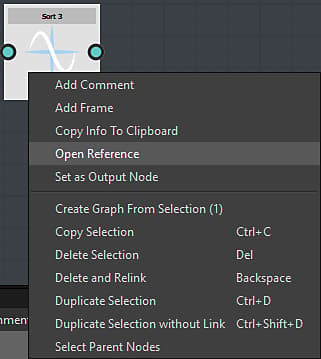
对于图形,可以导入在另一个图形中创建的函数。 可以通过右键单击参照图形并选择“打开参照”来打开它:
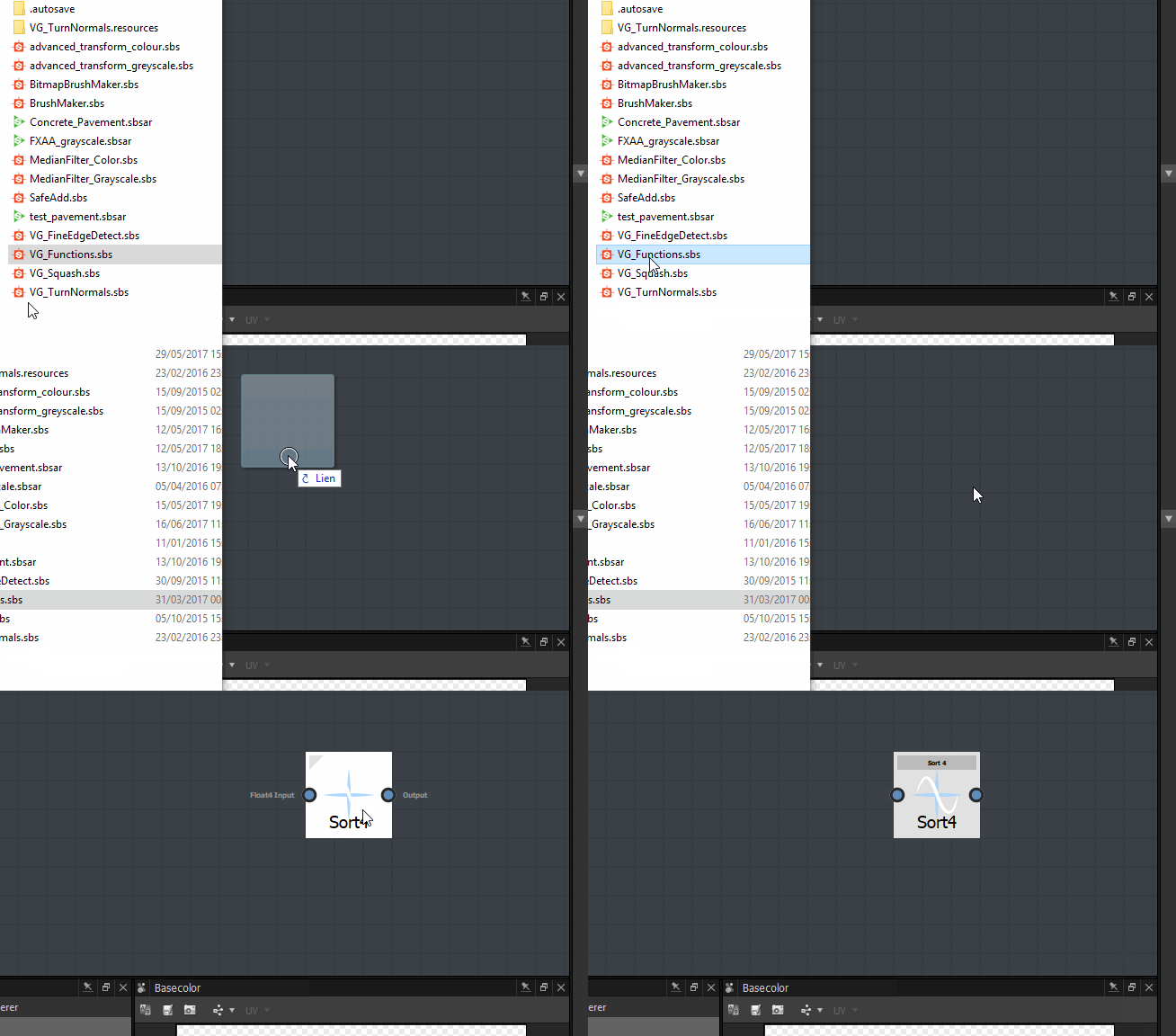
如果您有一个包含多个函数的SBS,您可以将其直接拖放到Substance函数图形中,并在显示的列表中选择要导入的函数:
recommendation-more-help
substance-3d-designer-help-guide