导出位图
本页介绍Substance 3D Designer如何导出为多种不同的位图文件格式,以及如何批量导出多个UV磁贴。如果要导出到PSD文件,请为此创建一个单独的专用页。
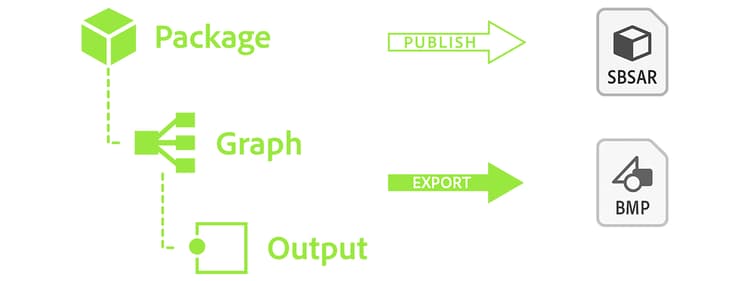
导出概念
导出位图时,最好记住下列要点:
- 您 从图形 导出,而不是从包导出。 包不会自行生成图像内容。
- 导出的位图数(和分辨率)由图形的 输出 决定。
- 已为所有输出/位图设置Filetype。
- 导出不同于发布,请确保您充分理解其中的差异!
导出方法
准备好导出后,可以通过两种方式访问导出对话框:
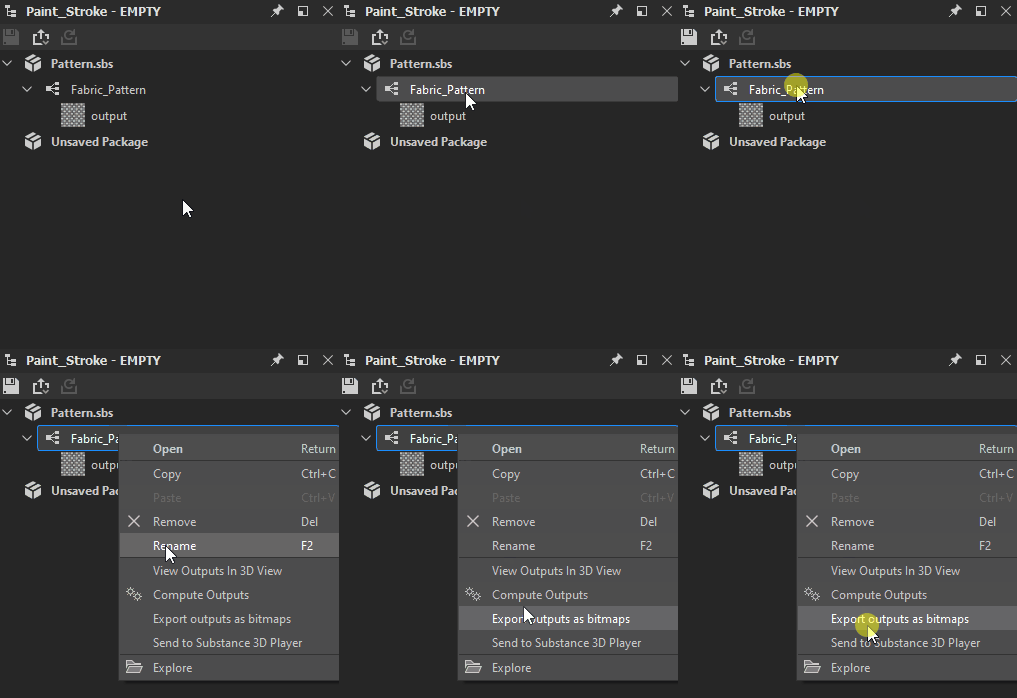

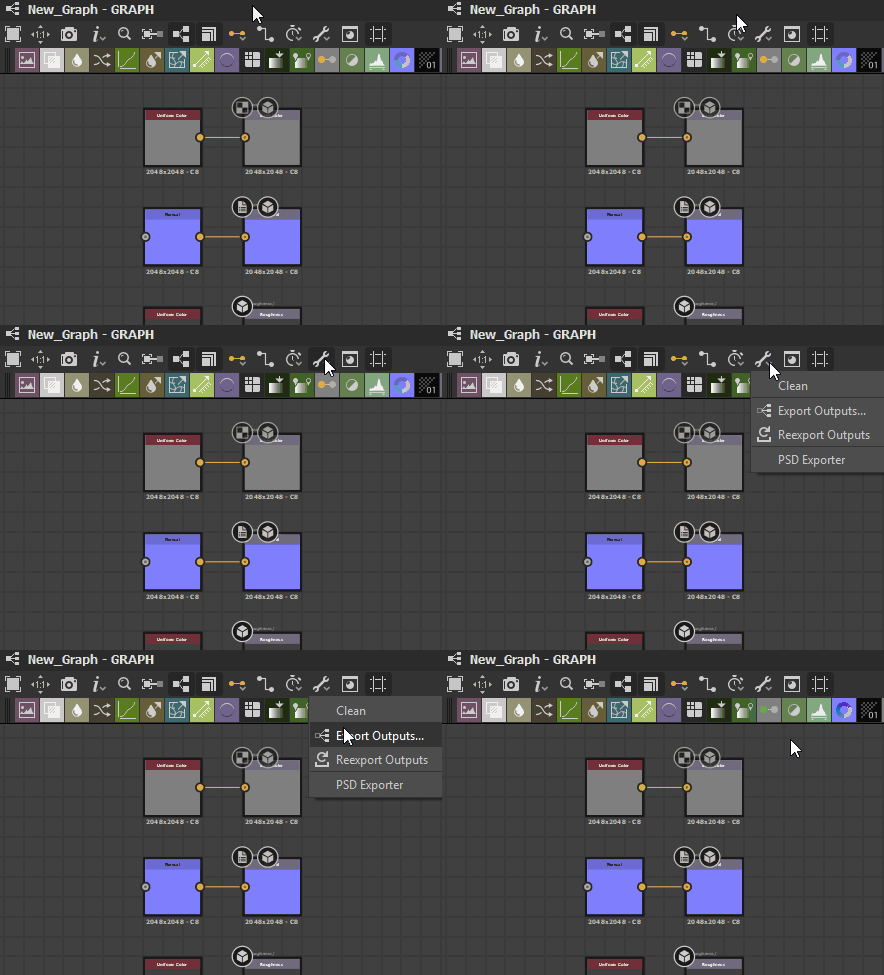
“导出”对话框
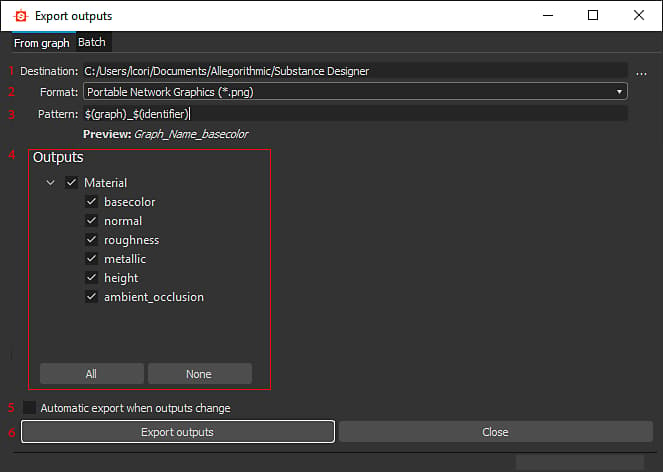
导出对话框为您提供了一些用于自定义导出的选项。
右侧显示的版本是标准对话框,在打开对话框之前,可在“图形”、“输出”或设置“父级”分辨率来更改分辨率。
-
目标: 要保存的所有文件的位置。
-
格式:文件类型用于所有导出的文件。
-
模式:生成基于元数据关键字的文件类型的泛型方法。 为了验证,下面显示了基于第一个输出的文件名示例。
下面列出了所有可用选项:- $(图形) — 当前图形的名称
- $(标识符) — 当前输出的标识符
- $(描述) — 当前输出的描述
- $(label) — 当前输出的标签
- $(user_data) — 当前输出的自定义用户数据
- $(group) — 当前输出的输出组
- $(色彩空间) — 当前输出的色彩空间(仅适用于 OCIO 和AdobeACE 色彩管理模式)
-
输出:打开或关闭图表中的特定输出和输出组。 按钮可以全部打开或关闭。 仅更改一个位图时有用。
-
自动导出:切换按钮用于在更改后立即启用图形输出的自动重新导出。 仅适用于当前图表。 可能很重且速度较慢,具体取决于设置。
-
导出按钮:使用当前设置导出,或关闭对话框。
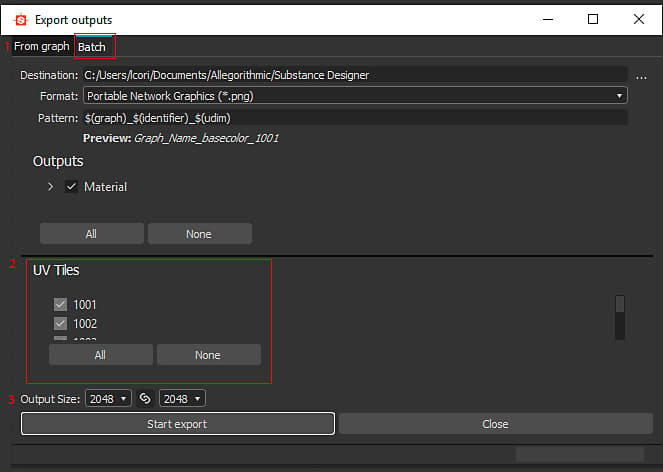
“导出”对话框(批处理/UV磁贴)
在Designer中使用UV拼贴网格时,“导出”对话框的使用方式略有不同,允许一次批量导出多个UV拼贴。 确保您了解此工作流程,并已将Substance图形正确分配给一个或多个UV磁贴。
使用批处理选项卡还可以更快地以不同于工作(父)分辨率的分辨率导出图形。
使用上面详述的相同方法启动对话框,只需确保右键单击资源管理器中UV磁贴分配的图形,或者已在使用“工具”按钮时在图形视图中打开特定的UV磁贴分配的图形。
- 批处理选项卡:确保选择此选项卡而不是标准 从图形 方法,否则选项2-3将不可用。
- UV拼贴:与输出一样,允许您打开或关闭特定UV拼贴的导出。
- 输出大小: 覆盖导出分辨率,允许您以最大大小导出时进行更小、更高效的工作。