导出 PSD 文件
Substance 3D Designer允许将纹理导出为Adobe Photoshop文档或PSD文件。本页介绍用于将节点平移为层的特殊界面。图形此过程不是自动的:您拥有很多控制权,但它是有限的,并且通常无法获得节点和图层之间的准确匹配。 此外,无法保证您的PSD包含与图形相同的输出,除非您明确将其设置为这样做。 一般来说,您想要的越准确和正确,用户需要花费的精力就越多。 通常,唯一能够以非破坏性方式密切复制的内容是混合节点。 不支持调整图层,图层样式或图层混合模式之外的任何其他内容均不受支持。
Substance 3D Designer也可以导出为位图文件。
PSD导出对话框
只能通过一种方法打开PSD导出对话框。 在要导出到PSD的图形的图形视图中,单击

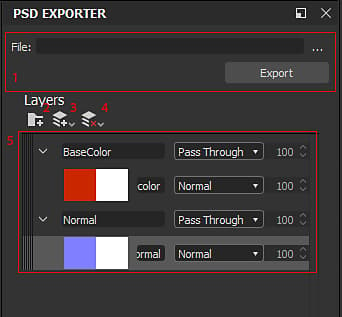
- 文件名和位置:设置文件夹和文件名以便在此处导出。 按“导出”按钮执行导出过程。
- 添加组:添加图层组
- 添加图层下拉列表:从以下两种方法中选择一种来添加图层。 也可以通过 使用鼠标右键将堆叠 拖动到节点来添加图层。
- 移除图层下拉列表:移除选定图层或所有图层。
- Layerstack:如果在此处执行大多数设置工作。 界面镜像Photoshop中的有限选项。 在此处设置图层名称、混合模式和不透明度。 如果图层有两个缩略图,则第二个缩略图代表Alpha 通道。
工作流
由于Photoshop不直接支持多输出材料,因此有多种方式可设置您的PSD。 以下是常用方法的简述。
- 为所有输出设置多个文件夹。 一个文件夹用于基色,一个文件夹用于普通,一个文件夹用于粗糙度等。
- 用鼠标右键将输出拖放到适当的组中。 如果要保持简单,可以只将PSD保留在此处。
- 要展开PSD更多:可按您的方式返回到图表左侧,将图表的相关中间步骤拖放到相应的组中。 无法在输出/组之间共享图层。
在极少数情况下,PSD是更重要的输出,您可以构建图表以便只使用混合模式。 在这种情况下,应该有可能将图形的可编辑性更高的版本重新创建为分层文档。
recommendation-more-help
substance-3d-designer-help-guide