在此页面上:了解如何配置只在工作日发送电子邮件的历程,使用条件活动将周末条目排入队列以便星期一投放,并使用自定义公式将活动等待。
此用例演示如何在Adobe Journey Optimizer中配置仅在工作日(星期一到星期五)发送电子邮件的历程。 对于在周末(星期六或星期日)进入历程的用户档案,电子邮件会在星期一的指定时间自动排队并发送。 这通过在工作周期间传递消息来确保最佳参与。
用例概述
挑战:确保仅在工作日发送电子邮件,即使用户档案可能会在周末进入历程。 对于周末输入的内容,电子邮件应排队并在星期一特定时间发送。
解决方案:使用条件活动标识星期几。 对于周末的条目,具有自定义公式的等待活动会将电子邮件延迟到星期一。 工作日条目直接进入电子邮件发送步骤。
此方法向您展示如何使用条件活动来检查当天是星期六还是星期日,实施包含用于周末输入的自定义公式的等待活动,将周末电子邮件排入特定小时用于星期一投放的队列,以及立即发送用于工作日条目(星期一至星期五)的电子邮件。
这种方法非常适合于企业对企业(B2B)电子邮件促销活动、专业新闻通讯和通信、与企业相关的公告、与工作相关的产品更新,以及任何不希望周末交付的营销活动。
实施步骤
使用这些步骤可构建仅限工作日的电子邮件流程。
步骤1:创建旅程
第2步:添加条件活动以检查每周时间
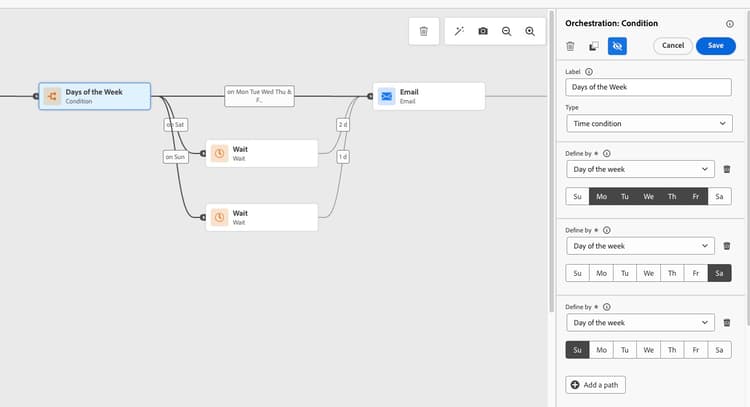
在历程开始之后,立即添加 条件 活动以检查当天是星期六还是星期日。 这将相应地分支工作流。
-
将优化活动拖放到画布上的入口点之后。
-
单击 条件 活动以打开其配置面板。
-
选择 时间条件 作为条件类型。
-
选择 一周中的某天 作为时间过滤选项。
-
对于第一个路径(星期六),仅选择星期六。 将此路径标记为“星期六”。
-
单击 添加路径 以创建第二个条件。
-
对于秒路径(星期日),选择一周的某天,然后选择仅星期日。 将此路径标记为“Sunday”。
-
选中 为上述情况以外的其他情况显示路径 以创建工作日条目(星期一至星期五)的路径。
步骤3:为周末条目配置等待活动
对于在星期六或星期日输入的用户档案,请使用带有自定义公式的 等待 活动将电子邮件延迟到星期一(所需时间)。
在 等待 活动中,使用以下公式:
toDateTimeOnly(setHours(nowWithDelta(X, "days"), H))
其中:
-
X是等待的天数:
- 在星期六使用2(等到星期一)
- 将 1 用于星期日(等到星期一)
-
H是您要发送的小时(例如,上午9点为9)
星期六的示例:
toDateTimeOnly(setHours(nowWithDelta(2, "days"), 9))
星期日示例:
toDateTimeOnly(setHours(nowWithDelta(1, "days"), 9))
要在历程中实施此功能,请执行以下操作:
-
在 星期六路径 上,在该条件后添加 等待 活动。
-
选择 持续时间 作为等待类型。
-
单击 高级模式 以输入自定义公式。
-
输入:
toDateTimeOnly(setHours(nowWithDelta(2, "days"), 9))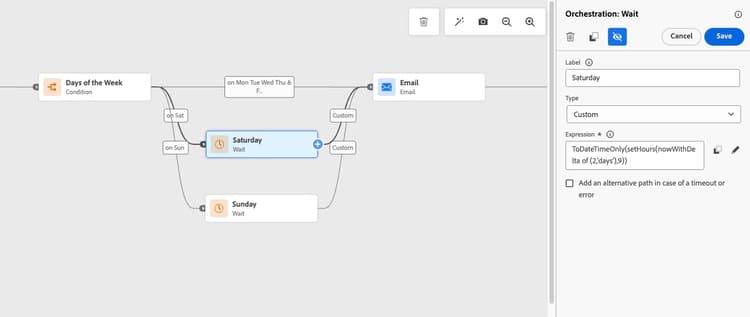
-
对 星期日路径 重复相同的步骤,使用:
toDateTimeOnly(setHours(nowWithDelta(1, "days"), 9))
步骤4:工作日分支
对于周一到周五输入的用户档案,照常进入电子邮件发送步骤。
-
在工作日路径(“其他案例”路径)中,直接继续添加 电子邮件 操作活动。 工作日条目不需要 等待 活动。
-
根据需要配置电子邮件。
步骤5:完成历程流
在星期六和星期日路径上的 等待 活动后,所有三个路径(星期六、星期日和工作日)都应流向相同的 电子邮件 操作活动。 在电子邮件后添加 结束 活动。
可视化工作流概述
完整历程工作流遵循以下逻辑:
-
开始 → 条件:是星期六还是星期日?
- 是(星期六): 等待至星期一上午9点→发送电子邮件
- 是(星期日): 等待到星期一上午9点→发送电子邮件
- 否(星期一至星期五):立即发送电子邮件
这可确保所有电子邮件仅在工作日发送,周末条目会自动排队等待星期一投放。
步骤6:测试您的历程
在发布之前,请在Adobe Journey Optimizer的测试模式下彻底测试您的历程逻辑,以确认所有内容均可按预期运行:
步骤7:发布历程
测试完成后:
相关主题
This section contains structured knowledge intended to support interpretation, retrieval, and question answering related to this topic.
For complete understanding, this information should be combined with the documentation on this page. Neither source is intended to stand alone; the page describes the feature, while this section provides additional context that helps disambiguate terminology, intent, applicability, and constraints.
- TL;DR: This page provides a step-by-step use case for configuring a journey that sends emails only on weekdays by using a day-of-week condition and custom Wait formulas to delay weekend entries until Monday.
Intents:
- Configure a Condition activity to branch a journey based on the day of the week (Saturday, Sunday, or weekday)
- Write custom Wait expressions using
toDateTimeOnly(setHours(nowWithDelta(X, "days"), H))to delay weekend profiles until Monday - Build a three-path journey that merges all paths into a single Action activity with the Email channel
- Test the weekday-only email logic using test profiles with different simulated entry days
- Send emails immediately for weekday entries (Monday to Friday) while queuing weekend entries for Monday delivery
Glossary:
- Time condition: A condition activity type in Journey Optimizer that branches journey paths based on date/time criteria such as day of the week (product-specific)
- nowWithDelta: A function used with a day offset of 2 for Saturday or 1 for Sunday in the example Wait formulas (product-specific)
- setHours: An expression function that sets a specific hour on a given date/time value (product-specific)
- toDateTimeOnly: A function used around
setHours(nowWithDelta(X, "days"), H)in the example Wait formulas (product-specific)
Guardrails:
- Before testing, click Validate, resolve any errors in the Alerts panel, and validate again before continuing.
- The time zone used for day-of-week evaluation is the journey’s configured timezone (set in journey properties), not the individual recipient’s timezone.
- An active Adobe Journey Optimizer instance with a configured email channel surface, and an audience or event to trigger the journey, are required to implement this use case.
- Basic understanding of journey conditions and expressions is a prerequisite.
- Always test the journey in test mode before publishing to verify the Wait formulas produce the correct Monday delivery time.
Terminology:
- Canonical name: Send emails only on weekdays. UI terms: Time condition, Day of the week, Wait.
- Synonyms: “other cases” path = “Weekday path”.
- Do not confuse: journey timezone (used for day-of-week evaluation) ≠ recipient’s local timezone
FAQ:
- Q: What formula delays a Saturday entry until Monday at 9 AM? — Use
toDateTimeOnly(setHours(nowWithDelta(2, "days"), 9))on the Saturday path (2 days forward lands on Monday). - Q: What formula delays a Sunday entry until Monday at 9 AM? — Use
toDateTimeOnly(setHours(nowWithDelta(1, "days"), 9))on the Sunday path (1 day forward lands on Monday). - Q: Which timezone is used when evaluating the day-of-week condition? — The journey’s configured timezone defined in journey properties; it is not the recipient’s local timezone.
- Q: Do weekday entries need a Wait activity? — No, profiles entering Monday through Friday proceed directly to the Action activity with the Email channel without any wait.
- Q: How do I test that weekend entries are correctly queued? — In test mode, create test profiles with simulated Saturday and Sunday entry times and verify they follow the correct conditional path and receive the email on Monday at the configured hour.