[Disponibilidade limitada]{class="badge informative"}
Jornada fragmentos journey-fragments
Os fragmentos de jornada são conjuntos reutilizáveis de nós de jornada que você pode criar uma vez e soltar em qualquer jornada na sandbox. Seja uma verificação de elegibilidade, uma lógica de roteamento de canal preferencial ou uma sequência de boas-vindas, os fragmentos ajudam as equipes a se moverem mais rápido e a permanecerem consistentes, sem reconstruir a mesma lógica do zero todas as vezes. Consulte exemplos de caso de uso.
Depois de criados, os fragmentos são armazenados em um Inventário de Fragmentos dedicado e podem ser inseridos em qualquer jornada usando a atividade Fragmentos de Jornada.
Permissões journey-fragments-permissions
Para trabalhar com fragmentos de jornada, você precisa das permissões a seguir:
- Gerenciar Jornadas — necessário para criar, editar e excluir fragmentos.
- Publicar Jornadas — necessário para ativar um fragmento.
Acessar o inventário de fragmentos journey-fragments-inventory
Os fragmentos de jornada podem ser acessados na seção Jornada. Abra a guia Fragmentos para procurar todos os fragmentos disponíveis na sandbox.
Você pode filtrar a lista por nome do fragmento, status, data de criação, criador, data da última modificação ou tag.
Criar um fragmento de jornada create-journey-fragment
Você pode criar um fragmento de jornada de duas maneiras: diretamente da tela de jornada (recomendado) ou do Inventário de fragmentos.
Para salvar nós de jornada como um fragmento diretamente da tela de jornada:
-
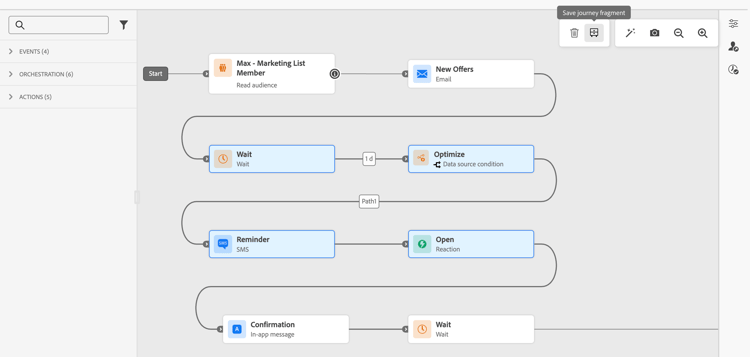
Abra uma jornada e selecione um ou mais nós conectados na tela.
-
Clique no ícone Salvar como fragmento na barra de ferramentas.
-
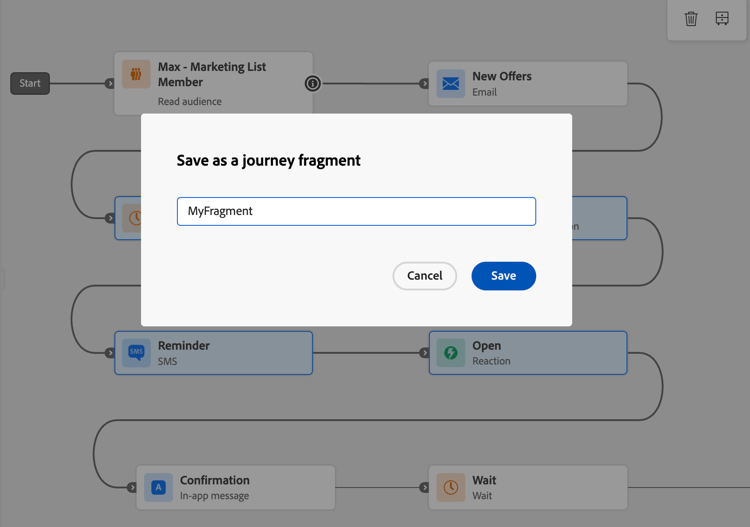
Insira um nome exclusivo para o fragmento na sandbox.
-
Clique em Salvar. O fragmento é salvo como um rascunho.
| note tip |
|---|
| TIP |
| Se você criar um fragmento a partir de uma jornada, teste ou simule sua jornada antes de salvar o fragmento para garantir que os nós selecionados se comportem conforme esperado. |
Para criar um fragmento diretamente do inventário:
- Navegue até Jornada > Fragmentos guia.
- Clique em Criar fragmento.
- Na tela de criação do fragmento, adicione e configure atividades de jornada.
- Quando terminar, clique em Salvar para salvar o fragmento como rascunho.
| note caution |
|---|
| CAUTION |
| O modo de teste e a simulação não estão disponíveis no editor de fragmentos. Isso significa que não é possível validar o comportamento das atividades configuradas antes que o fragmento seja ativado e inserido em uma jornada. Para fragmentos em que a precisão lógica é crítica, considere criar e testar ou simular os nós em uma jornada completa primeiro e, em seguida, salvá-los como um fragmento da guia da tela acima. |
Editar um fragmento edit-journey-fragment
Para editar um fragmento, abra-o no Inventário de fragmentos clicando no nome dele. Na interface de criação do fragmento, é possível:
- Adicionar, remover ou modificar atividades.
- Definir ou atualizar propriedades do fragmento: nome, tags e rótulos.
-
Somente fragmentos de Rascunho podem ser editados. Para modificar um fragmento Ativo, desative-o primeiro.
-
O modo de teste e a simulação não estão disponíveis no editor de fragmentos. Teste ou simule qualquer lógica em nível de jornada na jornada completa antes de salvar nós como um fragmento.
-
Atividades de Jump não são permitidas dentro de um fragmento.
Gerenciar fragmentos manage-journey-fragments
Status dos fragmentos fragment-statuses
Os fragmentos de jornada seguem um ciclo de vida com os seguintes status:
As seguintes regras se aplicam às transições de status do fragmento:
- Somente fragmentos de Rascunho podem ser ativados. Abra um fragmento de rascunho e use o ícone Ativar.
- Somente fragmentos Ativos podem ser desativados ou arquivados.
- Somente fragmentos Arquivados podem ser desarquivados. Desarquivar um fragmento o retorna ao estado Rascunho.
- Somente fragmentos de Rascunho podem ser excluídos.
Ações de fragmento fragment-actions
No inventário de fragmentos, é possível executar as seguintes ações em um fragmento:
- Abrir: edite o fragmento clicando em seu nome.
- Duplicar: criar uma cópia do fragmento a partir de Mais ações (…) ícone.
- Arquivar: arquivar um fragmento (disponível somente para fragmentos Ativos) de Mais ações (…) ícone. Os fragmentos arquivados não estão mais disponíveis no seletor de fragmentos.
- Desarquivar: restaurar um fragmento arquivado (disponível somente para fragmentos Arquivados), a partir de Mais ações (…) ícone. O fragmento retorna ao estado Rascunho.
- Excluir: excluir permanentemente um fragmento (disponível somente para fragmentos de Rascunho), de Mais ações (…) ícone.
- Editar marcas: adicionar ou remover marcas de um fragmento, de Mais ações (…) ícone.
Usar um fragmento em uma jornada use-journey-fragment
Para inserir um fragmento em uma jornada:
- Abra a jornada e arraste a atividade Fragmentos de Jornada do painel esquerdo.
- Solte-o em uma ramificação existente ou em uma tela vazia. Um seletor de fragmentos é exibido.
- Procure ou pesquise o fragmento que deseja usar. Você pode visualizar um fragmento ou abri-lo em outra guia antes de inseri-lo.
- Selecione o fragmento. Seus nós são copiados para a tela no ponto de soltar.
Medidas de proteção e limitações guardrails
As seguintes medidas de proteção se aplicam aos fragmentos de jornada:
Criação de fragmento
- Os nomes dos fragmentos devem ser exclusivos por sandbox.
- Um fragmento só pode ter um caminho de entrada. Seleções com mais de um ponto de entrada não podem ser salvas como um fragmento.
- Somente nós conectados podem ser salvos juntos como um fragmento.
- Um fragmento não pode conter uma atividade Jump.
- Um fragmento pode conter no máximo 20 nós.
- Uma sandbox pode ter no máximo 200 fragmentos ativos.
Uso do fragmento
- Somente fragmentos Ativos podem ser inseridos em uma jornada.
- Inserir um fragmento cria uma cópia estática de seus nós. As atualizações do fragmento original não são propagadas para jornadas em que ele foi usado.
- Um fragmento pode ser solto em uma ramificação existente ou em uma tela vazia. Quando solto em uma tela vazia, o fragmento deve começar com um nó Ler público, Qualificação de público ou Evento.
Geral
- Os fragmentos podem ser encontrados usando a barra de Pesquisa Unificada na categoria Fragmentos de Jornada.
- Há suporte para Marcas e Rótulos nos fragmentos.
- Há suporte para Logs de Auditoria.
- As jornadas em execução na pilha antiga (usando Campanhas em linha) não são compatíveis com fragmentos de jornada. Duplique essa jornada para passar para a nova pilha antes de usar esse recurso.
Exemplos de caso de uso examples
Os exemplos a seguir ilustram padrões comuns de jornada que podem ser salvos e reutilizados como fragmentos de jornada.
Verificações de qualificação
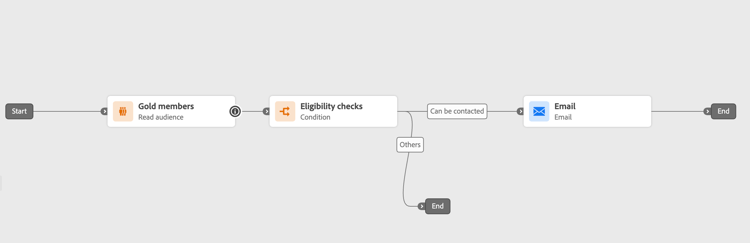
Um padrão de entrada, como um nó Read Audience seguido de filtros de qualificação, pode ser encapsulado em um fragmento. Isso permite que as equipes mantenham a consistência em como os perfis entram nas jornadas enquanto reduzem o tempo de configuração. O fragmento pode ser somente a atividade Otimizar ou as atividades Ler público e Otimizar juntas.
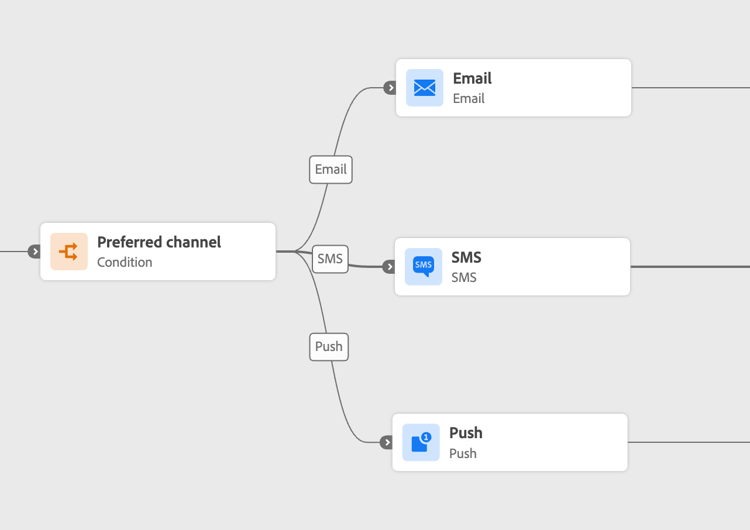
Canal preferencial
Um fragmento pode avaliar o canal de comunicação preferido de um perfil — email, push ou SMS — e rotear o perfil de acordo. Essa lógica pode ser reutilizada em qualquer jornada que envolva mensagens de saída, garantindo um gerenciamento consistente das preferências do canal. O fragmento pode incluir a atividade Otimizar e todas as três ramificações de canal.
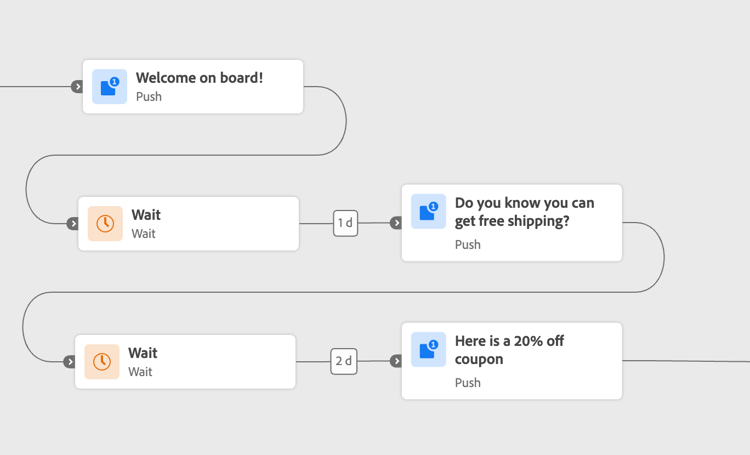
Sequência de boas-vindas de integração
Uma sequência de boas-vindas cronometrada — como uma série de três mensagens que apresentam um produto ou serviço — pode ser salva como um fragmento. Isso é útil para integrar novos usuários em diferentes segmentos de público-alvo ou linhas de produto. O fragmento pode incluir as atividades Wait e os nós de mensagem.
Lembrete e espera baseados em reação
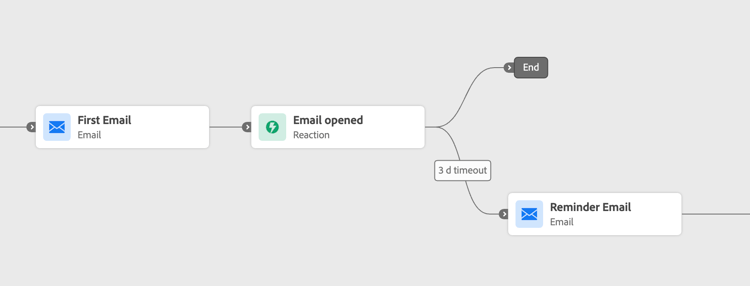
Um fragmento pode encapsular uma atividade Email seguida por uma Reação, aguardando que o perfil abra o email em um número definido de dias e enviando um lembrete caso não o faça. Essa lógica é comumente reutilizada em promover jornadas e fluxos de conversão de avaliação. O fragmento pode incluir as atividades Email e Reaction.