op deze pagina: Leer om tot systeemalarm in Adobe Journey Optimizer toegang te hebben, in te tekenen en te beheren om de gebeurtenissen van de reis en campagnelevenscyclus, de fouten van de douaneactie, profielkwesties, en e-mailleverbaarheid proactief te controleren.
Overzicht
Waarschuwingen zijn geautomatiseerde meldingen die u helpen problemen in Adobe Journey Optimizer te bewaken en op te lossen. Zij verstrekken in real time bewustzijn van potentiële problemen in uw reizen, campagnes, en kanaalconfiguraties, toelatend u om correctieve actie te nemen alvorens de klantenervaringen worden beïnvloed.
Adobe Journey Optimizer biedt twee typen waarschuwingen:
-
In-canvas bevestigingsalarm: Wanneer het bouwen van reizen en campagnes, gebruik de Alarm knoop van Alarm in het canvas om configuratiefouten te identificeren en op te lossen alvorens te publiceren. Leer hoe te uw reizen problemen op te lossen en uw campagnes te herzien: campagnes van de Actie | API-teweeggebrachte campagnes | Geordende campagnes .
-
het controlealarm van het Systeem (die op deze pagina wordt gedetailleerd): Ontvang proactieve berichten wanneer de operationele drempels worden overschreden of de kwesties in levende reizen en kanaalconfiguraties worden ontdekt, en wanneer de belangrijke gebeurtenissen van de campagnelevenscyclus (activering, levering, einde, en verwante mislukkingen) voorkomen. Het alarm van het systeem controleert metriek zoals foutenpercentages, profielverwerping, en e-mailleveringskwesties, naast die campagnegebeurtenissen.
Zeer belangrijke voordelen van systeemalarm:
- Proactieve probleemdetectie voor gevolgen voor de klant
- Geautomatiseerde bewaking van de reisprestaties en de gezondheid
- Vroege waarschuwing voor problemen met e-maillevering
- Minder tijd om operationele problemen op te sporen en op te lossen
Systeemwaarschuwingen zijn beschikbaar in het menu Alerts onder Administration . Adobe Experience Platform biedt verschillende vooraf gedefinieerde waarschuwingsregels die u kunt inschakelen, waaronder Adobe Journey Optimizer -specifieke waarschuwingen voor reizen en kanaalconfiguraties.
Vereisten
Voordat u gaat werken met waarschuwingen:
-
Toestemmingen: U hebt specifieke machtigingen nodig om waarschuwingen weer te geven en te beheren. Zie vereiste toestemmingen in Adobe Experience Platform .
-
het bewustzijn van Sandbox: Waarschuwingsabonnementen zijn specifiek voor een sandbox. Wanneer u zich abonneert op waarschuwingen, zijn deze alleen van toepassing op de huidige sandbox. Wanneer een sandbox opnieuw wordt ingesteld, worden ook alle waarschuwingsabonnementen opnieuw ingesteld.
-
voorkeur van het Bericht: Vorm hoe u alarm (e-mail en/of in-app) in uw Voorkeur van de Wolk van de Ervaring van Adobe ontvangt.
Beschikbare waarschuwingen available-alerts
Journey Optimizer biedt vooraf geconfigureerde waarschuwingsregels die specifieke aspecten van uw reizen, campagnes en kanaalconfiguraties controleren. U hoeft deze waarschuwingen niet te maken, ze zijn offline beschikbaar en kunnen via een abonnement worden ingeschakeld.
om tot de alarmlijst toegang te hebben:
Navigeer naar Administration > Alerts in het linkermenu. Het doorbladert lusje toont alle pre-gevormde alarm beschikbaar voor Journey Optimizer.
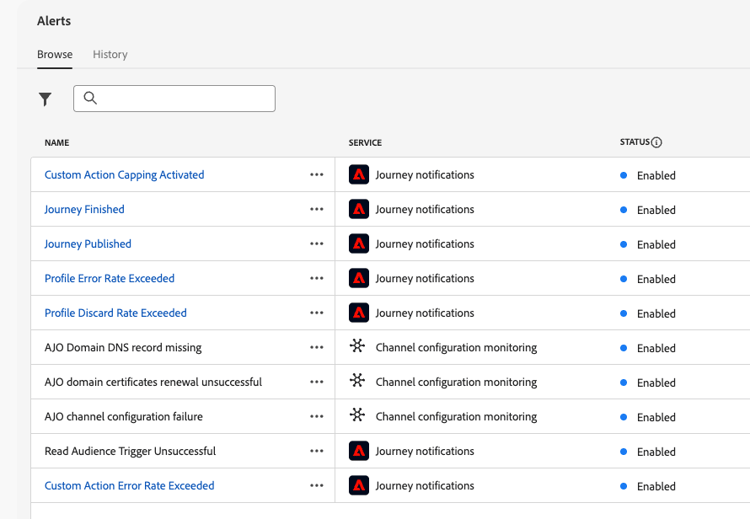
Blader hieronder door de tabbladen om waarschuwingen over de reis, campagne en kanaalconfiguratie te bekijken. Selecteer een waarschuwingsnaam op een tabblad om de volledige beschrijving uit te vouwen.
Alle reisberichten beschikbaar in het gebruikersinterface zijn vermeld in dit lusje. Selecteer een waarschuwingsnaam om de volledige beschrijving en begeleiding uit te vouwen.
| note caution |
|---|
| CAUTION |
| Het specifieke alarm van Adobe Journey Optimizer is slechts op levende reizen van toepassing. Er worden geen waarschuwingen gegeven voor reizen in testmodus. |
| accordion |
|---|
| Trilfunctie voor leespubliek is mislukt |
|
Dit alarm waarschuwt u als de a Gelezen activiteit van het publiek geen profiel 10 min na geplande tijd van uitvoering heeft verwerkt. Deze fout kan worden veroorzaakt door technische problemen, of omdat het publiek leeg is. Als deze fout door technische problemen wordt veroorzaakt, moet u er rekening mee houden dat het opnieuw proberen nog steeds mogelijk is, afhankelijk van het type probleem (bijvoorbeeld: als het aanmaken van exporttaken is mislukt, proberen we elke 10mn gedurende maximaal 1 uur opnieuw). Het alarm op Gelezen de activiteiten van het publiek zijn slechts op terugkomende reizen van toepassing. las de activiteiten van het publiek in levende reizen die een programma hebben om in werking te stellen of zodra mogelijk wordt genegeerd. Het alarm op Gelezen Publiek wordt opgelost wanneer een profiel de Gelezen knoop van het Publiek, of na 1 uur ingaat. De I/O naam van het gebeurtenisabonnement die aan beantwoordt las de Trekker van het Publiek Onsuccesvol alarm is Reis leest publieksvertragingen, Mislukkingen en Fouten. Om te problemen op te lossen leest het 1} alarm van het publiek {, controleer uw publiekstelling in de interface van Experience Platform. |
| accordion |
|---|
| Verwijderingspercentage profiel overschreden |
|
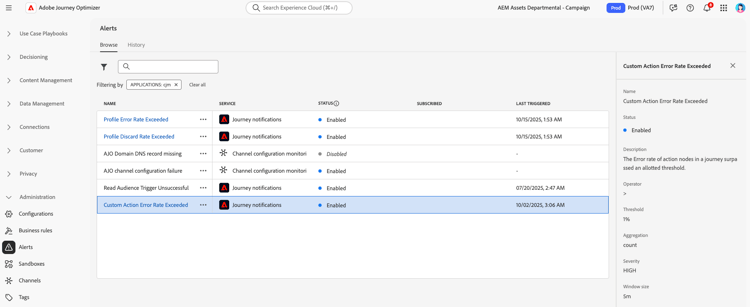
In deze waarschuwing wordt u gewaarschuwd als de verhouding tussen het profiel en de ingevoerde profielen in de afgelopen 5 minuten de drempel overschrijdt. De standaardwaarde is ingesteld op 20%, maar u kunt een aangepaste drempel definiëren. Klik de naam van het alarm om de waakzame details en configuratie te controleren.
Er zijn verscheidene redenen een profiel kon worden verworpen, dat de methode van het oplossen van problemen zal informeren. Hieronder volgen enkele algemene redenen:
➡️ los reiskwesties problemen op |
| accordion | |||
|---|---|---|---|
| Foutfrequentie aangepaste handeling overschreden | |||
|
Deze waarschuwing waarschuwt u als de verhouding van de fouten van de douaneactie aan succesvolle vraag van HTTP de laatste 5 minuten overschrijdt drempel. De standaardwaarde is ingesteld op 20%, maar u kunt een aangepaste drempel definiëren.
Klik de naam van het alarm om de waakzame details en configuratie te controleren. Fouten in aangepaste handelingen kunnen om verschillende redenen optreden. Als u deze fouten wilt oplossen, kunt u:
|
| accordion |
|---|
| Foutsnelheid van profiel overschreden |
|
In deze waarschuwing wordt u gewaarschuwd als de verhouding tussen profielen in fout en ingevoerde profielen in de afgelopen 5 minuten de drempel overschrijdt. De standaardwaarde is ingesteld op 20%, maar u kunt een aangepaste drempel definiëren. Klik de naam van het alarm om de waakzame details en configuratie te controleren. Om profielfout problemen op te lossen, kunt u de gegevens in stapgebeurtenissen vragen om te begrijpen waar en waarom het profiel in de reis ontbrak. ➡️ Werk met de gebeurtenissen van de reisstap |
| accordion |
|---|
| Reis gepubliceerd |
|
Deze waarschuwing brengt u op de hoogte wanneer een reis door een arts op het reiscanvas is gepubliceerd. Dit is een informatieve waarschuwing die u helpt de gebeurtenissen van de reis levenscyclus in uw organisatie te volgen. Er zijn geen resolutiecriteria, aangezien dit een eenmalige kennisgeving is. |
| accordion |
|---|
| Reis voltooid |
|
Deze waarschuwing brengt u op de hoogte wanneer een reis is gebeëindigd. De definitie van “voltooid” varieert afhankelijk van het type transport. Dit is een informatieve waarschuwing die u helpt bij het volgen van de voltooiing van de reis. Er zijn geen resolutiecriteria, aangezien dit een eenmalige kennisgeving is. ➡️ Begrijp wanneer een reis wordt gebeëindigd |
| accordion |
|---|
| Aangepaste actiekoppeling geactiveerd |
|
Deze waarschuwing geeft een waarschuwing wanneer een aangepaste handeling tot het vastzetten van de afbeelding heeft geleid. Het in kaart brengen wordt gebruikt om het aantal vraag te beperken die naar een extern eindpunt wordt verzonden om overweldigend het eindpunt te verhinderen. Klik de naam van het alarm om de waakzame details en configuratie te controleren. Wanneer het begrenzen wordt teweeggebracht, betekent het dat het maximumaantal API vraag binnen de bepaalde tijdspanne is bereikt, en verdere vraag wordt vertraagd of een rij gevormd. Deze waarschuwing wordt opgelost wanneer het maximum niet meer actief is, of wanneer geen profielen de douaneactie tijdens de evaluatieperiode bereiken. U kunt als volgt problemen met de begrenzing oplossen:
|
Het alarm van het systeem brengt u op de hoogte wanneer de belangrijke levenscyclus of leveringsgebeurtenissen op Actie en API-teweeggebrachte campagnes voorkomen. Selecteer hieronder een waarschuwingsnaam om de beschrijving uit te vouwen.
| accordion |
|---|
| Campagne geactiveerd |
|
Meldt u wanneer een campagne met succes is geactiveerd (publiceren/activering voltooid). ➡️ Overzicht en activeer een campagne van de Actie ➡️ Overzicht en activeer een API-teweeggebrachte campagne |
| accordion |
|---|
| Activering campagne mislukt |
|
Meldt u wanneer activering van een campagne ontbreekt. Gebruik deze waarschuwing om configuratie of technische kwesties vroegtijdig te ontdekken en de campagne opnieuw te proberen of te bevestigen alvorens de klanten worden beïnvloed. ➡️ Overzicht en activeer een campagne van de Actie ➡️ Overzicht en activeer een API-teweeggebrachte campagne ➡️ de eerste vereisten van het Overzicht en campagneopstelling |
| accordion |
|---|
| Campagne gestopt |
|
Meldt u wanneer een campagne met succes is tegengehouden (bijvoorbeeld, na een handstop of wanneer de looppas volgens uw werkschema voltooit). |
| accordion |
|---|
| Campagne stoppen mislukt |
|
Meldt u wanneer a ophoudt verrichting ontbreekt. Onderzoek de campagnestaat en om het even welke fouten die in UI worden getoond alvorens opnieuw te proberen. |
| accordion |
|---|
| Aanvang campagne gestart |
|
Meldt u wanneer berichtlevering voor een campagne is begonnen (de uitvoering is bewogen in de leveringsfase). |
| accordion |
|---|
| Aflevering campagne voltooid |
|
Meldt u wanneer berichtlevering voor een campagne met succes heeft voltooid. |
| accordion |
|---|
| Aflevering campagne mislukt |
|
Meldt u wanneer berichtlevering voor een campagne ontbreekt. De campagnerapporten van het overzicht, uitvoeringslogboeken, en kanaalconfiguratie om problemen op te lossen. ➡️ herzie het rapport van de Campagne (CJA) |
De waarschuwingen van de de configuratiemonitoring van het kanaal beschikbaar in het gebruikersinterface zijn vermeld in dit lusje. Selecteer een waarschuwingsnaam om de stappen en notities voor probleemoplossing uit te vouwen.
| accordion | ||||||
|---|---|---|---|---|---|---|
| AJO Domain DNS-record ontbreekt | ||||||
|
Dit alarm brengt u op de hoogte wanneer de kritieke DNS verslagen (NS of CNAME) die voor juiste leveringsconfiguratie worden vereist ontbreken of misconfigured zijn. Zonder deze records kan de e-mailleverbaarheid in het gedrang komen.
Het DNS van het Domein van AJO DNS verslag missen alarm wordt teweeggebracht wanneer het systeem ontdekt dat de vereiste NS of CNAME verslagen afwezig zijn of niet de configuratienormen aanpassen.
Als de wijzigingen het probleem niet verhelpen, wordt dezelfde waarschuwing de volgende dag opnieuw geactiveerd. |
| accordion | |||||||||
|---|---|---|---|---|---|---|---|---|---|
| AJO-kanaalconfiguratiefout | |||||||||
Deze waarschuwing wordt geactiveerd als de systeemcontrole problemen met de configuratie van het e-mailkanaal detecteert. Deze kwesties kunnen misconfigured kanaalmontages, ongeldige DNS configuratie, de kwestie van de suppressielijst, IP inconsistentie, of een andere fouten omvatten die e-maillevering kunnen beïnvloeden. Als u een dergelijke waarschuwing ontvangt, worden de resolutiestappen hieronder vermeld.
Als de wijziging het probleem niet verhelpt, wordt dezelfde waarschuwing de volgende dag opnieuw geactiveerd. Houd bij het oplossen van problemen met de e-mailconfiguratie rekening met de onderstaande aanbevolen procedures:
|
| accordion | ||||||
|---|---|---|---|---|---|---|
| Verlenging van AJO-domeincertificaten is mislukt | ||||||
Deze waarschuwing brengt u op de hoogte wanneer een Middel of het Volgen domeincertificaat op een subdomain van de douanedelegatie binnen 30 dagen verloopt of reeds is verlopen. Zonder geldige certificaten kan de e-maillevering en het bijhouden van koppelingen worden verstoord.
Als deze waarschuwing wordt geactiveerd, volgt u de onderstaande stappen om het probleem te onderzoeken en op te lossen.
|
Abonneren op waarschuwingen subscribe-alerts
Waarschuwingsabonnementen bepalen welke gebruikers meldingen ontvangen wanneer aan specifieke voorwaarden wordt voldaan (zoals drempelwaarden voor foutenpercentages die worden overschreden of configuratieproblemen die worden gedetecteerd). Alleen geabonneerde gebruikers ontvangen waarschuwingsberichten voor de geselecteerde waarschuwingen.
Hoe waarschuwingsmeldingen werken
Alert levenscyclus:
- teweegbrengend: De waarschuwing wordt geactiveerd wanneer aan de specifieke voorwaarde is voldaan (foutpercentage is bijvoorbeeld hoger dan 20%)
- Bericht: Alle geabonneerde gebruikers ontvangen meldingen via hun geconfigureerde kanalen
- Controle: De waarschuwing blijft de toestand regelmatig controleren
- Resolutie: Als de voorwaarde is opgelost, ontvangen abonnees een melding “Opgelost”
levering van het Bericht:
-
de kanalen van de Levering: Waarschuwingen worden via e-mail en/of meldingen in de app verzonden in het Journey Optimizer-meldingscentrum (belpictogram rechtsboven). Vorm uw aangewezen leveringskanalen in uw Voorkeur van de Wolk van de Ervaring van Adobe .
-
de types van alarm: Journey Optimizer biedt zowel eenmalige waarschuwingen (informatiegebeurtenissen zoals “reis gepubliceerd”) als herhalende waarschuwingen (controledrempels). Herhalende waarschuwingen blijven evalueren en waarschuwen totdat de voorwaarde is opgelost.
-
auto-resolutie: Om berichtvermoeidheid te voorkomen die waarden fluctueert, worden waarschuwingen automatisch na 1 uur opgelost, zelfs als de voorwaarde aanhoudt. Zo voorkomt u dat ononderbroken meldingen plaatsvinden wanneer de meetwaarden boven drempelwaarden liggen.
Alternatieve abonnementsmethode:
Voor geavanceerde integratie kunt u zich abonneren via I/O-gebeurtenissen om waarschuwingen naar externe systemen te verzenden. Zie de documentatie van Adobe Experience Platform .
Abonnementsmethoden
U kunt zich op verschillende manieren abonneren op waarschuwingen:
- Globaal (zandbak) abonnement: Ontvang berichten voor alle passende reizen of campagnes in de huidige zandbak. Gebruik dit wanneer u een brede dekking wilt.
- reis-specifiek abonnement: Voor gesteunde reisalarm, beperk berichten aan één reis in een tijd van de reisinventaris.
- campagne-specifiek abonnement: Waarschuwingen over de levenscyclus van campagnes kunnen momenteel alleen op sandboxniveau worden geabonneerd.
Met wereldwijde abonnementen kunt u waarschuwingen ontvangen voor alle reizen en campagnes in de huidige sandbox.
om aan een alarm in te tekenen:
-
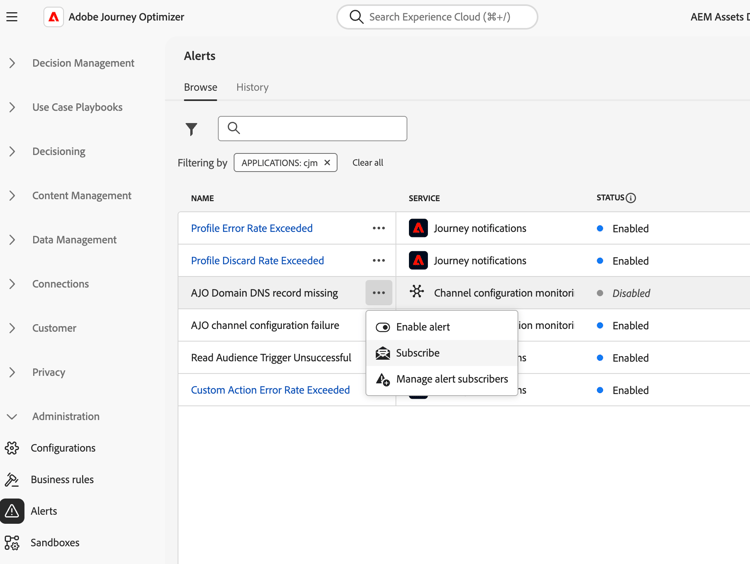
Navigeer naar Administration > Alerts in het linkermenu.
-
Zoek op het tabblad Browse de waarschuwing die u wilt controleren.
-
Klik op Subscribe voor de gewenste waarschuwing.
om af te melden:
Klik op Unsubscribe naast de waarschuwing.
| note important |
|---|
| IMPORTANT |
| Waarschuwingsabonnementen zijn specifiek voor een sandbox. U moet zich afzonderlijk abonneren op waarschuwingen in elke sandbox waarin u meldingen wilt ontvangen. |
Alternatieve abonnementsmethode:
U kunt ook via I/O de berichten van de Gebeurtenis intekenen, die integratie met externe systemen toestaat. De waakzame I/O van de reis abonnementsnamen worden genoteerd in het lusje van het alarm van de Reis onder Beschikbare alarm waar toepasselijk. De de levenscyclusalarm van de campagne volgt het zelfde model van het Platform abonnement; zie die documentatie voor programmatic integratie.
Met reisspecifieke abonnementen kunt u afzonderlijke reizen met hoge prioriteit volgen zonder dat u waarschuwingen ontvangt voor alle reizen in uw organisatie.
om op alarm voor een specifieke reis in te tekenen:
-
Ga naar de reisvoorraad.
-
Klik op het menu ⋯ (Meer handelingen) voor de reis die u wilt controleren.
-
Selecteer Subscribe to alerts .

-
Selecteer de waarschuwing(en) die u wilt inschakelen uit de beschikbare opties:
-
Klik op Save om uw abonnementen te bevestigen.
om af te melden:
Open hetzelfde dialoogvenster, deselecteer de waarschuwing(en) en klik op Save .
| note |
|---|
| NOTE |
| Het Gelezen Gevonden alarm van de Trekker van het Publiek is slechts beschikbaar door globaal abonnement, niet per-reis abonnement. |
Waarschuwingen beheren manage-alerts
Een waarschuwing bewerken
U kunt de details van een alarm controleren door op zijn lijn te klikken. De naam, status en meldingskanalen worden weergegeven in het linkerdeelvenster.
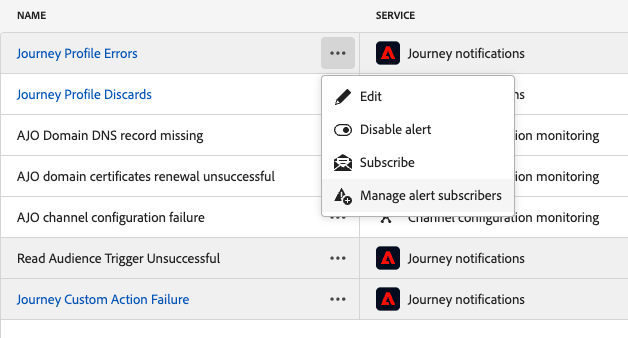
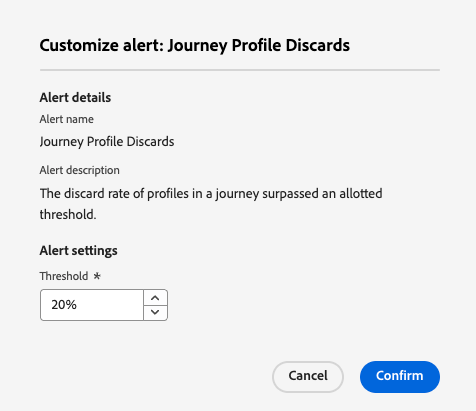
Voor Reis-waarschuwingen gebruikt u de knop More actions om deze te bewerken. U kunt a douanedrempel voor deze alarm dan bepalen.
Een aangepaste drempel definiëren custom-threshold
U kunt drempels voor het alarm van de Reis plaatsen. De drempelwaarschuwingen boven de standaardwaarde is 20%.
De drempel wijzigen:
- Doorblader aan het Alarm scherm
- Klik op de knop More actions van de waarschuwing die u wilt bijwerken
- Voer de nieuwe drempelwaarde in en bevestig deze. De nieuwe drempel is op van toepassing alle reizen
Een waarschuwing uitschakelen
Standaard zijn alle waarschuwingen ingeschakeld. Als u een waarschuwing wilt uitschakelen, selecteert u de optie Disable alert : alle abonnees van deze waarschuwing zullen de gerelateerde meldingen niet meer ontvangen .
Waarschuwingsstatussen
De mogelijke statussen voor waarschuwingen worden hieronder weergegeven:
- Enabled - De waarschuwing is ingeschakeld en controleert momenteel de triggervoorwaarde.
- Disabled - De waarschuwing is uitgeschakeld en controleert momenteel niet de triggervoorwaarde. U ontvangt geen meldingen voor deze waarschuwing.
- Triggered - Er wordt momenteel voldaan aan de triggervoorwaarde van de waarschuwing.
Abonnees weergeven en bijwerken manage-subscribers
Selecteer Manage alert subscribers om de lijst weer te geven met gebruikers die zich op de waarschuwing hebben geabonneerd.
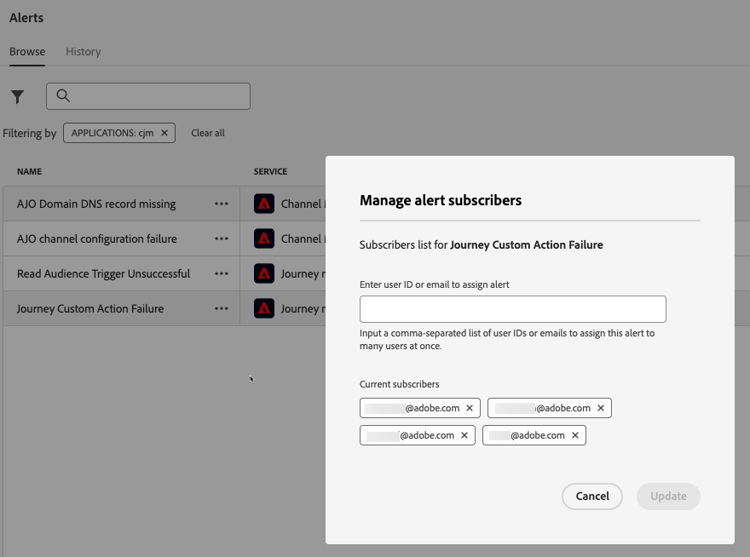
Als u meer abonnees wilt toevoegen, voert u hun e-mail gescheiden door een komma in en selecteert u Update .
Als u abonnees wilt verwijderen, verwijdert u hun e-mailadres uit de huidige abonnees en selecteert u Update .
Verwante onderwerpen additional-resources-alerts
Reis en campagnebeheer:
- los reizen problemen op - identificeer en los gemeenschappelijke reiskwesties en fouten op
- test en publiceer reizen - bevestig reisconfiguratie alvorens te publiceren
- Overzicht en activeert actiecampagnes - pre-publicatie bevestiging voor geplande en éénmalige campagnes
- Overzicht en activeer API-teweeggebrachte campagnes - Bevestiging voor API-teweeggebrachte campagnes
- Monitor georkestreerde campagnes - Spoor en beheer georkestreerde campagneuitvoering
Alert kader:
- het Overzicht van het Alarm van Adobe Experience Platform - Begrijpend het waakzame kader
- beheer alarm in UI - mening, onderteken, en beheer alarm
- Abonneren aan alarm via I/O Gebeurtenissen - de Geavanceerde integratieopties
- Standaard waakzame regels - Volledige lijst van beschikbare alarm van het Platform