op deze pagina: Leer hoe te om, Geordende campagnes in Adobe Journey Optimizer, met inbegrip van de campagnelevenscyclus, uitvoeringslogboeken, en indicatoren van de activiteitenstatus te testen te publiceren en te controleren.
Nadat u de georkestreerde campagne hebt gemaakt en de taken hebt ontworpen om op het canvas uit te voeren, kunt u deze publiceren en controleren hoe deze wordt uitgevoerd. U kunt de campagne ook in testmodus uitvoeren om de uitvoering en het resultaat van de verschillende activiteiten te controleren.
De levenscyclus van de campagne in één oogopslag lifecycle
Geordende campagnes bewegen door een bepaalde reeks staten. De belangrijkste stappen in de publicatieworkflow zijn:
Uw campagne testen vóór publicatie test
Met Journey Optimizer kunt u geordende campagnes testen voordat u live gaat. Wanneer een campagne wordt gecreeerd, gaat het de staat van het Ontwerp door gebrek in. In deze status kunt u de campagne handmatig uitvoeren om de stroom te testen.
Als u een geordende campagne wilt testen, opent u de campagne en selecteert u Start . Elke activiteit in de campagne wordt opeenvolgend uitgevoerd tot het einde van het canvas wordt bereikt.
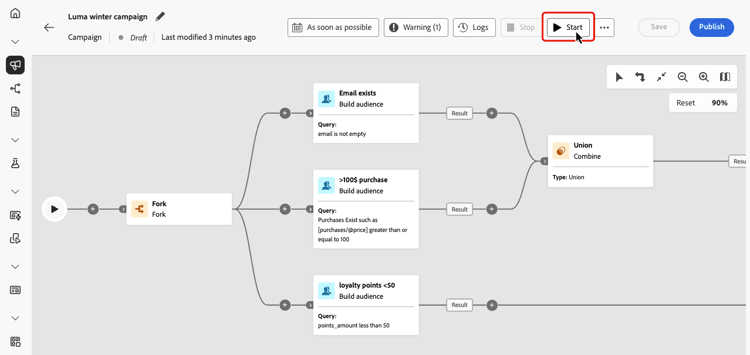
Voor teweeggebrachte georkesterde campagnes, wacht het systeem op een API vraag om de campagne te beginnen. U moet het signaal verzenden om de test voort te zetten. Leer hoe te om signaal-teweeggebrachte campagnes te testen.
Tijdens de test kunt u de uitvoering van de campagne besturen met de actiebalk op het canvas. Vanaf dat punt kunt u:
- Einde de uitvoering op elk ogenblik.
- Begin opnieuw de uitvoering.
- herstart de uitvoering om het werkschema in één enkele actie terug te stellen en opnieuw in werking te stellen. Dit is vooral handig wanneer u de campagnestroom na het aanbrengen van wijzigingen snel opnieuw wilt testen.
- hervat de uitvoering als het eerder werd gepauzeerd.
Met het pictogram Alerts / Warning op de werkbalk Canvas wordt u op de hoogte gebracht van problemen, zoals waarschuwingen die proactief kunnen verschijnen vóór de uitvoering en fouten die optreden tijdens of na de uitvoering.
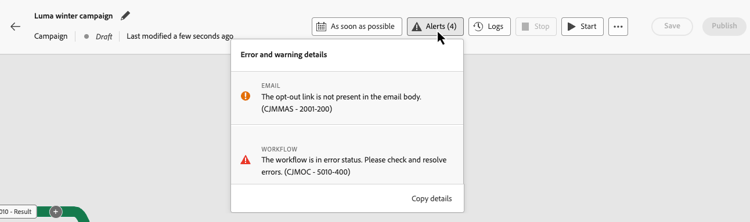
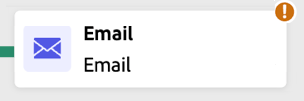
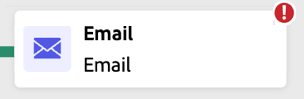
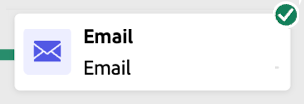
U kunt ontbroken activiteiten ook snel identificeren gebruikend de visuele statusindicatoren die direct op elke activiteit worden getoond. Voor gedetailleerde het oplossen van problemen, open de logboeken van de campagne , die diepgaande informatie over de fout en zijn context verstrekken.
Als u kanaalactiviteiten op het canvas hebt toegevoegd, kunt u de inhoud van uw berichten voorvertonen en testen. Leer hoe te met kanaalactiviteiten te werken en inhoud te simuleren.
- De campagne liep met succes op testwijze zonder fouten in de logboeken .
- Er is een voorvertoning van de inhoud van het bericht weergegeven met Simulate Content .
- Het programma wordt gevormd als dit een geplande campagne is.
- U hebt herzien verzendend bevestiging gedrag — voor niet terugkomende campagnes, worden geen berichten verzonden tot u uitdrukkelijk toestuurt na het publiceren.
De campagne publiceren publish
Nadat uw campagne is getest en klaar is, klikt u op Publish om deze actief te maken.
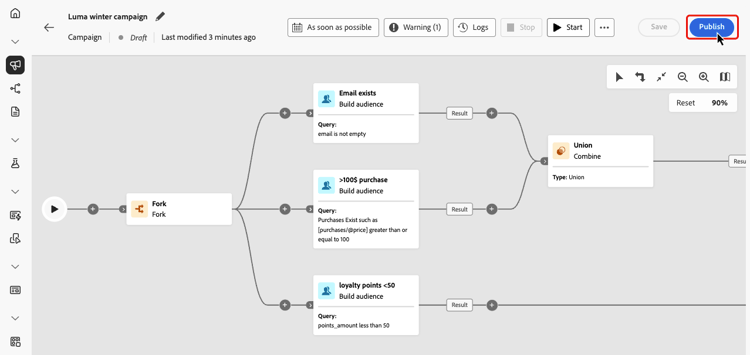
De visuele stroom begint opnieuw en echte profielen beginnen in real-time door de reis te stromen.
Als de publicatieactie mislukt (bijvoorbeeld als gevolg van ontbrekende berichtinhoud), wordt u gewaarschuwd en moet u het probleem verhelpen voordat u het opnieuw probeert. Bij succesvol publiceren, begint de campagne (onmiddellijk of op programma) uit te voeren, beweegt zich van Ontwerp aan Levende status, en wordt “Gelezen slechts”.
Uitvoeringsvolgorde van publicatie en tijd publication-sequence
Wanneer u op Publish klikt, wordt de volgende reeks intern uitgevoerd:
- activering van de Planner - als de campagne a gevormde programma heeft, de planner binnen tikt en uitvoering in de bepaalde tijd teweegbrengt.
- sparen de activiteiten van het Publiek eerst in werking stellen — Om het even welke sparen publiek activiteiten in het werkschema voeren vóór berichtactiviteiten uit. Het publiek shell wordt gecreeerd binnen het Portaal van het Publiek , en de gekwalificeerde profielen beginnen het opnemen.
- de uitvoering van het Bericht begint — de activiteiten van het Kanaal begin verwerking voor de eerste berichtactiviteit in het werkschema.
- momentopname van de momentopname van het Profiel - de gegevens van het Profiel worden opgelost tegen een momentopname die bij publicatietijd wordt genomen, niet het profiel in real time. Dit verzekert consistentie over de volledige uitvoering.
- Goedkeuring — Voor passende profielen, wordt de toestemming direct van het profielverslag geëerd. De toestemming wordt niet opnieuw geëvalueerd op het moment van verzenden. leer meer over toestemmingsbeheer
- de profielverwezenlijking van de vlieg — Profielen die geen bestaand verslag aanpassen worden gecreeerd op de vlucht tijdens uitvoering.
- de verwezenlijking van het Logboek van de Levering — De gebeurtenissen van de Levering worden geregistreerd in de
ajo_message_feedback_eventdataset, die de primaire bron voor leveringslogboeken en post-verzend bevestiging is.
Gebruik Journey Optimizer-rapporteringsmogelijkheden om resultaten na uitvoering te valideren. Leer meer op Geordende campagnes die melden
Een campagne herstellen naar concept back-to-draft
Met de functie Back to draft kunt u de publicatie van een georkestreerde campagne ongedaan maken en de status van een georkestreerde campagne in specifieke situaties herstellen. Dit wordt ontworpen als terugwinningsmechanisme om kwesties te bevestigen alvorens om het even welke berichten worden verzonden, terwijl het handhaven van de integriteit van de campagnelevenscyclus.
Deze optie is beschikbaar in twee scenario’s:
-
Geplande campagnes die op uitvoering wachten: wanneer een campagne op een bepaald tijdstip moet worden uitgevoerd en dat tijdstip nog niet is bereikt, kunt u de campagne opnieuw samenstellen om de campagne te beoordelen en te wijzigen voordat de campagne wordt uitgevoerd. Als de campagne echter steeds terugkeert (zoals een dagelijkse geplande campagne) en er al minstens één uitvoering heeft plaatsgevonden, is de optie niet meer beschikbaar. In dat geval, zou u de campagne 🔗 in plaats daarvan moeten dupliceren.
-
Levende campagnes met uitvoeringsfouten: wanneer een campagne een fout tijdens uitvoering heeft ontmoet en wordt gepauzeerd, en geen campagneuitvoeringen nog zijn voltooid, kunt u terug gebruiken om te ontwerpen de fout te bevestigen en de campagne opnieuw te publiceren.
Als u een campagne wilt terugzetten naar de status van het concept, opent u de georkestreerde campagne en klikt u op de knop Back to draft op de werkbalk van het campagnecanvas.
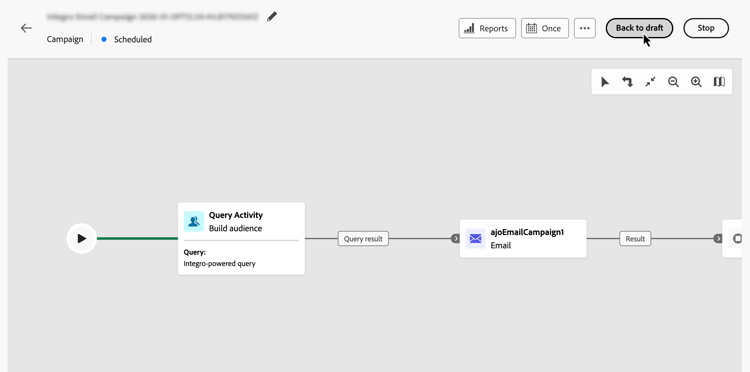
De campagne is niet gepubliceerd en de workflow is gestopt. De campagne keert aan 1} status van het Ontwerp terug {. U kunt de geïdentificeerde kwesties nu bevestigen, dan test de campagne en publiceren het opnieuw wanneer klaar.
Bericht verzenden bevestigen confirm-sending
Door gebrek, voor terugkerende georkestreerde campagnes, wordt de berichtlevering gepauzeerd tot u uitdrukkelijk toestuur goedkeurt. Na het publiceren van de campagne, bevestig het verzendverzoek van de de eigenschappen van de kanaalactiviteit ruit. Totdat dit is bevestigd, blijft de kanaalactiviteit in behandeling en wordt er geen bericht verzonden.
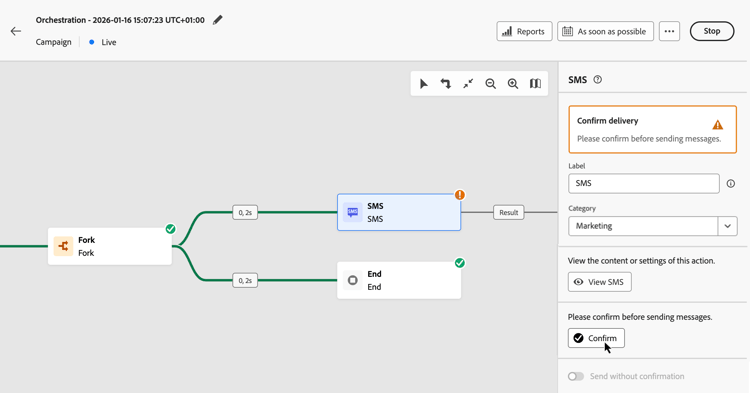
Voordat u gaat publiceren, kunt u het verzenden van bevestiging uitschakelen in het deelvenster met kanaalactiviteiteigenschappen. Voor details, zie bericht bevestigen dat verzendt.
Campagne uitvoeren monitor
Visuele controle van de stroom flow
Tijdens het uitvoeren (in test- of live modus) toont de visuele stroom hoe profielen in real-time door de reis bewegen. Het aantal profielen dat de overgang tussen taken maakt, wordt weergegeven.
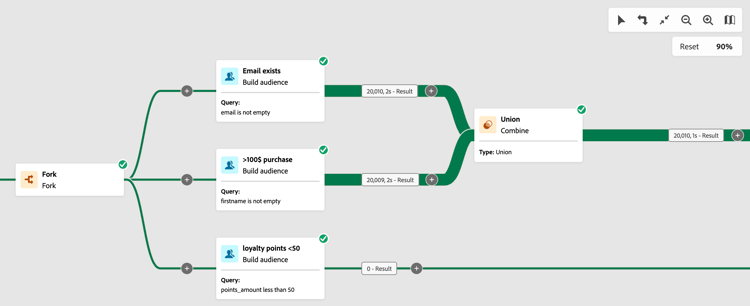
Gegevens die van de ene activiteit naar de andere worden vervoerd via overgangen, worden opgeslagen in een tijdelijke werktabel. Deze gegevens kunnen voor elke overgang worden weergegeven. Gegevens die tussen activiteiten worden doorgegeven, inspecteren:
-
Selecteer een overgang.
-
Klik in het deelvenster Eigenschappen op Preview schema om het schema van de werktabel weer te geven. Selecteer Preview results om de getransporteerde gegevens weer te geven.
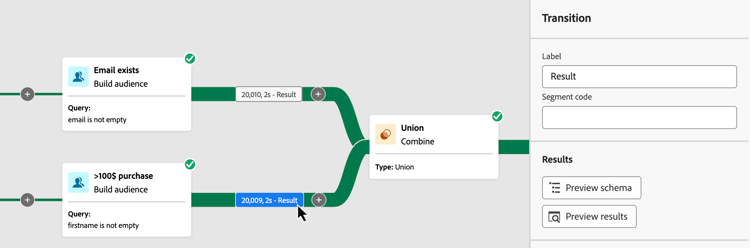
U kunt nu de gegevens die tussen de activiteiten worden doorgegeven, controleren om uw campagnestroom te valideren en controleren of elke activiteit de verwachte profielen verwerkt.
Indicatoren voor de uitvoering van activiteiten activities
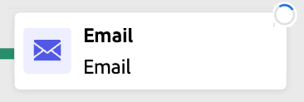
De visuele statusindicatoren helpen u begrijpen hoe elke activiteit uitvoert:
Logboeken en taken logs-tasks
Het controleren van logboeken en taken is een zeer belangrijke stap om uw Geordende campagnes te analyseren en ervoor te zorgen zij behoorlijk lopen. Logbestanden en taken zijn toegankelijk via de knop Logs , die beschikbaar is in zowel de test- als de live modus op de canvaswerkbalk.
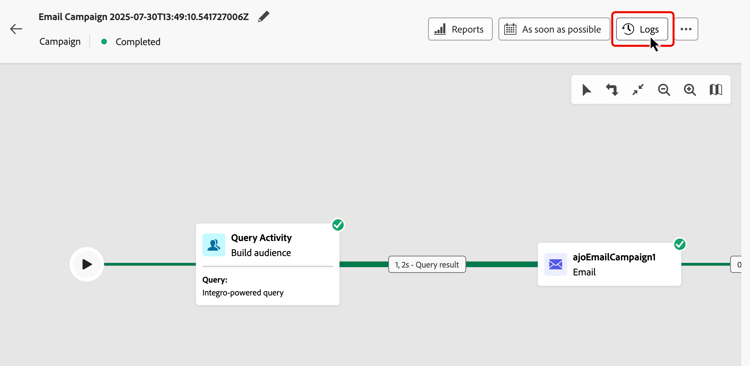
Het scherm Logs and tasks biedt een complete geschiedenis van de uitvoering van de campagne, waarin alle handelingen van de gebruiker zijn opgenomen en fouten zijn aangetroffen.
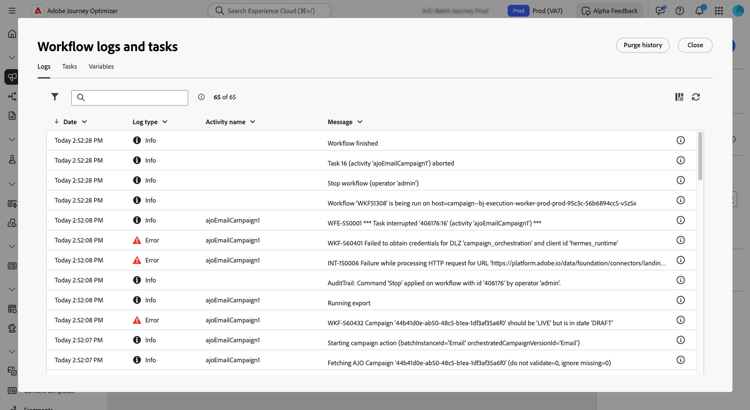
Er zijn twee soorten informatie beschikbaar:
- Het tabblad Log bevat de chronologische geschiedenis van alle bewerkingen en fouten.
- Het tabblad Tasks bevat de stapsgewijze uitvoeringsvolgorde van activiteiten.
Op beide tabbladen kunt u de weergegeven kolommen en hun volgorde kiezen, filters toepassen en het zoekveld gebruiken om snel de gewenste informatie te zoeken.
Volgende stappen next
Nadat u het geordende campagneccanvas hebt gestart, kunt u Journey Optimizer-rapportagefuncties gebruiken om inzicht te krijgen in het gedrag van het publiek en om de prestaties van elke stap in uw klantentraject te meten. Leer meer op Geordende campagnes die melden
Zijn er vragen over geordende campagnes? Controleer Geordende campagnes FAQ voor antwoorden op de gemeenschappelijkste vragen van praktijkmensen.