Trigger Orchestrated campagnes gebruikend een signaal trigger-signal
U kunt een geordende campagne starten met een signaal in plaats van een vast schema. Wanneer de campagne het signaal ontvangt, loopt het en u kunt parameters in de lading overgaan. Ze worden beschikbaar als variabelen voor het opgeven van doelen, voorwaarden of expressies.
Het signaal kan uit één van beiden van het volgende komen:
- REST API — Uw toepassing of integratie roept het trekkereindpunt (zie publiceren en teweegbrengen de campagne en de API verwijzing ).
- Een andere geordende campagne — De End activiteit van een stroomopwaartse campagne verzendt het zelfde soort signaal wanneer een tak voltooit. Leer hoe te om de activiteit van het Eind te vormen .
Op deze pagina wordt uitgelegd hoe u de campagne instelt die het signaal ontvangt (schema, parameters, test, publiceren) en hoe u deze activeert vanuit de API of vanuit een End -activiteit. Zodra de variabelen beschikbaar zijn, voor details op hoe te om hen in regels en Test voorwaarden te gebruiken, zie variabelen van het Gebruik in Geordende campagnes .
Voor de volledige specificatie REST van het trekkereindpunt (wegen, kopballen, lichaam, reacties, en fouten), zie Trigger Orchestrated campagnes API in de documentatie van Adobe Journey Optimizer API.
Het proces van begin tot eind om een Geordende campagne teweeg te brengen gebruikend een signaal:
orchestrated-campaign.publish ) nodig. Zie ingebouwde toestemmingen .Plan de campagne die door een signaal moet worden teweeggebracht configure-signal
Voer de volgende stappen uit om een georkestreerde campagne in te stellen om te beginnen met een signaal in plaats van een schema:
-
Open de geordende campagne die u wilt activeren door een signaal te gebruiken.
-
Open de planningsconfiguratie. Leer hoe te om een Geordende campagne te plannen.
-
Selecteer Triggered by a signal zodat de campagne op een signaal wacht in plaats van op een schema.
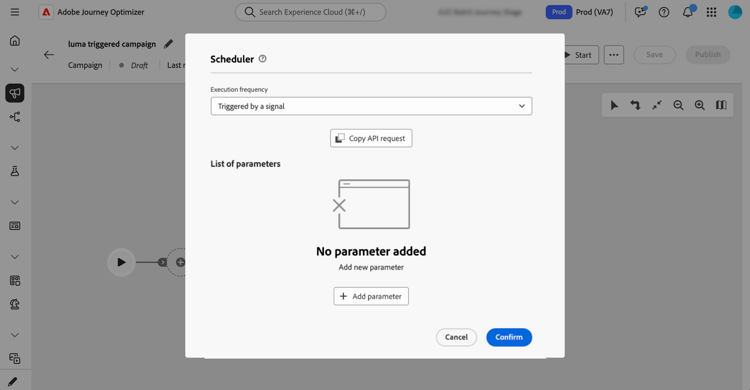
Parameters toevoegen voor de signaallading (optioneel) parameters
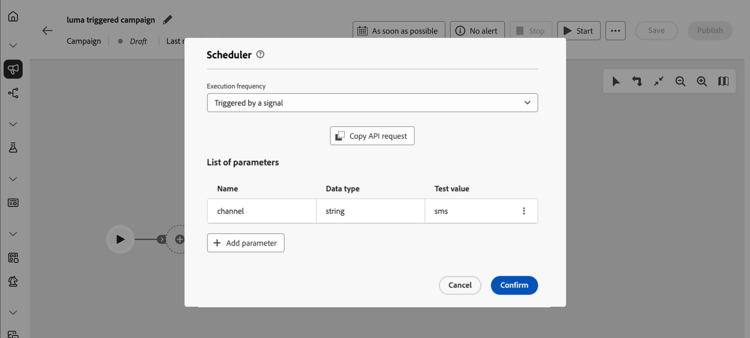
U kunt parameters in het trekkersignaal overgaan en hen in uw campagne in de uitvoeringscontext - bijvoorbeeld, in het richten, voorwaarden, of uitdrukkingen gebruiken. Bepaal elke parameter in de planningsmontages eerst, dan ga zijn waarde over wanneer u de trekker API roept of wanneer u parameters van de activiteit van een upstream campagne End in kaart brengt ( zie hieronder ).
-
Open de campagneplanner en selecteer Add parameter.
-
Bepaal de naam en het gegevenstype van elke parameter om in de signaallading te verzenden. U kunt waarden van de Test ook verstrekken die zullen worden gebruikt wanneer u de campagne op testwijze teweegbrengt. Leer hoe te om een teweeggebrachte campagne te testen.
De campagne testen build-and-test
Bouw uw campagne op het canvas, dan test het in Draft alvorens u publiceert door het signaal door REST API te verzenden.
-
Geordende campagnes die door REST API worden teweeggebracht — Gebruik de stappen hieronder om de campagne in ontwerp in ontwerp in werking te stellen en het richten, parameters, en leveringslogica vóór publicatie te bevestigen.
-
Orchestrated campagnes die door een activiteit van het Eind worden teweeggebracht — u kunt niet de volledige ketting van begin tot eind in ontwerp in werking stellen: zodra de upstream - campagne is gepubliceerd , start de End -activiteit pas een gepubliceerde downstream - campagne . Om de stroomafwaartse kant te testen alvorens beide campagnes worden gepubliceerd, houd die campagne in Draft, plaats Test values voor uw signaalparameters in de planner ( voegt parameters voor de signaallading toe), dan volg hieronder de API stappen. De trekker API vraag gebruikt de zelfde nuttige lading zoals End activiteit bij runtime, zodat kunt u parameter bevestigen die en canvaslogica alvorens u de stroomafwaartse campagne publiceert en de stroomopwaartse End activiteit ( Trekker van de activiteit van het Eind van een andere campagne ) vormt.
-
Voeg activiteiten (publiek, gericht, leveranties) op het canvas toe en verbind. Leer hoe te om campagneactiviteiten te ordenen
-
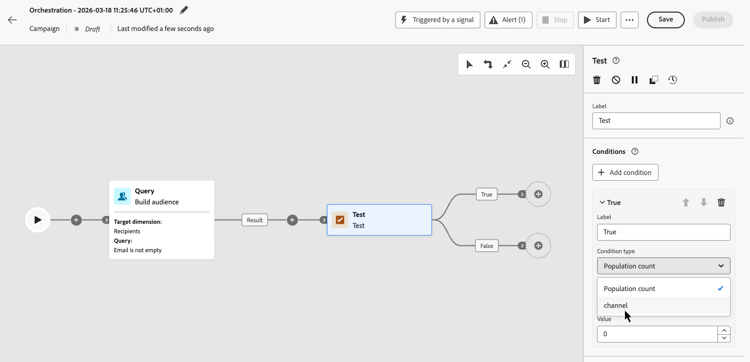
Als u parameters in het signaal hebt bepaald, kunt u hen in uw canvaslogica (bijvoorbeeld, in voorwaarden of het richten) telegraferen. In dit voorbeeld wordt de parameter “channel” gebruikt als een voorwaarde in een Test -activiteit.
{de parameter van het 0} Kanaal die als voorwaarde in de activiteit van de Test wordt gebruikt
Als u een signaalparameter in de expressieeditor wilt gebruiken (bijvoorbeeld om een query te maken in een Build audience -activiteit), typt u
$(vars/@<parameterName>)in het expressieveld. Vervang<parameterName>door de parameternaam die in de planner is gedefinieerd, bijvoorbeeld$(vars/@channel). Leer hoe te met de uitdrukkingsredacteur te werken. -
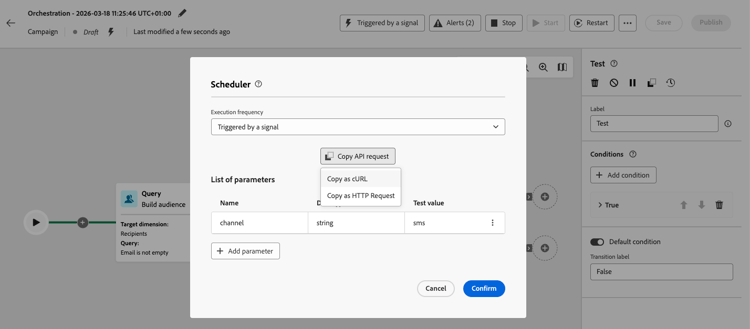
Open de campagneplanner, selecteer Copy API request en kies het formaat (cURL of HTTP- Verzoek).
De gekopieerde informatie bevat onder andere de geordende campagne-id, de naam van de sandbox, de organisatie-id en testwaarden voor de parameters als u er enkele hebt toegevoegd.
accordion Voorbeeld van een cURL-aanvraag met een parameter en een testwaarde code language-bash POST https://platform.adobe.io/ajo/campaign-orchestration/orchestratedCampaigns/1c7529c7-7a8c-491a-a2c6-3d8131d2e17d/trigger Headers: Authorization: Bearer ## Access token ## Content-Type: application/json x-api-key: ## Provide API Key here ## x-api-version: 1 x-gw-ims-org-id: 123456ABCDEFG@LumaOrg x-sandbox-name: prod Body: { "variables": { "channel": "sms" } } -
Klik op Start om de campagne te starten.
-
Verzend de trekkerAPI vraag gebruikend het steekproefverzoek u van de planner hebt gekopieerd. Zie Trigger Orchestrated campagnes API voor verzoek en reactiedetails.
Wanneer u met de testresultaten wordt tevredengesteld, publiceer de campagne .
De campagne publiceren en activeren publish
Nadat u de campagne hebt getest, publiceer het zodat kan het een signaal van uw toepassing of van de activiteit van een andere campagne End ontvangen. Leer meer bij het beginnen en het controleren van de campagne .
Vervolgens kunt u het programma activeren via de REST API of via de End -activiteit van een andere campagne. Zie de onderstaande secties.
Het signaal verzenden met de REST API publish-api
Voer na publicatie de volgende stappen uit wanneer u de campagne activeert vanuit uw eigen toepassing:
-
Open de campagneplanner, selecteer Copy API request en kies het formaat (cURL of HTTP- Verzoek).
De gekopieerde informatie bevat onder andere de geordende campagne-id, de naam van de sandbox, de organisatie-id en parameters als u er een hebt toegevoegd.
-
Roep de trigger-API van uw systeem aan. Verwijs naar Trigger Orchestrated campagnes API voor de levende eindpuntspecificatie.
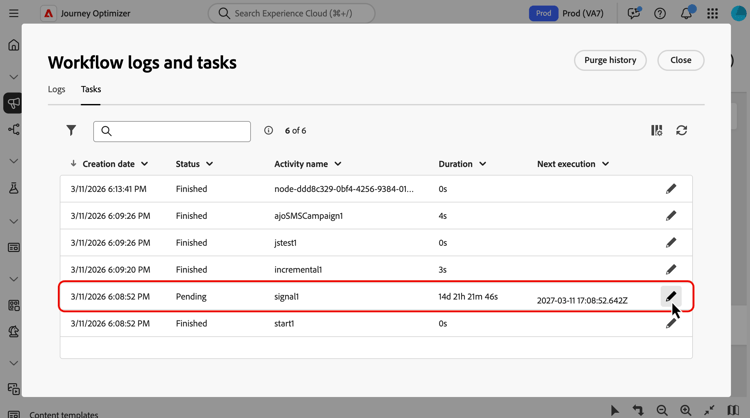
note important IMPORTANT Voor een live georkestreerde campagne past een throttle guardrail een minimuminterval van één uur toe tussen twee API triggeruitvoeringen. Als u de API opnieuw aanroept voordat dat interval is verstreken, retourneert de API HTTP 429 (Te veel aanvragen). Deze hulplijn wordt niet toegepast wanneer u een conceptversie activeert om deze te testen. Als u parameters aan de signaallading toevoegde, worden de waarden u in de API vraag overgaat blootgesteld als variabelen van de campagnegebeurtenis wanneer de campagne loopt. Als u ze wilt inspecteren, opent u de logboeken van de campagne op de werkbalk van het campagnecanvas. Geef op het tabblad Tasks de taak op die overeenkomt met het signaal en klik op het potloodpictogram om de gerelateerde gebeurtenisvariabelen te openen. leer hoe te om tot logboeken en taken toegang te hebben.
Het signaal verzenden vanaf de eindactiviteit van een andere campagne signal-end
Gebruik dit pad om geordende campagnes te ketenen: Wanneer de upstream-campagne een vertakking heeft voltooid, verzendt de End -activiteit een signaal naar een downstream-campagne die al is ingesteld op Triggered by a signal . Dat laat u kleinere campagnes hergebruiken en een verschillende lading van elke bezoeker overgaan.
- U kunt verschillende End -activiteiten op hetzelfde canvas gebruiken en elke activiteit configureren om een andere downstream-campagne te starten.
- Verschillende campagnes kunnen dezelfde campagne stroomafwaarts activeren. Elke vraag kan een verschillende lading verzenden.
Voer de volgende stappen uit op de campagne die als eerste moet worden uitgevoerd:
-
Open de geordende campagne die het signaal zou moeten verzenden en een End activiteit aan het eind van de tak selecteren die moet voltooien alvorens de stroomafwaartse campagne begint.
-
Selecteer in de sectie External signal de downstream-campagne die u wilt activeren.
-
Voeg eventueel parameters toe: gebruik dezelfde namen als in het programma van de downstream-campagne en stel elke waarde in.

-
Om de stroomafwaartse campagne op ontwerp wijze te testen alvorens het te publiceren, volg de stappen in test de campagne sectie om het in ontwerp met REST API te teweegbrengen.
De downstream-campagne moet worden gepubliceerd voordat de upstream-campagne ver genoeg gaat om de End -activiteit te bereiken die deze activeert. Als het signaal wordt verzonden terwijl de doelcampagne niet wordt gepubliceerd, zal de uitvoering ontbreken. Publiceer de downstream-campagne en hervat of start deze indien nodig opnieuw.