Campagnes openen en beheren manage-campaigns
Leer hoe u uw campagnes in Adobe Journey Optimizer kunt openen, organiseren en beheren. Deze handleiding omvat alles, van het zoeken naar campagnes tot het begrijpen van statussen, het uitvoeren van algemene bewerkingen en het onderhouden van uw campagnewerkruimte.
sprong direct aan wat u nodig hebt:
- creeer een nieuwe campagne - kies uw campagnetype | de campagne van de Actie van de Creeer | creeer API-teweeggebrachte campagne | creeer Geordende campagne
- vind bestaande campagnes - Onderzoek en filter
- campagneprestaties van de Mening - de rapporten van de Campagne
- campagnes van het Programma - Gebruik de kalender
- beheer conflicten - de beheershandleiding van het Conflict
Campagnes openen en doorbladeren access
Campagnes zijn toegankelijk via het menu Campaigns . Met de tabbladen kunt u door campagnes bladeren op type: campagnes van de Actie van 0} {, API-teweeggebrachte campagnes, en Geordende campagnes. Leer meer over de types van campagnes . Welke typen beschikbaar zijn, is afhankelijk van uw licentieovereenkomst en uw machtigingen.
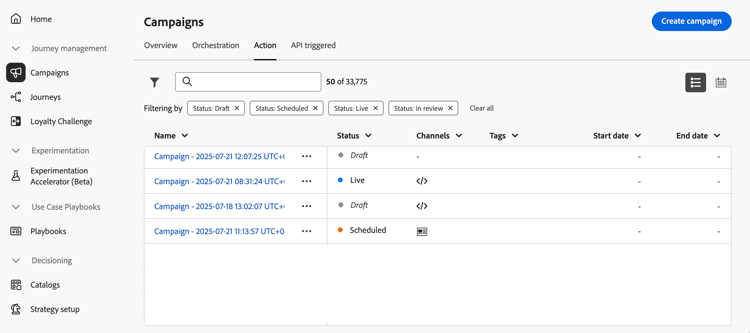
Selecteer het tabblad Action voor toegang tot de lijst met actiecampagnes.
Standaard worden in de lijst alle campagnes met de statussen Draft , Scheduled en Live weergegeven. Om gestopt, voltooide, en gearchiveerde campagnes te tonen, moet u de filter ontruimen.
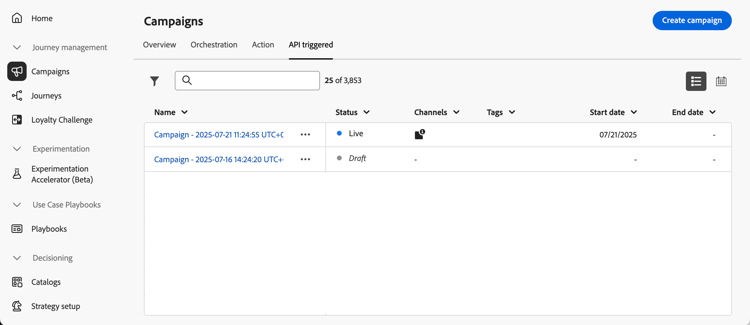
Selecteer het tabblad API triggered voor toegang tot de lijst met API-geactiveerde campagnes.
Standaard worden in de lijst alle campagnes met de statussen Draft , Scheduled en Live weergegeven. Om gestopt, voltooide, en gearchiveerde campagnes te tonen, moet u de filter ontruimen.
Selecteer het tabblad Orchestration voor toegang tot de lijst met geordende campagnes.
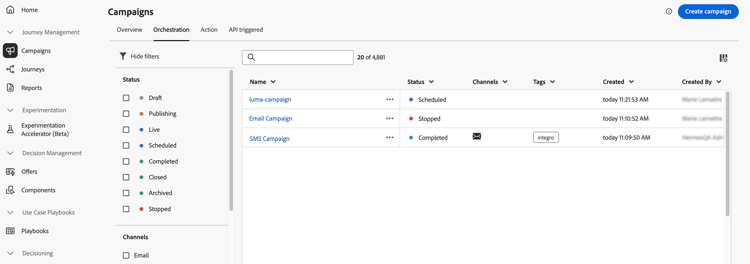
Elk Geordende campagne in de lijst toont informatie zoals de huidige status van de campagne , het bijbehorende kanaal en de markeringen, of de laatste tijd het werd gewijzigd. U kunt de getoonde kolommen aanpassen door

Zoeken en filteren search-filter
Bovendien zijn er een zoekbalk en filters beschikbaar waarmee u gemakkelijk in de lijst kunt zoeken. U kunt bijvoorbeeld campagnes filteren om alleen de campagnes weer te geven die aan een bepaald kanaal of een bepaalde tag zijn gekoppeld, of de campagnes die tijdens een bepaald datumbereik zijn gemaakt.
U kunt de lijst ook sorteren door op de meeste kolomkoppen te klikken. In de mappenweergave wordt het sorteren en filteren op Priority - en Channel configuration -kolommen ook ondersteund.
Campagne operations
Het

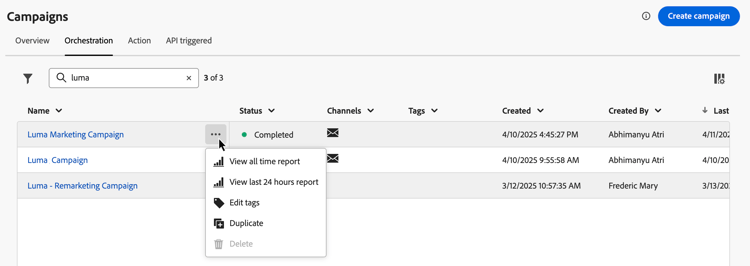
Beschikbare acties
voor alle campagneretypen:
- View all time report / View last 24 hours report - Gebruik rapporten om de impact en prestaties van uw campagnes te meten en te visualiseren. leer meer over campagnerapporten →
- Edit tags - Bewerk de tags die aan de campagne zijn gekoppeld. leren hoe te om markeringen te gebruiken →
- Duplicate - Gebruik deze optie om een campagne te dupliceren, bijvoorbeeld om een geordende campagne uit te voeren die is gestopt. leer meer over het dupliceren →
- Delete - Gebruik deze optie om een campagne te verwijderen. Leer meer over het schrappen →
- Archive - Archiveer de campagne. Alle gearchiveerde campagnes worden 30 dagen na de laatste gewijzigde datum gewist. Deze actie is beschikbaar voor alle campagnes behalve Draft campagnes. Leer meer over het archiveren →
voor Actie en API teweeggebrachte slechts campagnes:
- Add to package - Voeg de campagne toe aan een pakket om deze naar een andere sandbox te exporteren. leer hoe te om voorwerpen uit te voeren →
- Open draft version - Als een nieuwe versie van de campagne is gemaakt en nog niet is geactiveerd, kunt u de conceptversie van de campagne openen met deze actie.
slechts voor Geordende campagnes:
- Back to draft - Publiceer een campagne ongedaan en herstel de status van de campagne om fouten te herstellen. Deze actie is beschikbaar wanneer een geplande campagne nog niet is begonnen, of wanneer een live campagne een fout ontdekt alvorens om het even welke uitvoeringen worden voltooid. Leer meer over het terugkeren van campagnes →
Bulkacties bulk-actions-campaigns
U kunt meerdere campagnes tegelijk selecteren en bulkbewerkingen op alle campagnes toepassen. Tot de beschikbare bewerkingen behoren het toevoegen van items aan een pakket, het verplaatsen van deze items naar een map, het bewerken van tags, het beheren van toegang en het verwijderen. Leer meer over bulkacties →
Inzicht in campagestatus statuses
Elke campagne beweegt zich door een levenscyclus die door zijn status in de interface wordt weerspiegeld. Als u deze statussen begrijpt, weet u beter welke handelingen beschikbaar zijn en wat u daarna moet doen.
Foutindicatoren error-indicators
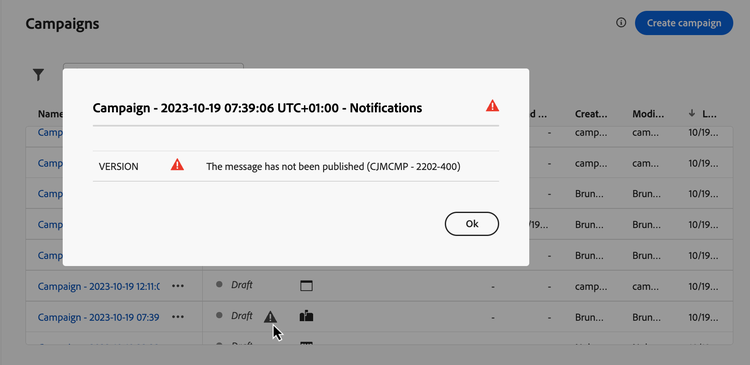
Als er een fout optreedt in een van uw campagnes, verschijnt er een waarschuwingspictogram naast de status van de campagne. Klik erop om informatie over de waarschuwing weer te geven. Deze waarschuwingen kunnen zich in verschillende situaties voordoen, bijvoorbeeld wanneer het campagnebericht niet is gepubliceerd of wanneer de gekozen configuratie onjuist is.
Campagne-kalender calendar
Naast de lijst met campagnes biedt Journey Optimizer een kalenderweergave van uw campagnes en een duidelijke visuele weergave van hun programma’s.
De werking van de kalender
Hoe campagnes worden vertegenwoordigd:
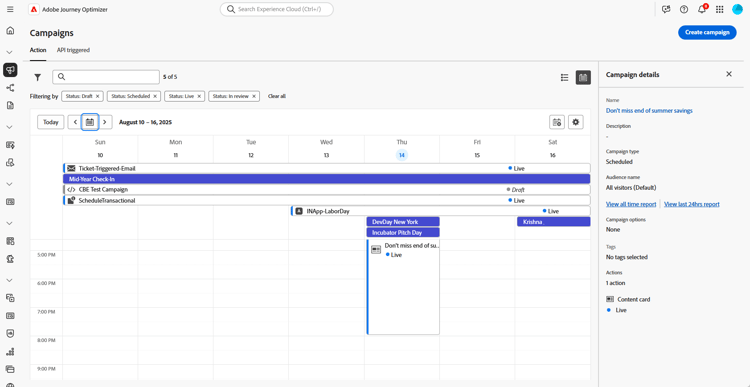
- Standaard worden in het kalenderraster alle live en geplande campagnes voor de geselecteerde week weergegeven. Aanvullende filteropties kunnen voltooide, gestopt en voltooide activeringen of activeringen van een bepaald type of kanaal weergeven.
- Conceptcampagnes worden niet weergegeven.
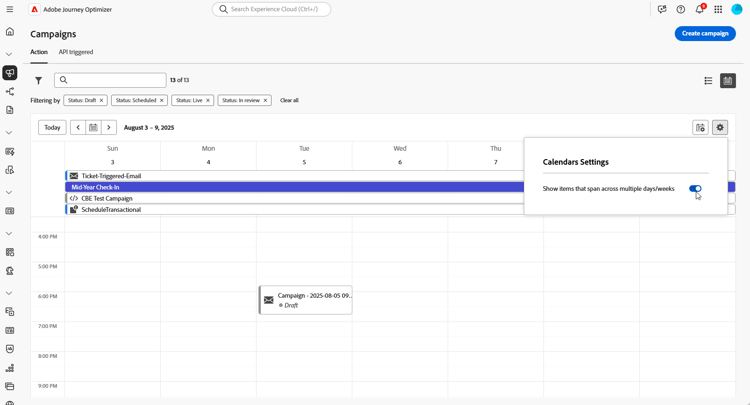
- Campagnes die meerdere dagen beslaan, worden boven in het kalenderraster weergegeven.
- Als er geen begintijd is opgegeven, wordt de dichtstbijzijnde handmatige activeringstijd gebruikt om deze in de kalender te plaatsen.
- Campagnes worden getoond als timespans van 1 uur, maar dit weerspiegelt geen daadwerkelijke verzend of voltooiingstijd.
Navigeren door de kalender
-
Klik het

-
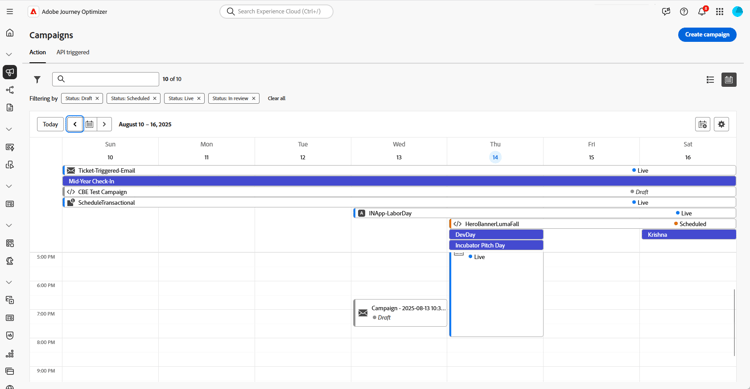
Gebruik de pijlknoppen of de datumkiezer boven de kalender om tussen weken te gaan.
In de kalender worden alle campagnes weergegeven die voor de huidige week zijn gepland.
-
Klik het

-
Klik

-
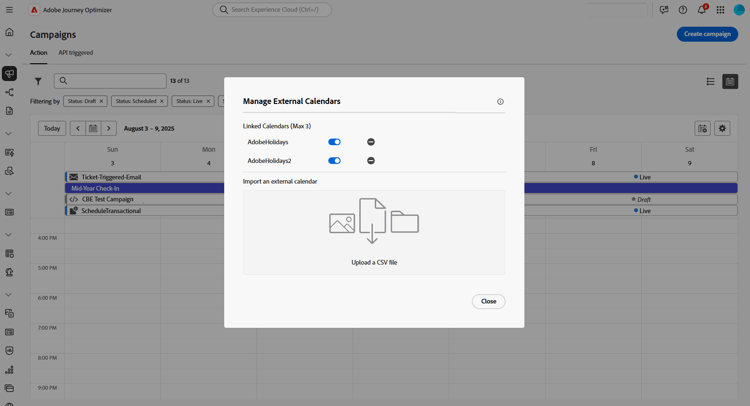
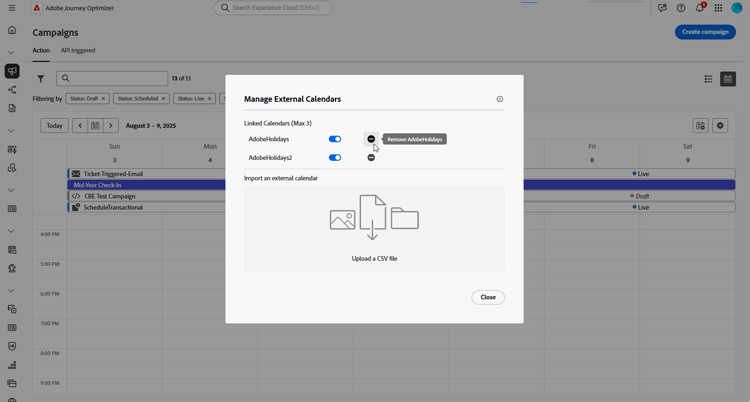
Sleep de CSV-bestanden met namen van gebeurtenissen, begindatums en einddatums.
Geüploade gebeurtenissen worden voor alle gebruikers in uw organisatie weergegeven en worden zowel op de kalenders Reis als Campagne weergegeven.
accordion De CSV-indeling moet als volgt zijn: table 0-row-3 1-row-3 Kolom1 Kolom2 Kolom3 Gebeurtenisnaam Begindatum in mm/dd/jj-formaat Einddatum in mm/dd/yformaat -
Indien nodig, kunt u toegevoegde externe kalenders verbergen, verbergen of verwijderen.
-
Voor meer informatie over een campagne klikt u op het visuele blok om de details ervan te openen. Er wordt een informatievenster geopend met verschillende informatie over de campagne, zoals het type, de toegang tot de rapporten of de tags die zijn toegewezen.
Herhaalde handelingscampagnes wijzigen en stoppen modify
Een handelingscampagne wijzigen modify-an-action-campaign
Voer de volgende stappen uit om een nieuwe versie van een terugkerende campagne te wijzigen en te maken:
-
Open de campagne en klik op de knop Modify campaign .
-
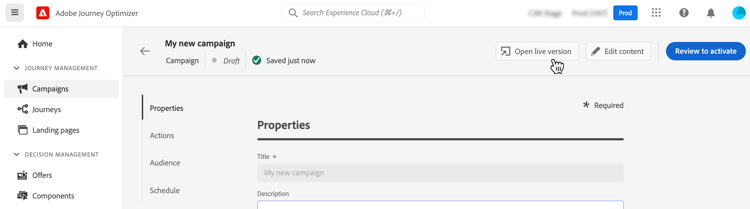
Er wordt een nieuwe versie van de campagne gemaakt. U kunt de live versie controleren door op Open live version te klikken.
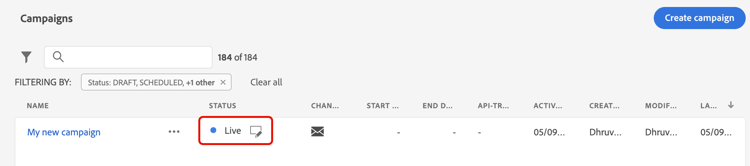
In de lijst met campagnes worden geactiveerde campagnes met een conceptversie in uitvoering weergegeven met een specifiek pictogram in de kolom Status . Klik op dit pictogram om de conceptversie van de campagne te openen.
-
Zodra uw veranderingen klaar zijn, kunt u de nieuwe versie van de campagne (zie Overzicht activeren en een campagne activeren).
note important IMPORTANT Als u het concept activeert, wordt de live versie van de campagne vervangen.
Verwante onderwerpen:
Een actiecampagne stoppen stop
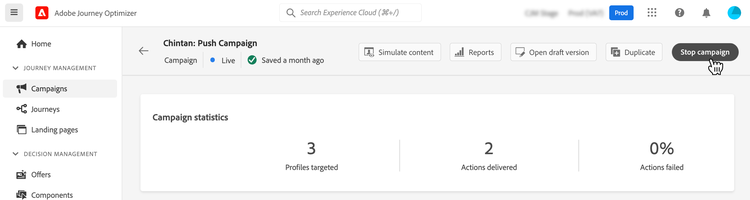
Als u een terugkerende campagne wilt stoppen, opent u deze en klikt u op de knop Stop campaign .
Een campagne archiveren archive-a-campaign
Met de tijd groeit de lijst met campagnes en wordt het uiteindelijk moeilijker om door voltooide en stopgezette campagnes te bladeren.
Om dit te voorkomen, kunt u voltooide en gestopt campagnes archiveren die u niet meer nodig hebt. Klik hiertoe op de knop voor ovaal en selecteer Archive .
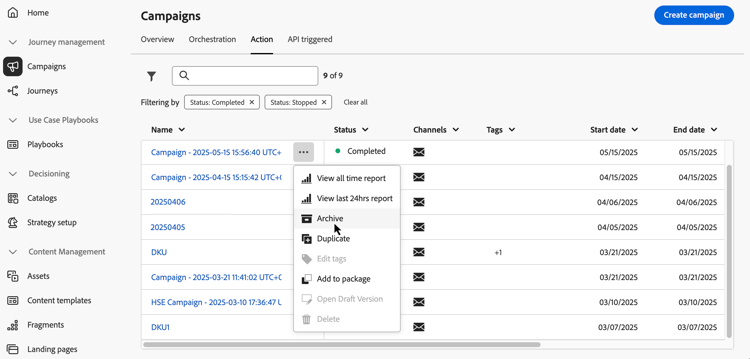
Gearchiveerde campagnes kunnen vervolgens worden opgehaald met het speciale filter in de lijst.
Een campagne verwijderen delete-a-campaign
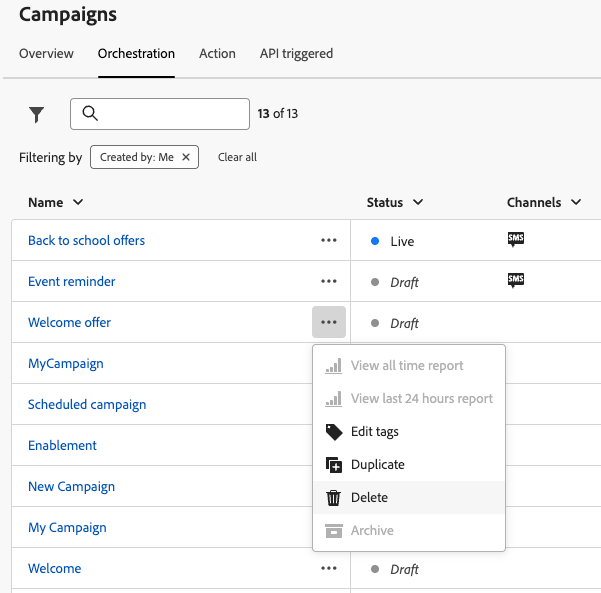
Om een campagne te schrappen, gebruik het ellips
Een campagne dupliceren duplicate-a-campaign
Om een campagne te dupliceren, bijvoorbeeld als het is tegengehouden, gebruik het ellips
Voer de naam van de campagne in en bevestig deze.
De campagne wordt gemaakt en toegevoegd aan de lijst met campagnes.
Aanvullende bronnen
-
Begonnen het worden - begonnen met campagnes | creeer uw eerste campagne van de Actie | API-Gids van campagnes | Geordende campagnes gids
-
configuratie van de Campagne - eigenschappen van de Campagne | acties en kanalen van de Campagne | het inhoudsontwerp van de Campagne | de publieksselectie van de campagne | Campagne die plant
-
Geavanceerde eigenschappen - de werkschema’s van de Goedkeuring | Conflict beheer & prioritering | het Afschilderen van de Frequentie door kanaal | Prioriteitsscores | campagnes van de Uitvoer aan andere zandbakken
-
Controle & optimalisering - de rapporten van de Campagne (CJA) | Het alarm van de opstelling
-
Organisatie - Werk met markeringen | leiden toestemmingen