이 페이지에서: Adobe Journey Optimizer의 여정 또는 캠페인에 모바일 메시지 작업을 추가한 다음 구성을 선택하고 콘텐츠를 편집하여 텍스트, 서식 있는 통신 및 멀티미디어 메시지를 보내는 방법을 알아봅니다.
Adobe Journey Optimizer에서 텍스트(SMS), 풍부한 커뮤니케이션(RCS) 및 멀티미디어(MMS) 메시지를 디자인하고 보낼 수 있습니다. 먼저 여정 또는 캠페인에 모바일 메시지 작업을 추가한 다음 아래에 설명된 대로 모바일 메시지의 콘텐츠를 정의해야 합니다. Adobe Journey Optimizer은 전송 전에 모바일 메시지를 테스트하여 렌더링, 개인화 속성 및 기타 모든 설정을 확인할 수 있는 기능도 제공합니다.
업계 표준 및 규정에 따라 모든 SMS/RCS/MMS 마케팅 메시지에는 수신자가 쉽게 구독을 취소할 수 있는 방법이 포함되어야 합니다. 이를 위해 SMS 수신자는 옵트인 및 옵트아웃 키워드로 회신할 수 있습니다. 옵트아웃 관리 방법 알아보기
모바일 메시지 추가 create-sms-journey-campaign
캠페인이나 여정에 모바일 메시지를 추가하는 방법을 배우려면 아래 탭을 살펴보십시오.
-
여정을 열고 팔레트의 작업 섹션에서 작업 활동을 끌어서 놓습니다. 작업 활동에 대해 자세히 알아보세요.
note important IMPORTANT 기존 기본 채널 활동(이메일, 푸시, SMS, 인앱, 웹, 코드 기반 경험 및 콘텐츠 카드)은 2026년 3월 릴리스부터 더 이상 사용되지 않습니다. 이러한 활동을 사용하는 기존 여정은 변경 사항 없이 계속 작동하므로 마이그레이션이 필요하지 않습니다. -
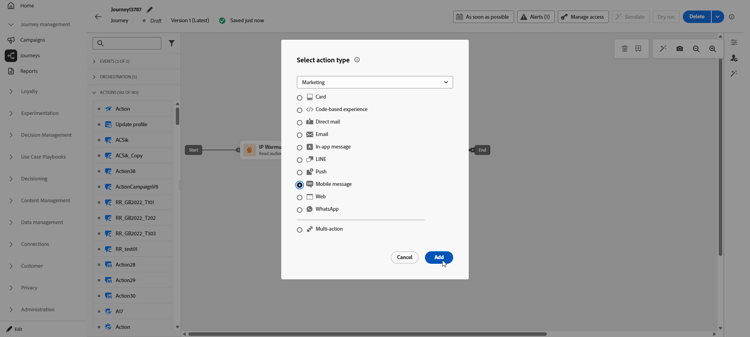
작업 유형으로 모바일 메시지를 선택하고 추가를 클릭합니다.
-
여정 캔버스에서 작업을 식별하려면 레이블을 입력하십시오.
-
작업 구성 단추를 클릭합니다.
-
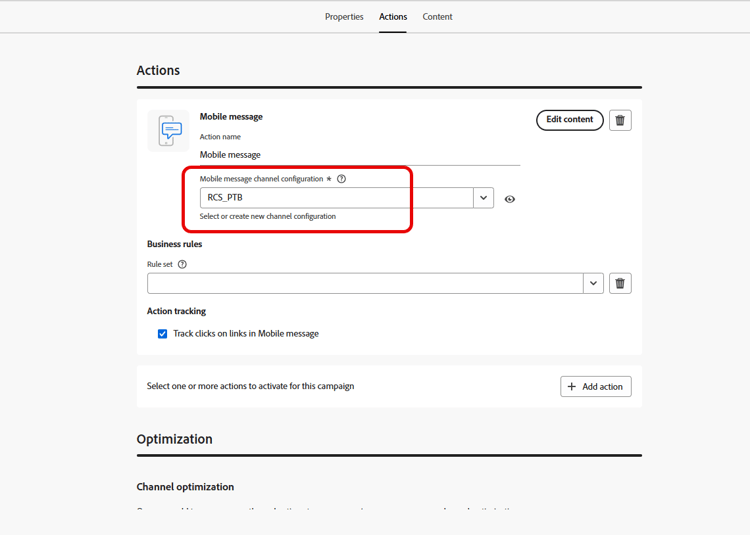
작업 탭으로 이동되었습니다. 여기에서 사용할 모바일 메시지 구성을 선택하거나 만듭니다. 자세히 알아보기
-
또한 비즈니스 규칙 드롭다운 목록에서 규칙 세트를 선택하여 모바일 메시지 작업에 최대 가용량 규칙을 적용할 수 있습니다. 자세히 알아보기
-
콘텐츠 편집 단추를 선택하고 원하는 대로 콘텐츠를 만드십시오. 자세히 알아보기
-
여정 캔버스로 돌아갑니다. 필요한 경우 추가 작업 또는 이벤트를 끌어다 놓아 여정 흐름을 완료합니다. 자세히 알아보기
여정 만들기, 구성 및 게시 방법에 대한 자세한 내용은 이 페이지를 참조하세요.
-
캠페인 메뉴에 액세스한 다음 캠페인 만들기를 클릭합니다.
-
실행할 캠페인 유형 선택
-
예약됨 - 마케팅: 캠페인을 즉시 또는 지정한 날짜에 실행합니다. 예약된 캠페인은 마케팅 메시지 전송을 목적으로 합니다. 사용자 인터페이스에서 구성 및 실행됩니다.
-
API 트리거됨 - 마케팅/트랜잭션: API 호출을 사용하여 캠페인을 실행하십시오. API 트리거 캠페인은 마케팅 또는 트랜잭션 메시지(예: 암호 재설정, 장바구니 구매 등 개인이 수행한 작업에 따라 전송된 메시지)를 보내는 것을 목표로 합니다.
-
-
속성 섹션에서 Campaign의 제목 및 설명을(를) 편집합니다.
-
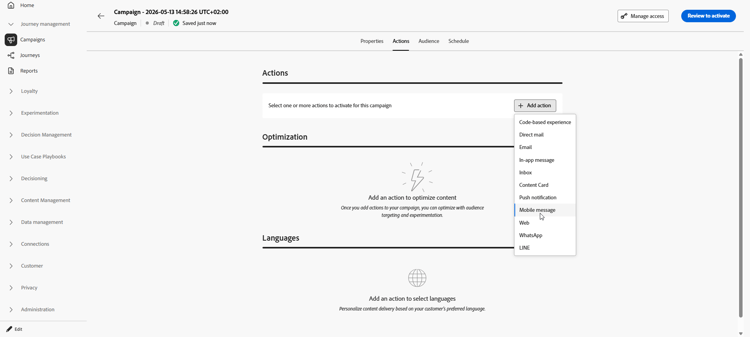
작업 탭에서 작업 추가를 클릭하고 모바일 메시지를 선택합니다. 그런 다음 새 구성을 선택하거나 만듭니다.
이 페이지에서 모바일 메시지 구성에 대해 자세히 알아보세요.
-
콘텐츠 실험 구성을 시작하고 처리를 만들어 성능을 측정하고 대상 대상에 가장 적합한 옵션을 식별하려면 실험 만들기를 클릭하십시오. 자세히 알아보기
-
작업 추적 섹션에서 모바일 메시지의 링크 클릭을 추적할지 여부를 지정합니다.
-
대상 탭에서 대상 선택 단추를 클릭하여 사용 가능한 Adobe Experience Platform 대상 목록에서 타깃팅할 대상을 정의합니다. 자세히 알아보기.
-
ID 네임스페이스 필드에서 선택한 대상에서 개인을 식별하기 위해 사용할 네임스페이스를 선택합니다. 자세히 알아보기.
-
일정 탭에서 특정 날짜 또는 되풀이되는 빈도에 실행되도록 캠페인을 디자인할 수 있습니다. 이 섹션에서 캠페인의 일정을 구성하는 방법을 알아보세요.
-
작업 트리거 메뉴에서 모바일 메시지의 빈도를 선택합니다.
- 한 번
- 일별
- 매주
- Month
이제 아래에 자세히 설명된 대로 콘텐츠 편집 단추에서 모바일 메시지의 콘텐츠 디자인을 시작할 수 있습니다. 자세히 알아보기
캠페인을 만들고 구성하고 활성화하는 방법에 대한 자세한 내용은 이 페이지를 참조하세요.
관련 항목
This section contains structured knowledge intended to support interpretation, retrieval, and question answering related to this topic.
For complete understanding, this information should be combined with the documentation on this page. Neither source is intended to stand alone; the page describes the feature, while this section provides additional context that helps disambiguate terminology, intent, applicability, and constraints.
- TL;DR: This page explains how to send a Mobile message from a journey, through an Action activity with the Mobile message channel, or from a campaign in Journey Optimizer, select or create a Mobile message configuration, and edit the content to send text (SMS), rich communication (RCS), and multimedia (MMS) messages.
Intents:
- Add a Mobile message to a journey by dragging an Action activity and selecting the Mobile message channel
- Add a Mobile message to a campaign from the Action tab
- Select or create the Mobile message configuration used by the channel
- Apply capping rules to a journey Mobile message through the Business rules drop-down
- Set the campaign action frequency (Once, Daily, Weekly, or Month)
- Track clicks on links in the Mobile message from the Actions tracking section
Glossary:
- Mobile message channel: The channel selected in the Action activity of a journey, or in a campaign, to send a text (SMS), multimedia (MMS), or rich communication (RCS) message to profiles when they reach that step (product-specific)
- Mobile message configuration: The configuration referenced by the Mobile message channel that defines the content delivered (product-specific)
- Label: The name that identifies the Action activity in the journey canvas (product-specific)
- Business rules: A rule set selected in the drop-down list to apply capping rules to a Mobile message in a journey (product-specific)
- Scheduled - Marketing campaign: A campaign type executed immediately or on a specified date, configured and executed from the user interface, aimed at sending marketing messages (product-specific)
- API-triggered - Marketing/Transactional campaign: A campaign type executed using an API call, aimed at sending marketing or transactional messages following an action performed by an individual (product-specific)
Guardrails:
- Legacy native channel activities (Email, Push, SMS, In-app, Web, Code-based experience, and Content Card) are deprecated as of the March 2026 release; existing journeys using them continue to work without changes and no migration is required.
- RCS is not a HIPAA-Ready Service and must not be used to collect, store, or process any sensitive personal data, including permitted health data.
- All SMS/RCS/MMS marketing messages must contain a way for the recipients to easily unsubscribe.
- Campaign action frequency options are Once, Daily, Weekly, and Month.
Terminology:
- Canonical name: Mobile message channel — variants: SMS
- Do not confuse: “Scheduled - Marketing” (executed from the user interface) ≠ “API-triggered - Marketing/Transactional” (executed using an API call)
FAQ:
- Q: How do I add a Mobile message to a journey? — Drag and drop an Action activity, select Mobile message as the action type (the Mobile message channel), click Add, enter a Label, click Configure action, then select or create the Mobile message configuration and edit the content.
- Q: How do I add a Mobile message to a campaign? — From the Action tab, click Add action, choose Mobile message, then select or create a configuration and edit the content.
- Q: Can I limit how often a journey Mobile message is sent? — Yes, you can apply capping rules by selecting a rule set in the Business rules drop-down list.
- Q: Are the legacy native SMS journey activities still usable? — They are deprecated as of the March 2026 release, but existing journeys using them continue to work without changes and no migration is required.
- Q: How do I track clicks on links in a Mobile message campaign? — In the Actions tracking section, specify that you want to track clicks on links in your Mobile message.