このページについて:平日にのみメールを送信するジャーニーを設定し、条件アクティビティを使用して月曜日配信の週末エントリをキューに入れ、カスタム式を使用してアクティビティを待機する方法について説明します。
このユースケースでは、Adobe Journey Optimizer で平日(月曜日から金曜日)にのみメールを送信するジャーニーの設定方法を示します。 週末(土曜日または日曜日)にジャーニーにエントリするプロファイルの場合、メールは自動的にキューに追加され、月曜日の指定した時刻に送信されます。 これにより、平日にメッセージを配信することで、最適なエンゲージメントが確保されます。
ユースケースの概要
課題:プロファイルが週末にジャーニーにエントリする場合でも、メールが平日にのみ送信されるようにします。 週末のエントリの場合、メールはキューに追加され、月曜日の特定の時刻に送信される必要があります。
解決策:条件アクティビティを使用して、曜日を特定します。 週末のエントリの場合、カスタム数式を使用した待機アクティビティにより、メールが月曜日まで遅延されます。 平日のエントリは、メールの送信手順に直接進みます。
このアプローチでは、条件アクティビティを使用して、現在の日が土曜日か日曜日かを確認し、週末のエントリに対してカスタム数式を使用して待機アクティビティを実装し、月曜日の特定の時間に配信されるように週末のメールをキューに追加して、平日のエントリ(月曜日~金曜日)に対してすぐにメールを送信する方法を示します。
このアプローチは、企業間(B2B)メールキャンペーン、プロフェッショナルなニュースレターやコミュニケーション、ビジネス関連のお知らせ、仕事関連の製品アップデート、週末の配信が望ましくないマーケティングキャンペーンに最適です。
実装手順
次の手順に従って、平日のみのメールフローを構築します。
手順 1:ジャーニーを作成
-
Adobe Journey Optimizer で、ジャーニー管理/ジャーニーに移動します。
-
「ジャーニーを作成」をクリックして、新しいジャーニーを作成します。
-
ジャーニープロパティを設定します。
-
ジャーニーエントリポイントを選択します。
- オーディエンスを読み取り:特定のオーディエンスをターゲティングするバッチキャンペーンの場合
- イベント:顧客行動に基づいてリアルタイムでトリガーされるジャーニーの場合
手順 2:曜日を確認する条件アクティビティを追加
ジャーニーの開始直後に、現在の日が土曜日か日曜日かを確認する 条件 アクティビティを追加します。 これにより、ワークフローがそれに応じて分岐します。
-
エントリポイントの後に、キャンバスに最適化アクティビティをドラッグ&ドロップします。
-
条件アクティビティをクリックして、設定パネルを開きます。
-
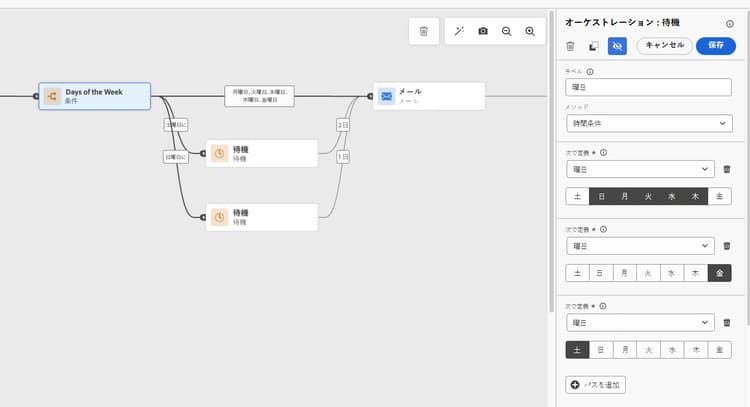
「時間条件」を条件タイプとして選択します。
-
「曜日」を時間フィルタリングオプションとして選択します。
-
最初のパス(土曜日)では、「土曜日」のみを選択します。 このパスに「土曜日」というラベルを付けます。
-
「パスを追加」をクリックして、2 番目の条件を作成します。
-
2 番目のパス(日曜日)では、「曜日」を選択し、「日曜日」のみを選択します。 このパスに「日曜日」というラベルを付けます。
-
「上記以外の事例のパスを表示」をオンにして、平日(月曜日〜金曜日)のエントリのパスを作成します。
手順 3:週末のエントリに対する待機アクティビティを設定
土曜日または日曜日にエントリするプロファイルの場合は、カスタム数式を利用した 待機 アクティビティを使用して、メールを月曜日の目的の時間まで遅延させます。
待機アクティビティで、次の数式を使用します。
toDateTimeOnly(setHours(nowWithDelta(X, "days"), H))
ここで:
-
X は待機する日数です。
- 土曜日の場合は 2 を使用します(月曜日まで待機します)。
- 日曜日の場合は 1 を使用します(月曜日まで待機します)。
-
H は送信する時間です(例:午前 9 時の場合は 9)。
土曜日の例:
toDateTimeOnly(setHours(nowWithDelta(2, "days"), 9))
日曜日の例:
toDateTimeOnly(setHours(nowWithDelta(1, "days"), 9))
これをジャーニーに実装するには:
-
土曜日のパスで、条件の後に 待機 アクティビティを追加します。
-
「期間」を待機タイプとして選択します。
-
「詳細設定モード」をクリックして、カスタム数式を入力します。
-
toDateTimeOnly(setHours(nowWithDelta(2, "days"), 9))と入力します。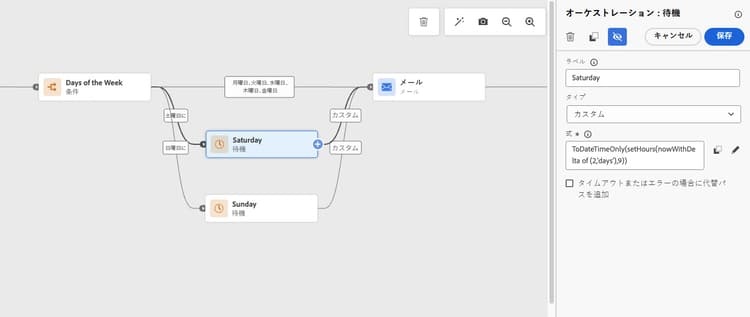
-
日曜日のパスに対しても同じ手順を繰り返し、
toDateTimeOnly(setHours(nowWithDelta(1, "days"), 9))を使用します。
手順 4:平日の分岐
月曜日から金曜日にエントリするプロファイルの場合は、通常どおりメール送信手順に進みます。
-
平日のパス(「その他の事例」のパス)では、メールアクションアクティビティの追加に直接進みます。 平日のエントリの場合、待機アクティビティは必要ありません。
-
必要に応じて、メールメッセージを設定します。
手順 5:ジャーニーフローを完了
土曜日と日曜日の両方のパスの 待機 アクティビティの後、3 つのパス(土曜日、日曜日、平日)すべてが同じ メール アクションアクティビティにフローする必要があります。 メールの後に 終了 アクティビティを追加します。
視覚的なワークフローの概要
完全なジャーニーワークフローは、次のロジックに従います。
-
開始 → 条件:土曜日ですか、日曜日ですか?
- はい(土曜日):月曜日の午前 9 時まで待機 → メールを送信
- はい(日曜日):月曜日の午前 9 時まで待機 → メールを送信
- いいえ(月曜日~金曜日):すぐにメールを送信
これにより、すべてのメールが平日にのみ送信され、週末のエントリは月曜日の配信用にキューに自動的に追加されます。
手順 6:ジャーニーをテスト
公開前に、 Adobe Journey Optimizer のテストモードでジャーニーロジックを徹底的にテストし、すべてが期待どおりに動作することを確認します。
-
ジャーニーヘッダーの「検証」をクリックします。 アラートパネルでエラーを解決し、続行する前に再度検証します。 ジャーニー検証について説明します。
-
右上隅の「テスト」ボタンをクリックします。
-
テストモードを有効にします。
-
異なる曜日のエントリ時間をシミュレートしたテストプロファイルを作成します。
- 土曜日のエントリ:プロファイルが土曜日のパスに従って、待機し、月曜日の指定時間にメールを受信することを確認します
- 日曜日のエントリ:プロファイルが日曜日のパスに従って、待機し、月曜日の指定時間にメールを受信することを確認します
- 月曜日から金曜日のエントリ:メールが待機なしですぐに送信されることを確認します
-
ジャーニーのビジュアライゼーションを確認し、プロファイルが正しい条件パス(土曜日、日曜日、平日)に従っていることを確認します。
-
ジャーニー内のエラーまたは警告を確認します。
-
待機の数式が目的の月曜日の配信時間に対して正しい期間を計算していることを確認します。
手順 5:ジャーニーを公開
テストが完了したら、次の手順に従います。
関連トピック
- 条件アクティビティ - ジャーニーで様々なパスを作成する方法について説明します
- ジャーニーでの条件の使用 - ジャーニーの条件に関する詳細なガイド
- 待機アクティビティ - 待機時間と数式を設定します
- 日付関数 - 日付と時刻の関数に関する完全なリファレンス
- 式エディター - 複雑な式を作成します
- ジャーニーのベストプラクティス - ジャーニーデザインの推奨アプローチ
This section contains structured knowledge intended to support interpretation, retrieval, and question answering related to this topic.
For complete understanding, this information should be combined with the documentation on this page. Neither source is intended to stand alone; the page describes the feature, while this section provides additional context that helps disambiguate terminology, intent, applicability, and constraints.
- TL;DR: This page provides a step-by-step use case for configuring a journey that sends emails only on weekdays by using a day-of-week condition and custom Wait formulas to delay weekend entries until Monday.
Intents:
- Configure a Condition activity to branch a journey based on the day of the week (Saturday, Sunday, or weekday)
- Write custom Wait expressions using
toDateTimeOnly(setHours(nowWithDelta(X, "days"), H))to delay weekend profiles until Monday - Build a three-path journey that merges all paths into a single Action activity with the Email channel
- Test the weekday-only email logic using test profiles with different simulated entry days
- Send emails immediately for weekday entries (Monday to Friday) while queuing weekend entries for Monday delivery
Glossary:
- Time condition: A condition activity type in Journey Optimizer that branches journey paths based on date/time criteria such as day of the week (product-specific)
- nowWithDelta: A function used with a day offset of 2 for Saturday or 1 for Sunday in the example Wait formulas (product-specific)
- setHours: An expression function that sets a specific hour on a given date/time value (product-specific)
- toDateTimeOnly: A function used around
setHours(nowWithDelta(X, "days"), H)in the example Wait formulas (product-specific)
Guardrails:
- Before testing, click Validate, resolve any errors in the Alerts panel, and validate again before continuing.
- The time zone used for day-of-week evaluation is the journey’s configured timezone (set in journey properties), not the individual recipient’s timezone.
- An active Adobe Journey Optimizer instance with a configured email channel surface, and an audience or event to trigger the journey, are required to implement this use case.
- Basic understanding of journey conditions and expressions is a prerequisite.
- Always test the journey in test mode before publishing to verify the Wait formulas produce the correct Monday delivery time.
Terminology:
- Canonical name: Send emails only on weekdays. UI terms: Time condition, Day of the week, Wait.
- Synonyms: “other cases” path = “Weekday path”.
- Do not confuse: journey timezone (used for day-of-week evaluation) ≠ recipient’s local timezone
FAQ:
- Q: What formula delays a Saturday entry until Monday at 9 AM? — Use
toDateTimeOnly(setHours(nowWithDelta(2, "days"), 9))on the Saturday path (2 days forward lands on Monday). - Q: What formula delays a Sunday entry until Monday at 9 AM? — Use
toDateTimeOnly(setHours(nowWithDelta(1, "days"), 9))on the Sunday path (1 day forward lands on Monday). - Q: Which timezone is used when evaluating the day-of-week condition? — The journey’s configured timezone defined in journey properties; it is not the recipient’s local timezone.
- Q: Do weekday entries need a Wait activity? — No, profiles entering Monday through Friday proceed directly to the Action activity with the Email channel without any wait.
- Q: How do I test that weekend entries are correctly queued? — In test mode, create test profiles with simulated Saturday and Sunday entry times and verify they follow the correct conditional path and receive the email on Monday at the configured hour.