このページで:設定、構造、コンテンツ、メッセージ、タスク、報酬など、ロイヤルティに関する課題を作成、設定、公開、および開始する方法について説明します。
Adobe Journey Optimizerにおけるロイヤルティチャレンジの作成と公開のプロセスについて説明します。
課題を作成するには、次の手順を実行します。
- チャレンジを作成 – チャレンジの種類を選択し、チャレンジ エディターを開きます。
- 設定を構成 – チャレンジ名、オーディエンス、スケジュール、オプトインルール、および繰り返し制限を定義します。
- 構造を設定 — タスクと報酬を追加します(独自のデータの取り込み課題には適用されません)。
- コンテンツの設定 (オプション) — コンテンツカードまたはコードベースのエクスペリエンスを使用して、メンバーに対するチャレンジの表示方法を定義します。
- メッセージの設定 (オプション) – 開始、進行中、終了の各ステージのチャネルメッセージを設定します。
- チャレンジを公開 — ジャーニー生成でチャレンジを利用できるようにします。
- ジャーニーを生成して公開 – 課題を顧客に提供する自動生成ジャーニーをトリガーします。
➡️ 課題の作成方法を見る
課題の構築 create-the-challenge
-
Journey Optimizerの ロイヤルティチャレンジ に移動します。
-
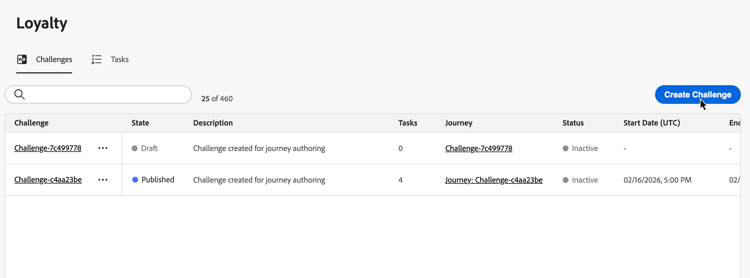
「チャレンジ」タブを選択し、「チャレンジを作成」を選択します。
-
チャレンジの種類を選択します。
-
Standard:お客様は、指定された数のタスクを任意の順序で完了できます
例:使用可能な5つのタスクのうち3つを完了 -
Streak:顧客は同じタスクを複数回連続して完了します
例:7日連続で購入する -
順次:顧客は定義された順序でタスクを完了します
例:購入→レビュー→共有(この順序で完了する必要があります) -
独自のデータを取り込む: タスクや報酬などのチャレンジフレームワークをロイヤルティチャレンジデータ統合から組み立てる場合は、独自のデータを取り込むを選択します。 このタイプを選択すると、構造 タブは読み取り専用になります。 設定、コンテンツ、メッセージングを、他のチャレンジタイプと同じように設定します。
note availability AVAILABILITY 独自のデータを取り込む チャレンジの種類は、現在、制限された組織のセットで利用でき、今後のリリースでより広く利用できるようになります。
チャレンジタイプを選択すると、チャレンジエディターが開き、設定、構造、コンテンツ、および メッセージ のタブが表示されます。 設定から開始して、課題の詳細、オーディエンス、スケジュール、ルールを定義します。 次に、独自のデータを取り込むを除くすべてのタイプについて、構造 (タスクと報酬)を設定します。
変更は、編集を停止してから数秒後に自動的に保存されます。 チャレンジの開始日と終了日は、ドラフトの作業中はオプションですが、チャレンジを公開する必要があります。
-
チャレンジ設定の設定 settings
設定 タブで、チャレンジ レベルのプロパティを設定します。チャレンジの実行時、メンバーがオプトインして進捗状況を取得する方法、オプションのメタデータを参加できるユーザーを指定します。
課題の詳細 challenge-details
-
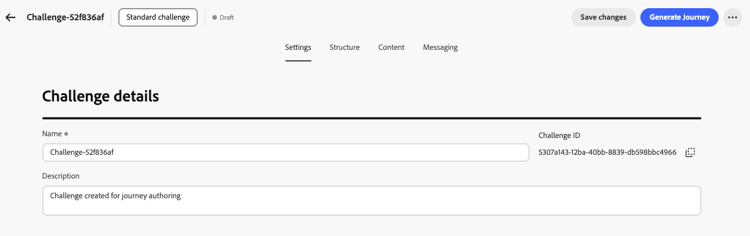
「チャレンジの詳細」セクションで、次の項目を定義します。
- 名前:チャレンジの説明的な名前を入力します。 この名前が課題インベントリに表示されます。
- チャレンジ ID:チャレンジの作成時に割り当てられた一意のID。 コピー制御を使用して、APIまたは外部システムでこのIDを参照します。
- 説明:課題の目的と目標を説明する説明を入力します。
オーディエンス audience
ロイヤルティへの取り組みに参加できる登録者を定義。
-
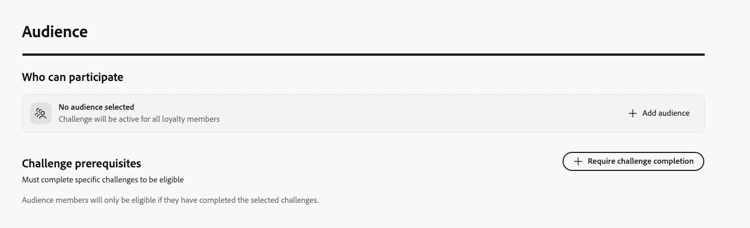
Audience セクションで、Add audienceを選択して、チャレンジを特定のAdobe Experience Platform オーディエンスに制限します。 オーディエンスの操作方法を学ぶ。
-
チャレンジの前提条件で、チャレンジの完了を要求を選択して、選択した1つ以上のチャレンジを既に完了しているメンバーに資格を制限します。
スケジュール schedule
スケジュール セクションでチャレンジを実行するタイミングを設定します。
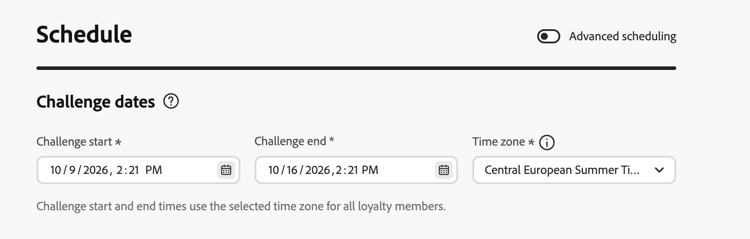
- チャレンジ開始: チャレンジが開始された日時。
- チャレンジ終了: チャレンジが終了する日時。 各メンバーの完了期限がオプトイン日に基づいている場合など、固定終了日なしでチャレンジを実行するには、終了日なしを選択します。
- タイムゾーン:チャレンジ スケジュールに使用されるタイムゾーン。 チャレンジの開始時間と終了時間は、すべてのロイヤルティメンバーにこのタイムゾーンを使用します。
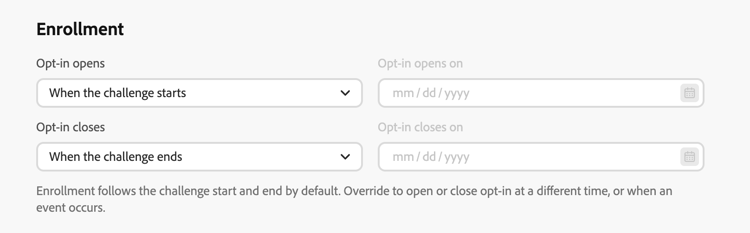
高度なスケジュールを有効にして、登録日、進捗状況の追跡、および完了要件をチャレンジ日とは別に設定します。
- 登録:
-
オプトインが開く:メンバーがオプトインを開始できるタイミングを選択:
- チャレンジ開始時:チャレンジ開始時に登録を開きます。 これはデフォルトの設定です。
- 特定の日付: オプトインの日付をに設定します。
-
オプトインが閉じる:登録が終了するタイミングを選択:
- チャレンジが終了したとき:チャレンジの終了で登録を終了します。 これはデフォルトの設定です。
- 特定の日付: オプトインの日付をに設定します。
-
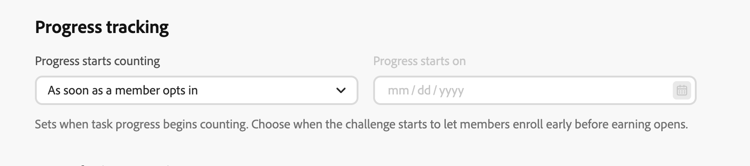
進行状況の追跡を設定:
-
進行状況のカウント開始: タスクの完了がチャレンジの進行状況に対するカウントを開始するタイミングを選択します。
- メンバーがオプトインするとすぐに:各メンバーが参加したときに進行状況のカウントを開始します。
- チャレンジが開始されると:チャレンジの開始時に進行状況のカウントを開始し、収益が開く前にメンバーが登録できるようにします。
-
-
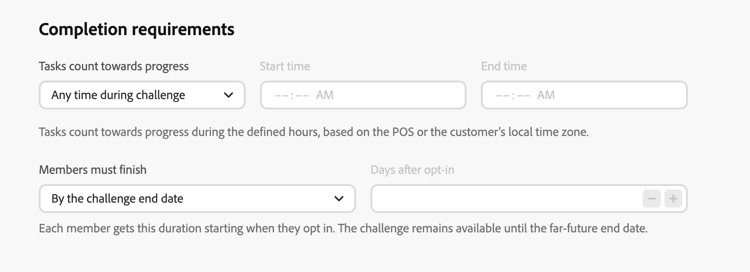
完了要件の設定:
-
進行状況に対するタスク数: タスク数の時間を選択します:
- チャレンジ中の任意の時間:進行状況の追跡が開始されると、チャレンジ中の任意の時間にタスクをカウントします。
- 特定の時間帯: タスクの進行状況を毎日の時間枠に制限します。 開始時間と 終了時間 を設定します。 これらの時間は、POS (販売時点情報管理)またはお客様のローカルタイムゾーンを使用します。
-
メンバーはを完了する必要があります:完了期限を選択してください:
- チャレンジ終了日までに:メンバーは、設定されたチャレンジ終了日までにチャレンジを完了する必要があります。
- オプトイン後の日数:各メンバーの完了期限は、オプトイン日から計算されます。 オプトイン 後の日間の日数を入力します。 例えば、値が10の場合、10月1日にオプトインするメンバーの期限は10月11日ですが、10月5日にオプトインするメンバーの期限は10月15日です。
チャレンジの終了日も設定した場合、各メンバーの期限は、チャレンジの終了日またはオプトイン日と、設定された日数のいずれか早い方になります。 例えば、チャレンジが10月12日に終了した場合、10月5日にオプトインしたメンバーは、10月15日ではなく10月12日までにチャレンジを完了する必要があります。 終了日がない場合、完了期限は、各メンバーのオプトイン日に設定された日数を加えて決定されます。
-
ルール rules
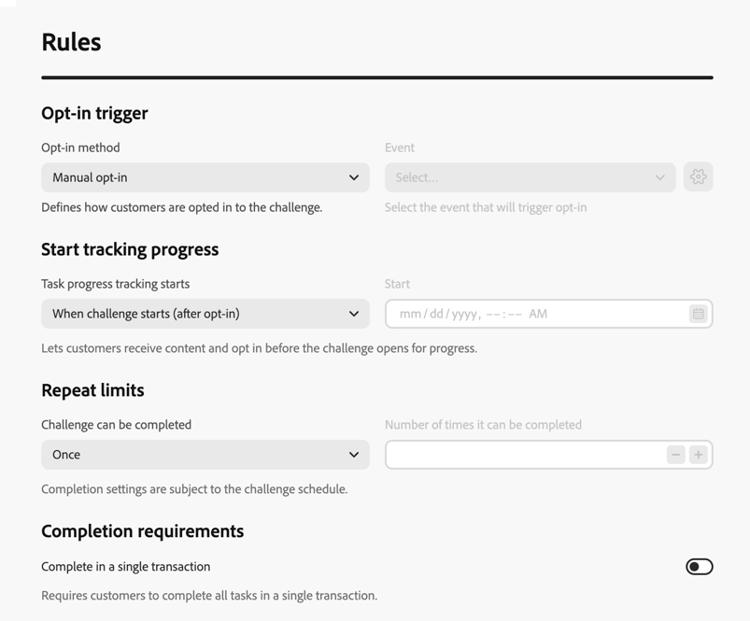
メンバーがオプトインする方法と、チャレンジを完了できる回数を設定します。
-
オプトイントリガー:
- オプトイン方法:お客様がチャレンジに手動で参加するか、イベントトリガーを通じて参加するかを選択します。
- Event: イベントベースのオプトインの場合は、トリガーがオプトインするイベントを選択します。 管理者は、

-
繰り返し制限:
-
チャレンジを完了できます:チャレンジを1回または複数回完了できるかどうかを選択します。 例えば、1回または定義された完了数などです。
-
完了できる回数:繰り返しが有効になっている場合は、メンバーがチャレンジを完了できる回数を指定します。
-
-
完了要件:
- 単一のトランザクションで完了 (標準チャレンジのみ):有効にすると、顧客は1つのトランザクション内のすべてのタスクを完了する必要があります。 無効にすると、タスクは別のトランザクションで完了できます。
カスタムメタデータ custom-metadata
「カスタムメタデータ」セクションで、「キーと値のペアを追加」を選択して、カスタムメタデータを追加します。 メタデータを使用して、追跡や外部システムとの統合を行うことができます。

チャレンジ構造の設定 structure
「構造」タブで、お客様が完了する必要があるタスクと獲得する報酬を定義します。 このタブは、独自のデータを取り込む課題には使用されません。
タスクを追加 add-tasks
タスクとは、顧客が報酬を得るために実行しなければならない特定のアクションを定義します。 タスクタイプ(購入、支出、カスタムイベント)、数量、製品フィルター、その他の属性を設定できます。
課題にタスクを追加するには、次の手順に従います。
-
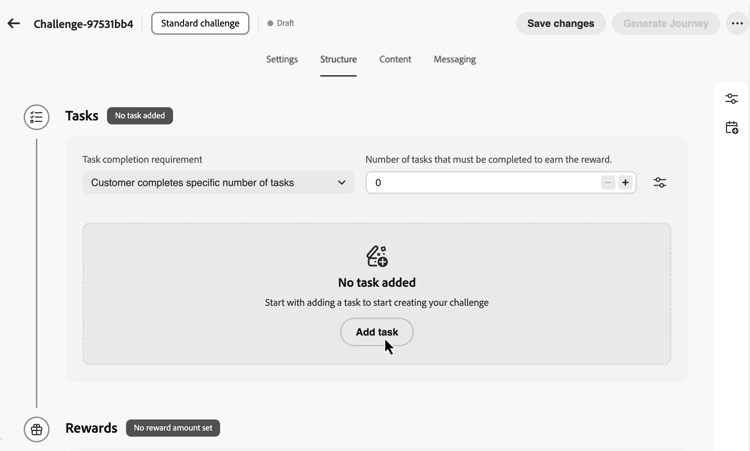
「タスク」セクションで、「タスクを追加」を選択します。
-
タスクインベントリが開きます。 リストから1つ以上のタスクを選択し、追加を選択します。 新しいタスクを作成するには、新規を選択します。 タスクの作成と設定方法について説明します。
-
チャレンジが完了したと見なされるタイミングを指定します。 使用可能な設定は、チャレンジのタイプによって異なります。
accordion 標準的な課題 「タスクの完了要件」ドロップダウンで、次のいずれかを選択します。
- お客様が完了する1つのタスクを選択 - お客様は任意の1つのタスクを選択して完了し、報酬を獲得できます
- お客様は特定の数のタスクを完了します - お客様は定義された数のタスクを完了する必要があります。 完了する必要なタスク数を指定してください。
accordion Streakの課題 「タスクの完了要件」ドロップダウンで、次のいずれかを選択します。
- お客様は1つのタスクを複数回完了します - お客様は、連続した日に同じタスクを中断なく完了する必要があります。 例:月曜日、火曜日、水曜日に購入します。1日欠けると連鎖が途切れます。
- お客様は、すべてのタスクを複数回同時に完了します - お客様は、選択したすべてのタスクを、連続した日に休憩なしで同時に完了する必要があります。
「Streak length」フィールドで、要件を満たす必要がある連続した日数を指定します。 例:「7日間の購入ストリーク」の場合は7日間に設定します。
accordion 順を追った課題 「タスクの完了要件」ドロップダウンで、次のいずれかを選択します。
- お客様が完了する1つのタスクを選択 - お客様は任意の1つのタスクを選択して完了し、報酬を獲得できます
- お客様は特定の数のタスクを完了します - お客様は、定義した順番に、定義された数のタスクを完了する必要があります。 タスクを見逃したりスキップしたりすると、シーケンスが壊れます。 完了する必要なタスク数を指定してください
課題にタスクを追加したら、顧客が達成する報酬を設定します。
報酬を設定 rewards
報酬とは、課題を完了した場合に顧客が受け取るロイヤルティポイントまたはメリットのことです。
報酬を配信するタイミングと方法を設定するには:
-
特典配信 ドロップダウンメニューで、特典を配信するタイミングを選択します。
-
チャレンジが完了したら報酬を提供する:お客様がチャレンジ全体を完了すると報酬を受け取る
例:5つのタスクをすべて完了すると、100 ポイントが付与されます -
チャレンジの進捗状況が確認されると、タスク完了マイルストーンで報酬を提供します:顧客が個々のタスクを完了すると、報酬が段階的に提供されます(複数のタスクを必要とするチャレンジにのみ利用可能)
例:タスク 1の後に10 ポイント、タスク 2の後に20 ポイント、タスク 3の後に50 ポイント
-
-
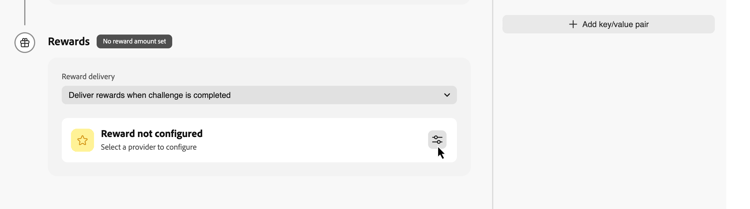
報酬プロバイダーを選択します。 顧客ポイントと特典を管理するロイヤルティソリューションです。 報酬プロバイダーは、課題を作成する前に、ロイヤルティ設定 メニューで作成されます。 報酬プロバイダーの設定方法について
-
選択した配信方法に基づいて報酬額を設定します。
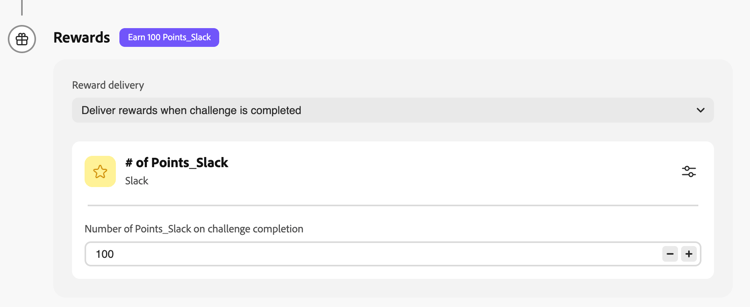
accordion 課題が完了したら報酬を提供 顧客がチャレンジ全体を完了したときに与える合計報酬額を指定します。
以下の例では、チャレンジを完了すると、顧客に100 ポイントが付与されます。
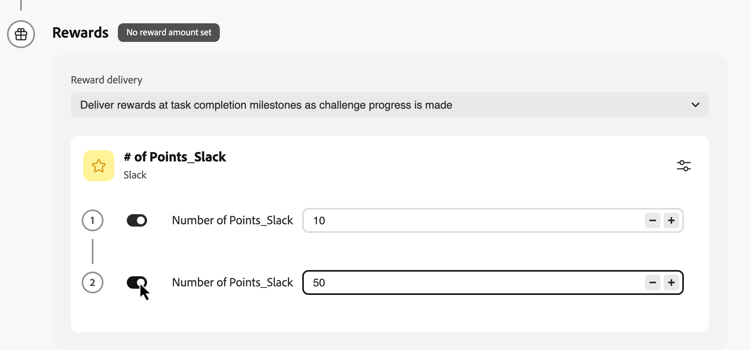
accordion タスク完了のマイルストーンで報酬を提供する タスク完了マイルストーンの報酬額を指定します。 このオプションを使用すると、課題を進めながら顧客のモチベーションを高めるプログレッシブ報酬を作成できます。
報酬を配信する任意のタスクに対して、報酬オプションを切り替え、顧客がその特定のタスクを完了したときに授与するポイント数を指定します。 特定のタスクの完了に対してのみ報酬を与えることもできます。例えば、10個のタスクがある場合、1個、5個、10個のタスクのみを報酬として与えることができます。
次の例では、最初のタスクを完了すると10 ポイント、2番目のタスクを完了すると50 ポイントが加算されます。
タスクと報酬を使用してチャレンジ構造を設定した後、オプションでチャレンジを顧客に表示する方法を設定できます。 チャレンジコンテンツが必要ない場合は、この手順をスキップして、 メッセージングの設定に直接進みます。
課題コンテンツの設定(オプション) configure-content-cards
コンテンツ タブは、ロイヤルティメンバーが課題にアクセスし、進捗状況を追跡する場所で、課題をどのように表現するかを制御します。
チャレンジのコンテンツを設定するには:
-
「コンテンツ」タブに移動し、「アクションを追加」をクリックします。
-
アクションタイプを選択します。
-
コンテンツカード:課題をカード形式のエクスペリエンスとして顧客デバイスに表示します。 チャネル設定を選択し、コンテンツを編集をクリックして、カードをデザインおよびパーソナライズします。 コンテンツカードの詳細。
課題のメタデータを使用して、カードコンテンツをパーソナライズできます。 チャレンジ コンテンツのパーソナライズについて詳しく見る。
-
コードベースのエクスペリエンス: Journey Optimizerのコードベースのチャネルを使用して、独自のカスタム実装を通じて課題コンテンツを提供します。 チャネル設定を選択し、コンテンツを編集をクリックしてコンテンツを定義します。 コードベースのエクスペリエンスの詳細。
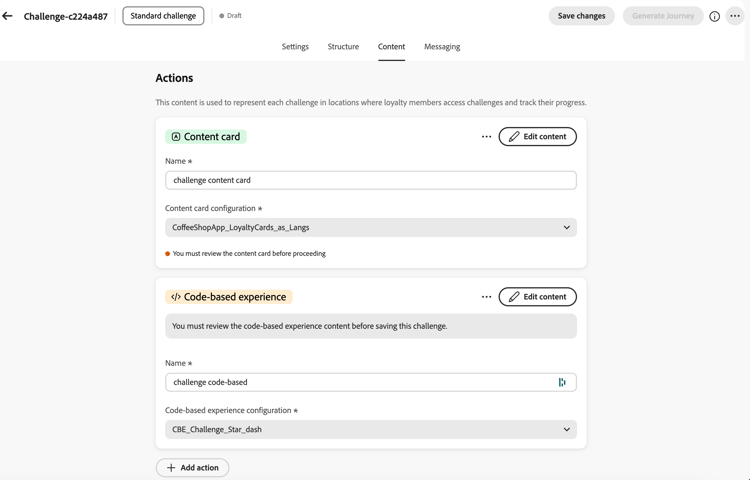
複数のアクションを追加して、異なるサーフェス間で課題を表すことができます。
-
コンテンツを設定したら、課題のライフサイクル全体を通じて顧客を惹きつけるためのメッセージを設定します。
メッセージを設定 configure-messaging
マルチチャネルメッセージを設定し、課題のライフサイクルの主要な段階で顧客をエンゲージします。 メッセージはオプションですが、顧客エンゲージメントを最大化するためにお勧めします。
「メッセージ」タブに移動し、各ライフサイクルステージのメッセージを設定します。
- Launch:チャレンジをアナウンスし、参加者を招待して参加します。
- 進行中:参加者の参加とタスクの完了を維持します。
- 終了:完了を祝い、参加者に報酬を通知します。
各ステージについて、「メッセージを追加」ボタン(起動メッセージを追加、進行中メッセージを追加、または終了チャレンジメッセージを追加)をクリックし、チャネルを選択します。
関連する チャネル設定 を選択し、編集をクリックしてメッセージコンテンツをデザインします。
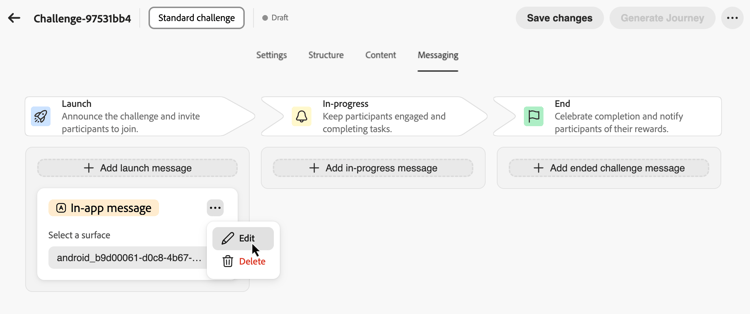
これで、課題の設定、構造、コンテンツ、メッセージが完全に設定されました。 チャレンジを起動するには、チャレンジと関連するジャーニーを公開する必要があります。
課題の立ち上げ launch
チャレンジを起動するには、次の2つのオプションがあります。
-
チャレンジを公開 (… メニューで使用可能) – ジャーニーを生成せずにチャレンジを公開するには、このオプションを使用します。 これにより、配信前にチャレンジエクスペリエンスをテスト、プレビュー、シミュレートできます。 ジャーニーを生成して公開するまで、顧客は課題を受け取りません。
-
ジャーニーを生成 – このオプションを使用して、チャレンジを自動的に公開し、チャレンジの配信を顧客に調整するジャーニーを作成します。
➡️ チャレンジを公開してジャーニーを生成する方法を見る
チャレンジを公開 publish-challenge
-
チャレンジ設定を確認します。 変更内容は自動的に保存されます。
-
「ジャーニーを生成」ボタンの横にある「

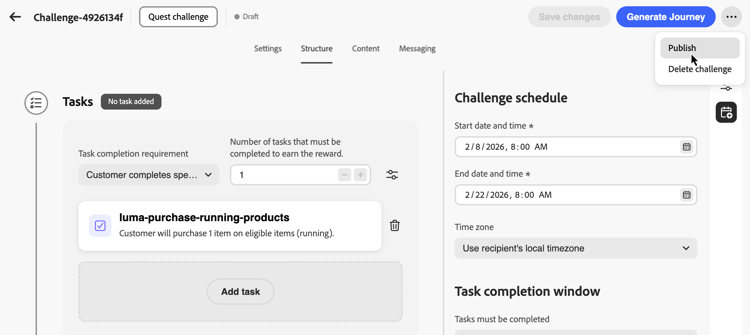
チャレンジのインベントリにリダイレクトされます。 チャレンジは現在、公開済み ステータスで表示されます。
顧客に課題を提供する準備ができたら、関連するジャーニーを生成できます。 詳しくは、 ジャーニーの生成を参照してください。
note NOTE チャレンジを公開するかジャーニーを生成するときに必須フィールドが見つからない場合は、インライン通知に見つからない項目が一覧表示されます。 欠落している情報を含むタブには赤いドットが表示され、欠落しているフィールドはエラー状態で強調表示されます。 これらのフィールドに入力し、ジャーニーを再度公開または生成します。
ジャーニーの生成 generate-journey
-
チャレンジ設定を確認します。 変更内容は自動的に保存されます。
-
「ジャーニーを生成」を選択して、チャレンジを自動的に公開し、チャレンジ配信を調整するジャーニーを作成します。
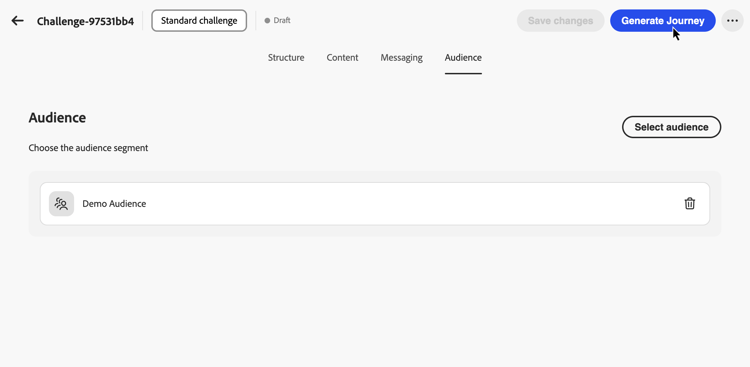
確認メッセージが表示されます。 「ジャーニーを開く」をクリックして生成されたジャーニーに直接移動するか、Acknowledgeをクリックしてジャーニーを閉じ、後でジャーニーにアクセスします。
note important IMPORTANT チャレンジに対する変更は、ロイヤルティチャレンジエディターで行う必要があり、新しいジャーニーを生成する必要があります。 チャレンジに変更を加えると、既存のチャレンジジャーニーに直接行われた作業はすべて失われます。 ジャーニーは90日を超えて実行できないため、終了日で設定された課題に対してジャーニーは生成されません。 チャレンジ自体は引き続き正しく実行され、メンバーは引き続きオプトインしてタスクを完了できます。 -
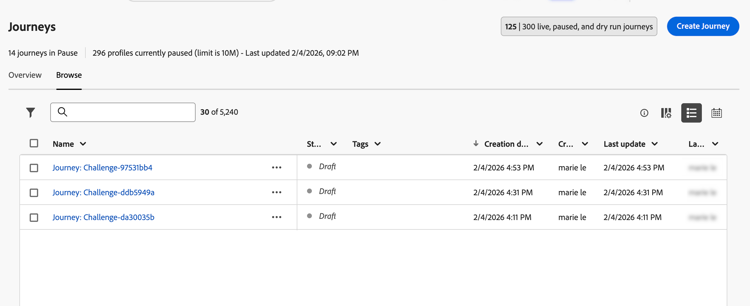
生成されたジャーニーを開いて公開します。 ジャーニーはドラフト ステータスに表示され、名前フォーマットは "ジャーニー: [ チャレンジ名]" で、次からアクセスできます。
- 前の手順で確認メッセージを表示するには、「ジャーニーを開く」をクリックします。
- チャレンジ インベントリ — チャレンジの横にある ジャーニー 列リンクを使用します。
- ジャーニーインベントリ – 名前でジャーニーを検索します。
公開すると、ジャーニーは、指定したチャレンジ開始日に自動的に開始されます。 ジャーニーを公開する方法について説明します。
-
チャレンジが開始されたら、 ロイヤルティパフォーマンス で、プログラムのKPI、チャレンジの結果、およびタスクレベルの指標を監視します。 ジャーニーレポート でメッセージ配信を監視することもできます。
チュートリアルビデオ video
次のステップバイステップのビデオチュートリアルで、ロイヤルティの課題を作成および設定する方法を説明します。
ロイヤルティチャレンジの設定 – 新しいロイヤルティチャレンジの作成と設定
報酬の設定 – 報酬の配信とフルフィルメントの設定
➡️ チャレンジ コンテンツ カードの構築方法を見る
➡️課題に対するライフサイクルメッセージの設定方法を見る
➡️ チャレンジを公開してジャーニーを生成する方法を見る
This section contains structured knowledge intended to support interpretation, retrieval, and question answering related to this topic.
For complete understanding, this information should be combined with the documentation on this page. Neither source is intended to stand alone; the page describes the feature, while this section provides additional context that helps disambiguate terminology, intent, applicability, and constraints.
- TL;DR: This page explains how to create and configure a loyalty challenge, personalize its content, configure lifecycle messaging, publish the challenge, and generate and publish its delivery journey.
Intents:
- Create a loyalty challenge and configure its settings
- Configure the challenge structure with tasks and rewards
- Configure challenge content using a content card or code-based experience
- Personalize a content card with challenge metadata
- Configure messaging for the challenge lifecycle
- Publish a challenge and generate and publish its associated journey
Glossary:
- Content: The tab that controls how the challenge is represented in locations where loyalty members access challenges and track their progress (product-specific)
- Content card: An action type that displays the challenge as a card-style experience on customer devices (product-specific)
- Code-based experience: An action type that delivers challenge content through a custom implementation using the code-based channel (product-specific)
- Generate Journey: An option that automatically publishes the challenge and creates the journey that orchestrates challenge delivery, except for challenges configured with No end date, for which no journey is generated (product-specific)
Guardrails:
- Configuring challenge content and messaging is optional.
- Publishing a challenge without generating a journey does not deliver it to customers. Delivery requires generating and publishing a journey.
- Changes to a challenge must be made in the Loyalty Challenge editor and require generating a new journey. Work done directly on the existing challenge journey is lost if the challenge is changed.
- No journey is generated for challenges configured with No end date. The challenge still runs, and members can still opt in and complete tasks.
Terminology:
- Content controls challenge representation; Messaging configures messages at challenge lifecycle stages.
- Do not confuse Publish Challenge, which publishes without generating a journey, with Generate Journey, which publishes the challenge and creates its delivery journey unless the challenge is configured with No end date.
- The generated journey initially has Draft status. The challenge appears with Published status after publishing.
FAQ:
- Q: How can a challenge be represented to members? - Use a Content card or Code-based experience action in the Content tab.
- Q: Can I use challenge metadata in a content card? - Yes. You can use challenge metadata to personalize the card content.
- Q: Is challenge content required? - Configuring challenge content is optional.
- Q: Does publishing the challenge deliver it to customers? - Customers do not receive the challenge until its journey is generated and published.
- Q: What happens when I change a challenge? - Changes must be made in the Loyalty Challenge editor and require a new journey. Work done directly on the existing challenge journey is lost if the challenge is changed.
- Q: Can a challenge without an end date generate a journey? - No journey is generated for challenges configured with No end date. Members can still opt in and complete tasks.