このページ:管理者がロイヤルティの課題を設定する方法(グローバル設定、パフォーマンス設定、報酬プロバイダー、イベントマッピング、製品インベントリ、除外など)について説明します。
概要 access-loyalty-admin
ロイヤルティチャレンジの設定は、マーケターがチャレンジを作成する前に、報酬フルフィルメント、イベントマッピング、製品インベントリ、除外を設定することで、Journey Optimizerを外部のロイヤルティシステムに接続します。
設定インターフェイスを開くには、左側のナビゲーションから「ロイヤルティ設定」メニューを選択します。 インターフェイスはタブで構成されています。
- Global settings — プログラムのExperience Platform ID名前空間を選択します。 グローバル設定の設定方法について説明します
- パフォーマンス設定 - ロイヤルティプロファイルとイベントデータセット、ロイヤルティインサイトの優先KPIを選択します。 パフォーマンス設定の設定方法について説明します
- 報酬プロバイダー – 顧客が進行状況を確認したり、課題を完了したりすると、報酬を実現するAPIを接続します。 報酬プロバイダーの設定方法について説明します。
- イベントマッピング – 受信エクスペリエンスイベントをカスタムイベント タスクで使用されるアクティビティにマッピングします。 イベントマッピングの設定方法について説明します。
- 製品在庫 — タスクの実施要件ルールで使用するアイテムからグループへのマッピングをアップロードします。 製品インベントリの設定方法について
- 除外 — タスク設定用に、組織全体のアイテムおよびグループの除外をアップロードします。 除外の設定方法について
グローバル設定 global-settings
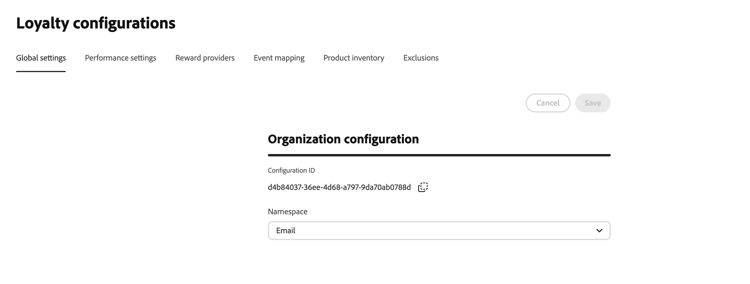
「グローバル設定」タブを開いて、ロイヤルティチャレンジのグローバル設定を設定します。
-
組織の設定 セクションで、ロイヤルティチャレンジ用のAdobe Experience Platform ID名前空間を選択します。 この名前空間は、データ内のメンバープロファイルの識別方法と一致する必要があります。
パフォーマンス設定 performance-settings
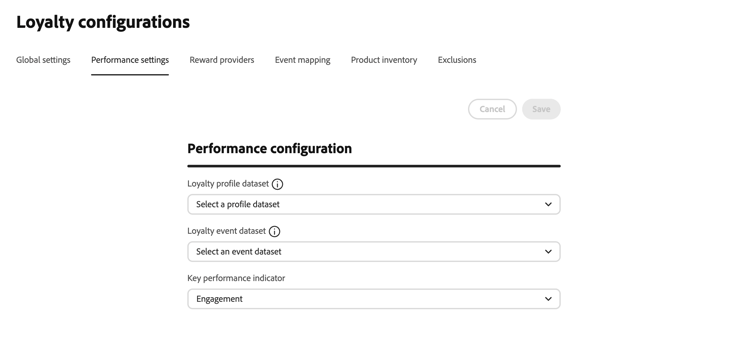
「パフォーマンス設定」タブを開いて、ロイヤルティパフォーマンスのインサイトに使用するデータセットと優先度指標を選択します。
-
パフォーマンス設定 セクションで、ロイヤルティメンバーのプロファイルデータを含む ロイヤルティプロファイルデータセット を選択します。 選択したデータセットのスキーマには、ロイヤルティの詳細 フィールドグループを含める必要があります。
-
ロイヤルティイベントデータを含む ロイヤルティイベントデータセット を選択します。 選択したデータセットのスキーマには、ロイヤルティイベントの詳細 フィールドグループを含める必要があります。
プロファイルデータセットスキーマには、ロイヤルティの詳細と identityMap のフィールドグループを含める必要があり、IDは identityMap で指定されます。 イベントデータセットスキーマには、ロイヤルティイベントの詳細とCommerceの詳細 フィールドグループを含める必要があります。 追加のフィールドグループを含めることができます。 ロイヤルティデータとデータセットの背景については、 ロイヤルティデータとデータセット を参照してください。
-
主要業績評価指標で、ロイヤルティインサイトダッシュボードの組織の優先度指標を選択します。 この設定により、フィードでどのインサイトに重点を置くかを決定し、ビジネスにとって最も重要な指標に集中することができます。
次のいずれかのKPI オプションを選択します。
- 収益 – 金銭的取引と販売実績に関するインサイトを優先する
- エンゲージメント – メンバーのアクティビティと参加に関するインサイトを優先する
- 引き換え – 特典の引き換え率とアクティビティに関連するインサイトを優先します
- コンバージョン — コンバージョン指標と目標完了に関連するインサイトを優先します
ロイヤルティインサイトとパフォーマンス監視について詳しくは、 ロイヤルティパフォーマンスの調査を参照してください。
報酬プロバイダー reward-providers
報酬プロバイダーは、Journey Optimizerに、チャレンジの進行状況が記録されたり、チャレンジが完了したりしたときに、フルフィルメント呼び出しを送信する場所を伝えます。 例えば、ロイヤルティポイントや星を会員アカウントに付与するAPIです。
このセクションは、エンドツーエンドのプロバイダー設定(接続、プロキシ、認証トークンジェネレーター、および報酬定義リソース)に使用します。 報酬の定義の設計とペイロード戦略に関するガイダンスについては、報酬の定義ガイド を参照してください。
報酬プロバイダーを作成するには、次の手順に従います。
-
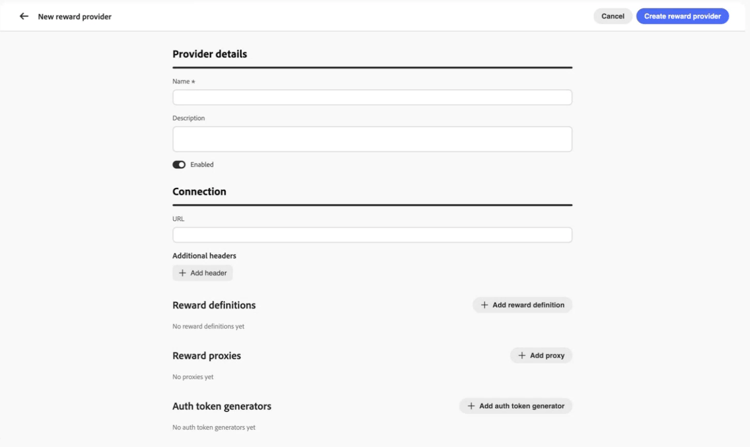
報酬プロバイダー タブを開き、報酬プロバイダーの作成を選択します。
-
名前と 説明 を入力します。
-
「URL」フィールドに、フルフィルメント要求を受信するAPI エンドポイントを入力します。
-
API用に必要に応じて ヘッダー を追加します(API キーやコンテンツタイプなど)。
-
報酬プロバイダーに関連付けられているリソースを設定します。 フィールドの詳細については、以下の各セクションを展開します。
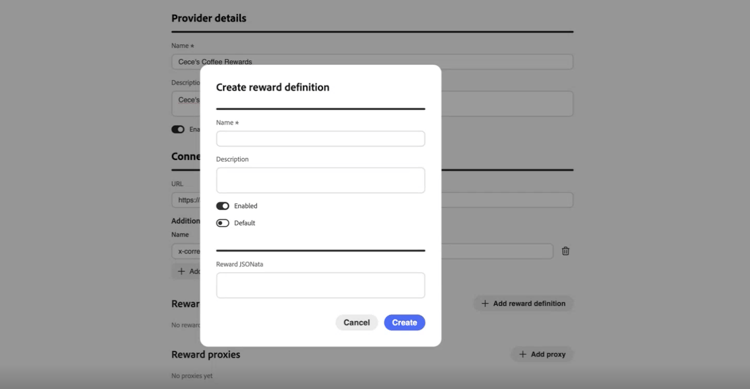
accordion 報酬定義 プロバイダーがサポートする報酬タイプごとに1つのエントリを追加します(プログラムポイント、星、マネークレジットなど)。 定義ごとに:
- 名前と 説明 を入力します。
- 定義が 有効 かどうかを指定します。
- Defaultに切り替えて、1つの定義をこのプロバイダーのデフォルトとしてマークします。
- JSONata式を使用して、報酬ペイロードをフルフィルメントペイロードリクエストに変換する方法を定義します。
詳しくは、報酬定義ガイド を参照してください。
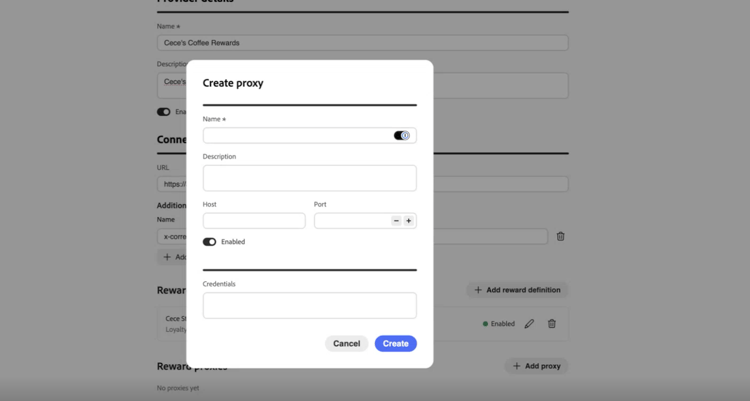
accordion 報酬プロキシ フルフィルメント呼び出しをエンドポイントに直接送信するのではなく、中間サーバーを介してルーティングします。 報酬プロバイダーと プロキシを作成 画面で、プロキシ認証に資格情報 フィールドを使用します。
-
名前と 説明 を入力します。
-
ホストと ポート を入力します。
-
プロキシが 有効 かどうかを指定します。
-
資格情報に、プロキシのユーザー名とパスワードをJSONとして入力します。 資格情報の値は通常、次のようになります。
code language-json { "userName": "test", "password": "xxxx" }
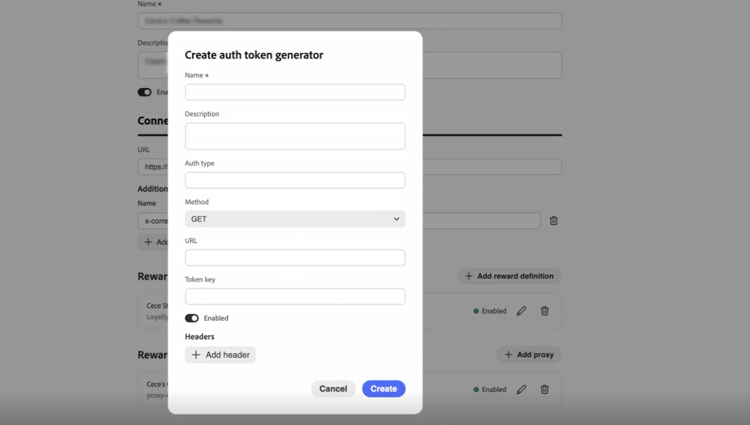
accordion 認証トークンジェネレーター APIでベアラートークンまたは同様の認証が必要な場合に使用します。
- 名前と 説明 を入力します。
- 認証タイプで、認証タイプ (Bearerなど)を入力します。
- HTTP メソッド(POSTなど)を選択します。
- 応答にトークン エンドポイント URLと トークン キー を入力します(例:
access_token)。 - 認証トークン ジェネレーターが 有効 かどうかを指定します。
- トークンエンドポイントに必要なヘッダーを追加します。
Journey Optimizerは、この設定を使用して、報酬APIへの各呼び出しの前に新しいトークンを取得します。
-
報酬プロバイダーの作成を選択します。 プロバイダーとすべての設定済みリソースは一緒に保存されます。
保存すると、プロバイダーが報酬プロバイダーのリストに表示されます。 マーケターは、チャレンジ報酬を設定する際にそれを選択できます。 チャレンジ報酬の設定方法を学ぶ
報酬プロバイダーを編集するには、「報酬プロバイダー」タブを開き、プロバイダーを選択し、フィールドを更新します。 報酬定義、プロキシ、認証トークンジェネレーターの変更は、更新すると自動的に保存されます。
イベントマッピング event-mappings
イベントマッピングは、受信したAdobe Experience Platform エクスペリエンスイベントを処理する方法をJourney Optimizerに伝えます。 たとえば、購入やホテルのチェックインなどです。 マーケターがタスクビルダーでカスタムイベント タスクを作成する際に、これらのマッピングを参照します。 どのマッピングにも一致しないイベントは無視されます。
このセクションは、エンドツーエンドのイベントマッピングの設定に使用します。 トランスフォーマーオーサリングに関するガイダンスについては、 イベント トランスフォーマーガイド を参照してください。
イベントマッピングを作成するには、次の手順に従います。
-
「イベントマッピング」タブを開き、イベントマッピングの作成を選択します。
-
イベントの詳細で、必要な イベント名 を入力し、目的の エクスペリエンスイベントスキーマ を選択します。
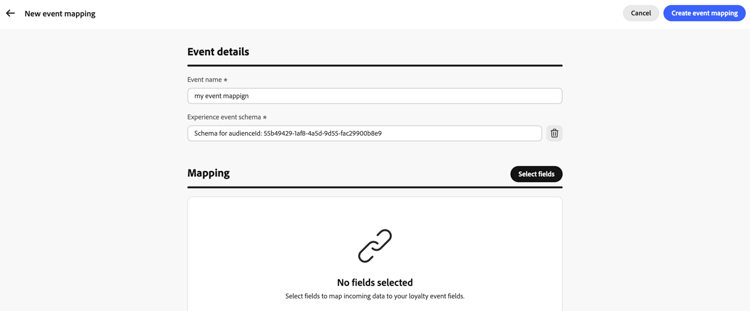
-
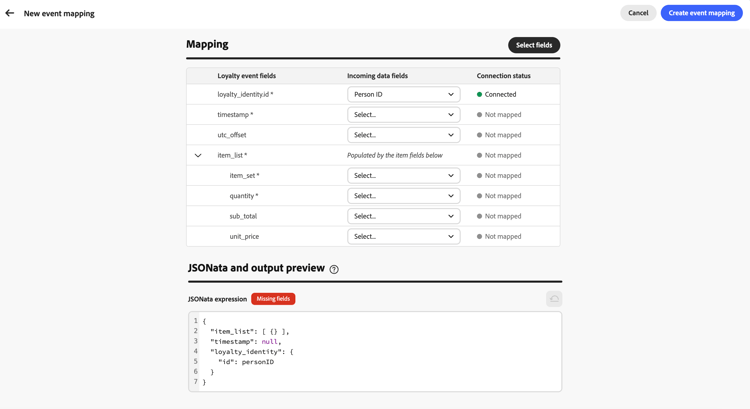
「マッピング」セクションで、「フィールドを選択」ボタンをクリックします。 スキーマフィールドツリーを検索またはフィルタリングしてから、マッピングする入力フィールドを選択します。
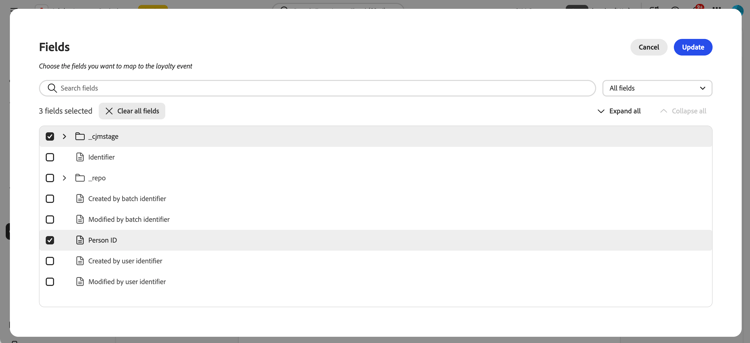
-
マッピングテーブルで、受信データフィールドのドロップダウンを使用して、各フィールドを対応する ロイヤルティイベントフィールド に接続します。
-
JSONataおよび出力プレビューで、コードエディターで生成されたJSONata式を確認します。
カスタム式を使用するには、JSONataを直接編集します。 これを行うには、「生成されたにリセット」ボタンを選択して、テーブル駆動型マッピングに戻ります。 JSONata式の書き方を説明します。
-
マッピングを保存します。 イベントマッピングはイベントマッピング リストに表示され、マーケターがカスタムイベント タスクを作成すると利用できます。 タスクの作成方法を学ぶ
製品インベントリ product-inventory
製品在庫 タブには、カタログ項目がグループ化されているため、マーケターは各項目IDを入力しなくてもタスクでそれらをターゲットにできます。 各項目識別子を1つ以上の 製品グループ にマッピングする CSV ファイル をアップロードします(同じ項目を複数のグループに属させることができます)。 タスクの実施要件を設定する際に、インポートしたグループを使用できます。 タスクの作成方法を学ぶ
商品インベントリファイルをアップロードするには、次の手順に従います。
-
各項目識別子を1つ以上の製品グループにマッピングするCSV ファイルを準備します。 以下のセクションを展開して、例を表示します。
accordion 製品インベントリのCSVの例 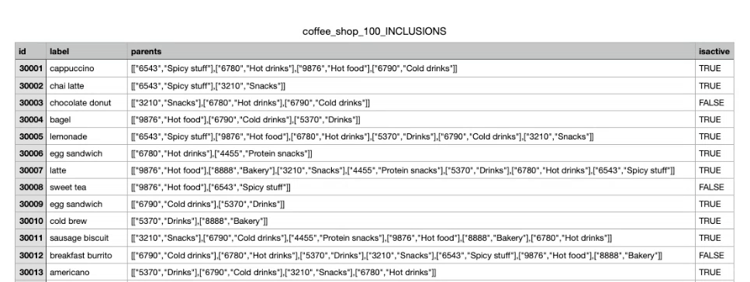
-
「製品インベントリ」タブを開きます。
-
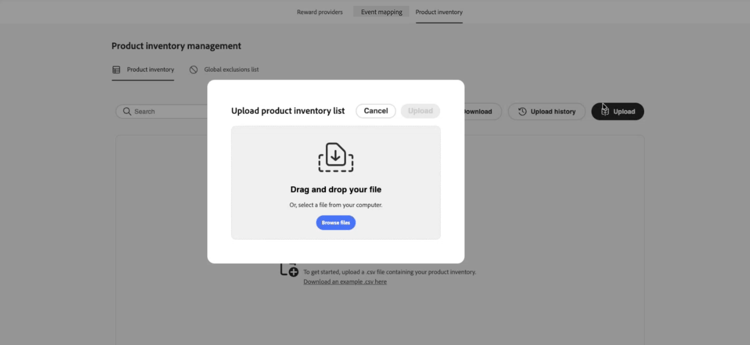
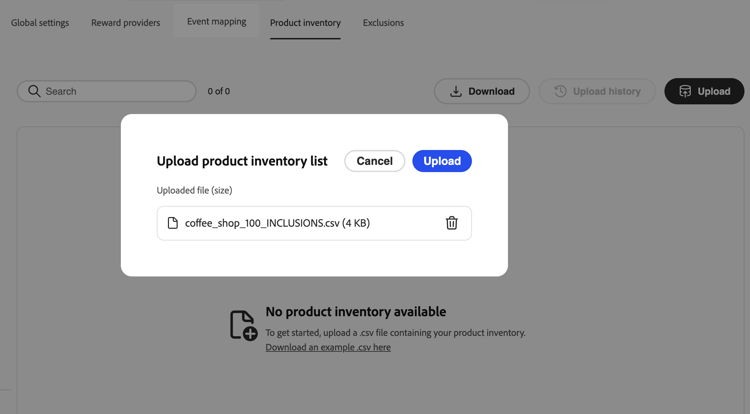
「アップロード」を選択し、CSV ファイルを選択します。
-
インベントリリストで読み込んだデータを確認します。 リストには、項目ごとに1行が表示されます。 列に含まれる グループは、そのアイテムのすべての製品グループをピルとして表示するか、アイテムが複数のグループに属する場合は複数のピルを表示します。
-
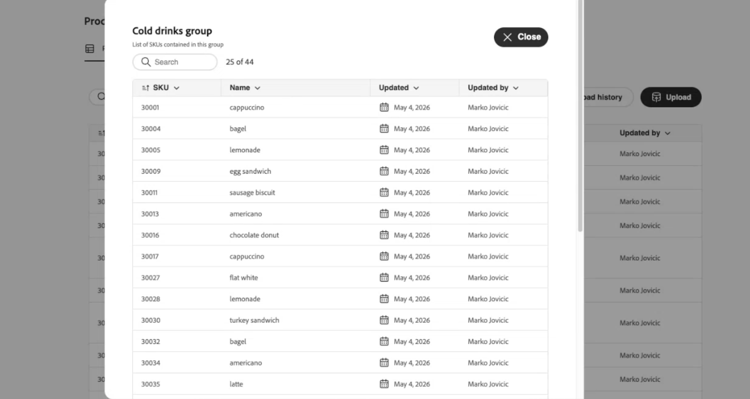
製品グループ内のすべてのアイテムを表示するには、任意の行の列に含まれる グループで、そのグループのピルを選択します。 グループの詳細ビューには、グループ内のすべての項目が一覧表示されます。
-
アップロード履歴を開いて、以前のCSV アップロードを表示します。
除外 exclusions
「除外」タブでは、プログラム全体で除外されるカタログ項目とグループが定義されるため、マーケターは、すべてのタスクで同じ除外をリストする必要はありません。 各項目識別子を1つ以上の 除外グループ にマッピングする CSV ファイル をアップロードします(同じ項目を複数のグループに属させることができます)。
インポート後、マーケターが 対象アイテムと除外 を設定すると、除外されたアイテムとグループがタスクビルダーに表示されます。 タスクに対する適格項目と除外項目を定義する方法を説明します
除外をアップロードするには、次の手順に従います。
-
各項目識別子を1つ以上の除外グループにマッピングするCSV ファイルを準備します。 以下のセクションを展開して、例を表示します。
accordion 除外CSVの例 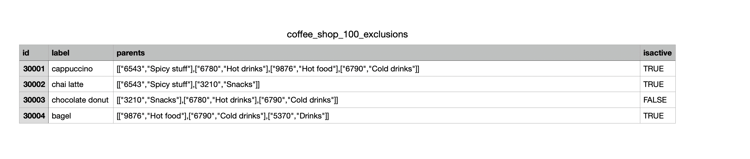
-
「除外」タブを開きます。
-
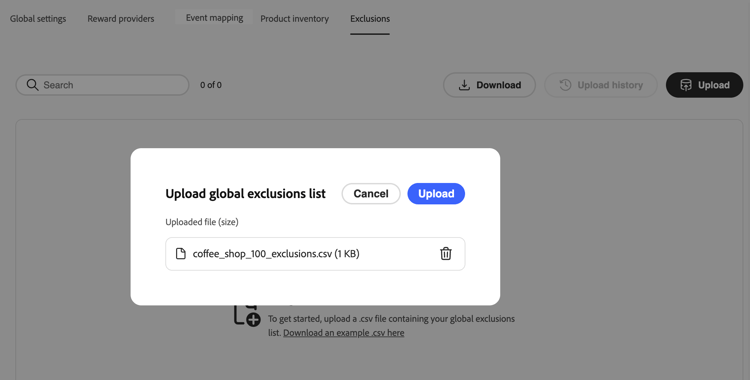
「アップロード」を選択し、CSV ファイルを選択します。
-
除外リストで読み込んだデータを確認します。 リストには、項目ごとに1行が表示されます。 列に含まれる グループは、そのアイテムのすべての除外グループをピルとして示します。または、アイテムが複数のグループに属する場合は、複数のピルを示します。
- 除外グループ内のすべてのアイテムを表示するには、任意の行の列に含まれる グループで、そのグループのピルを選択します。 グループの詳細ビューには、グループ内のすべての項目が一覧表示されます。
- アップロード履歴を開いて、以前のCSV アップロードを表示します。