In questa pagina: scopri come creare, gestire e riutilizzare frammenti di percorso, set riutilizzabili di nodi di percorso, per creare percorsi più rapidamente e rimanere coerenti nella tua sandbox.
I frammenti del percorso sono set riutilizzabili di nodi di percorso che puoi creare una volta e inserire in qualsiasi percorso all’interno della sandbox. Che si tratti di un controllo di idoneità, di una logica di indirizzamento dei canali preferita o di una sequenza di benvenuto, i frammenti consentono ai team di spostarsi più rapidamente e rimanere coerenti, senza dover ogni volta ricostruire la stessa logica da zero. Vedi esempi di casi d’uso.
Una volta creati, i frammenti vengono conservati in un apposito Inventario dei frammenti e possono essere inseriti in qualsiasi percorso utilizzando l’attività Frammenti del percorso.
Autorizzazioni journey-fragments-permissions
Per utilizzare i frammenti di percorso, sono necessarie le autorizzazioni seguenti:
- Gestisci Percorsi: necessario per creare, modificare ed eliminare frammenti.
- Pubblica Percorsi: necessario per attivare un frammento.
Accedere all’inventario dei frammenti journey-fragments-inventory
I frammenti di percorso sono accessibili dalla sezione Percorsi. Apri la scheda Frammenti per sfogliare tutti i frammenti disponibili nella sandbox.
Puoi filtrare l’elenco per nome del frammento, stato, data di creazione, autore, data dell’ultima modifica o tag.
Creare un frammento di percorso create-journey-fragment
Puoi creare un frammento di percorso in due modi: direttamente dall’area di lavoro del percorso (scelta consigliata) o dall’inventario dei frammenti.
Per salvare i nodi del percorso come frammento direttamente dall’area di lavoro del percorso:
-
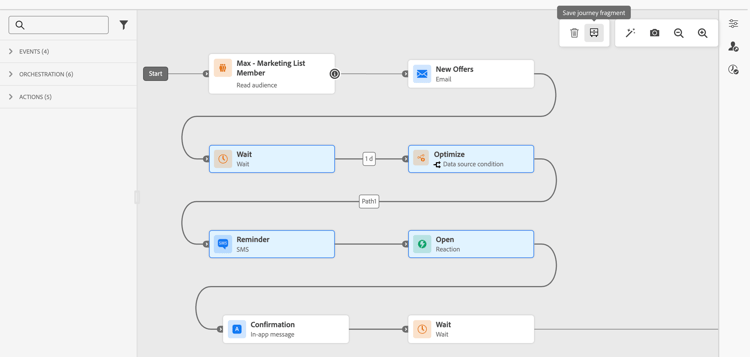
Apri un percorso e seleziona uno o più nodi connessi nell’area di lavoro.
-
Fai clic sull’icona Salva come frammento nella barra degli strumenti.
-
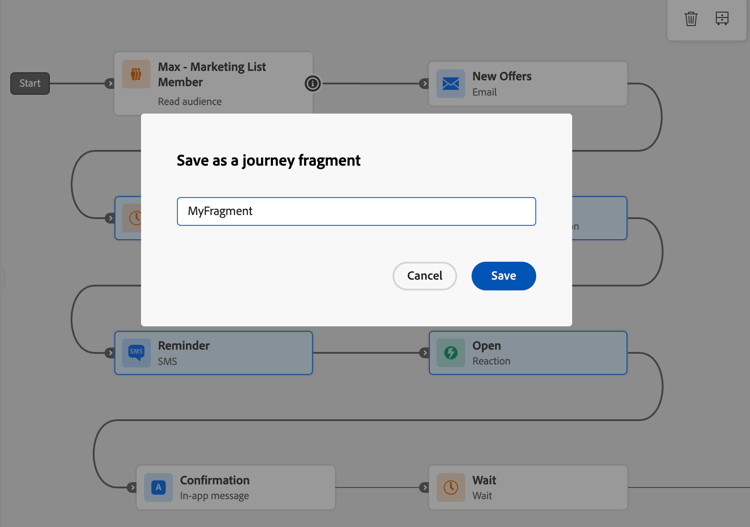
Immetti un nome univoco per il frammento all’interno della sandbox.
-
Fai clic su Salva. Il frammento viene salvato come bozza.
| note tip |
|---|
| TIP |
| Se crei un frammento da un percorso, verifica o simula il percorso prima di salvare il frammento per garantire che i nodi selezionati si comportino come previsto. |
Per creare un frammento direttamente dall’inventario:
- Passa a Percorsi > scheda Frammenti di Percorso.
- Fare clic su Crea frammento di percorso.
- Nell’area di lavoro per la creazione dei frammenti, aggiungi e configura le attività di percorso.
- Al termine, fai clic su Salva per salvare il frammento come bozza.
| note caution |
|---|
| CAUTION |
| La modalità di test e la simulazione non sono disponibili nell’editor di frammenti. Ciò significa che non puoi convalidare il comportamento delle attività configurate prima che il frammento venga attivato e inserito in un percorso. Per i frammenti in cui l'accuratezza della logica è fondamentale, è consigliabile creare e testare o simulare prima i nodi in un percorso completo, quindi salvarli come frammento dalla scheda area di lavoro precedente. |
Modificare un frammento edit-journey-fragment
Per modificare un frammento, aprirlo dall’Inventario frammenti facendo clic sul nome. Nell’interfaccia utente per l’authoring dei frammenti puoi effettuare le seguenti operazioni:
- Aggiungere, rimuovere o modificare le attività.
- Imposta o aggiorna le proprietà del frammento: nome, tag ed etichette.
-
È possibile modificare solo frammenti bozza. Per modificare un frammento Attivo, disattivarlo.
-
La modalità di test e la simulazione non sono disponibili nell’editor di frammenti. Prima di salvare i nodi come frammento, verifica o simula qualsiasi logica a livello di percorso nell’intero percorso.
-
Le attività Salta non sono consentite all'interno di un frammento.
Gestire i frammenti manage-journey-fragments
Stati dei frammenti fragment-statuses
I frammenti di percorso seguono un ciclo di vita con i seguenti stati:
Le seguenti regole si applicano alle transizioni di stato dei frammenti:
- È possibile attivare solo frammenti bozza. Apri una bozza di frammento e utilizza l’icona Attiva.
- Solo i frammenti attivi possono essere disattivati o archiviati.
- È possibile annullare l’archiviazione solo di frammenti archiviati. L’annullamento dell’archiviazione di un frammento ne riporta lo stato Bozza.
- È possibile eliminare solo frammenti bozza.
Azioni frammento fragment-actions
Dall’inventario dei frammenti, puoi eseguire le seguenti azioni su un frammento:
- Apri: modifica il frammento facendo clic sul nome.
- Duplicato: crea una copia del frammento, da Altre azioni (…) icona.
- Archivio: archiviare un frammento (disponibile solo per frammenti attivi), dalle Altre azioni (…) icona. I frammenti archiviati non sono più disponibili nel selettore di frammenti.
- Annulla archiviazione: ripristina un frammento archiviato (disponibile solo per Frammenti archiviati), dalle Altre azioni (…) icona. Il frammento torna allo stato Bozza.
- Elimina: elimina definitivamente un frammento (disponibile solo per Bozza frammenti) dalle Altre azioni (…) icona.
- Modifica tag: aggiungi o rimuovi tag di un frammento dalle Altre azioni (…) icona.
Utilizzare un frammento in un percorso use-journey-fragment
Per inserire un frammento in un percorso:
- Apri il percorso e trascina l’attività Frammenti di Percorso dalla barra a sinistra.
- Rilascialo in un ramo esistente o su un’area di lavoro vuota. Viene visualizzato un selettore frammenti.
- Individua o cerca il frammento da utilizzare. Puoi visualizzare in anteprima un frammento o aprirlo in un’altra scheda prima di inserirlo.
- Seleziona il frammento. I relativi nodi vengono copiati nell’area di lavoro nel punto di rilascio.
Guardrail e limitazioni guardrails
I seguenti guardrail si applicano ai frammenti di percorso:
Creazione frammento
- I nomi dei frammenti devono essere univoci per sandbox.
- Un frammento può avere solo un percorso di ingresso. Le selezioni con più punti di ingresso non possono essere salvate come frammento.
- Solo nodi connessi possono essere salvati insieme come frammento.
- Un frammento non può contenere un’attività Salta.
- Un frammento può contenere un massimo di 20 nodi.
- In un frammento un’attività Wait non può seguire immediatamente un’attività Evento di business. Inserisci un’altra attività tra di loro.
- Una sandbox può avere un massimo di 200 frammenti attivi.
Utilizzo frammento
- Solo i frammenti attivi possono essere inseriti in un percorso.
- L’inserimento di un frammento crea una copia statica dei relativi nodi. Gli aggiornamenti al frammento originale non vengono propagati ai percorsi in cui è stato utilizzato.
- Un frammento può essere rilasciato in un ramo esistente o su un’area di lavoro vuota. Quando viene rilasciato in un’area di lavoro vuota, il frammento deve iniziare con un nodo Read Audience, Audience Qualification o Event.
Generale
- I frammenti possono essere trovati utilizzando la barra di ricerca unificata 1} nella categoria Frammenti di Percorso.
- Tag e Etichette sono supportati nei frammenti.
- I registri di controllo sono supportati.
- I percorsi in esecuzione nel vecchio stack (utilizzando le campagne in linea) non supportano i frammenti di percorso. Duplica tale percorso per spostarlo nella nuova pila prima di utilizzare questa funzione.
- I frammenti di percorso supportano Strumenti sandbox. I frammenti possono essere inseriti in un pacchetto ed esportati in un’altra sandbox.
Esempi di casi d’uso examples
Gli esempi seguenti illustrano i pattern di percorso comuni che possono essere salvati e riutilizzati come frammenti di percorso.
Controlli di idoneità
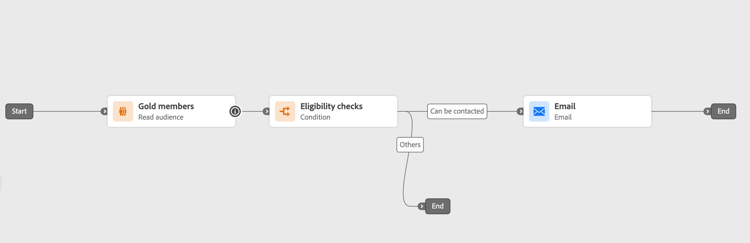
Un pattern di ingresso standard, ad esempio un nodo Read Audience seguito da filtri di idoneità, può essere incapsulato in un frammento. Questo consente ai team di mantenere la coerenza nel modo in cui i profili entrano nei percorsi, riducendo al contempo i tempi di configurazione. Il frammento può essere solo l’attività Ottimizza o l’attività Leggi pubblico e Ottimizza insieme.
Canale preferito
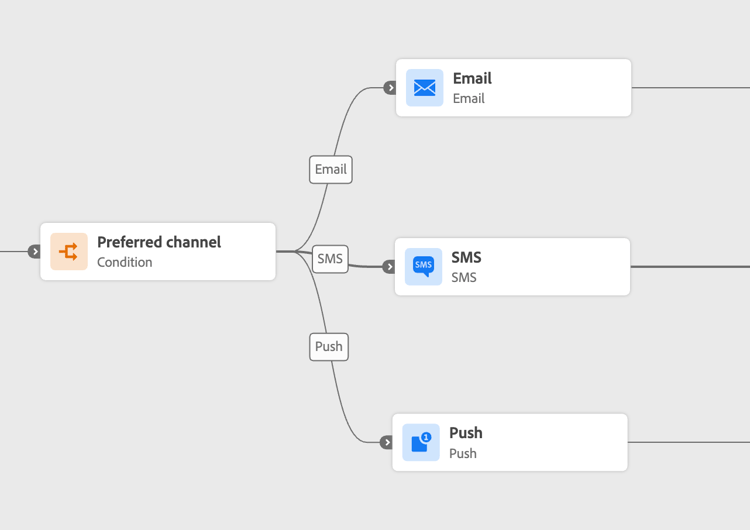
Un frammento può valutare il canale di comunicazione preferito di un profilo (e-mail, messaggio push o messaggio mobile) e instradare il profilo di conseguenza. Questa logica può essere riutilizzata in qualsiasi percorso che coinvolga la messaggistica in uscita, garantendo una gestione coerente delle preferenze di canale. Il frammento può includere l’attività Ottimizza e tutti e tre i rami di canale.
Sequenza di benvenuto per l’onboarding
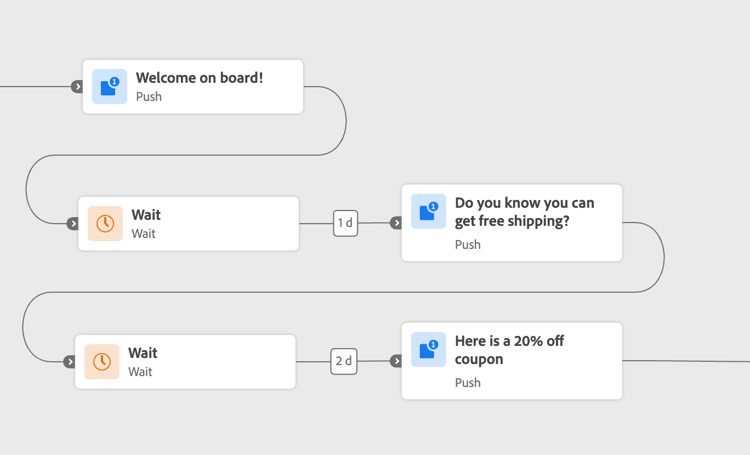
Una sequenza di benvenuto temporizzata, ad esempio una serie di tre messaggi che introducono un prodotto o un servizio, può essere salvata come frammento. Questo è utile per l’onboarding di nuovi utenti tra diversi segmenti di pubblico o linee di prodotti. Il frammento può includere le attività Wait e i nodi dei messaggi.
Promemoria e attesa basati sulla reazione
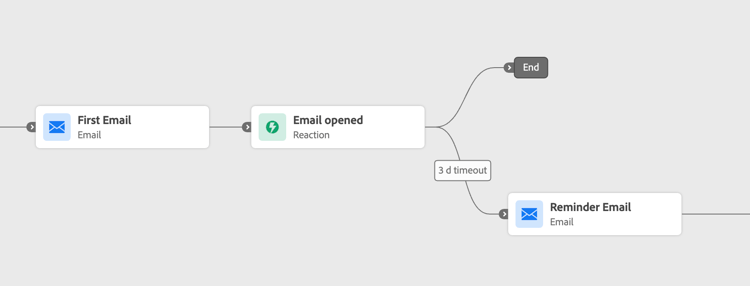
Un frammento può incapsulare un’attività E-mail seguita da una Reazione, in attesa che il profilo apra l’e-mail entro un determinato numero di giorni e inviando un promemoria in caso contrario. Questa logica viene comunemente riutilizzata nei percorsi di nutrizione e nei flussi di conversione di prova. Il frammento può includere le attività E-mail e Reazione.
Domande frequenti faq
In che modo un frammento di Percorso è diverso da un frammento (frammento di contenuto)?
I frammenti di Percorso sono set riutilizzabili di nodi di percorso, ad esempio controlli di idoneità o logica di routing dei canali, inseriti in un percorso utilizzando l’attività frammenti di Percorso. I frammenti sono componenti di contenuto riutilizzabili (ad esempio, un’intestazione o un piè di pagina) utilizzati nelle e-mail tra campagne e percorsi. In breve, i frammenti di Percorso sono logic riutilizzabili, mentre i frammenti di contenuto sono content riutilizzabili.
In che modo un frammento di Percorso è diverso da un frammento di contenuto di AEM?
I frammenti di contenuto di AEM sono contenuti creati in Adobe Experience Manager e riutilizzati nei Journey Optimizer messaggi. Non sono logiche di percorso. I frammenti di percorso, invece, vengono generati e memorizzati in Journey Optimizer e rappresentano insiemi di nodi di percorso connessi.
Se si aggiorna un frammento di Percorso, anche i percorsi esistenti vengono aggiornati?
No. I frammenti di percorso utilizzano un comportamento di copia: inserendo un frammento viene creata una copia statica dei relativi nodi. Eventuali aggiornamenti apportati al frammento originale non vengono riflessi nei percorsi che l’hanno già utilizzato.