In questa pagina: scopri come assegnare tag, aggiungere e personalizzare frammenti di contenuto Adobe Experience Manager nelle campagne e nei percorsi Journey Optimizer, incluso l’utilizzo delle varianti e di Experience Decisioning.
Le esperienze esistenti del selettore risorse e del selettore frammento di contenuto nei flussi di lavoro di Adobe Journey Optimizer verranno sostituite da Contenuto verificato. Contenuto verificato fornisce un’interfaccia unificata basata sull’intelligenza artificiale per individuare e selezionare Assets, frammenti di contenuto e elementi multimediali dinamici direttamente nei flussi di lavoro di authoring di AJO. Le integrazioni esistenti continueranno a funzionare durante il periodo di transizione.
- Frammenti: componenti di contenuto riutilizzabili creati in Journey Optimizer e utilizzati nelle e-mail tra campagne e percorsi.
- Frammenti di Percorso: set riutilizzabili di nodi di percorso inseriti in percorsi.
L’integrazione tra Adobe Experience Manager e Journey Optimizer segue questo flusso di dati:
-
Configura Dispatcher: per consentire a Journey Optimizer di accedere ai frammenti di contenuto di Adobe Experience Manager tramite l’API di gestione dei frammenti di contenuto, è necessario prima configurare Dispatcher. Questo è un prerequisito per l’integrazione.
-
Crea e crea: il contenuto viene creato e configurato in Adobe Experience Manager come frammenti di contenuto.
-
Assegnazione tag: i frammenti di contenuto devono essere contrassegnati con il tag specifico di Journey Optimizer (
ajo-enabled:{OrgId}/{SandboxName}). -
Pubblicazione: i frammenti di contenuto vengono pubblicati in Adobe Experience Manager, rendendoli disponibili in Journey Optimizer.
-
Accesso: Journey Optimizer recupera e visualizza in tempo reale i frammenti di contenuto disponibili dall’istanza Adobe Experience Manager Publish.
-
Integrazione: i frammenti di contenuto sono selezionati e integrati in campagne o percorsi.
Quando un frammento di contenuto viene pubblicato in Adobe Experience Manager, viene inviato un evento per aggiornare il contenuto sul lato Journey Optimizer. Se l’aggiornamento ha esito positivo, il frammento di contenuto diventa disponibile entro circa 5 minuti per i percorsi unitari e nel batch di elaborazione successivo per i casi di utilizzo batch. Quando l’aggiornamento è disponibile in Journey Optimizer, il contenuto pubblicato più recente viene utilizzato in tutte le campagne e i percorsi applicabili.
Creare e assegnare un tag in Experience Manager create-tag
Journey Optimizer visualizza un frammento di contenuto nel selettore Frammento di contenuto solo quando contiene un tag per la organizzazione e la sandbox. Tale requisito è intenzionale: mantiene fuori da Journey Optimizer contenuti Experience Manager non correlati o non approvati.
Assegna un tag il cui ID segue ajo-enabled:{AJO-OrgId}/{AJO-SandboxName}, utilizzando l’ID organizzazione Journey Optimizer e il nome della sandbox al posto dei segnaposto, ad esempio ajo-enabled:123A12A123A123A12A@AdobeOrg/prod.
Per creare il tag in Experience Manager:
-
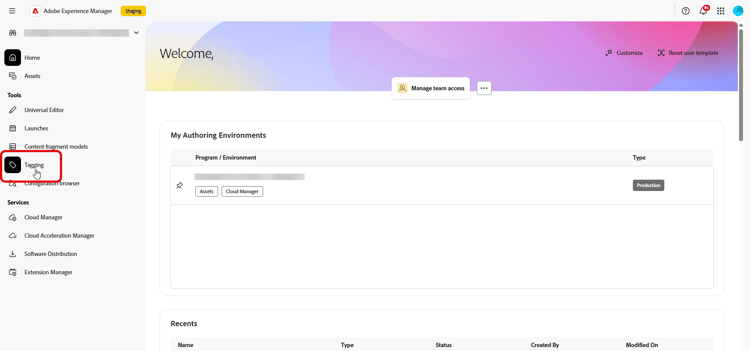
Vai a Strumenti > Assegnazione tag.
-
Crea una struttura di tag nidificata in modo che l’ID tag completo corrisponda al formato precedente:
-
A livello di radice, creare una cartella denominata
ajo-enabled. -
In
ajo-enabled, crea un tag per il tuo ID organizzazione, ad esempio123A12A123A123A12A@AdobeOrg. -
Crea un tag per la sandbox sotto tale tag organizzazione, ad esempio
prod.
Il percorso combinato restituisce un ID tag come
ajo-enabled:123A12A123A123A12A@AdobeOrg/prod. -
-
Per applicarlo a un frammento di contenuto, apri il frammento di contenuto nell’editor.
-
In Proprietà, aggiungi il tag creato.
-
Salva il frammento.
➡️ Ulteriori informazioni sui tag nella documentazione di Adobe Experience Manager
Aggiungere frammenti di contenuto Experience Manager aem-add
Dopo aver creato e personalizzato i frammenti di contenuto di AEM, puoi importarli nella campagna o nel percorso di ottimizzazione del Percorso.
-
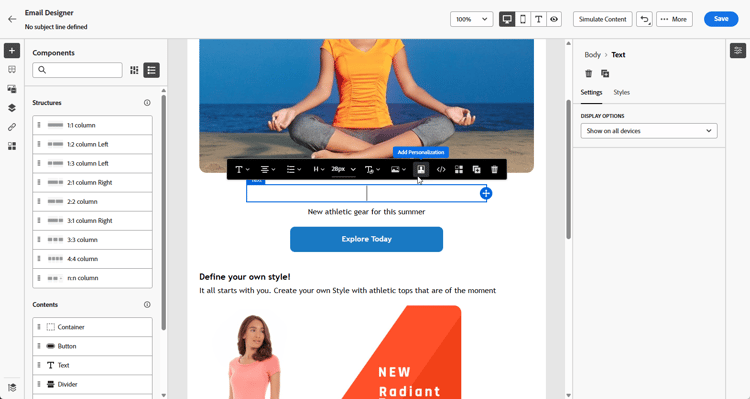
Per accedere al frammento di contenuto AEM, fai clic sull’

-
Dal menu Frammento di contenuto di AEM nel riquadro a sinistra, fare clic su Apri AEM Content Advisor.

-
Sfoglia l’elenco e seleziona un frammento di contenuto da importare nel contenuto di Journey Optimizer.
note NOTE Se il frammento contiene una o più varianti di published, nel selettore viene visualizzato il menu a discesa Variante. Se non è selezionata alcuna variante, la variante principale viene utilizzata automaticamente. Ulteriori informazioni in Utilizzo delle varianti di frammenti di contenuto. -
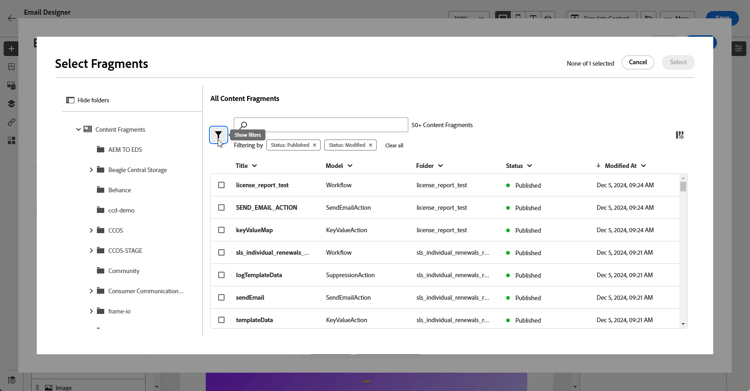
Fai clic su Mostra filtri per ottimizzare l’elenco dei frammenti di contenuto.
Per impostazione predefinita, il filtro Frammento di contenuto è predefinito per visualizzare solo il contenuto approvato.
-
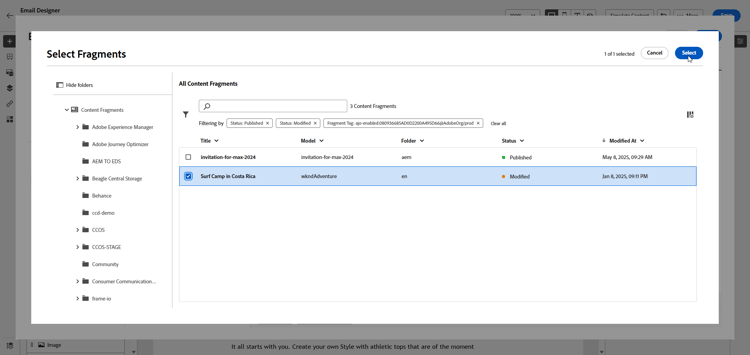
Dopo aver selezionato il frammento di contenuto, fai clic su Seleziona per aggiungerlo.
-
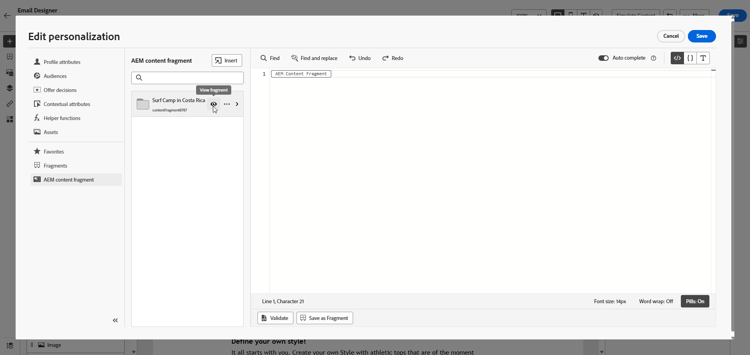
Fai clic su Visualizza frammento per visualizzare le informazioni sul frammento. L’apertura del menu Informazioni frammento comporta l’attivazione della modalità di sola lettura per l’editor.
Seleziona Anteprima dal menu di destra per visualizzare il frammento in Adobe Experience Manager.
-
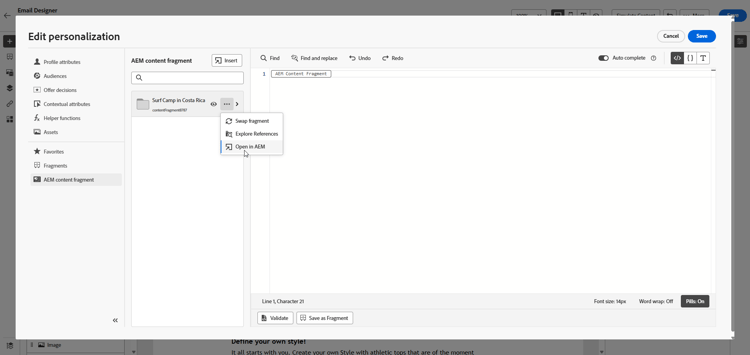
Fai clic sull’

- Scambia frammento
- Esplora riferimenti
- Apri in AEM
-
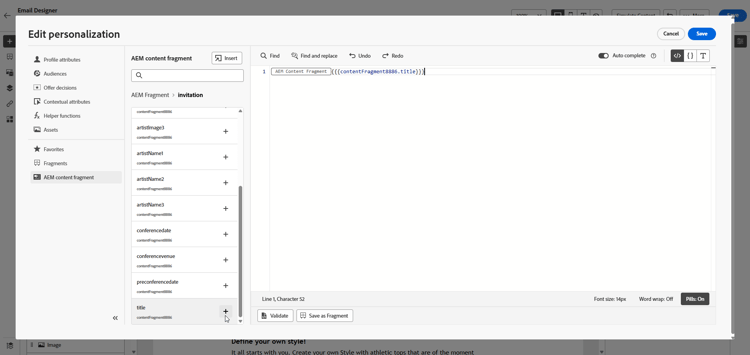
Scegli i campi desiderati dal frammento da aggiungere al contenuto.
-
Per rendere visibile un URL immagine memorizzato in un attributo del frammento di contenuto, ad esempio un percorso o un campo URL dal modello del frammento, inseriscilo nel HTML con un tag
<img>e l’attributo del frammento come origine, ad esempio:code language-html <img src="[insert your AEM Content Fragment attribute here]">note NOTE Gli URL relativi dell'immagine da Adobe Experience Manager non sono supportati, utilizza URL assoluti. -
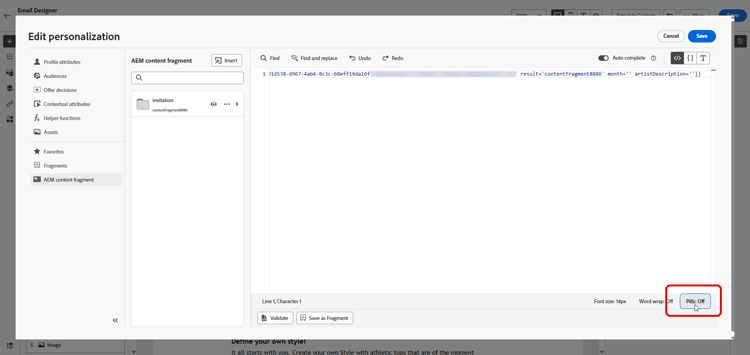
Seleziona Pillole: disattivato per abilitare l’esperienza pillole per migliorare la leggibilità nascondendo percorsi attributo lunghi.
-
Per utilizzare segnaposto di personalizzazione creati in Adobe Experience Manager all’interno del testo del frammento, definirli nel frammento di contenuto in Adobe Experience Manager nel modo seguente:
{{name}}.In Journey Optimizer, questi token sono segnaposto. Con l’esperienza pillole attivata, vengono visualizzate nella sezione Frammento di contenuto di AEM della barra a destra insieme ai campi del frammento.
-
Per abilitare la personalizzazione in tempo reale, tutti i segnaposto utilizzati all’interno di un frammento di contenuto devono essere dichiarati esplicitamente dall’utente come parametri nel tag helper del frammento. Mappa tali segnaposto agli attributi di profilo, agli attributi contestuali, alle stringhe statiche o alle variabili predefinite come segue:
-
Mappatura attributi contestuali o di profilo: assegnare il segnaposto a un attributo contestuale o di profilo, ad esempio nome = profile.person.name.firstName.
-
Mappatura stringa statica: assegna un valore stringa fisso inserendolo tra virgolette doppie, ad esempio nome = “John”.
-
Mappatura variabile: fare riferimento a una variabile dichiarata in precedenza all’interno dello stesso HTML, ad esempio name = ‘variableName’.
In questo caso, assicurati che variableName sia dichiarato prima di aggiungere l’ID frammento, utilizzando la seguente sintassi:code language-html {% let variableName = attribute name %}
Nell’esempio seguente, il segnaposto mese è mappato all’attributo profile.person.bornDate all’interno del frammento.
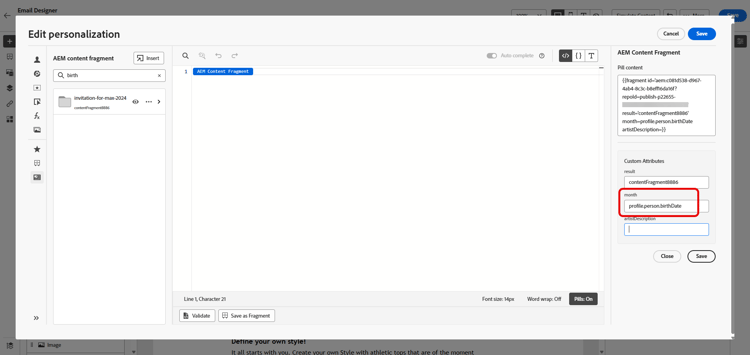
-
-
Fai clic su Salva. Ora puoi testare e controllare il contenuto del messaggio come descritto in questa sezione.
Il frammento di contenuto selezionato rimane attivo per questo messaggio. Quando si apre l’Editor di Personalization in un altro campo o blocco di contenuto, è possibile continuare a utilizzare lo stesso frammento dalla sezione Frammento di contenuto di AEM e aggiungere altri campi senza riaprire Apri AEM Content Advisor.
Dopo aver eseguito i test e convalidato il contenuto, puoi inviare la tua campagna o pubblicare il percorso al tuo pubblico.
Adobe Experience Manager consente di identificare le campagne o i percorsi Journey Optimizer in cui viene utilizzato un frammento di contenuto. Ulteriori informazioni sono disponibili nella documentazione di Adobe Experience Manager.
Utilizzare Frammenti di contenuto di AEM con Experience Decisioning aem-decisioning
I frammenti di contenuto di AEM possono essere utilizzati anche come attributi di elementi dell’offerta in Experience Decisioning. Mappando i campi del frammento di contenuto agli attributi dell’elemento decisione, puoi utilizzare modelli decisionali, formule e criteri di classificazione di Journey Optimizer per ottimizzare quale frammento viene distribuito a ciascun profilo.
Prerequisiti e guardrail
- I frammenti di contenuto devono essere contrassegnati in Adobe Experience Manager con il tag
ajo-enabled:{OrgId}/{SandboxName}prima di essere visualizzati nel selettore delle decisioni. Scopri come creare e assegnare un tag - Sono disponibili solo frammenti di contenuto con stato pubblicato.
- Puoi aggiungere fino a cinque frammenti di contenuto AEM a un singolo elemento decisionale.
Sfruttare i frammenti di contenuto di AEM in Decisioning
Dopo la creazione e la pubblicazione del frammento di contenuto di AEM, è necessario:
- Legarlo a un elemento di decisione selezionandolo negli attributi dell’elemento di decisione.
- Sfruttarla in una policy decisionale per fornire il contenuto giusto al cliente giusto.
➡️ Associare un frammento di contenuto AEM a un elemento di decisione
➡️ Sfruttare i frammenti di contenuto di AEM in un criterio decisionale
Utilizzo delle varianti di frammenti di contenuto aem-variations
In Adobe Experience Manager, ogni frammento di contenuto è costituito dai seguenti elementi:
- Principale: il contenuto principale del frammento, che esiste sempre, non può essere eliminato e costituisce la base per tutte le varianti.
- Varianti: una o più permutazioni di Principale create dagli autori per canali o scenari specifici. Le varianti risiedono all’interno del frammento non come risorse separate e possono essere confrontate e sincronizzate con Principale.
Esempi di casi di utilizzo di varianti:
- Una versione breve della copia per una notifica push e una versione più lunga per l’e-mail.
- Regolazioni del tono regionali senza creare un frammento separato.
- Messaggistica specifica per il canale (ad esempio, web rispetto a mobile).
➡️ Ulteriori informazioni nella documentazione di Adobe Experience Manager
Journey Optimizer consente di scegliere la variante da utilizzare quando si inserisce un frammento, in modo che campagne o percorsi diversi possano fare affidamento su rappresentazioni diverse dello stesso contenuto sorgente in Adobe Experience Manager senza duplicare i frammenti.
Per selezionare una variante:
-
Fai clic sull’icona
-
Da Frammento di contenuto di AEM, fare clic su Apri AEM Content Advisor.
-
Per selezionare un frammento di contenuto di Adobe Experience Manager specifico per le impostazioni internazionali nella vista tabella, utilizzare Personalizza tabella per aggiungere la colonna Lingua. I valori delle impostazioni internazionali vengono visualizzati nella tabella, consentendo di identificare e selezionare il frammento appropriato.
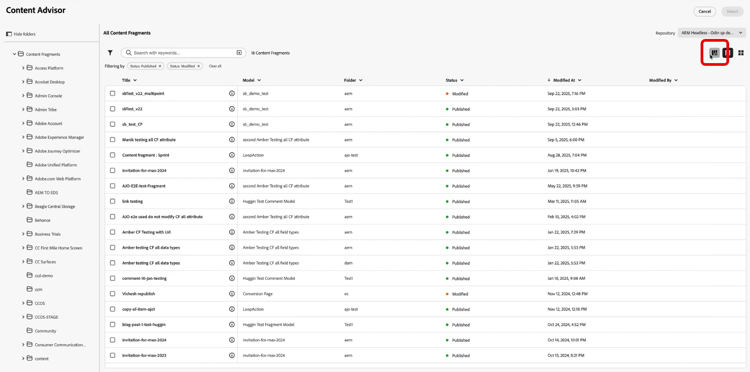
-
Seleziona il frammento di contenuto.
-
Fai clic sull’icona

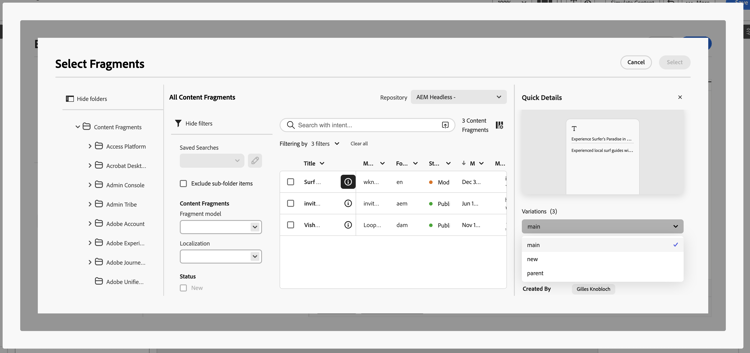
-
Dal menu Dettagli rapidi, fai clic su Esplora riferimenti per aprire le opzioni correlate in Adobe Experience Manager per i dettagli della variante, l’anteprima e la bozza, se disponibili.
-
Scegli la tua variante, quindi fai clic su Seleziona.
note NOTE Se non selezioni una variante o se il frammento è stato aggiunto prima che il supporto della variante fosse disponibile, Journey Optimizer utilizza automaticamente la variante Principale al momento della consegna.
Dopo aver inserito un frammento con una variante, la ripubblicazione in Adobe Experience Manager aggiorna automaticamente ogni variante a cui si fa riferimento nelle campagne o nei percorsi attivi. Le anteprime e le bozze utilizzano ancora la variante scelta, con il contenuto pubblicato più recente per tale variante.
This section contains structured knowledge intended to support interpretation, retrieval, and question answering related to this topic.
For complete understanding, this information should be combined with the documentation on this page. Neither source is intended to stand alone; the page describes the feature, while this section provides additional context that helps disambiguate terminology, intent, applicability, and constraints.
- TL;DR: This page explains how to tag, add, and personalize Adobe Experience Manager Content Fragments in Journey Optimizer campaigns and journeys, how to work with variations, and how to use Content Fragments as offer item attributes in Experience Decisioning.
Intents:
- Understand the Experience Manager to Journey Optimizer data flow (configure Dispatcher, create and author, tag, publish, access, integrate)
- Create and assign the Journey Optimizer tag in Experience Manager so a Content Fragment appears in the selector
- Add and personalize an AEM Content Fragment in a campaign or journey using the AEM Content Advisor
- Declare placeholders as parameters and map them to profile attributes, contextual attributes, static strings, or variables
- Use AEM Content Fragments as offer item attributes in Experience Decisioning
- Choose and work with Content Fragment variations
Glossary:
- AEM Content Advisor: AI-powered, unified interface for discovering and selecting Assets, Content Fragments, and Dynamic Media directly within AJO authoring workflows; replaces the existing Asset Selector and Content Fragment selector experiences (product-specific)
- Main: The core content of a Content Fragment that always exists, cannot be deleted, and is the basis for all variations (product-specific)
- Variations: One or more permutations of Main that authors create for specific channels or scenarios, living inside the fragment rather than as separate assets (product-specific)
- Pills experience: An option that improves readability by hiding long attribute paths (product-specific)
- ajo-enabled tag: Tag with the ID format
ajo-enabled:{OrgId}/{SandboxName}that a Content Fragment must carry to appear in Journey Optimizer for your organization and sandbox (product-specific)
Guardrails:
- Configuring the Dispatcher is a prerequisite for Journey Optimizer to access Content Fragments via the Content Fragment Management API.
- A Content Fragment appears in the Content Fragment selector only when it carries a tag matching
ajo-enabled:{AJO-OrgId}/{AJO-SandboxName}for your organization and sandbox. - When a Content Fragment is published in Experience Manager, if the update is successful it becomes available in Journey Optimizer within approximately 5 minutes for Unitary journeys, and in the next processing batch for batch use cases.
- For Healthcare customers, the integration is enabled only upon licensing the Journey Optimizer Healthcare Shield and Adobe Experience Manager Extended Security for Healthcare add-on offerings.
- Relative image URLs from Experience Manager are not supported; use absolute URLs.
- All placeholders used within a Content Fragment must be explicitly declared by the user as parameters in the fragment helper tag.
- In Experience Decisioning, only Content Fragments in a published state are available, they must be tagged with
ajo-enabled:{OrgId}/{SandboxName}, and you can add up to five AEM Content Fragments to a single decision item. - Using AEM Content Fragments in Experience Decisioning is available for channels with Decisioning support.
Terminology:
- Canonical name: AEM Content Fragments — Acronym: n/a — variants: Content Fragment, AEM content fragment
- Synonyms: “AEM Content Advisor” = “Open AEM Content Advisor”
- Do not confuse: “AEM Content Fragments” (authored in Experience Manager, used in Journey Optimizer) ≠ “Fragments” (reusable content components created in Journey Optimizer) ≠ “Journey Fragments” (reusable sets of journey nodes inserted into journeys)
- Do not confuse: “Main” (core content, cannot be deleted) ≠ “Variations” (permutations of Main for specific channels or scenarios)
FAQ:
- Q: Why does my Content Fragment not appear in Journey Optimizer? — It must be tagged in Experience Manager with a tag matching
ajo-enabled:{OrgId}/{SandboxName}for your organization and sandbox, and the Dispatcher must be configured. - Q: What happens if I do not select a variation? — The Main variation is used automatically at delivery time.
- Q: How many AEM Content Fragments can I add to a single decision item? — Up to five, and only Content Fragments in a published state are available.
- Q: What happens when I republish a fragment used in active campaigns or journeys? — Republishing it in Experience Manager updates every referenced variation in active campaigns or journeys automatically.
- Q: How do I enable real-time personalization in a fragment? — Declare all placeholders as parameters in the fragment helper tag and map them to profile attributes, contextual attributes, static strings, or predefined variables.