In questa pagina: sfrutta i frammenti di contenuto di Journey Optimizer e i frammenti di contenuto di AEM nei criteri decisionali, in modo da poter personalizzare e ottimizzare le decisioni sui contenuti per i diversi canali.
Gli elementi decisionali supportano due tipi di contenuto di frammenti che possono essere utilizzati durante l’authoring dei messaggi all’interno di un criterio decisionale:
- Frammenti di contenuto di Journey Optimizer: frammenti di espressione riutilizzabili creati in Journey Optimizer e aggiunti alla sezione Frammenti dell’elemento di decisione. Ulteriori informazioni sui frammenti di contenuto di AJO
- Frammenti di contenuto di AEM: contenuto creato in Adobe Experience Manager, mappato agli attributi dell’elemento decisionale e selezionato nell’editor di personalizzazione per nome chiave. Scopri come collegare un frammento di contenuto AEM a un elemento di decisione
Frammenti di contenuto Journey Optimizer ajo-fragments
Se i criteri di decisione contengono elementi di decisione, compresi frammenti di contenuto di AJO, puoi sfruttarli durante l’authoring di un messaggio all’interno dei criteri di decisione in tutti i canali in cui è disponibile Decisioning (esperienza basata su codice, e-mail, push, dispositivi mobili e percorsi).
Ad esempio, supponiamo che tu voglia visualizzare contenuti diversi per diversi modelli di dispositivi mobili. Aggiungi i frammenti specificati, ciascuno relativo a un modello di telefono diverso, all’elemento decisionale utilizzato nel criterio decisionale. Scopri come aggiungere frammenti a un elemento decisionale.
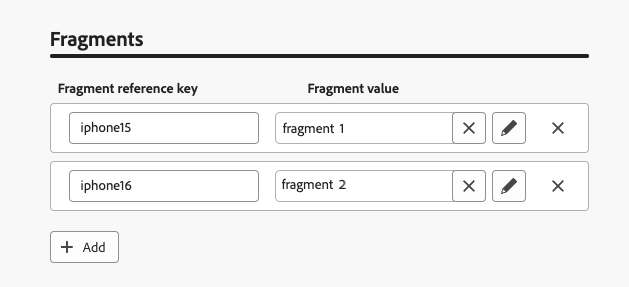
Al termine, puoi utilizzare uno dei seguenti metodi:
È sufficiente copiare e incollare il blocco di codice riportato di seguito nel codice del criterio di decisione. Sostituisci variable con l’ID frammento e placement con la chiave di riferimento frammento:
| code language-handlebars |
|---|
|
-
Passare alle Funzioni helper e aggiungere la funzione Let
{% let variable = expression %} {{variable}}al riquadro del codice, in cui è possibile dichiarare la variabile per il frammento.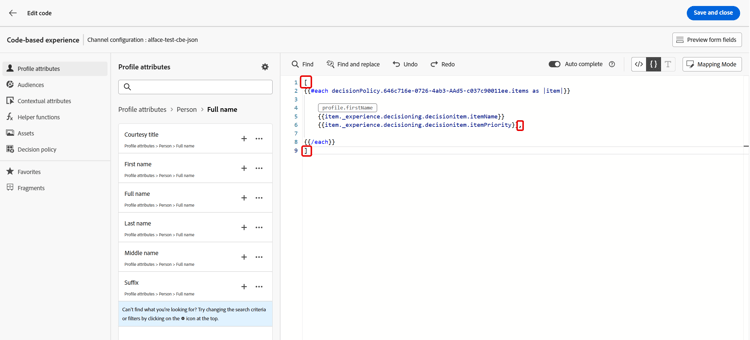
-
Utilizza la Mappa > Ottieni funzione
{%= get(map, string) %}per generare la tua espressione. La mappa è il frammento a cui si fa riferimento nell’elemento decisionale. La stringa può essere il modello di dispositivo immesso nell’elemento di decisione come chiave di riferimento frammento.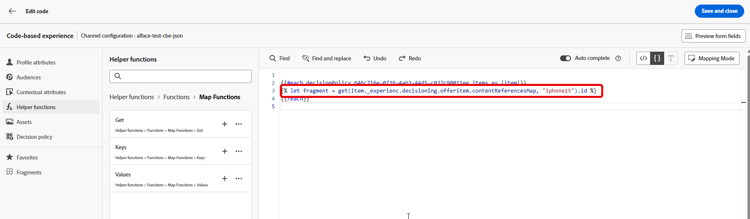
-
Puoi anche utilizzare un attributo contestuale che contenga questo ID modello dispositivo.
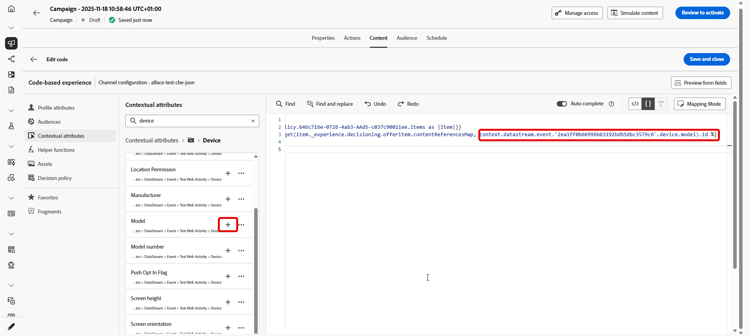
-
Aggiungi la variabile scelta per il frammento come ID frammento.

L’ID frammento e la chiave di riferimento verranno selezionati dalla sezione Frammenti dell’elemento di decisione.
required=false in modo che il frammento venga ignorato. Ulteriori informazioni sui frammenti temporaneamente non disponibiliUtilizzo e guardrail fragments-guardrails
I seguenti guardrail si applicano in modo specifico a Frammenti di contenuto di AJO utilizzati negli elementi decisionali.
Gli attributi degli elementi decisionali e gli attributi contestuali non sono supportati per impostazione predefinita nei frammenti Journey Optimizer. Tuttavia, puoi utilizzare in alternativa le variabili globali, come descritto di seguito.
Supponiamo che desideri utilizzare la variabile sport nel frammento.
-
Fai riferimento a questa variabile nel frammento, ad esempio:
code language-text Elevate your practice with new {{sport}} gear! -
Definisci la variabile con la funzione Let all’interno del blocco dei criteri di decisione. Nell’esempio seguente, sport è definito con l’attributo elemento decisione:
code language-handlebars {#each decisionPolicy.13e1d23d-b8a7-4f71-a32e-d833c51361e0.items as |item|}} {% let sport = item._cjmstage.value %} {{fragment id = get(item._experience.decisioning.offeritem.contentReferencesMap, "placement1").id }} {{/each}}
-
A causa della natura dinamica di questi frammenti, quando vengono utilizzati in una campagna, la convalida dei messaggi durante la creazione del contenuto della campagna viene ignorata per i frammenti a cui si fa riferimento negli elementi decisionali.
-
La convalida del contenuto del frammento viene eseguita solo durante la creazione e la pubblicazione del frammento.
-
Per i frammenti di espressione di tipo JSON, il contenuto viene convalidato sintatticamente al momento del salvataggio del frammento. Gli errori di convalida vengono visualizzati come avvisi.
In fase di esecuzione, viene convalidato il contenuto della campagna (incluso il contenuto del frammento dagli elementi decisionali). In caso di errore di convalida, la campagna non verrà rappresentata.
Quando percorsi o campagne fanno riferimento a frammenti allegati a elementi decisionali, possono verificarsi brevi ritardi di sincronizzazione prima che i frammenti aggiornati siano disponibili su Edge.
Per evitare errori quando un frammento non è temporaneamente disponibile, per impostazione predefinita i frammenti hanno ora il flag required impostato su false e vengono quindi saltati invece di causare un errore nel percorso o nella campagna.
Ciò significa che se il frammento non è temporaneamente disponibile in Edge, viene semplicemente ignorato. Se il frammento è disponibile, viene riprodotto normalmente.
Esempio
Se il criterio decisionale è valido per due offerte e ciascuna di esse contiene un frammento, ad esempio “20% di sconto” e “30% di sconto”, e il secondo frammento non è temporaneamente disponibile, con required=false il percorso esegue il rendering dell’offerta disponibile (20% di sconto) e ignora l’altro frammento (30% di sconto) invece di generare un errore nel sistema o nella campagna. Ciò migliora l’affidabilità quando il contenuto è ancora sincronizzato.
required su true. Tuttavia, se manca temporaneamente un frammento, potrebbe verificarsi un errore nel rendering del percorso o della campagna.Frammenti di contenuto di AEM aem-fragments-decisioning
Prima di sfruttare i frammenti di contenuto di AEM in un criterio decisionale, assicurati di disporre di:
- Il frammento di contenuto è stato creato in Adobe Experience Manager e contrassegnato con
ajo-enabled:{OrgId}/{SandboxName}affinché possa essere individuato da Journey Optimizer. Scopri come creare e assegnare un tag - Ha collegato il frammento alla sezione Frammenti AEM dell’elemento dell’offerta assegnandogli un nome di riferimento univoco. Scopri come collegare un frammento di contenuto AEM a un elemento di decisione
Nell’editor di personalizzazione sono disponibili tutti i Frammenti di contenuto di AEM associati agli elementi decisionali selezionati dal criterio. Viene visualizzata una cartella per nome chiave di frammento.
➡️ Scopri come utilizzare AEM Content Fragments con Journey Optimizer Decisioning nel video
In questo esempio, il criterio di decisione include due elementi di decisione a cui sono associati frammenti di AEM tramite il nome di riferimento.

-
Fai clic sul pulsante + per aggiungere il frammento desiderato all’espressione.
Poiché un singolo nome di riferimento può avere più frammenti associati a esso tra diversi articoli di offerta, Decisioning determina quello migliore da consegnare a ciascun cliente in base ai criteri di classificazione dei criteri di decisione.
-
Una volta selezionato il frammento, puoi sfruttarne gli attributi, ad esempio URL di immagini, campi di testo o altro contenuto, e utilizzare Decisioning per presentare al cliente giusto il contenuto al momento giusto.

-
Prima di attivare la campagna o il percorso, utilizza uno di questi metodi di simulazione per visualizzare in anteprima come verranno visualizzati i valori dei campi Frammento di contenuto di AEM. Ulteriori informazioni sulla simulazione del contenuto
Utilizzare i frammenti di contenuto di AEM nei diversi canali aem-fragments-channels
La modalità di inserimento degli attributi dei frammenti di contenuto di AEM da un criterio decisionale dipende dal canale in cui stai lavorando.
Per inserire gli attributi dei frammenti di contenuto di AEM nell’e-mail utilizzando un criterio di decisione:
-
Apri la bozza dell’e-mail in E-mail Designer e fai clic sull’icona Decisioning nella barra a destra per aprire il pannello dei criteri di decisione.
-
Seleziona la strategia di selezione assemblata e specifica un posizionamento per definire l’area dell’e-mail in cui verrà popolata l’offerta.
-
Fai clic sull’icona + e seleziona il campo specifico dal frammento di contenuto di AEM che deve essere riprodotto in quell’area, ad esempio il campo URL dell’immagine principale.

-
Prima di pubblicare, fai clic su Simula contenuto per visualizzare in anteprima il risultato e verificare che l’offerta con priorità più alta e il relativo frammento di contenuto eseguano il rendering come previsto per un profilo di test.
Quando crei un’esperienza basata su codice JSON, utilizza la seguente struttura per eseguire il rendering degli attributi dei frammenti di contenuto di AEM da un criterio decisionale.
| code language-handlebars |
|---|
|
| note |
|---|
| NOTE |
I frammenti di contenuto di AEM utilizzano aemContentReferencesMap per cercare i frammenti in base alla chiave di riferimento. È diverso da contentReferencesMap, utilizzato per i frammenti di contenuto di Journey Optimizer. |
Quando crei il payload JSON, tieni presente quanto segue:
- Posizionare le parentesi dell’array JSON
[e]all’esterno del ciclo#each. - Utilizza parentesi graffe
{{{ }}}per i valori dei campi all’interno delle stringhe JSON per evitare che HTML sfugga ai caratteri speciali e garantire un output JSON valido. - Il parametro
result='YOUR_REFERENCE_KEY'acquisisce il contenuto del frammento risolto con quel nome in modo da poter fare riferimento ai relativi campi conYOUR_REFERENCE_KEY.fieldName.

Per esperienze basate su codice basate su HTML, utilizza le doppie parentesi graffe standard per il rendering dei campi:
| code language-handlebars |
|---|
|
Utilizzare le risorse dai frammenti di contenuto di AEM aem-cf-assets
I frammenti di contenuto di AEM possono includere campi immagine che fanno riferimento a risorse memorizzate in AEM. Poiché Journey Optimizer riceve solo il percorso relativo di tali risorse, è possibile che le immagini non vengano caricate a meno che l’URL di pubblicazione completo non sia preceduto.
-
Dall’URL dell’istanza di AEM, identificare il dominio di authoring, ad esempio
author-p12345-e67890.adobeaemcloud.com.
-
Sostituire
authorconpublishper ottenere il dominio di pubblicazione:publish-p12345-e67890.adobeaemcloud.com. -
Nell’editor di personalizzazione di Journey Optimizer, aggiungi il dominio di pubblicazione al campo di riferimento della risorsa dal frammento di contenuto.

Al momento della consegna, l’immagine verrà risolta nel relativo URL di pubblicazione completo.
-
Apri il frammento di contenuto in AEM.
-
Vai all’anteprima JSON e controlla la sezione Riferimenti per individuare l’URL della risorsa pubblicata.

-
Copia l’URL di pubblicazione e incollalo in un campo di testo dedicato all’interno del Frammento di contenuto.

-
In Journey Optimizer, fai riferimento a tale campo di testo direttamente come origine dell’immagine nell’espressione di personalizzazione.

Questo approccio evita la costruzione manuale degli URL e mantiene l’URL di pubblicazione all’interno del frammento di contenuto stesso.
Video introduttivo video
Scopri come utilizzare Frammenti di contenuto di Adobe Experience Manager con Journey Optimizer Decisioning per personalizzare e ottimizzare i contenuti.