In questa pagina: scopri come creare, configurare, pubblicare e avviare le sfide relative alla fedeltà, incluse impostazioni, struttura, contenuto, messaggistica, attività e premi.
Questa pagina descrive l’intero processo di creazione e pubblicazione di una sfida di fidelizzazione in Adobe Journey Optimizer.
La creazione di una sfida prevede i seguenti passaggi:
- Crea la sfida: seleziona un tipo di sfida e apri l’editor delle sfide.
- Configura impostazioni: definisci il nome della richiesta di verifica, il pubblico, la pianificazione, le regole di consenso e i limiti di ripetizione.
- Configura la struttura — Aggiungi attività e premi (non applicabile per problemi relativi ai dati).
- Configura contenuto (facoltativo) — Definisci come verrà visualizzata la richiesta di verifica ai membri utilizzando una scheda di contenuto o un’esperienza basata su codice.
- Configura messaggi (facoltativo) — Configura i messaggi del canale per le fasi di avvio, in corso e fine.
- Pubblica la sfida — Rendi la sfida disponibile per la generazione di percorsi.
- Genera e pubblica il percorso: attiva il percorso generato automaticamente che invia la sfida ai clienti.
➡️ Guarda come creare le sfide
Crea la sfida create-the-challenge
-
Passa a Sfide fedeltà in Journey Optimizer.
-
Seleziona la scheda Sfide e seleziona Crea sfida.
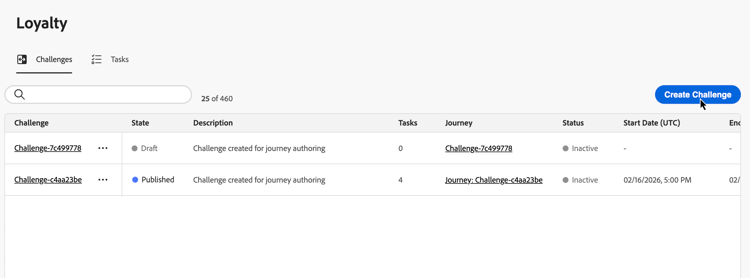
-
Scegli il tipo di sfida:
-
Standard: i clienti completano un numero specificato di attività in qualsiasi ordine
Esempio: completamento di 3 attività su 5 disponibili -
Streak: i clienti completano la stessa attività più volte consecutivamente
Esempio: effettuare un acquisto in 7 giorni consecutivi -
Sequenziale: i clienti completano le attività in un ordine definito
Esempio: acquistare → rivedere → condividere (deve essere completato in questa sequenza) -
Acquisisci i tuoi dati: seleziona Acquisisci i tuoi dati quando desideri che il framework delle sfide, come attività e premi, venga assemblato dall’integrazione dei dati delle sfide di fedeltà. Quando questo tipo è selezionato, la scheda Struttura è di sola lettura. Configura Impostazioni, Contenuto e Messaggistica allo stesso modo di altri tipi di verifica.
note availability AVAILABILITY Il tipo di richiesta Porta i tuoi dati è attualmente disponibile per un gruppo limitato di organizzazioni e sarà reso disponibile in modo più ampio in una versione futura.
Dopo aver selezionato un tipo di richiesta di verifica, l’editor delle richieste di verifica si apre con le seguenti schede: Impostazioni, Struttura, Contenuto e Messaggistica. Inizia con Impostazioni per definire dettagli, pubblico, pianificazione e regole della sfida. Quindi configura Struttura (attività e premi) per tutti i tipi eccetto Porta i tuoi dati.
-
Configurare le impostazioni di verifica settings
Nella scheda Impostazioni, configura le proprietà a livello di sfida: chi può partecipare, quando viene eseguita la sfida, in che modo i membri acconsentono e ottengono l’avanzamento e metadati facoltativi.
Dettagli della sfida challenge-details
-
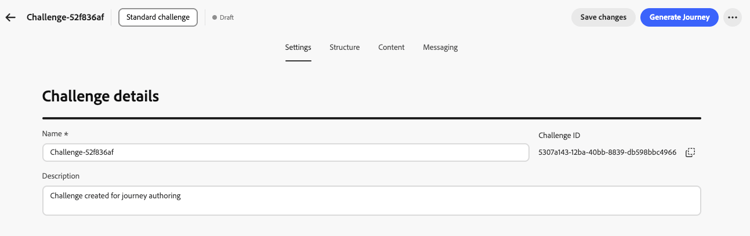
Nella sezione Dettagli richiesta di verifica, definisci quanto segue:
- Nome: immetti un nome descrittivo per la richiesta. Questo nome viene visualizzato nell’inventario delle sfide.
- ID sfida: un identificatore univoco assegnato al momento della creazione della sfida. Utilizza il controllo Copy per fare riferimento a questo ID nelle API o nei sistemi esterni.
- Descrizione: immetti una descrizione che spieghi lo scopo e gli obiettivi della sfida.
Pubblico audience
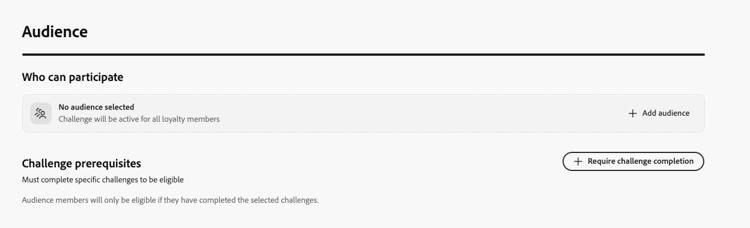
Definisci chi può partecipare alla tua sfida di fedeltà.
-
Nella sezione Pubblico, seleziona Aggiungi pubblico per limitare la sfida a un pubblico Adobe Experience Platform specifico. Scopri come utilizzare i tipi di pubblico.
-
In Prerequisiti per la verifica, selezionare Richiedi completamento della verifica per limitare l’idoneità ai membri che hanno già completato una o più verifiche selezionate.
Pianificazione schedule
Configura quando viene eseguita la richiesta di verifica nella sezione Pianifica:
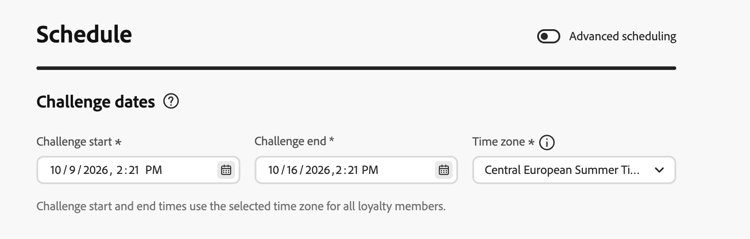
- Inizio sfida: la data e l’ora di inizio della sfida.
- Fine sfida: la data e l’ora in cui termina la sfida. Selezionare Nessuna data di fine per eseguire la sfida senza una data di fine fissa, ad esempio quando la scadenza di completamento di ogni membro è basata sulla data di consenso.
- Fuso orario: il fuso orario utilizzato per la pianificazione della richiesta di verifica. Gli orari di inizio e fine della sfida utilizzano questo fuso orario per tutti i membri fedeltà.
Abilita la pianificazione avanzata per configurare i requisiti di registrazione, verifica dell’avanzamento e completamento separatamente dalle date della richiesta di verifica.
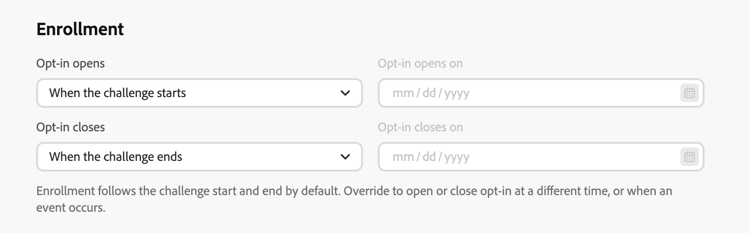
- Registrazione:
-
Opt-in aperto: scegli quando i membri possono iniziare a dare il consenso:
- All’inizio della verifica: apri l’iscrizione all’inizio della verifica. Questa è l’impostazione predefinita.
- In una data specifica: imposta una data in Il servizio Opt-in verrà aperto il.
- Quando si verifica un evento: utilizzare un evento per attivare il consenso dei membri.
-
Opt-in chiuso: scegli al termine dell’iscrizione:
- Al termine della richiesta: chiusura dell’iscrizione al termine della richiesta. Questa è l’impostazione predefinita.
- In una data specifica: imposta una data in Il servizio Opt-in si chiude il.
-
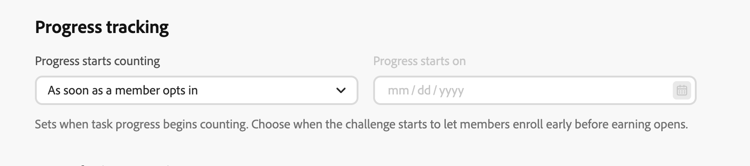
Configura Tracciamento avanzamento:
-
Avanzamento inizia a contare: scegli quando i completamenti dell’attività iniziano a contare l’avanzamento della sfida:
- Non appena un membro acconsente: inizia a contare l’avanzamento quando ogni membro si unisce.
- All’inizio della verifica: inizia a contare l’avanzamento all’inizio della verifica, consentendo ai membri di iscriversi prima dell’apertura della verifica.
-
-
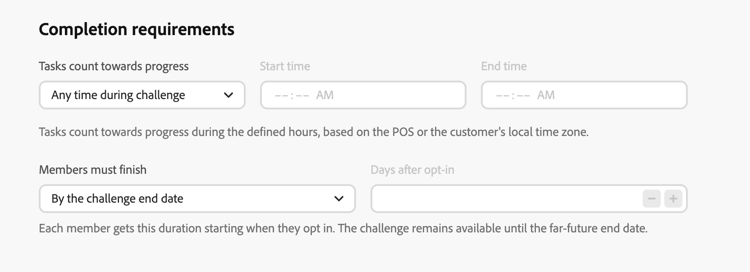
Configura requisiti di completamento:
-
Le attività vengono conteggiate in corso: scegliere le ore di conteggio delle attività:
- In qualsiasi momento durante la verifica: conteggia le attività in qualsiasi momento durante la verifica, una volta iniziato il monitoraggio dell’avanzamento.
- Durante ore specifiche del giorno: limita l’avanzamento dell’attività a una finestra giornaliera. Imposta Ora inizio e Ora fine. Queste ore utilizzano il punto vendita (POS) o il fuso orario locale del cliente.
-
I membri devono terminare: scegliere la scadenza di completamento:
- Entro la data di fine della richiesta: i membri devono completare la richiesta entro la data di fine della richiesta configurata.
- Entro un certo numero di giorni dal consenso: ogni membro ha una scadenza di completamento personale calcolata a partire dalla data del consenso. Immetti il numero di giorni in Giorni dopo il consenso. Ad esempio, con un valore di 10, un membro che dà il consenso il 1° ottobre ha una scadenza dell’11 ottobre, mentre un membro che dà il consenso il 5 ottobre ha una scadenza del 15 ottobre.
Se imposti anche una data di fine della sfida, la scadenza di ogni membro è quella che arriva per prima: la data di fine della sfida o la data di consenso più il numero di giorni configurato. Ad esempio, se la sfida termina il 12 ottobre, il membro che dà il consenso il 5 ottobre deve completarla entro il 12 ottobre e non entro il 15. Con Nessuna data di fine, la scadenza di completamento è determinata dalla data di consenso di ciascun membro più il numero di giorni configurato.
-
Regole rules
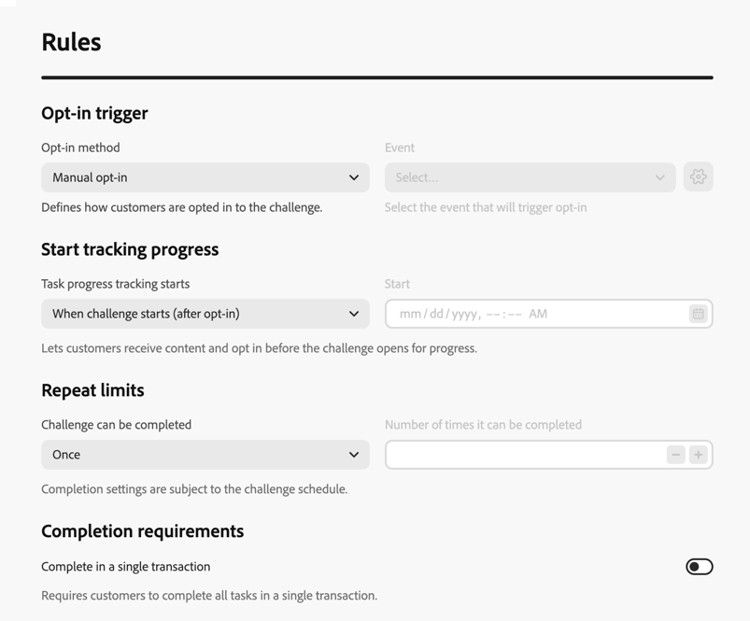
Configurare il consenso dei membri e il numero di volte in cui è possibile completare la richiesta di verifica.
-
Trigger consenso:
- Metodo Opt-in: scegli se i clienti si uniscono alla sfida manualmente o tramite un trigger di evento.
- Evento: per il consenso basato su eventi, selezionare l’evento che attiva il consenso. Gli amministratori possono fare clic sul pulsante

-
Limiti di ripetizione:
-
La sfida può essere completata: scegli se la sfida può essere completata una o più volte. Ad esempio, Una volta o un numero definito di completamenti.
-
Numero di operazioni completabili: quando la ripetizione è abilitata, specificare quante volte un membro può completare la richiesta di verifica.
-
-
Requisiti di completamento:
- Completare in un’unica transazione (Solo sfide standard): se abilitata, i clienti devono completare tutte le attività all’interno di una singola transazione. Se l’opzione è disabilitata, le attività possono essere completate in transazioni separate.
Metadati personalizzati custom-metadata
Nella sezione Metadati personalizzati, seleziona Aggiungi coppia chiave/valore per aggiungere metadati personalizzati. Utilizza i metadati per il tracciamento o l’integrazione con sistemi esterni.

Configurare la struttura delle sfide structure
Nella scheda Struttura, definisci le attività che i clienti devono completare e i premi che guadagnano. Questa scheda non viene utilizzata per Inserire i dati.
Aggiungi attività add-tasks
Le attività definiscono le azioni specifiche che i clienti devono completare per ottenere dei premi. Puoi configurare tipi di task (acquisto, spesa o evento personalizzato), quantità, filtri prodotto e altri attributi.
Per aggiungere attività alla sfida, effettua le seguenti operazioni:
-
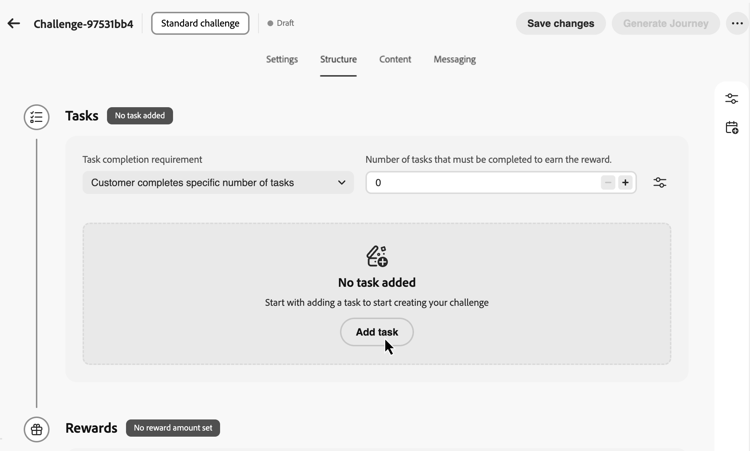
Nella sezione Attività, seleziona Aggiungi attività.
-
Viene aperto Inventario attività. Selezionare una o più attività dall’elenco e selezionare Aggiungi. Per creare una nuova attività, selezionare Nuova. Scopri come creare e configurare le attività.
-
Specifica quando la richiesta di verifica è considerata completata. Le impostazioni disponibili dipendono dal tipo di sfida:
accordion Sfide standard Nel menu a discesa Requisito completamento attività, scegli tra:
- Il cliente sceglie 1 attività da completare - I clienti possono selezionare e completare qualsiasi attività per guadagnare premi
- Il cliente completa un numero specifico di attività - I clienti devono completare un numero definito di attività. Specificare il numero richiesto di attività da completare.
accordion Sfide in streaming Nel menu a discesa Tipo di flusso, scegli tra:
-
Consecutivo: i clienti devono completare l’attività in giorni consecutivi senza interruzioni. Esempio: l’acquisto viene effettuato lunedì, martedì e mercoledì. Un giorno mancante interrompe la sequenza.
-
Non consecutivi: i clienti possono completare l’attività con intervalli tra i completamenti. Esempio: completare 7 acquisti nell’arco di 30 giorni, con pause consentite.
Nel campo Lunghezza flusso, specifica quante volte l’attività deve essere completata. Esempio: impostare su 7 per una “sequenza di acquisti di 7 giorni”.
accordion Sfide sequenziali Nel menu a discesa Requisito completamento attività, scegli tra:
- Il cliente sceglie 1 attività da completare - I clienti possono selezionare e completare qualsiasi attività per guadagnare premi
- Il cliente completa un numero specifico di attività - I clienti devono completare un numero definito di attività nell’ordine esatto definito dall’utente. Un’attività mancante o ignorata interrompe la sequenza. Specifica il numero di attività richieste da completare
Dopo aver aggiunto le attività alla sfida, configura i premi che i clienti guadagneranno per completarle.
Configurare i premi rewards
I premi sono i punti fedeltà o i vantaggi che i clienti ricevono per il completamento delle sfide.
Per configurare quando e come vengono distribuiti i premi:
-
Nel menu a discesa Consegna premi, scegli quando distribuire i premi:
-
Distribuisci premi al completamento della sfida: Riconosci premi quando i clienti completano l’intera sfida
Esempio: assegna 100 punti dopo aver completato tutte e 5 le attività -
Distribuisci premi alle fasi cardine di completamento dell’attività man mano che l’avanzamento della sfida viene completato: Riconosci premi in modo incrementale man mano che i clienti completano le singole attività (disponibile solo per le sfide che richiedono più di un’attività)
Esempio: assegna 10 punti dopo l’attività 1, 20 punti dopo l’attività 2 e 50 punti dopo l’attività 3
-
-
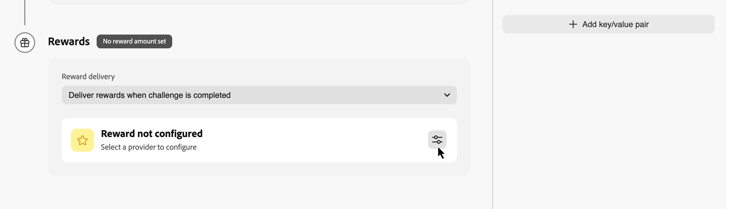
Selezionare il provider di premi. Questa è la soluzione di fidelizzazione che gestisce punti e premi del cliente. I provider di premi vengono creati nel menu Configurazioni fedeltà prima che tu crei le sfide. Scopri come configurare i provider di premi
-
Configura gli importi dei premi in base al metodo di consegna selezionato:
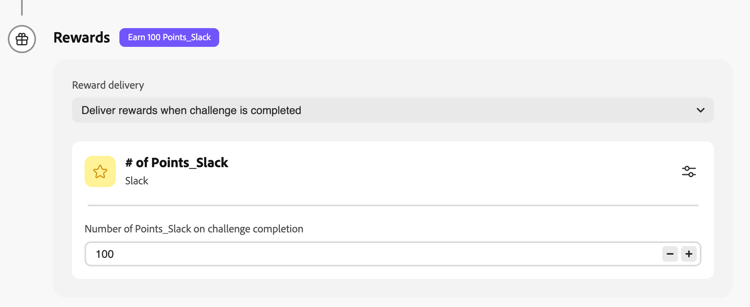
accordion Distribuisci premi al termine della sfida Specifica l’importo totale del premio da assegnare quando i clienti completano l’intera sfida.
Nell’esempio seguente, i clienti ricevono 100 punti al completamento della sfida.
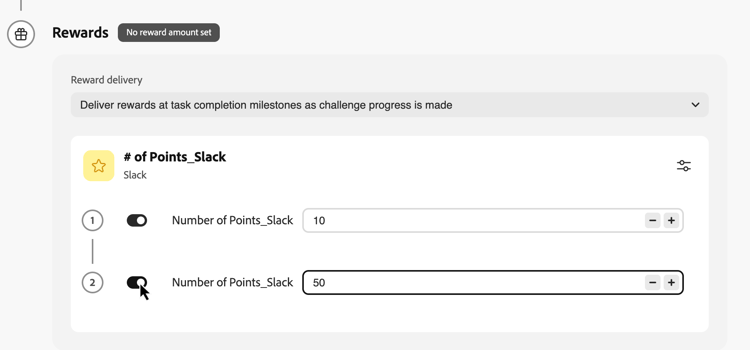
accordion Distribuisci premi alle attività cardine di completamento Specificare gli importi dei premi per le attività cardine di completamento. Questa opzione ti consente di creare premi progressivi che aumentano la motivazione del cliente mentre progrediscono attraverso la sfida.
Per qualsiasi attività per la quale si desidera assegnare un premio, attivare l’opzione relativa al premio e specificare il numero di punti da assegnare quando i clienti completano l’attività specifica. È possibile scegliere di premiare solo alcuni completamenti di attività, ad esempio, se si dispone di 10 attività, è possibile premiare solo le attività 1, 5 e 10.
Nell’esempio seguente, i clienti ricevono 10 punti quando completano la prima attività e 50 punti aggiuntivi dopo aver completato la seconda attività.
Dopo aver configurato la struttura della sfida con attività e premi, puoi facoltativamente configurare il modo in cui la sfida viene rappresentata ai clienti. Se non hai bisogno di contenuto di sfida, salta questo passaggio e procedi direttamente a Configura messaggi.
Configurare il contenuto della sfida (facoltativo) configure-content-cards
La scheda Contenuto controlla come viene rappresentata la sfida nelle posizioni in cui i membri fedeltà accedono alle sfide e ne tengono traccia dell’avanzamento.
Per configurare il contenuto della sfida:
-
Passa alla scheda Contenuto e fai clic su Aggiungi azione.
-
Scegli il tipo di azione:
-
Scheda contenuto: visualizza la sfida come esperienza in stile scheda sui dispositivi del cliente. Seleziona una configurazione canale e fai clic su Modifica contenuto per progettare e personalizzare la scheda. Ulteriori informazioni sulle schede dei contenuti.
Puoi utilizzare i metadati della sfida per personalizzare il contenuto della scheda. Ulteriori informazioni sulla personalizzazione del contenuto della sfida.
-
Esperienza basata su codice: fornisce contenuti problematici tramite l’implementazione personalizzata utilizzando il canale basato su codice di Journey Optimizer. Seleziona una configurazione canale e fai clic su Modifica contenuto per definire il contenuto. Ulteriori informazioni sulle esperienze basate su codice.
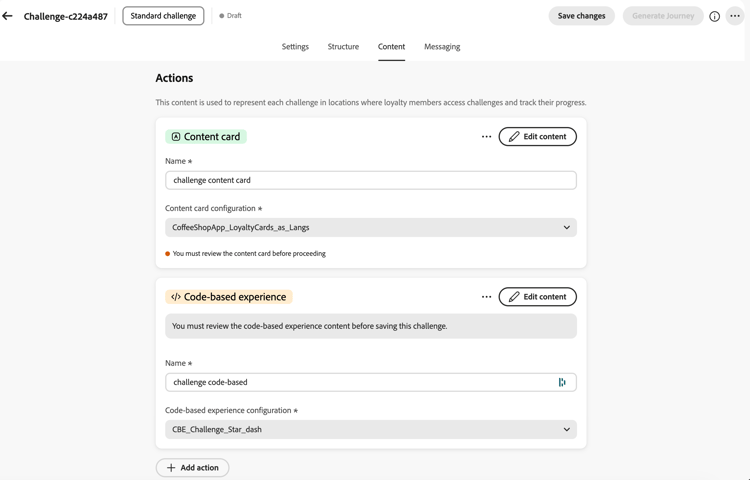
Potete aggiungere più azioni per rappresentare la sfida su superfici diverse.
-
➡️ Guarda come creare una scheda dei contenuti della sfida
Dopo aver configurato il contenuto, imposta la messaggistica per coinvolgere i clienti durante l’intero ciclo di vita della sfida.
Configurare la messaggistica configure-messaging
Configurare messaggi multicanale per coinvolgere i clienti nelle fasi chiave del ciclo di vita della sfida. La messaggistica è facoltativa ma consigliata per massimizzare il coinvolgimento dei clienti.
Passa alla scheda Messaggistica e configura i messaggi per ogni fase del ciclo di vita:
- Lancio: annuncia la sfida e invita i partecipanti a partecipare.
- In corso: mantenere i partecipanti coinvolti e completare le attività.
- Fine: celebra il completamento e notifica i premi ai partecipanti.
Per ogni fase, fare clic sul pulsante Aggiungi messaggio (Aggiungi messaggio di lancio, Aggiungi messaggio in corso o Aggiungi messaggio di richiesta di verifica terminato) e scegliere un canale.
Seleziona la Configurazione canale associata e fai clic su Modifica per progettare il contenuto del messaggio.
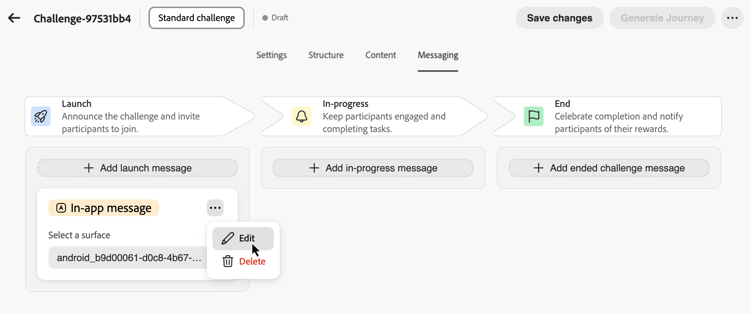
➡️ Guarda come impostare i messaggi del ciclo di vita per una sfida
La sfida è ora completamente configurata con le relative impostazioni, struttura, contenuti e messaggi. Per avviarlo, devi pubblicare la sfida e il percorso associato.
Lancio della sfida launch
Sono disponibili due opzioni per lanciare la sfida:
-
Sfida di pubblicazione (disponibile nel menu …): utilizzare questa opzione per pubblicare la sfida senza generare un percorso. Questo consente di testare, visualizzare in anteprima e simulare l’esperienza della sfida prima della consegna. I clienti riceveranno la sfida solo dopo che avrai generato e pubblicato un percorso.
-
Genera Percorso: utilizza questa opzione per pubblicare automaticamente la sfida e creare il percorso che orchestrerà la consegna della sfida ai clienti.
➡️ Guarda come pubblicare una sfida e generare un percorso
Pubblicare la sfida publish-challenge
-
Esamina la configurazione della sfida per assicurarti che tutti i campi obbligatori siano completati.
-
Fai clic sull’icona

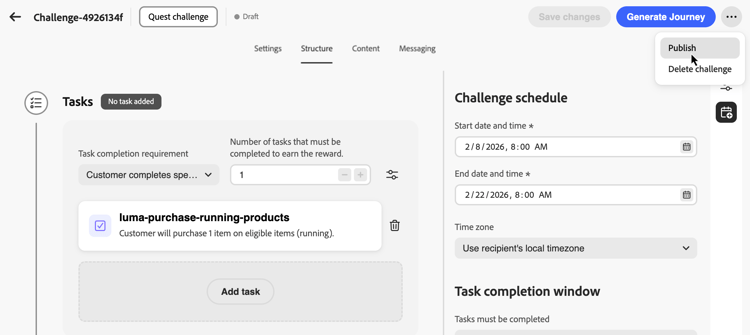
Viene eseguito il reindirizzamento all’inventario delle sfide. La sfida ora viene visualizzata con lo stato Pubblicato.
Quando sei pronto a consegnare la sfida ai clienti, puoi generare il percorso associato. Per ulteriori informazioni, vedere Generare il percorso.
Genera il percorso generate-journey
-
Esamina la configurazione della sfida per assicurarti che tutti i campi obbligatori siano completati.
-
Seleziona Genera Percorso per pubblicare automaticamente la sfida e creare il percorso che orchestrerà la consegna della sfida.
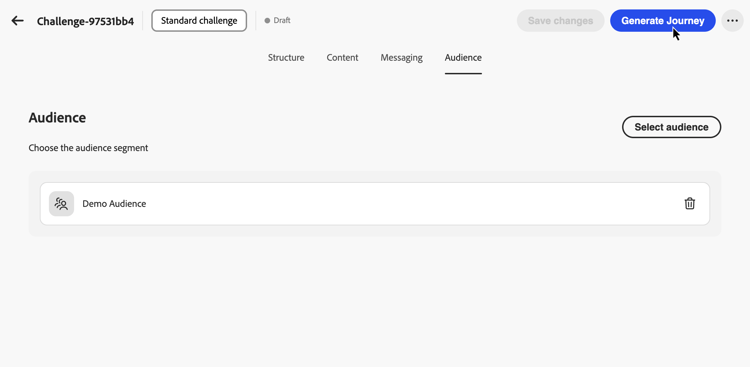
Viene visualizzato un messaggio di conferma. Fai clic su Apri Percorso per passare direttamente al percorso generato oppure su Conferma per ignorarlo e accedere al percorso in un secondo momento.
note important IMPORTANT Eventuali modifiche apportate alla sfida devono essere effettuate nell’editor della sfida fedeltà e richiederanno la generazione di un nuovo percorso. Qualsiasi lavoro svolto direttamente sul percorso di verifica esistente andrà perso se apporti modifiche alla verifica. Non è stato generato alcun percorso per le sfide configurate con Nessuna data di fine, poiché i percorsi non possono essere eseguiti per più di 90 giorni. La sfida continua a funzionare correttamente e i membri possono ancora dare il consenso e completare le attività. -
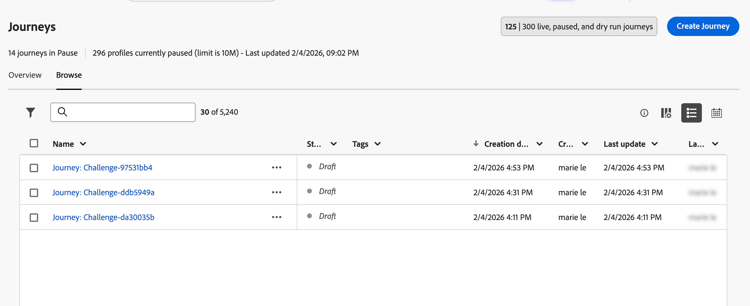
Apri il percorso generato e pubblicalo. Il percorso è visualizzato nello stato Bozza con il formato nome “Percorso: [Nome richiesta di verifica]” ed è accessibile da:
- Messaggio di conferma al passaggio precedente: fare clic su Apri Percorso.
- Il inventario delle sfide: utilizza il collegamento alla colonna Percorso accanto alla sfida.
- Inventario percorsi: trovare il percorso per nome.
Dopo la pubblicazione, il percorso inizia automaticamente alla data di inizio della richiesta di verifica specificata. Scopri come pubblicare un percorso.
-
Una volta che la sfida è attiva, monitora i KPI del programma, i risultati della sfida e le metriche a livello di attività in Prestazioni fedeltà. Puoi anche monitorare la consegna dei messaggi nel rapporto percorso.
Video dimostrativi video
Scopri come creare e configurare le sfide relative alla fidelizzazione con queste esercitazioni video dettagliate:
Imposta una sfida fedeltà - Crea e configura una nuova sfida fedeltà
Configurare i premi - Impostare la consegna e l’evasione dei premi
➡️ Guarda come creare una scheda di contenuti di sfida
➡️ Scopri come impostare i messaggi del ciclo di vita per una sfida
➡️ Guarda come pubblicare una sfida e generare un percorso
This section contains structured knowledge intended to support interpretation, retrieval, and question answering related to this topic.
For complete understanding, this information should be combined with the documentation on this page. Neither source is intended to stand alone; the page describes the feature, while this section provides additional context that helps disambiguate terminology, intent, applicability, and constraints.
- TL;DR: This page explains how to create and configure a loyalty challenge, personalize its content, configure lifecycle messaging, publish the challenge, and generate and publish its delivery journey.
Intents:
- Create a loyalty challenge and configure its settings
- Configure the challenge structure with tasks and rewards
- Configure challenge content using a content card or code-based experience
- Personalize a content card with challenge metadata
- Configure messaging for the challenge lifecycle
- Publish a challenge and generate and publish its associated journey
Glossary:
- Content: The tab that controls how the challenge is represented in locations where loyalty members access challenges and track their progress (product-specific)
- Content card: An action type that displays the challenge as a card-style experience on customer devices (product-specific)
- Code-based experience: An action type that delivers challenge content through a custom implementation using the code-based channel (product-specific)
- Generate Journey: An option that automatically publishes the challenge and creates the journey that orchestrates challenge delivery, except for challenges configured with No end date, for which no journey is generated (product-specific)
Guardrails:
- Configuring challenge content and messaging is optional.
- Publishing a challenge without generating a journey does not deliver it to customers. Delivery requires generating and publishing a journey.
- Changes to a challenge must be made in the Loyalty Challenge editor and require generating a new journey. Work done directly on the existing challenge journey is lost if the challenge is changed.
- No journey is generated for challenges configured with No end date. The challenge still runs, and members can still opt in and complete tasks.
Terminology:
- Content controls challenge representation; Messaging configures messages at challenge lifecycle stages.
- Do not confuse Publish Challenge, which publishes without generating a journey, with Generate Journey, which publishes the challenge and creates its delivery journey unless the challenge is configured with No end date.
- The generated journey initially has Draft status. The challenge appears with Published status after publishing.
FAQ:
- Q: How can a challenge be represented to members? - Use a Content card or Code-based experience action in the Content tab.
- Q: Can I use challenge metadata in a content card? - Yes. You can use challenge metadata to personalize the card content.
- Q: Is challenge content required? - Configuring challenge content is optional.
- Q: Does publishing the challenge deliver it to customers? - Customers do not receive the challenge until its journey is generated and published.
- Q: What happens when I change a challenge? - Changes must be made in the Loyalty Challenge editor and require a new journey. Work done directly on the existing challenge journey is lost if the challenge is changed.
- Q: Can a challenge without an end date generate a journey? - No journey is generated for challenges configured with No end date. Members can still opt in and complete tasks.