In questa pagina: Scopri come utilizzare i rapporti sulle sfide di fedeltà, le opportunità e le tendenze per monitorare le attività dei membri, le prestazioni delle sfide, i risultati dei premi, i ricavi e i consigli di programma.
Utilizza il reporting sulle sfide di fidelizzazione per vedere come stanno andando le tue sfide. Controlla chi si iscrive, chi sta completando le sfide e quanti ricavi genera il programma, il tutto in un’unica posizione. I dati provengono da Adobe Customer Journey Analytics.
Per aprire le dashboard di reporting, vai a Sfide fedeltà in Journey Optimizer e seleziona Prestazioni nell’area di navigazione a sinistra.
➡️ Guarda come misurare le prestazioni della sfida con i rapporti sulle sfide
L’interfaccia di reporting dispone di tre schede:
- Rapporti: numeri e grafici per le sfide.
- Opportunità: surfette messe a terra, consigli di sfide specifiche basati sulle tendenze del programma fedeltà e sui dati sulle prestazioni. Visualizza una bozza di raccomandazione di verifica per risolvere il problema sollevato dall’opportunità e crea automaticamente la verifica utilizzando Collaboratore.
- Tendenze: schede Insight con un pulsante Chiedi AI che apre Collaboratore con una richiesta per un riepilogo conciso.
Visualizzazione Rapporti reports-view
La scheda Rapporti offre una panoramica delle prestazioni del programma per il periodo selezionato. Utilizza il selettore data nella parte superiore della pagina e seleziona il pulsante Applica filtro per modificare il periodo di reporting e visualizzare numeri e grafici aggiornati.
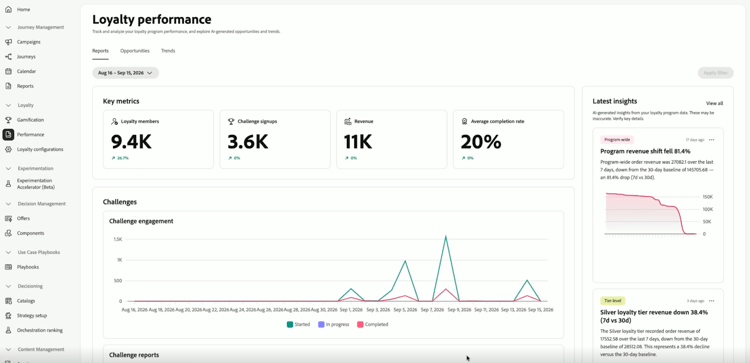
Nell’area Metriche chiave sono visualizzati quattro numeri. Ogni metrica mostra anche una variazione percentuale rispetto al periodo precedente.
- Membri fedeltà: quanti membri fedeltà erano attivi durante il periodo.
- Iscrizioni alle sfide: quante volte i membri sono stati iscritti a una sfida.
- Ricavi: ricavi totali associati all’attività di verifica.
- Tasso medio di completamento: percentuale di membri iscritti che hanno completato almeno una verifica.
Il pannello Informazioni più recenti a destra mostra le informazioni più recenti del programma. Seleziona Visualizza tutto per aprire la scheda Opportunità.
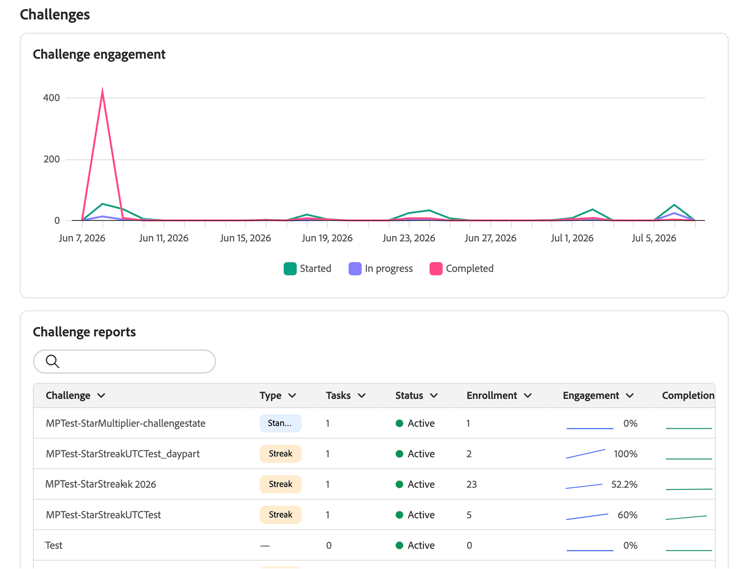
Sotto le metriche chiave, la sezione Sfide offre due visualizzazioni dell’attività di sfida.
-
Impegno sfida: una sequenza temporale che mostra quanti membri hanno iniziato, sono in corso e hanno completato le sfide nel periodo.
-
Report sulle sfide: tabella di tutte le sfide con dettagli quali tipo, stato e numeri di iscrizione. Utilizza la barra di ricerca per trovare una sfida specifica. Seleziona una sfida per visualizzarne il rapporto completo con le tendenze di coinvolgimento e i dettagli delle prestazioni.
accordion Esempio di rapporto sulla sfida 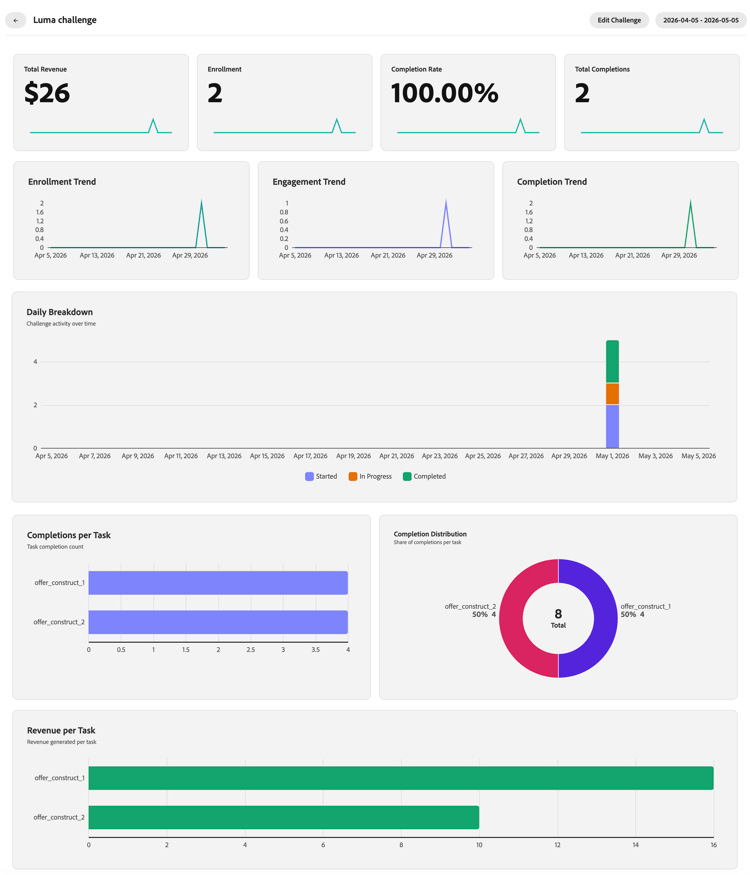
Scheda Opportunità opportunities-view
La scheda Opportunità presenta consigli specifici sulle sfide basati sulle tendenze del programma fedeltà e sui dati sulle prestazioni. I consigli possono concentrarsi sull’aumento della spesa dei membri, sul recupero di membri inattivi, sul miglioramento di problematiche con prestazioni insoddisfacenti, sulla concentrazione di prodotti o categorie o sulla risoluzione della scadenza dei punti.
Le opportunità emergono solo quando l’analisi identifica una tendenza statisticamente significativa e una soluzione in grado di risolverla.
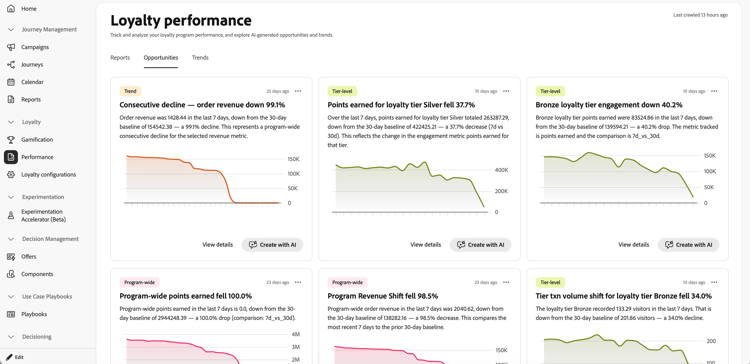
Le schede dell’opportunità includono un tag di categoria che identifica la parte del programma a cui l’opportunità si riferisce.
Dalla scheda Opportunità, è possibile eseguire le azioni seguenti su ogni scheda:
-
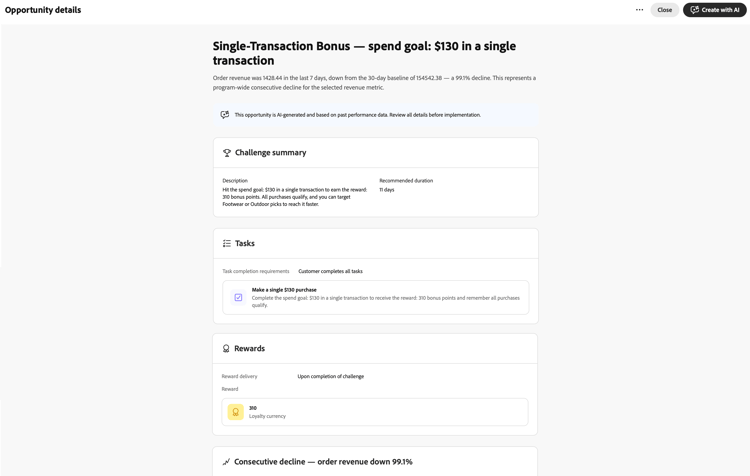
Rivedi i dettagli dell’opportunità - Seleziona Visualizza dettagli per aprire una finestra di dialogo che visualizza l’anteprima della sfida basata su IA, inclusi il riepilogo, le attività, i premi e la motivazione del consiglio.
-
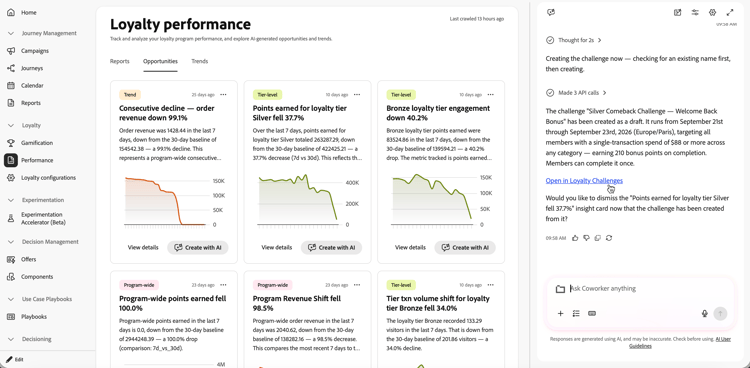
Crea o modifica una sfida con Coworker. Seleziona Crea con IA per aprire Coworker nella barra a destra. Utilizza l’abilità Gestione delle sfide fedeltà di Collaboratore per creare o modificare una sfida in base all’opportunità selezionata, fornire i dettagli mancanti e continuare senza uscire dalla pagina di reporting.
Una volta creata la sfida, seleziona il collegamento Apri in sfide fedeltà nella chat per aprire la bozza della sfida e verificare le date della sfida, le attività e altri campi prima di pubblicarla.
Scheda Tendenze trends-view
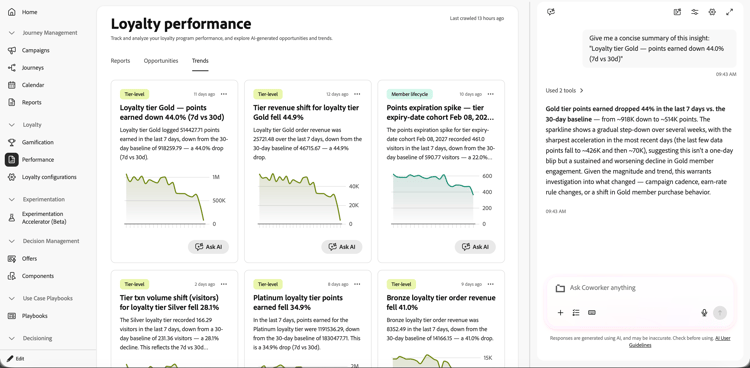
Nella scheda Tendenze sono visualizzati approfondimenti sulla fedeltà e modelli di prestazioni alla base dei consigli nella scheda Opportunità.
Per esplorare una tendenza con AI, seleziona Chiedi AI in una scheda di tendenza. Si apre Collaboratore nella barra a destra con una richiesta precompilata per fornire un riepilogo conciso dell’insight selezionato. Puoi quindi porre domande di follow-up o esplorarne le implicazioni.
Video dimostrativi video
➡️ Guarda come misurare le prestazioni della sfida con i rapporti sulle sfide
This section contains structured knowledge intended to support interpretation, retrieval, and question answering related to this topic.
For complete understanding, this information should be combined with the documentation on this page. Neither source is intended to stand alone; the page describes the feature, while this section provides additional context that helps disambiguate terminology, intent, applicability, and constraints.
- TL;DR: This page explains how to use Loyalty Challenges reporting to monitor challenge performance, review grounded challenge recommendations and trends, and create or edit a challenge from an opportunity with Coworker.
Intents
- Open Loyalty Challenges performance dashboards.
- Filter reports by date and apply the selected reporting period.
- Review key metrics, challenge engagement, and challenge reports.
- Review grounded opportunity cards based on loyalty program trends and performance data.
- Open opportunity details to review a proposed challenge and its rationale.
- Create or edit a challenge with Coworker from an opportunity and verify it in Loyalty Challenges before publishing.
Glossary
- Reports (product-specific): The reporting view with numbers, charts, key metrics, challenge engagement, and challenge reports.
- Opportunities (product-specific): A tab with grounded, specific challenge recommendations based on loyalty program trends and performance data.
- Trends (product-specific): A tab that displays loyalty insights and performance patterns.
- Challenge recommendations (product-specific): Grounded, specific challenge ideas based on loyalty program trends and performance data.
Guardrails
- Reporting data comes from Adobe Customer Journey Analytics.
- The Trends tab displays loyalty insights and performance patterns that ground the recommendations in the Opportunities tab.
- Opportunities are surfaced only when the analysis identifies a statistically significant trend and a solution that can address it.
- After a challenge is created with Coworker, verify the challenge dates, tasks, and other fields in Loyalty Challenges before publishing.
Terminology
- Do not confuse: Challenge engagement is a timeline showing how many members started, are in progress, and completed challenges; Challenge reports is a table of challenge details and enrollment numbers.
- Do not confuse the Trend category tag on opportunity cards (time-based patterns such as weekly cycles, seasonal spikes, or trend reversals) with the Trends tab (insight cards with an Ask AI button).
FAQ
- Where do I open Loyalty Challenges reporting? Go to Loyalty Challenges in Journey Optimizer and select Performance in the left navigation.
- What does the Reports tab show? It shows numbers and charts, including key metrics, challenge engagement, and challenge reports.
- What does the Opportunities tab show? It shows grounded, specific challenge recommendations based on loyalty program trends and performance data.
- When are opportunities surfaced? Opportunities are surfaced only when the analysis identifies a statistically significant trend and a solution that can address it.
- What does the Trends tab show? It displays loyalty insights and performance patterns. Select Ask AI on a trend card to open Coworker in the right rail with a prefilled request to provide a concise summary of the selected insight.
- What happens when I select Create with AI? Coworker opens in the right rail, where you can use the Loyalty Challenge Management skill to create or edit a challenge based on the selected opportunity, provide missing details, and continue without leaving the reporting page. After creation, select the Open in Loyalty Challenges link in the chat to open the draft challenge and verify its dates, tasks, and other fields before publishing.