[AEM Assets]{class="badge positive" title="Si applica ad AEM Assets)."}
Importa moduli metadati da Admin View a Assets View import-metadata-forms-from-admin-view-to-assets-view
Adobe Experience Manager Assets consente di importare i moduli di metadati e le relative associazioni di cartelle da Admin View a Assets View.
Prima di iniziare prerequisites-for-importing-metadata-forms-to-assets-view
Assicurati di disporre dei diritti di amministratore per importare i moduli di metadati e le relative associazioni di cartelle da Admin View a Assets View.
Importa moduli metadati in Assets View import-metadata-forms-to-assets-view
In qualità di amministratore, eseguire la procedura seguente per importare i moduli di metadati disponibili in Admin View in Assets View:
-
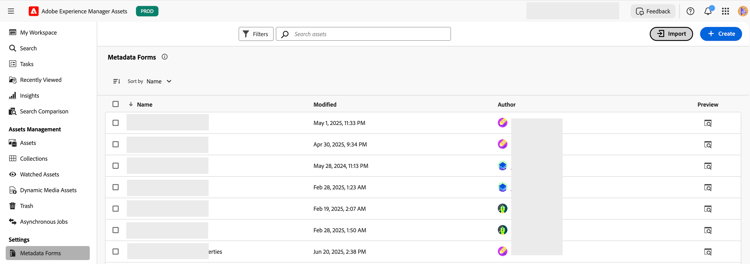
Passa alla home page di Assets View e fai clic su Forms metadati in Impostazioni per aprire la pagina Forms metadati contenente l’elenco dei moduli metadati disponibili in Assets View.
-
Seleziona Importa, viene visualizzato un messaggio di elaborazione (ad esempio, Elaborazione di 2 moduli di metadati in corso… Attendi.) durante l’importazione. Al termine dell’elaborazione verrà visualizzata la tabella Moduli metadati importazione, che include un elenco di moduli metadati disponibili in Admin View. La riga della tabella include, il nome del modulo metadati (in Name), le cartelle associate a tale modulo (in Folder Association) e un’opzione per visualizzare in anteprima

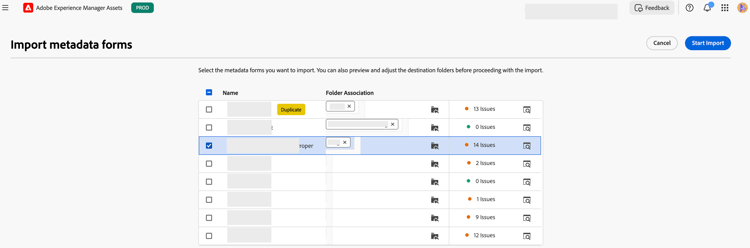
note NOTE Nella Importa metadati Forms, la tabella con un'etichetta Duplicate accanto al nome di un modulo indica che il modulo è già applicato a una cartella in Assets View. L’importazione del modulo duplicato ha la precedenza su quello esistente applicato alla cartella. Per evitare questa sostituzione, rinominare il modulo prima di importarlo. Fare clic sul nome del modulo per rinominarlo. -
Fai clic su

-
Fai clic su

-
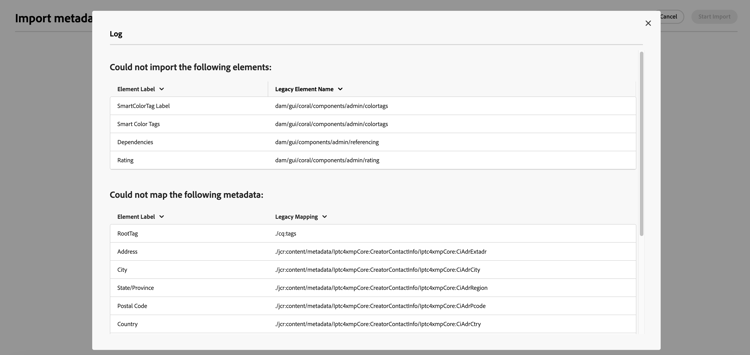
Fai clic sul cerchio rosso per visualizzare i dettagli dei componenti di metadati o dei mapping nel modulo non supportati e esclusi dall’importazione.
-
Seleziona uno o più moduli nella tabella e fai clic su Avvia importazione per importare i moduli di metadati e le cartelle associate in Assets View. Viene visualizzato un messaggio di elaborazione (ad esempio, Importazione di 3 moduli di metadati. Attendi!). Una volta completata l’importazione, un messaggio di operazione riuscita conferma che i moduli sono stati importati correttamente e la pagina Metadati Forms (di Assets View) visualizza sia i moduli importati di recente che quelli esistenti disponibili in Assets View. In questa pagina è possibile effettuare le seguenti operazioni:
- Fai clic sull’intestazione della colonna per ordinare la tabella in base a Nome, Modificato o Autore.
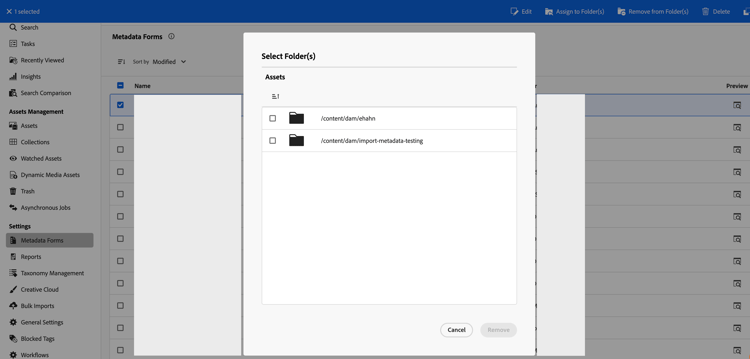
- Seleziona il modulo importato e fai clic su Rimuovi da cartelle, quindi verifica il nome della cartella nel percorso della cartella per verificare che la cartella sia stata trasferita correttamente.
- Seleziona il modulo importato e fai clic su Modifica per visualizzare tutte le configurazioni supportate del modulo metadati. Per ulteriori informazioni sui moduli di metadati, sui relativi componenti e sui campi, vedere Configurazione dei metadati Forms.

Verificare i moduli di metadati importati Verify-the-imported-metadata-forms
Dopo aver importato i moduli di metadati da Admin View a Assets View, eseguire la procedura seguente per verificare l’importazione:
-
Passa a una delle cartelle associate al modulo di metadati importato.
-
Passa alla pagina dei dettagli di una risorsa e verifica che i componenti di metadati, i campi dei componenti e i valori dei campi supportati siano sincronizzati da Admin View. Consulta l’articolo Metadati in Assets Essentials per ulteriori informazioni sui componenti metadati, i campi dei componenti e i valori dei campi.
note NOTE Nella Assets View pagina dei dettagli o nella Admin View pagina delle proprietà, le modifiche ai valori delle proprietà dei metadati vengono sincronizzate automaticamente tra le due interfacce. Tuttavia, le modifiche strutturali del modulo, ad esempio l’aggiunta o la rimozione di campi o altre modifiche, non vengono sincronizzate.
Consulta anche
- Traduci risorse
- API HTTP di Assets
- Formati di file supportati dalle risorse
- Cerca risorse
- Risorse collegate
- Rapporti sulle risorse
- Schemi di metadati
- Scaricare le risorse
- Gestire i metadati
- Gestire i modelli Dynamic Media
- Gestione dei rapporti nella vista Risorse
- Facet di ricerca
- Gestire le raccolte
- Importazione in blocco dei metadati
- Pubblicare risorse in AEM e Dynamic Media