La biblioteca
Esta página presenta el panel Biblioteca de Substance 3D Designer, su diseño y las herramientas que ofrece para buscar y filtrar contenido.

Información general
El panel Biblioteca es un administrador de recursos de vista dividida, donde puedes encontrar y reunir todos tus activos con los que necesitas trabajar en tu gráfico.
Supervisa las carpetas del disco duro o de una red que se han agregado a la lista de rutas controladas por la biblioteca en la configuración del proyecto. Cualquier cambio que se produzca en esas carpetas (adición, eliminación y actualización de contenido) se traspasa a la biblioteca.
Consulte la sección Administración de contenido y filtros personalizados de la documentación para obtener más información.
La biblioteca puede supervisar todos los recursos admitidos Resources:
- Gráficos de Paquetes de Substance (SBS) y Archivos de Substance (SBSAR)
- Imágenes de mapa de bits
- Imágenes vectoriales
- Gráficas de funciones
- Archivos AxF
- Fuentes
- Escenas 3D
El panel se divide en dos partes principales:
- La sección Categorías de la izquierda
- La sección Content de la derecha
Categorías
Ubicada a la izquierda del panel Biblioteca , la sección Categoría contiene todos los activos categorías (es decir, carpetas) y filtros, como una vista de árbol.
Puede hacer clic en cualquier elemento de esta vista de árbol para mostrar su contenido, junto con el contenido de todos sus elementos secundarios.
Las categorías
Las categorías y filtros predeterminados contienen todos los recursos enviados con Designer. No se pueden editar ni eliminar.
Las categorías predeterminadas incluyen:
- Favoritos: recopila todos los activos marcados como “Favoritos”
- Elementos de gráfico: muestra objetos especiales para organizar gráficos
- Nodos atómicos: enumera nodos atómicos para gráficos de Substance
- nodos FX-Map: incluye nodos específicos de gráficos calculados por FX-Map nodos
- Nodos de función: enumera nodos atómicos para gráficos de funciones
- Generadores de texturas: contiene nodos que representan gráficos de Substance que generan contenido de forma autónoma
- Filtros: contiene nodos que representan gráficos de Substance que modifican una entrada
- Herramientas de spline y rutas: El catálogo de nodos Spline y Paths
- Funciones SDF: incluye nodos para la creación de Funciones SDF 3D que se utilizarán con los nodos Shape splatter v2 y 3D viewer
- Funciones: incluye nodos que representan gráficos de funciones
- Vista 3D: ofrece contenido relacionado con los mapas utilizados para iluminación basada en imágenes en una escena 3D, como en la Vista 3D, como mapas de entorno y nodos para crear mapas de entorno
- Materiales PBR: Materiales prefabricados que se pueden utilizar como marcadores de posición para probar otros nodos, ‘recetas’ o una configuración de espacio de trabajo personalizado. Para aprender sobre los materiales de creación, recomendamos echar un vistazo a nuestros ejemplos de materiales dedicados.
- Valores: Nodos para generar valores simples en Substance gráficos.
Contenido
El contenido de Library se muestra como miniaturas etiquetadas. Estas miniaturas tendrán un aspecto diferente en función de los siguientes factores:
- Los gráficos de Substance de los archivos SBS y SBSAR están representados por su primer resultado, o por su icono personalizado si el autor del gráfico lo ha establecido
- Bitmaps y gráficos vectoriales (SVG) están representados por un renderizado en miniatura del propio mapa de bits
- Los archivos 3D scenes, Function graphs, fonts y AxF están representados por iconos genéricos para cada tipo
Para ello, usa el botón Reconstruir miniaturas en la sección Biblioteca de la ventana de preferencias.
Usar un recurso de la biblioteca
Para usar un activo de la biblioteca, arrástralo y suéltalo en la ubicación deseada.
Puede seleccionar varios elementos en la sección Contenido manteniendo presionada la tecla Ctrl mientras hace clic en los elementos. En este caso, la operación de arrastrar y soltar colocará nodos en el gráfico para toda la selección.

Búsqueda de un recurso por nombre
La barra Buscar, situada en la parte superior izquierda de la sección Contenido, te permite buscar cualquier activo por nombre. Al buscar contenido de esta manera, se omite la selección actual de la sección Categorías y se busca todo el contenido de la Biblioteca.
Puede filtrar los resultados de la búsqueda por tipo de gráfico, usando el

Por ejemplo, si escribe 'Normal', se mostrarán todos los recursos que se pueden usar para generar o modificar un mapa de normales. Esta es una buena manera de descubrir nuevos nodos, y por lo tanto nuevas posibilidades!

Visualización de recursos de biblioteca
Con el botón desplegable


Haga clic con el botón secundario en el elemento para mostrar información adicional, incluida una ruta de acceso al archivo de origen de ese elemento.
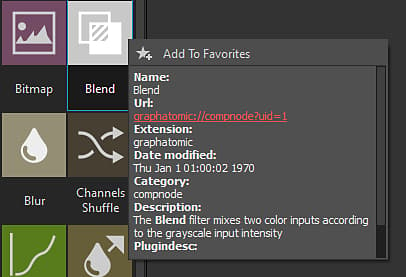
Los nodos atómicos utilizan una ruta de acceso con alias especial (por ejemplo,
graphatomic://, structure://, …) que no se puede hacer clic porque apunta a una biblioteca interna.Favoritos
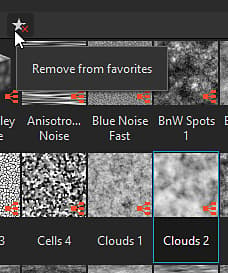
Puedes agregar cualquier elemento de la sección Contenido a tu lista de Favoritos, usando el botón

Cuando el contenido se agrega a esta lista, está disponible en la categoría Favoritos de la Biblioteca, y se mostrará en la parte superior de la lista de menú Nodo al buscar un nodo en el gráfico, siempre que los términos de búsqueda lo coincidan.