Configuración del proyecto
Esta página presenta la configuración de proyectos en Substance 3D Designer y la configuración que contiene.
Substance 3D Designer le permite crear preferencias por proyecto y compartirlas entre estaciones de trabajo. Estas preferencias se encuentran en la pestaña Proyectos de la ventana Preferencias.
Esto es muy útil si quieres configurar un entorno de trabajo común para un equipo que trabaja en el mismo proyecto, usando el archivo de proyecto same en todos los sistemas.
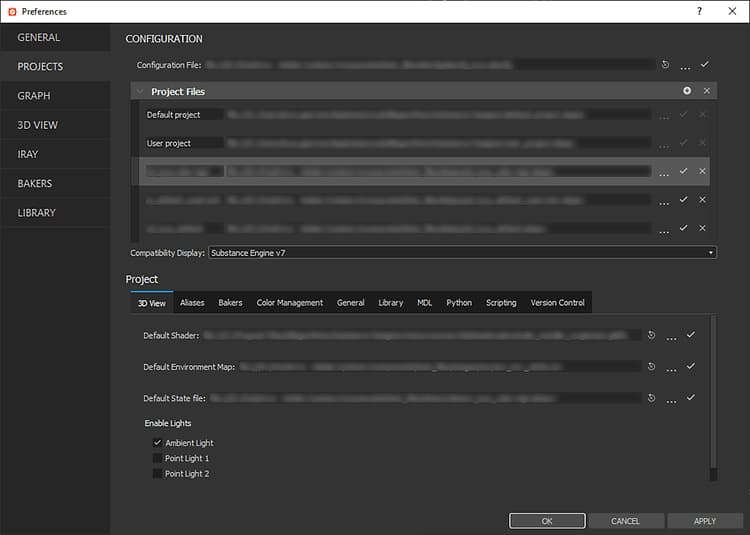
Configuración
Archivo de configuración
Esto le permite establecer la ruta de acceso del archivo de configuración para Substance 3D Designer. Un archivo de configuración utiliza la extensión *.sbscfg y contiene una lista de archivos de proyecto junto con una configuración de presentación de compatibilidad establecida.
Valor predeterminado: default_configuration.sbscfg
Para obtener más información sobre los archivos de configuración, consulte la página Lista de configuración - SBSCFG de la documentación.
Archivos de proyecto
Un archivo de proyecto contiene una serie de ajustes que definen aspectos clave del entorno de trabajo en Designer, organizados en fichas. Esta configuración se muestra en el capítulo Proyecto de esta página. Los archivos de proyecto utilizan la extensión *.sbsprj.
Puede importar varios archivos de proyecto para utilizarlos en su entorno de trabajo en Designer. Cuando existen varios archivos de proyecto, los ajustes que son listas (por ejemplo, rutas controladas de biblioteca, alias, etc.) son combined, y los valores de configuración que son valores de conjunto únicos están definidos por el último archivo de proyecto de la lista.
Valor predeterminado: default_project.sbsprj (solo lectura), user_project.sbsprj
Pantalla de compatibilidad
Algunos de los nodos creados con una versión reciente de Designer no son compatibles con versiones anteriores del Substance Engine.
Modo de compatibilidad resaltará los nodos que no son compatibles con el Substance Engine seleccionado, con un contorno amarillo.
Valor predeterminado: Substance Engine v7
Vista 3D
Valor predeterminado: Predeterminado (procesador predefinido)
Predeterminada: open_pbr.glslfx
Predeterminada: panorama_map.hdr
Valor predeterminado: Vacío (en este caso, se usa un estado de escena preestablecido)
Valor predeterminado: Solo luz ambiente
Alias
Los alias se usan para acortar rutas del sistema y permitir que los equipos compartan activos de manera más eficiente. Se utilizan alias en todo el software, así como en archivos SBS.
Esta configuración le permite agregar y editar alias. Cuando se aplica un alias, reemplaza la ruta asignada con la siguiente sintaxis: ://.
Ejemplo: si se coloca un recurso myResource en la carpeta myFolder en la ubicación C:/Users/user/Documents, al asignar esta ubicación a myalias se generará la ruta de acceso myalias://myFolder/myResource que se está utilizando en la aplicación y el paquete SBS al que pertenece el recurso.
Valor predeterminado: sbs; sd-3dview-shapes; sd-3dview-maps; sd-3dview-shaders (proyecto predeterminado)
Además, se recomienda no anidar alias, es decir, asignar un alias a una ruta que también está incluida en otro alias.
Bakers
Valor predeterminado: $(mesh)_$(bakername)
Valor predeterminado: Ninguno
El objeto de escena cuyo nombre debe utilizarse para hacer coincidir los objetos de escena de poli bajo y poli alto:
- Nombre de la geometría: utilizar el nombre del objeto de geometría de malla
- Nombre del padre (heredado): usar el nombre del padre del objeto de geometría de malla (igual que en las versiones 14.1 y anteriores de Designer)
Valor predeterminado: Nombre de geometría
Predeterminado: Ninguno
* Valor predeterminado: _ignorebf Nota:* Los sufijos Ignorar malla de fondo y Poly alta/baja se pueden combinar en cualquier orden (p. ej. body-torso_low_ignorebf)
Gestión de colores
Consulte la página Administración de color.
General
*Valor predeterminado: Ninguno *
Nota: Se recomienda utilizar las plantillas actuales como referencia para configurar y dar formato a los archivos SBS de plantilla. Las plantillas se encuentran en la carpeta resources > templates del directorio de instalación de Substance 3D Designer.
Default: mikktspace.dll Volver a calcular siempre los fotogramas tangentes
Valor predeterminado: DesmarcadoÁngulo de suavizado normal y tangente
Valor predeterminado: 180,0°
Valor predeterminado: DirectX
En lo que respecta al nodo de filtro Normal, puedes establecer el valor predeterminado para el parámetro Contenido del canal del Alpha. Puede elegir forzar el valor alfa a 1 en todos los casos o rellenarlo con información de su entrada.
Valor predeterminado: Forzar el Alpha a 1
Valor predeterminado: Predeterminado (BMP) / Onda basada en Piz, sin marcar, sin marcar (EXR) / Sin marcar, sin marcar, 75 (JPG) / Mejor velocidad, sin marcar (PNG) / Predeterminado (TGA) / LZW (TIF) / Sin marcar, 75 (WEBP)
Los paquetes SBS suelen tener dependencias, es decir, dependen de recursos externos, como otros paquetes SBS, mapas de bits o archivos de vectores.
Estas dependencias, que se enumeran en el Administrador de dependencias, se almacenan y se hace referencia a ellas en el paquete SBS con una ruta que señala a estos recursos.
Para las dependencias que incluyen la misma ruta que el paquete SBS (es decir, que se encuentran en las mismas ubicaciones o subcarpetas de esa ubicación), la ruta de referencia se escribe relativa a la ubicación del paquete SBS.
Ejemplo: para un paquete SBS myproject/mypackage.sbs, una imagen myproject/myfolder/myimage.png se hará referencia a myfolder/myimage.png ruta de acceso en mypackage.sbs).
Para las dependencias que no incluyen la misma ruta de acceso que el paquete SBS (es decir, están ubicadas en una ubicación totalmente diferente del paquete SBS), puede elegir cómo se escribe la ruta de acceso.
Si se establece en rutas relativas, se hará referencia al recurso de la misma manera que se describe anteriormente.
Ejemplo: para un paquete SBS myparentfolder/myproject/mypackage.sbs, una imagen myparentfolder/myotherfolder/myimage.png se hará referencia a …/myotherfolder/myimage.png ruta de acceso en mypackage.sbs.
Si se establece en rutas absolutas, se hará referencia al recurso mediante su ruta de acceso completa del sistema.
Ejemplo: para un paquete SBS myparentfolder/myproject/mypackage.sbs, una imagen myparentfolder/myotherfolder/myimage.png se hará referencia a esta misma ruta completa en mypackage.sbs
Valor predeterminado: …rutas relativas.
Nota: En todos los casos, mover los recursos romperá dependencias , lo que dará como resultado nodos de instancia de Ghost en gráficos. Para consolidar todas las dependencias en una sola carpeta de proyecto junto con el paquete SBS, puede usar la opción Exportar con dependencias… características en el panel Explorador. Esto crea de manera efectiva una carpeta de proyecto autocontenida que se puede mover libremente.
Biblioteca
Esta sección te permite administrar el contenido personalizado de la biblioteca.
El contenido de todas las carpetas enumeradas en la lista Rutas añadidas se incluirá en la biblioteca. Cualquier cambio en el contenido se refleja en la biblioteca, después de un período de actualización que se puede establecer en la biblioteca pestaña de la ventana Preferencias.
En las columnas de la lista, puede encontrar opciones que le proporcionan un control más granular sobre la forma en que el contenido de estas carpetas se agrega a la biblioteca:
- Habilitado: El contenido de la carpeta se muestra en la biblioteca (Predeterminado: Comprobado)
- Recursivo: El contenido de todas las carpetas secundarias también se muestra en la biblioteca (Predeterminado: Comprobado)
- Excluir patrón: Los archivos cuyo nombre coincide con la entrada Regex (expresión regular) son no mostrados en la biblioteca (p. ej.
wip-*). Obtenga más información sobre la sintaxis de la expresión regular aquí - Excluir extensión: Los archivos que extensión incluye la cadena de texto de entrada no se muestran en la biblioteca. Las cadenas múltiples deben estar separadas por
;puntos y comas. (E.g.jpg;png;tif;fbx)
Si SBS paquetes se agregan a la biblioteca, los gráficos y recursos que contiene se pueden mostrar en la biblioteca como entradas independientes, si su parámetro Visible en biblioteca está establecido en ‘Sí’.
Hay opciones disponibles para definir si este parámetro debe establecerse en ‘Sí’ de forma predeterminada al crear o agregar un nuevo gráfico o recurso en un paquete.
Valor predeterminado: Comprobado
Si un documento de Photoshop (*.PSD file) incluido en la biblioteca tiene varias capas, una opción te permite mostrar el contenido de* cada capa como una entrada de imagen independiente* en la biblioteca.
Valor predeterminado: Comprobado
Consulte la sección Administración de contenido y filtros personalizados de la documentación para obtener más información.
Python
Substance 3D Designer cargará automáticamente todos los complementos ubicados en las carpetas que agregue a la lista Url.
Valor predeterminado: Ninguno
Los paquetes de complementos aún deben instalarse manualmente con el Administrador de complementos.
Scripts
Puede ir a la página Devoluciones de llamadas de aplicación en la sección Secuencias de comandos de nuestra documentación para comenzar.
Esta sección te permite configurar y controlar scripts para que se ejecuten cuando se produzcan eventos específicos en Designer. Resulta especialmente útil cuando se usa junto con la integración de Perforce, que se puede configurar en la ficha Control de versiones de la configuración del proyecto.
Designer tiene desencadenadores de devolución de llamada preconfigurados, que ejecutarán el script que proporciones mediante el intérprete configurado en la lista de intérpretes que se describe a continuación.Las devoluciones de llamada incluidas son las siguientes:
- onBeforeFileLoaded: ejecuta el script antes de que se cargue un paquete de SBS
- onAfterFileLoaded: ejecuta el script after después de cargar un paquete de SBS
- onBeforeFileSaved: ejecuta el script antes de que se guarde un paquete SBS
- onAfterFileSaved: ejecuta el script después de guardar un paquete SBS
- getGraphExportOptions: ejecuta el script cuando se llaman las opciones Export Outputs
Se incluye un script Python en los archivos de instalación, con las funciones desencadenadas por cada devolución de llamada ya configuradas y listas para usarse. Puede utilizarlo como punto de partida y añadir funciones según sus necesidades. Este script es functions.py, que se encuentra en la carpeta tools > scripting de los archivos de instalación
*Predeterminado: Ninguno *
Nota: Al principio, al seleccionar un script para cualquiera de las devoluciones de llamada, se introducirá ese script en todas las devoluciones de llamada para mayor comodidad. Puede configurar libremente diferentes scripts para devoluciones de llamada específicas después de ese punto.
Predeterminado: Ninguno
Control de versión
Consulte la página Control de versiones.
¿Cómo deberías usar esto?
Debe establecer todas las preferencias específicas del proyecto en un archivo de proyecto (*.sbsprj) en Designer. Estas preferencias incluyen:
- Complemento de espacio de Tangent
- Biblioteca
- Alias
- Ajustes de vista 3D
- Configuración de horneado
- Configuración de Control de versiones
Todas las rutas de acceso se almacenan en relación con el archivo de proyecto (.spsprj). para que puedas tener una carpeta library en la misma ubicación que tu archivo de proyecto en Perforce, con el siguiente árbol de subcarpetas :
- mapas/
- mallas/
- sbs/
- sbsar/
- psd/
- Vista 3D/
- …
En el mismo nivel que el archivo de proyecto, también puede almacenar un complemento de espacio tangente o un sombreador predeterminado.
El archivo de configuración (*.sbscfg) debe colocarse en el espacio de trabajo de Perforce, junto al archivo de proyecto.