Administración de contenido y filtros personalizados
Esta página explica el método para crear categorías y filtros para administrar contenido personalizado en la biblioteca. También incluye sugerencias para flujos de trabajo basados en proyectos.
Información general
Después de agregar contenido personalizado a la biblioteca, debes hacer que sea detectable.
La biblioteca utiliza varios puntos de datos para identificar contenido, con el fin de filtrarlo y mostrarlo en las búsquedas. Estos puntos de datos incluyen:
- Nombre
- Extensión
- URL (es decir, nombre de archivo)
- Atributos
Puedes organizar tu biblioteca en categorías que contengan filtros específicos y adaptarla a las necesidades de tu proyecto.
De hecho, las categorías y filtros personalizados pueden ser específicos del proyecto y guardarse en archivos de proyecto (*.sbsprj). Estos archivos se pueden ensamblar en archivos de configuración (*.sbscfg) y distribuirse a un equipo para que todos los artistas puedan usar las* mismas categorías de biblioteca* para cualquier proyecto determinado.
Esto significa que con uno o más archivos de Project, puedes establecer las carpetas cuyo contenido debe agregarse a Library, así como las categorías y filtros que ordenarán y organizarán ese contenido.
Atributos de gráfico
Los gráficos contenidos en los archivos SBS y SBSAR se pueden filtrar y buscar en la biblioteca mediante el conjunto de datos de la sección Atributos de las propiedades del gráfico. Algunos de estos atributos también se pueden establecer en otros tipos de recurso.
Filtros y carpetas personalizados
Los filtros son parámetros de búsqueda booleanos simples (True/False) que harán que aparezca un recurso dentro de la biblioteca cuando se seleccione Filter. Los recursos pueden ser cualquier cosa guardada dentro de un paquete. Tenga en cuenta lo siguiente:
- Un Filtro coincidirá con todos los recursos, en todas las rutas controladas.
- Un Filtro puede contener varias condiciones, todas ellas deben evaluarse como Verdadero (Y-condición) para que el recurso aparezca bajo ese filtro.
- Un recurso puede aparecer bajo varios filtros, pero no es exclusivo de ningún filtro.
- Un recurso de una ruta de acceso controlada está disponible en la biblioteca, incluso si es no bajo ningún filtro, mediante la función Buscar.
Cómo crear filtros y carpetas
Las categorías (es decir, carpetas) y los filtros se crean y editan mediante los siguientes botones:


Para quitar una carpeta o un filtro, haz clic con el botón derecho en él y selecciona la opción Quitar del menú contextual.
Edición de filtros y carpetas
Las carpetas y filtros se identifican mediante los siguientes datos:
- Nombre se muestra en la vista de árbol de la biblioteca.
- Archivo de configuración del proyecto (SBSPRJ) en el que se almacena este elemento.

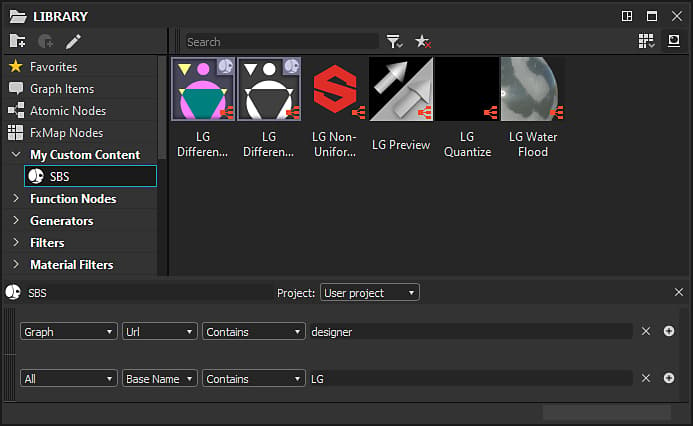
Los filtros suelen necesitar tener condiciones configuradas para lograr su propósito de filtrado. Estas condiciones se configuran según los siguientes criterios:
- Tipo de recurso: establece un tipo de recurso específico, como gráficos
- Atributo al que aplicar la condición: consulte la lista anterior
- Lógica de la condición: permite que el filtro incluya resultados con coincidencias positivas, negativas, parciales y completas
- Palabra clave Condition: cadena con la que se comprueban los criterios Attribute y Condition logic. Cuando se deja en blanco, se incluye cualquier recurso que coincida con estos dos criterios
Puede agregar o quitar condiciones mediante los botones ‘+’ y ‘x’ situados en el extremo derecho de la palabra clave Condition.
Prácticas recomendadas
Directrices recomendadas
- La regla general para la biblioteca predeterminada es que Folder aparece en el atributo Category, mientras que el nombre Filter está determinado por el atributo Tag
- No crees nodos personalizados que se mezclen con la biblioteca predeterminada a menos que explícitamente lo desees. Tus nodos aparecerán en Filtros predeterminados si coinciden, así que tendrás que asegurarte de usar un sistema de etiquetado/nomenclatura diferente para evitar eso
- Usar identificadores únicos y por proyecto. Estos se pueden colocar donde quieras (como Descripción, Categoría o Datos de usuario), siempre y cuando seas consistente entre todos los proyectos. Esto facilita mucho la búsqueda y el filtrado del contenido por proyecto
- Utilice el atributo Author para realizar un seguimiento de la persona responsable inicialmente del contenido, sin tener que examinar los registros de Control de versiones
- Una forma eficaz de crear iconos es usar la opción Generate del atributo de gráfico Icon o crear un gráfico template para generarlos. De esta manera, puede garantizar la coherencia y ahorrar trabajo al crearlas. Todos los iconos de biblioteca predeterminados se crearon en Designer de esta manera.
Administración de contenido de ámbito variable
- Puede agregar recursos a categorías existentes si esto tiene más sentido. No será tan fácil administrar y mantener los filtros, y puedes usar un estilo de icono especial para diferenciarlos.
- Puedes definir tus carpetas y filtros en un archivo global (de nivel de estudio) de configuración del proyecto y, a continuación, agregarles contenido simplemente añadiendo rutas controladas de archivos de proyecto🔗 consecutivos
- Puede definir carpetas y filtros específicos para cada proyecto para mantenerlos separados
- Puede mezclar, hacer coincidir y utilizar métodos de los tres anteriores: utilizar filtros existentes, definir nuevos filtros globales y crear filtros únicos por proyecto